.png)




本期主要想解决的,是国内 NAS 用户最常见的网络问题。
这里说的不是外网访问,也不是 DDNS、端口转发这些,而是部署在 NAS 上的一些服务本身上不了网:
Docker 镜像拉取困难,影音库刮削失败,或者像目前火热的OpenClaw工具在使用过程中遇到网络异常(连不上Gemini、纸飞机之类)。
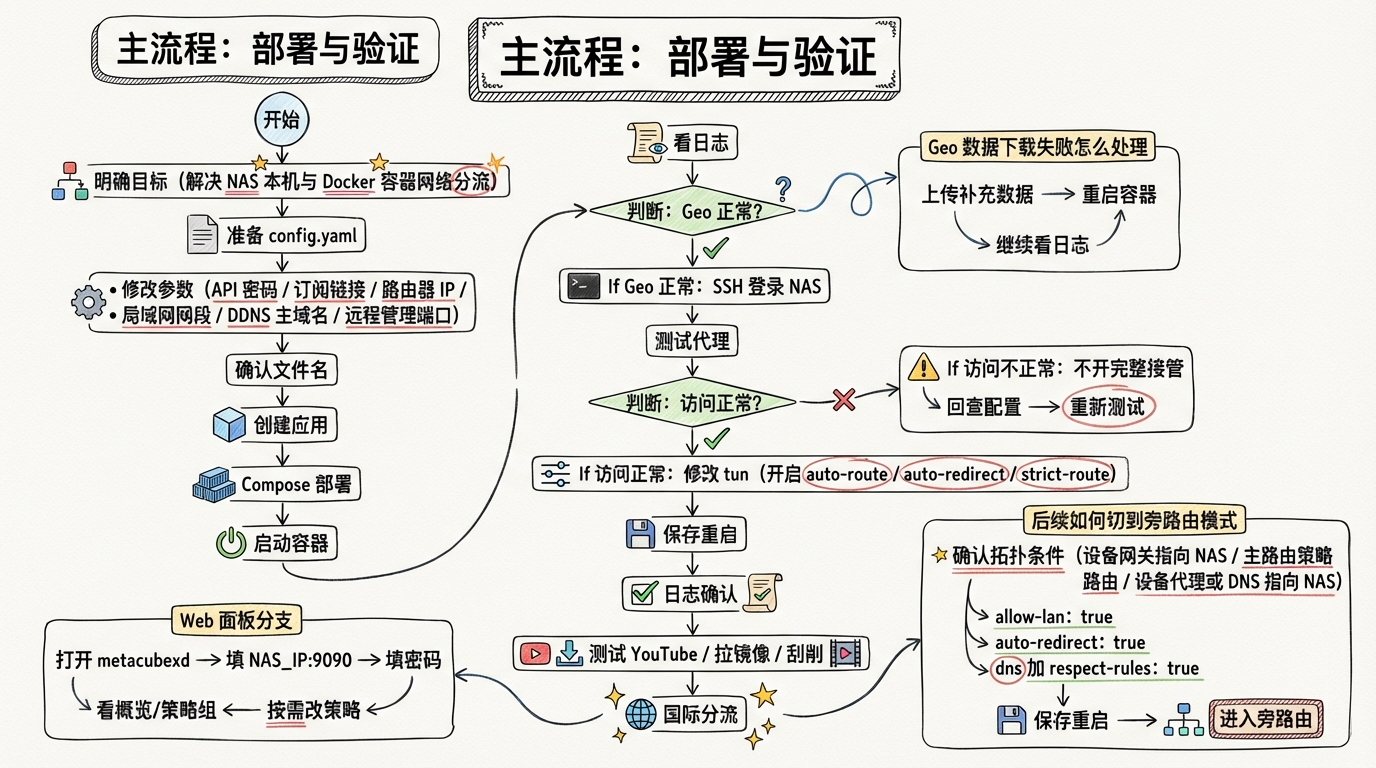
优先解决NAS自己的网络问题,而不是把它做成全屋旁路由。当然,如果后续确实想继续扩展成旁路由方案也是可以的,后面我也会简略说明。
准备工作
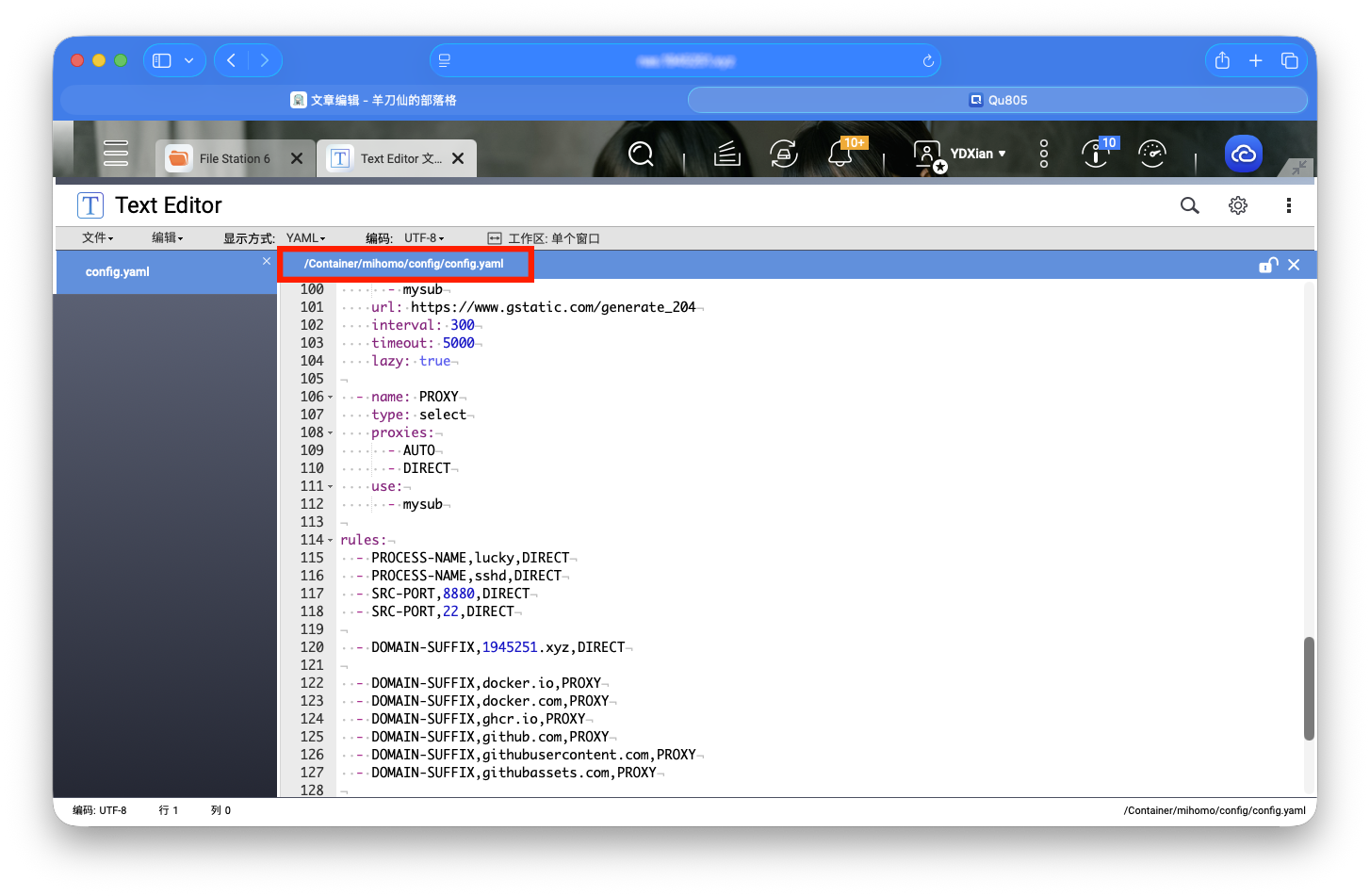
首先是配置文件。
内容确实比较长,不适合直接全部塞进正文。大家如果需要完整通用模板,可以在后台发送mihomo获取。我都做了详细注释,尽量挨个看一看。另外如果有个性化配置需求,实在不会可让AI帮忙写,很简单的~
蓝奏云:https://wwatc.lanzoub.com/iDAYQ3n8gqvi
另外,这份配置里有几个地方一定要按自己环境修改:
<你的API密码>
<你的订阅链接>
<你的路由器IP>
<你的局域网网段>
<你的DDNS主域名>
<你的远程管理端口>
并且关于配置文件的远程入口保护规则:
如果你使用 lucky,就保护 lucky 进程和对应端口;如果你使用 nginx、Nginx Proxy Manager、Caddy、Traefik 等其他反代工具,就应该改成保护你自己的反代程序和实际监听端口。
尤其是反代运行在 Docker 容器中时,优先保护 SRC-PORT,通常比只写 PROCESS-NAME 更稳。
最后提醒一句,很多朋友改完内容以后,最容易漏掉的其实不是配置项,而是文件名。如果你部署时要求挂载的是 config.yaml,那保存时就一定要保持这个名字,不要写成别的,不然容器可能根本读不到配置。
开始部署
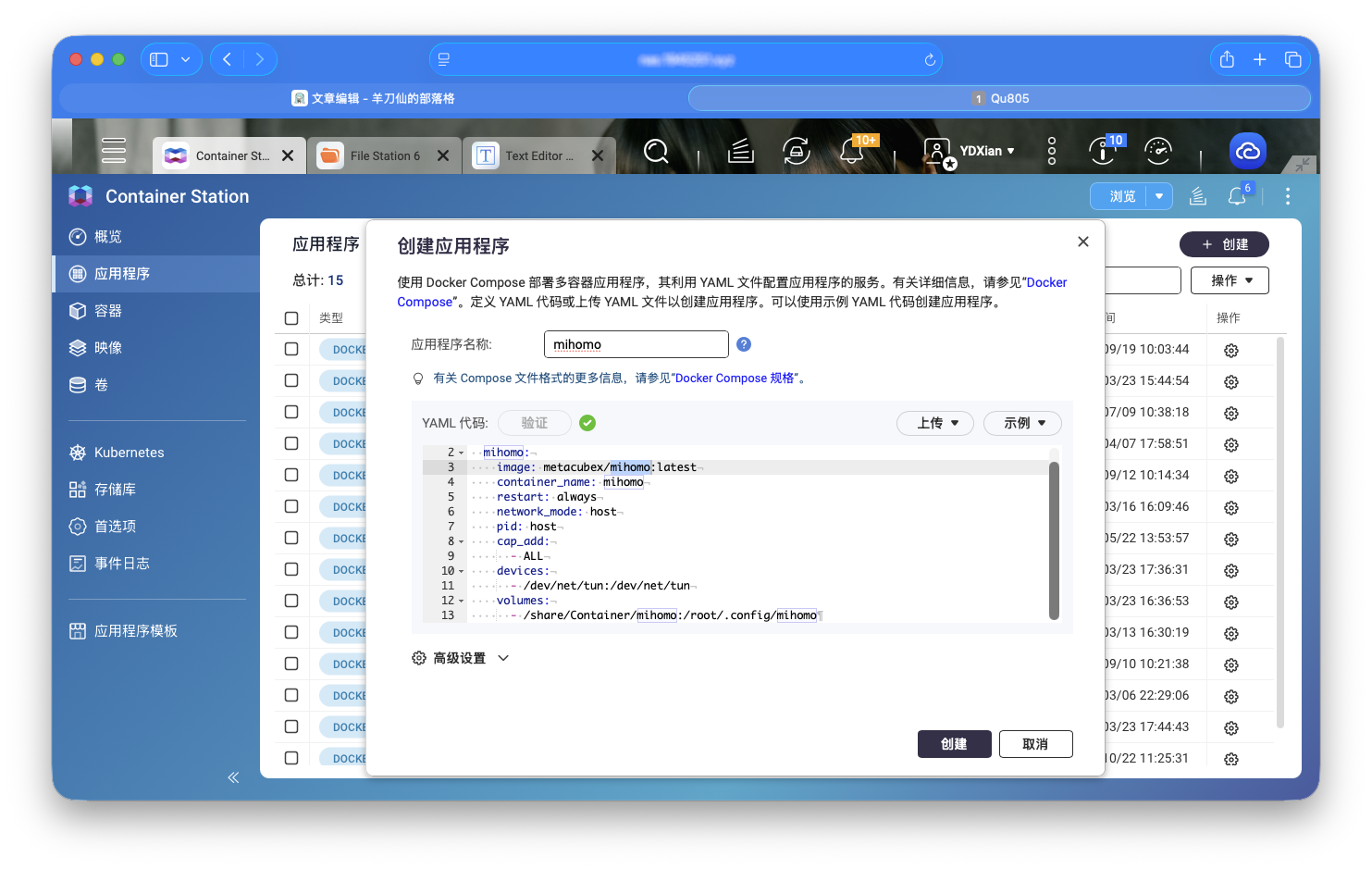
以威联通NAS为例,通过Docker Compose的方式进行部署。
部署代码如下:
services:

  # 管理面板,其实这个要不要都行
  # 主要作用是select选择和切换tun
  metacubexd:
    container_name: metacubexd
    # 国内加速源,这个一般不用加速
    # image: ghcr.1ms.run/metacubex/metacubexd
    image: ghcr.io/metacubex/metacubexd
    ports:
      - '8881:80'  # 端口自定义
    restart: always

  # 服务本身
  mihomo:
    container_name: mihomo
    # 国内加速源,大部人可能需要加速
    # image: docker.1ms.run/metacubex/mihomo:latest
    image: metacubex/mihomo:latest
    network_mode: host # 建议host
    pid: host
    ipc: host
    cap_add:
      - ALL
    devices:
      - /dev/net/tun:/dev/net/tun
    volumes:
      - /share/Container/mihomo/config:/root/.config/mihomo
      - /etc/timezone:/etc/timezone:ro
      - /etc/localtime:/etc/localtime:ro
    restart: always
打开威联通的Container Station,创建新的应用程序。
部署完毕后,先不要管Web管理面板,首先查看Docker日志。
如果你的网络情况实在是差劲,日志中会出现类似如下错误,无法自动下载 GeoIP/GeoSite 数据库。
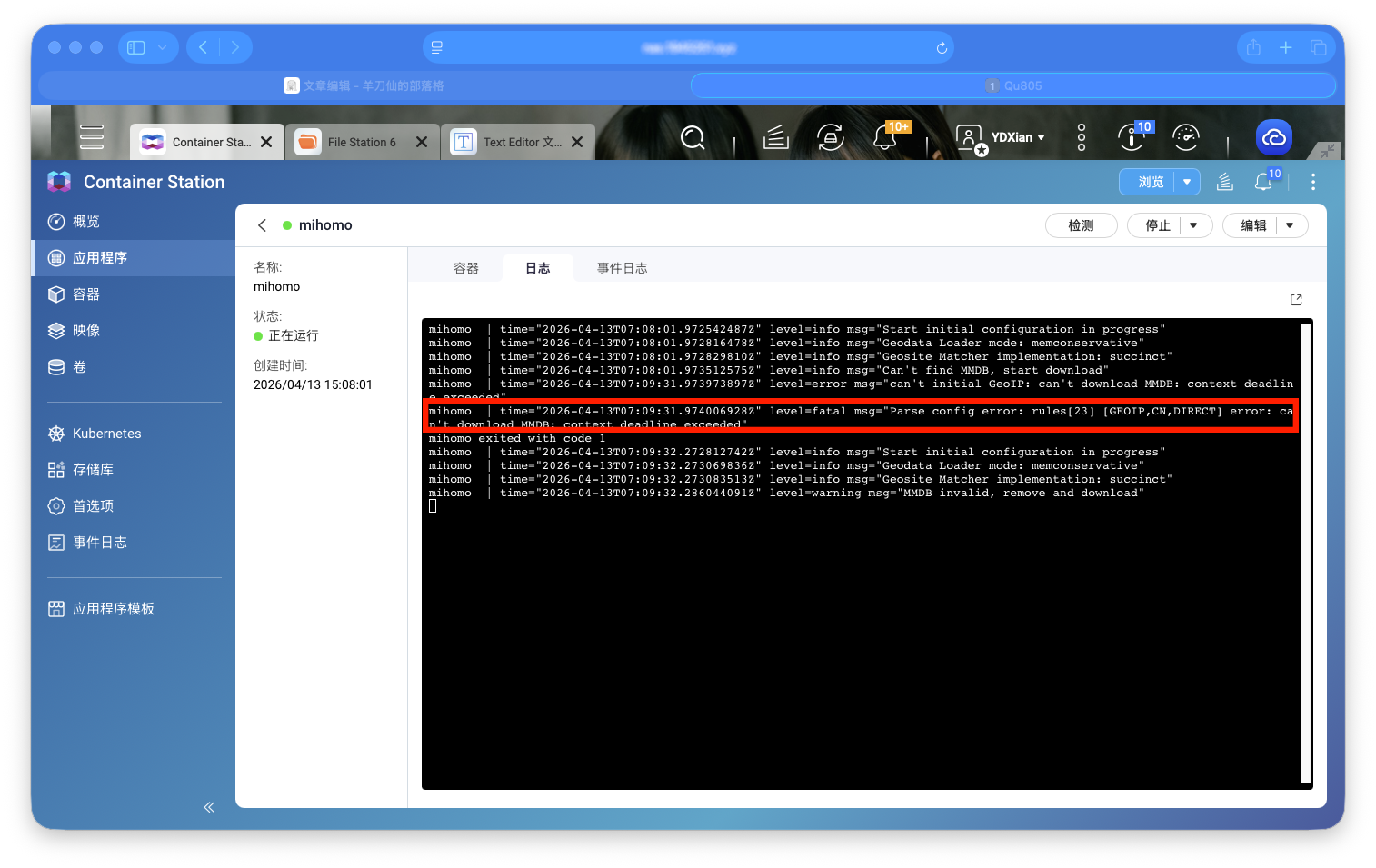
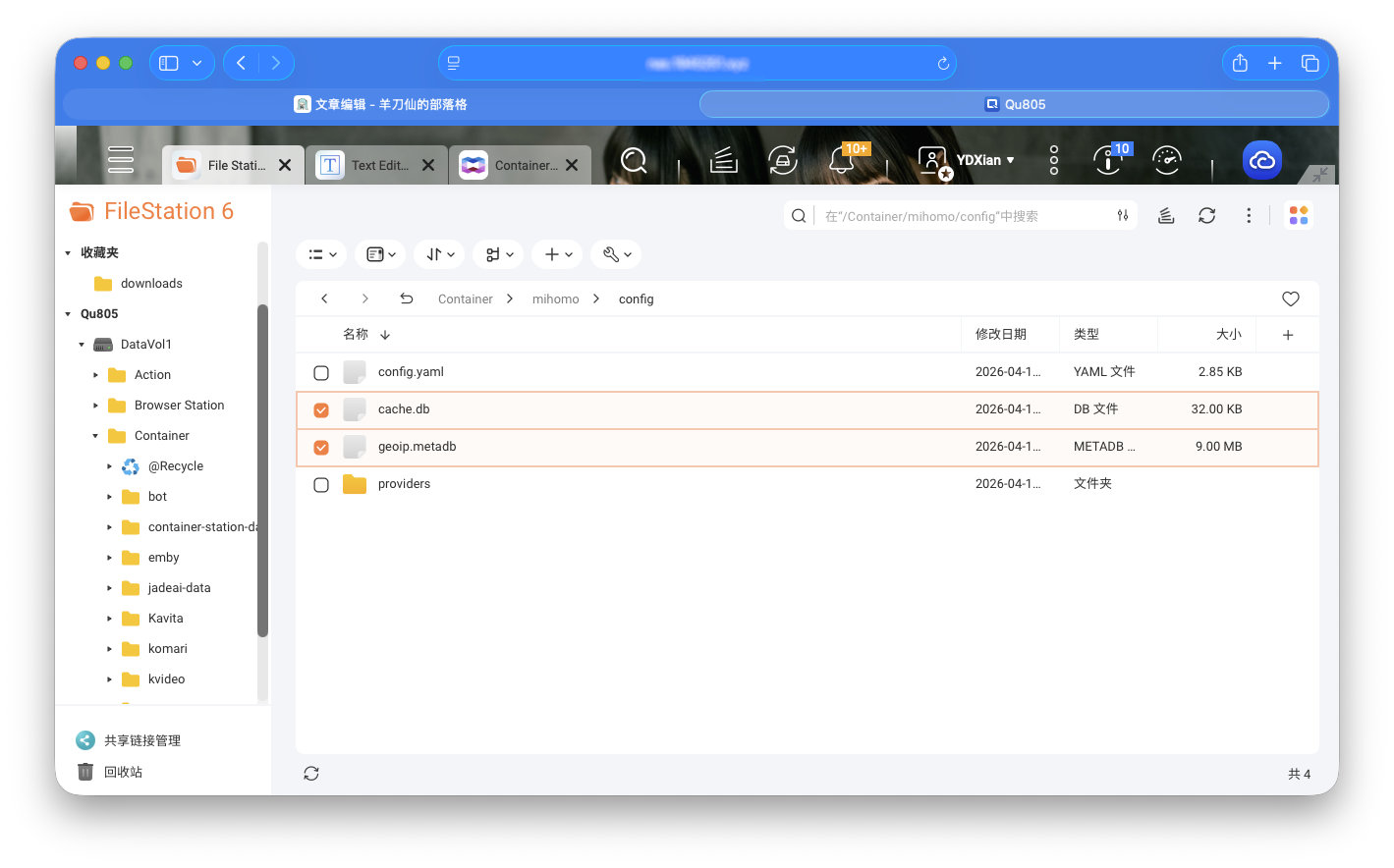
请把容器停掉,将我提供的另外几个文件也上传到config.yaml的同目录下,再重新启动容器即可。
此时SSH连接NAS,进行测试,如下图,明显成功了。
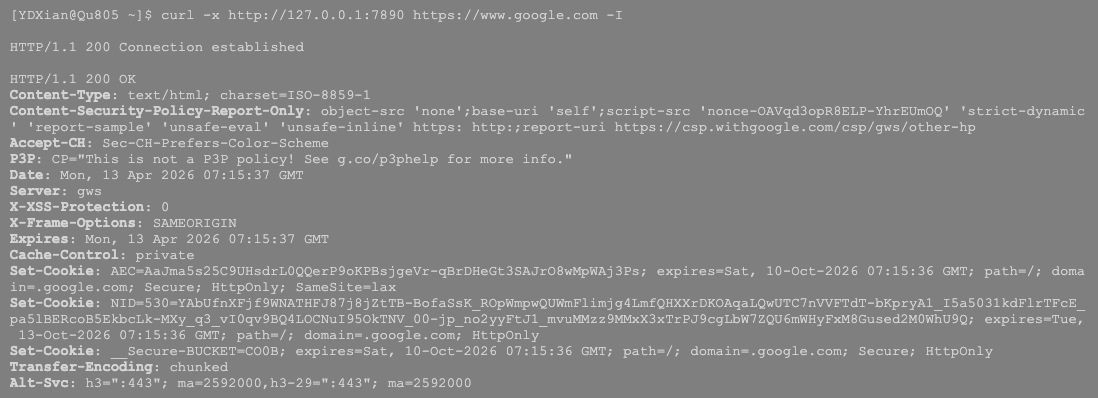
测试看看
上面操作一通后,如果你确认 NAS 远程或本地SSH管理正常,Docker 服务访问等都正常,就再次停止容器。
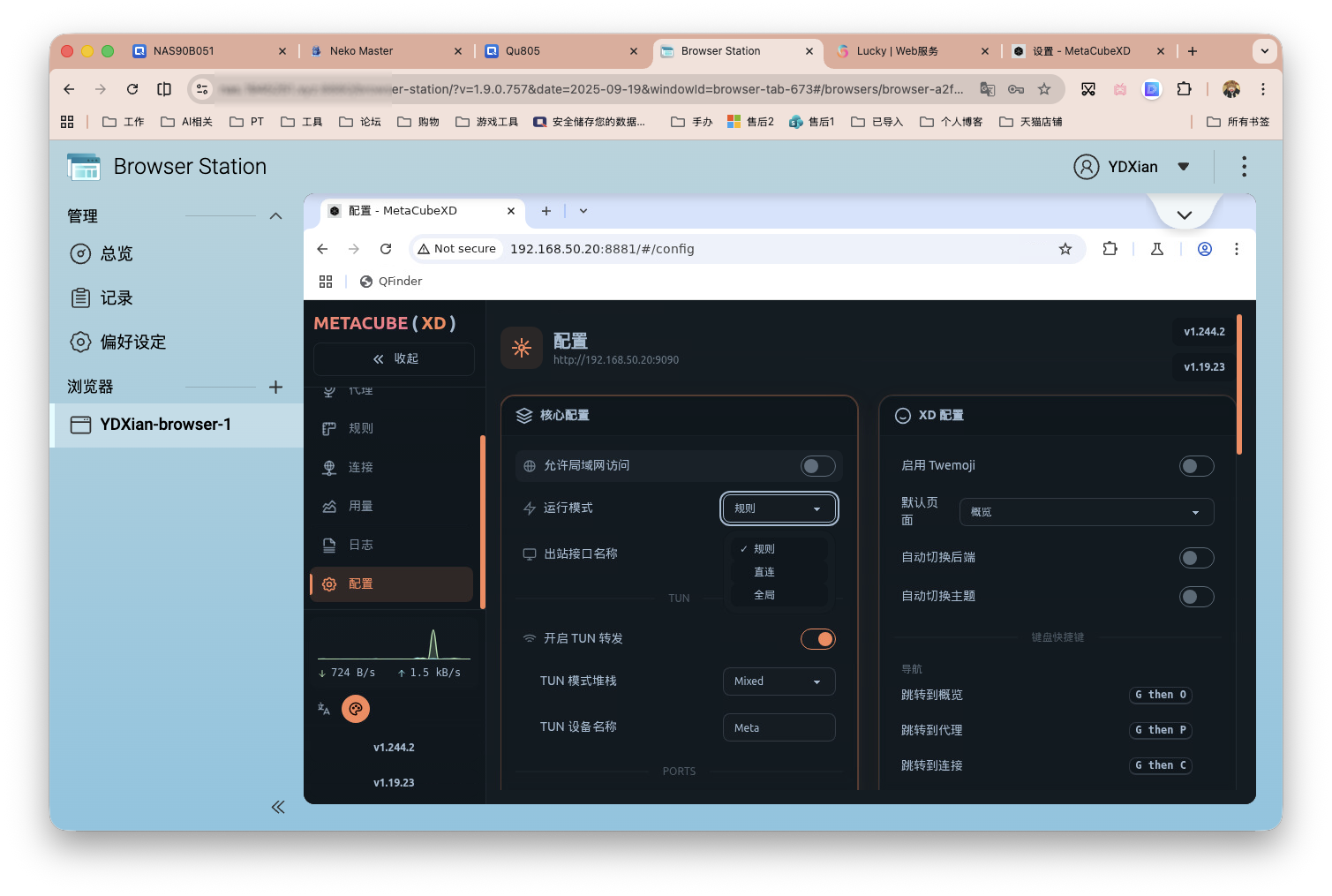
修改config.yaml中此位置的内容,如果你原本设置便如此,那就不要动了。
# 其实就是开关打开
tun:
  enable: true
  stack: mixed
  # 和安全版相比,这里改成 true
  # 这代表开始自动接管宿主机流量
  auto-route: true
  auto-redirect: true
  strict-route: true
  auto-detect-interface: true
修改并保存,重启容器即可。
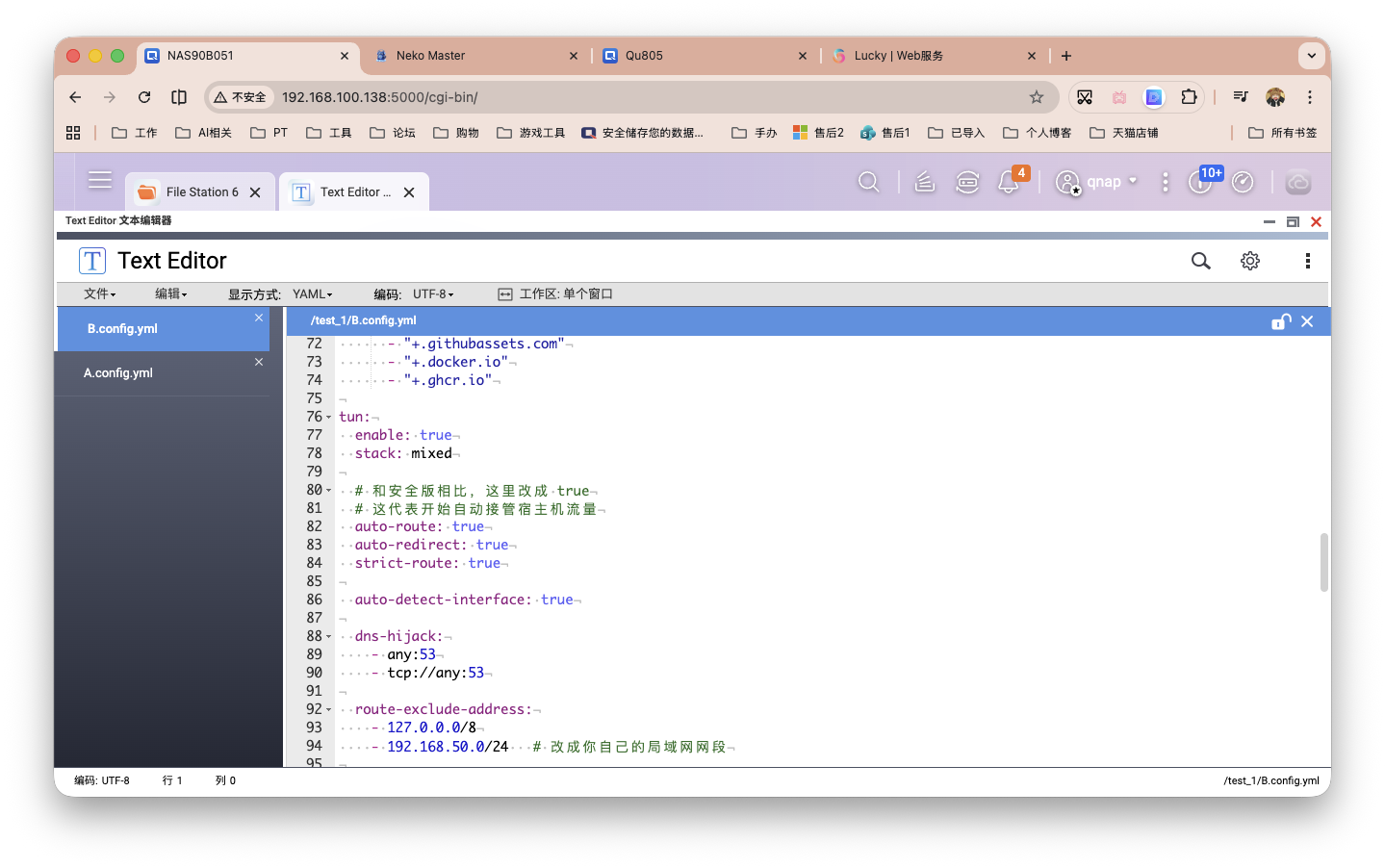
这时候看日志,大家应该就明白了。接着用威联通NAS自带的浏览器看看油管。
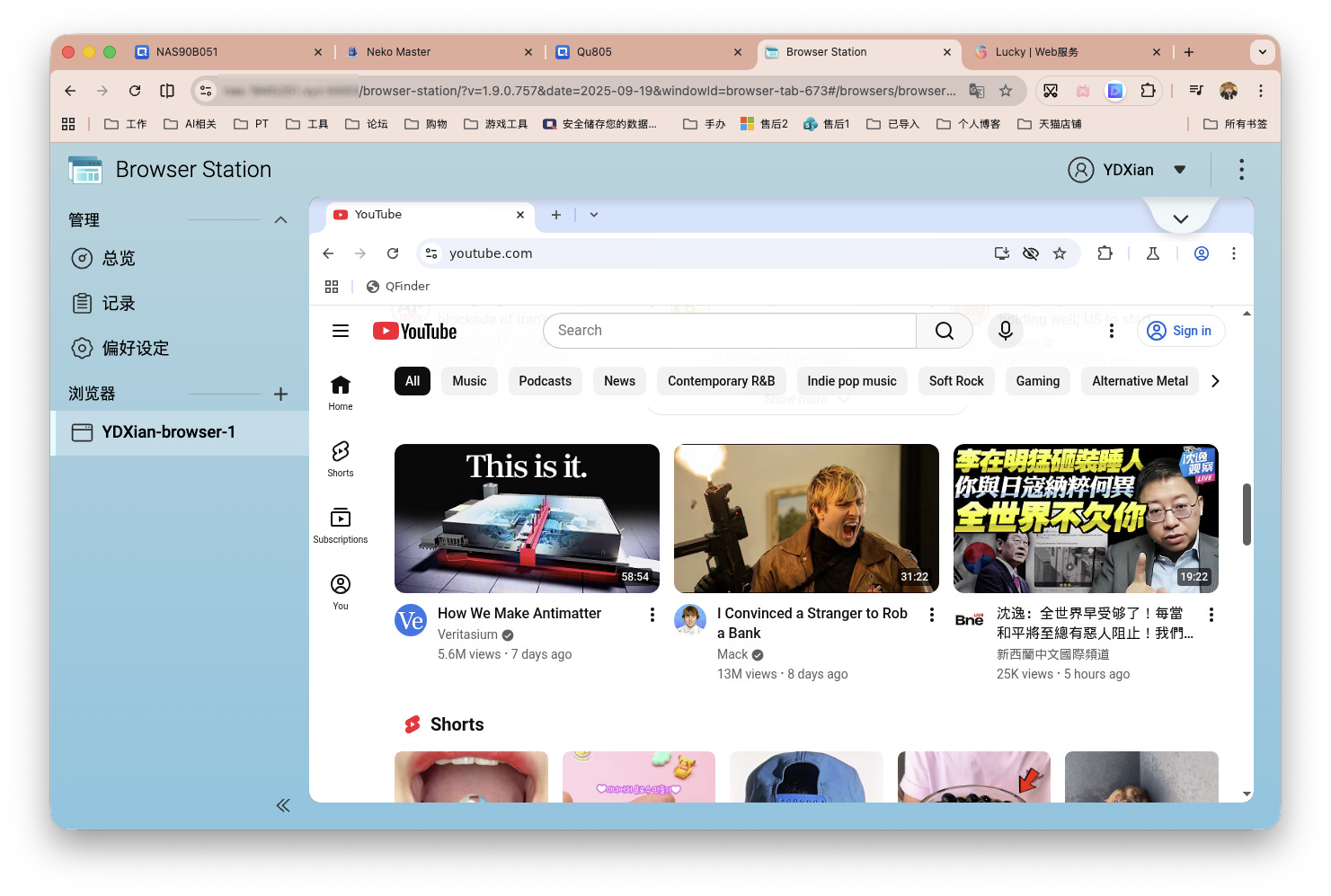
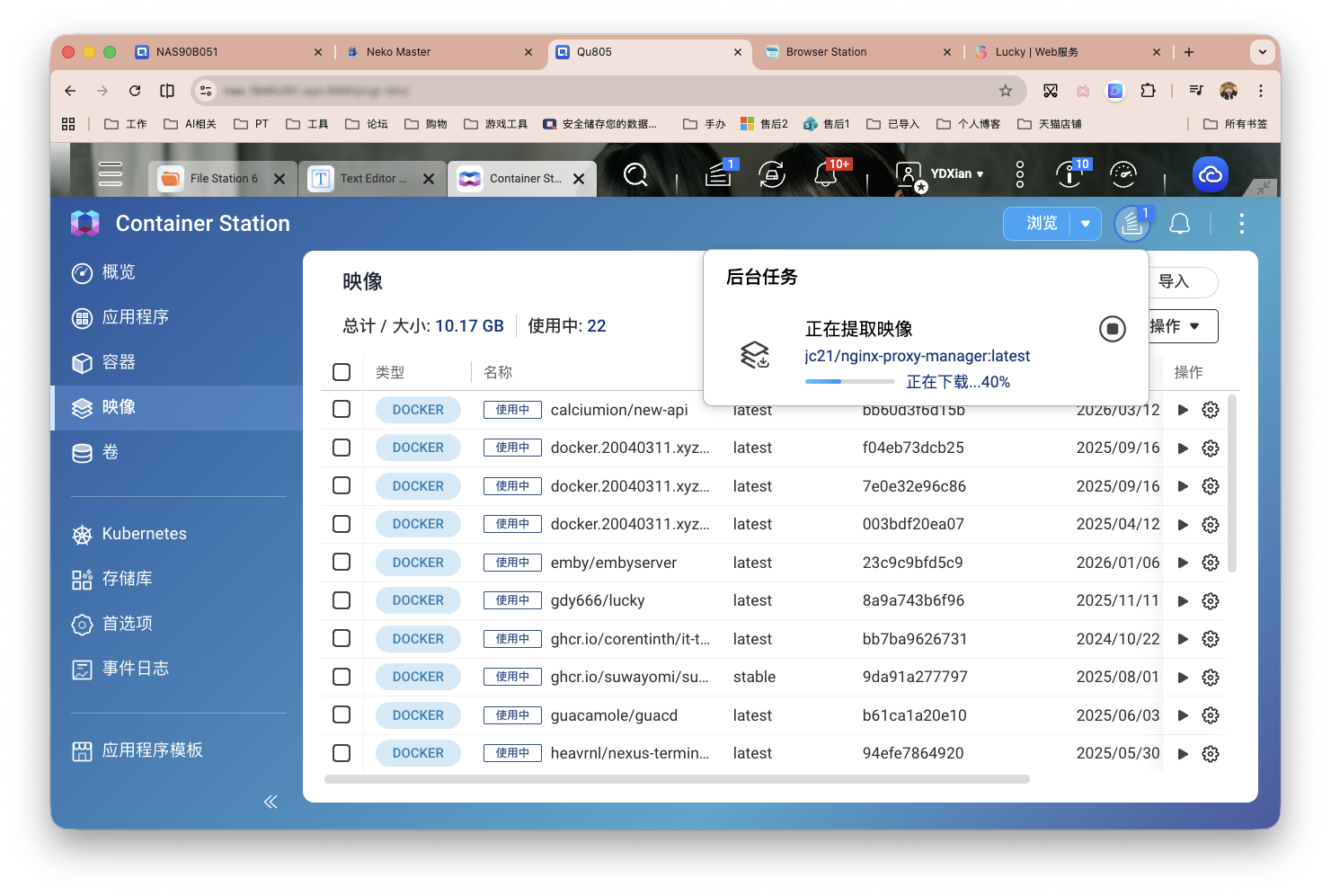
也能随便拉取镜像。
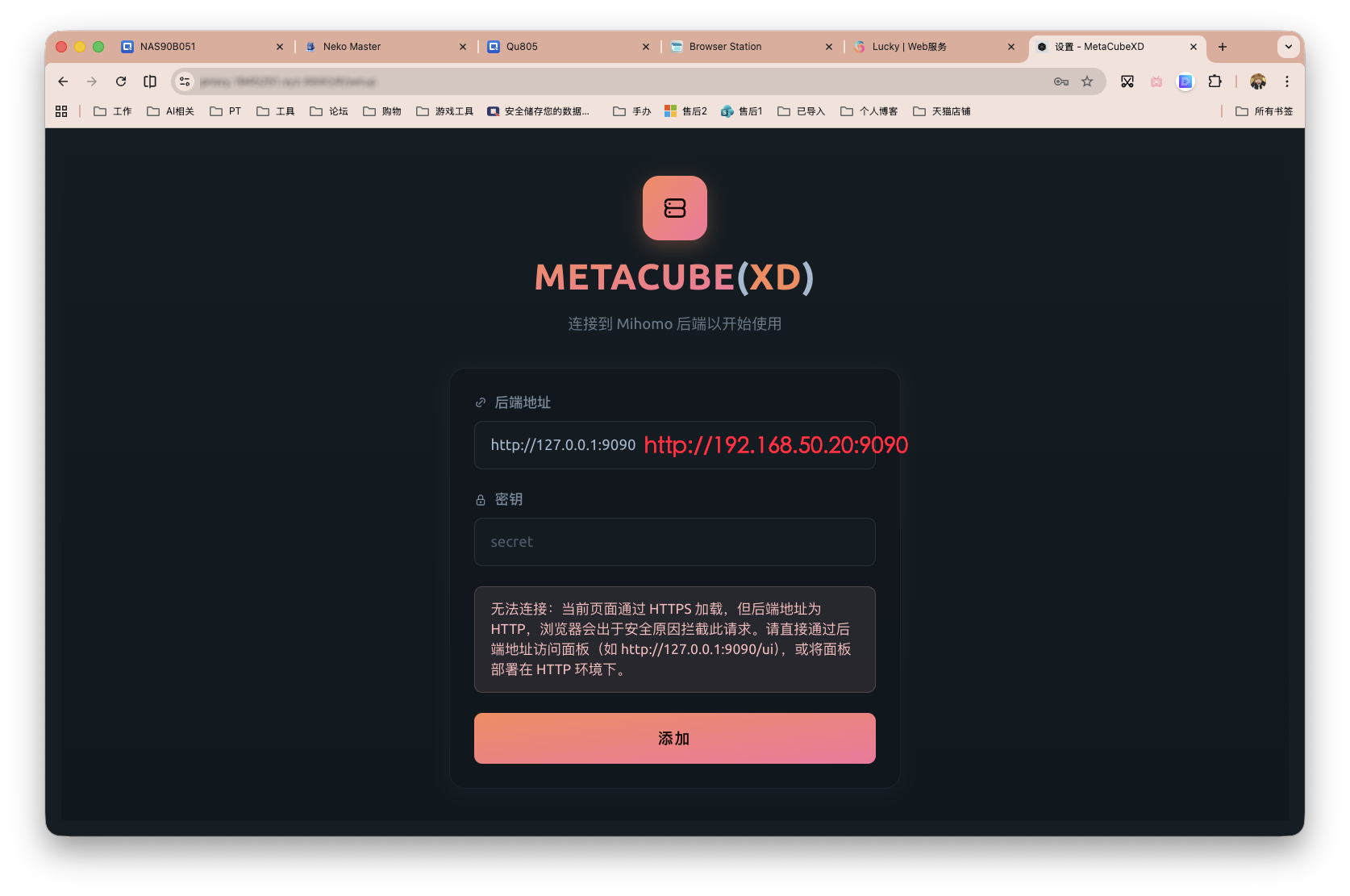
Web管理面板
管理面板,http://后的地址更换为:NAS_IP:9090,密码就是上文config.yaml中设置的强密码。输入完毕后点击添加即可。
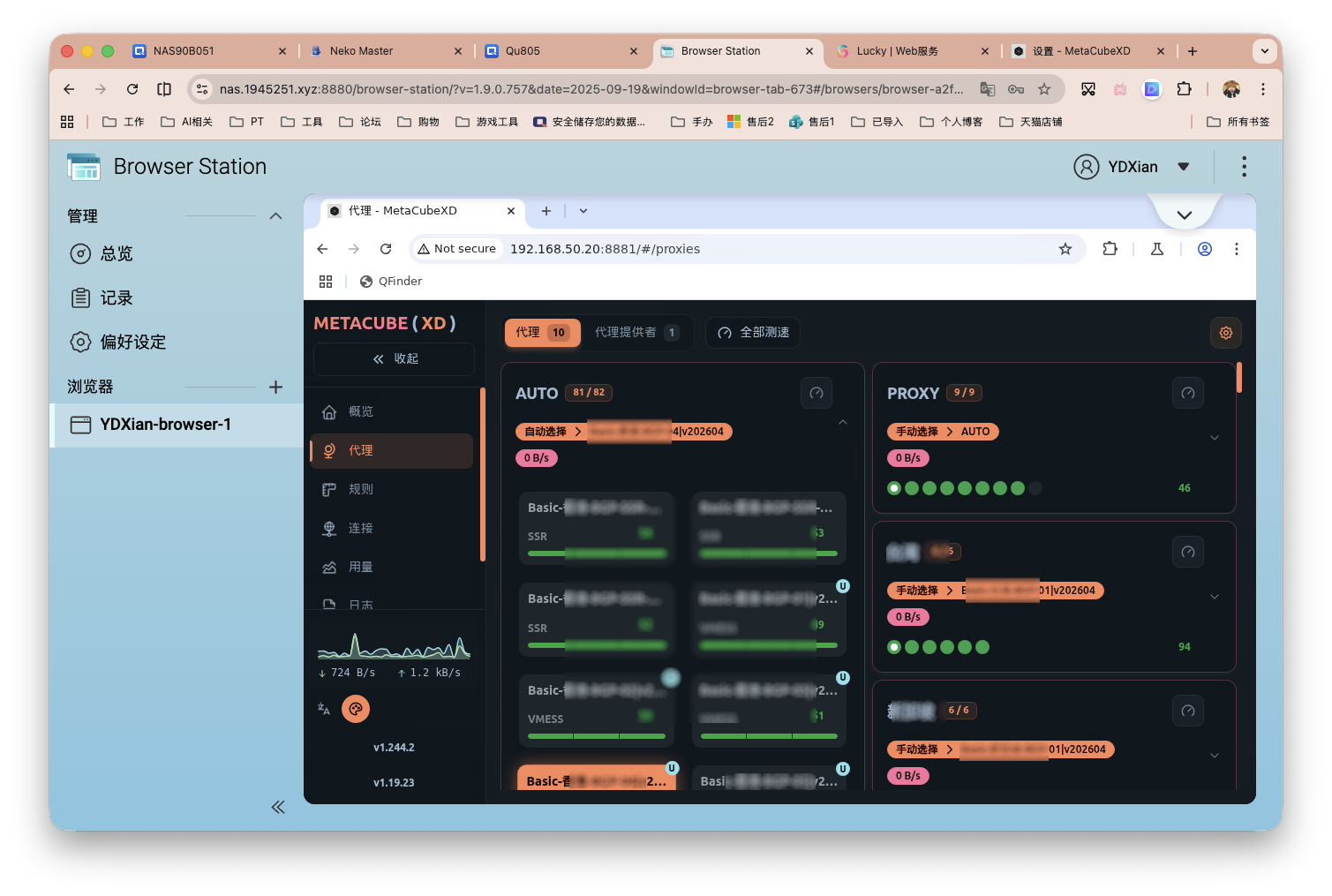
进来后,就能看到一些情况概览,以及config.yaml的配置,比如我这里的策略组。
当然这个面板中也支持修改一些内容,如果是策略方面,我个人还是觉得修改config.yaml来的更快更清晰明了。
旁路由模式
其实只需要修改二处,新增一处。大家利用快速检索找到这些量修改重启即可。
但是注意,你至少要满足下面任一种:
局域网设备把默认网关指向这台 NAS
或者主路由做策略路由,把部分设备/目的流量转到这台 NAS
或者至少把设备的代理/DNS指向 NAS
修改:
allow-lan: true # 原本为false

auto-redirect: true # 原本为false
新增:
# dns 配置中新增

respect-rules: true
也是修改完毕后,重启容器即可生效。
至于说具体的什么服务,走哪条,我就不铺开讲了,还请自行参悟~
最后
如果只是想让NAS自己和容器正常,开始部分基本够用,细化需求就是改改规则。后续还想继续往旁路由、全屋分流这些方向扩展,这套配置和部署思路也算是打好了一个底子。
感谢观看,本文完。
评论区