.png)




笔者当年还是蛮沉迷QQ空间小游戏的:QQ农场、抢车位、摩天大楼、Q宠大乐斗、烽火战国、好友买卖、夜店之王、空中花园、天堂岛、恐龙时代、QQ宝宝……这些名字现在说出来,估计很多老玩家都能瞬间梦回当年。
腾讯已于2026年2月正式推出《QQ经典农场》小程序。该版本完美复刻了初代“种菜、偷菜、除草、放虫”等核心玩法,并新增了“拍一拍”提醒收菜和领养守护小狗等功能,支持手机QQ与微信双端互通游玩。
不过这次 QQ 农场回归,笔者倒是没有真正重新入坑。毕竟现在大家的时间都比较碎片化,很难像当年一样守着时间点去收菜、种菜、打理农场。
现实中的农业早就进入了机械化、自动化阶段。无论是我国东北、河南等农业大省,还是美国的大规模农场。那来到虚拟世界的农场里,我们能不能也实现自动化呢?有的~感谢后台私信的朋友介绍分享该项目,让各位能够解放双手。(图片来自项目页)
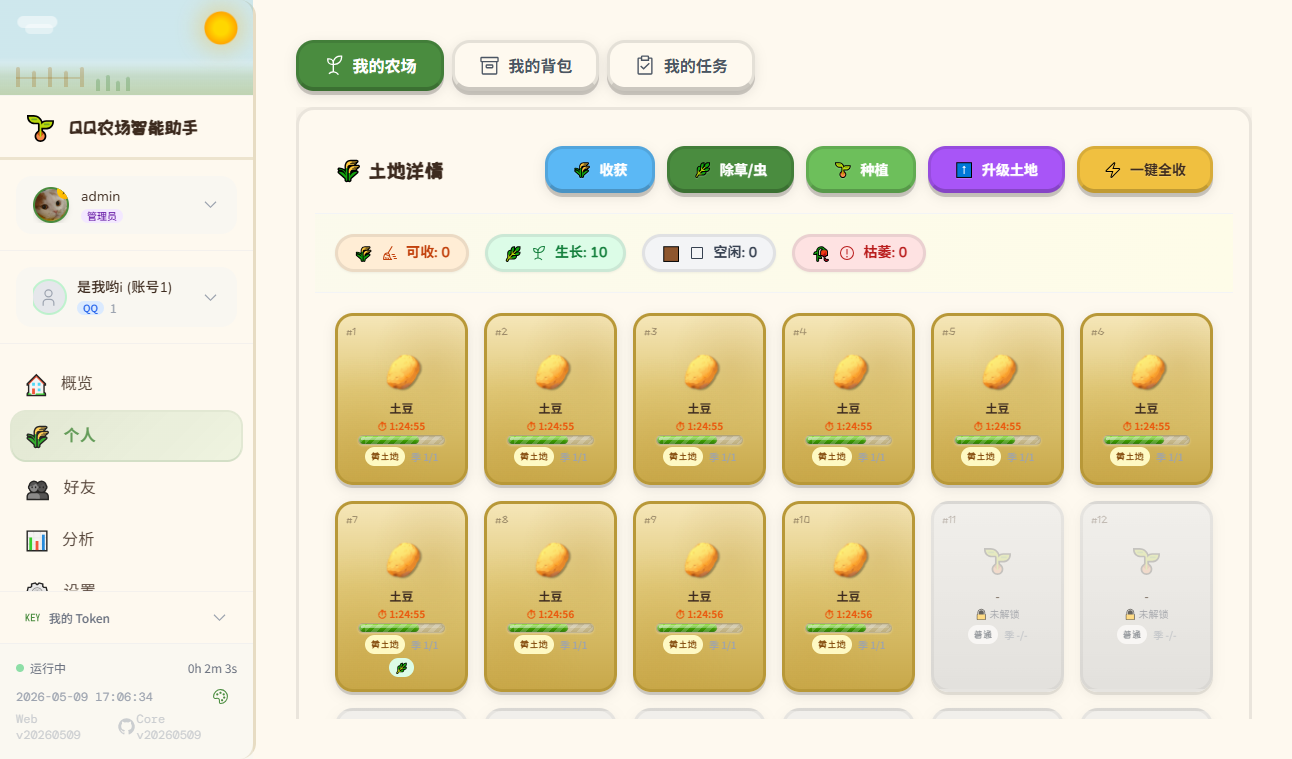
项目介绍
完整项目名:liyangpengs/qq-farm-bot,可于GitHub搜索。本文仅介绍Docker部署,更多端请到项目页面查看。
基于 Node.js 的农场自动化辅助管理工具,支持多账号管理、Web 控制面板、实时日志与数据分析。
项目特点
🌾 核心功能
- 多账号管理 — 同时多个账号,独立配置策略
- Code 登录 — 通过获取code登录
- 自动化农场 — 自动种植、浇水、施肥、收获、偷菜
- 智能施肥 — 支持有机肥/普通肥/智能施肥模式,多季作物自动补肥
- 化肥自动购买 — 定时检测并自动购买化肥(有机肥/普通肥分别配置)
- 好友互动 — 自动访问好友农场、除草除虫、批量操作
- 数据分析 — 作物收益统计、种植策略推荐、黑名单管理
🎫 用户系统
- 卡密管理 — 支持时间卡密和额度卡密,批量创建与导出
- 卡密领取 — 用户注册时可免费领取时间卡密(管理员可开关)
- 用户认证 — 完整的登录注册系统,JWT 令牌认证
📡 通知与面板
- 推送通知 — 支持多种推送渠道(pushoo):钉钉、企业微信、Telegram、Bark 等
- Web 控制面板 — 实时日志、状态监控、远程管理
- 主题切换 — 农场风格主题,明暗模式切换
- 跨平台 — 源码运行或打包为 Windows / Linux / macOS 二进制
部署流程
以威联通NAS为例,通过Docker Compose的方式进行部署。
我直接构建好了镜像并上传,大家用我的就好。
部署代码如下:
services:
  farm:
    image: ydxian/farm:latest
    container_name: farm
    restart: unless-stopped
    ports:
      - "3007:3007"
    volumes:
      - /share/Container/farm/data:/app/core/data
      - /share/Container/farm/logs:/app/core/data/logs
    environment:
      TZ: Asia/Shanghai
      NODE_ENV: production
      ADMIN_PORT: 3007
    logging:
      driver: json-file
      options:
        max-size: "10m"
        max-file: "3"
打开威联通的Container Station创建新的应用程序。
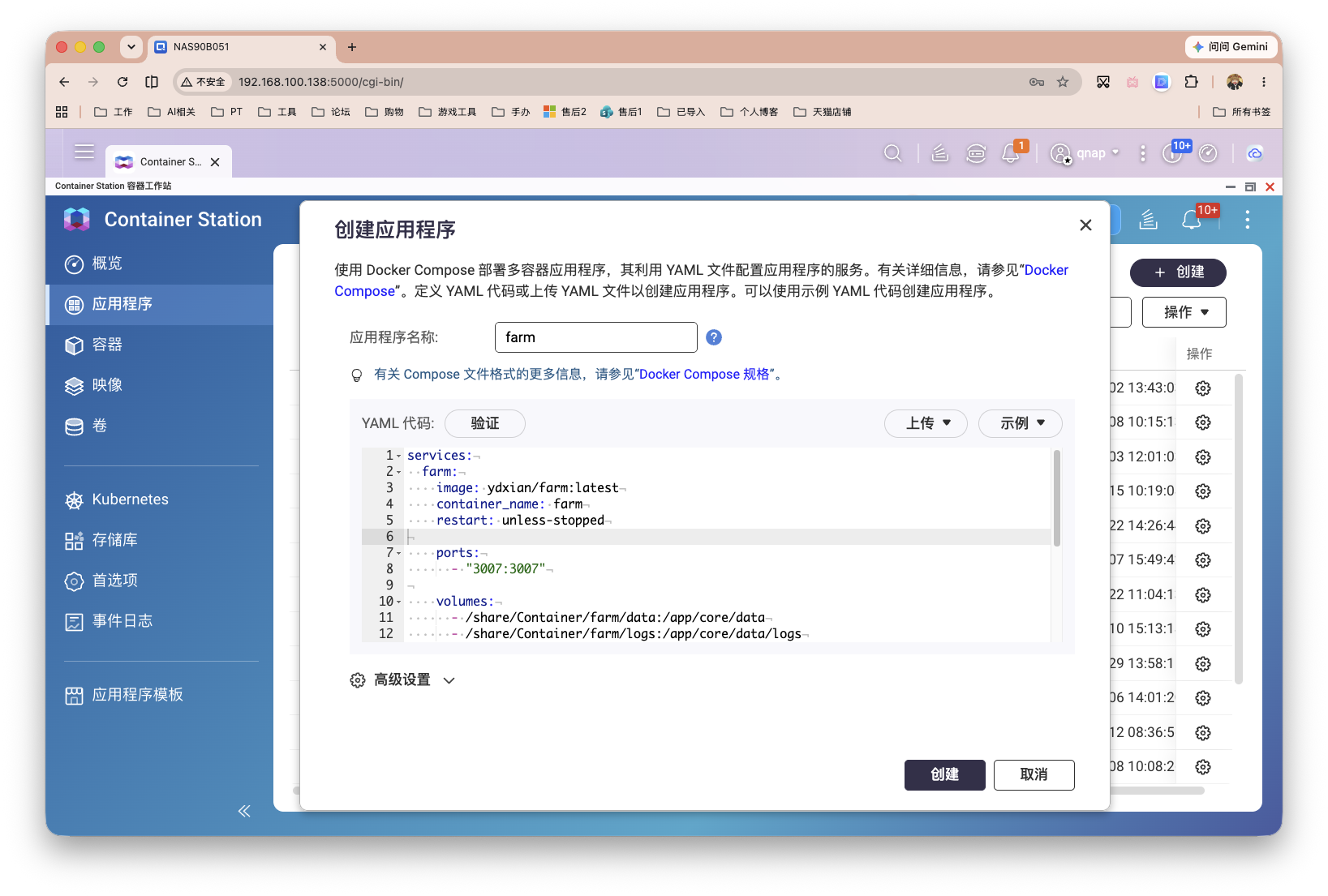
使用相关
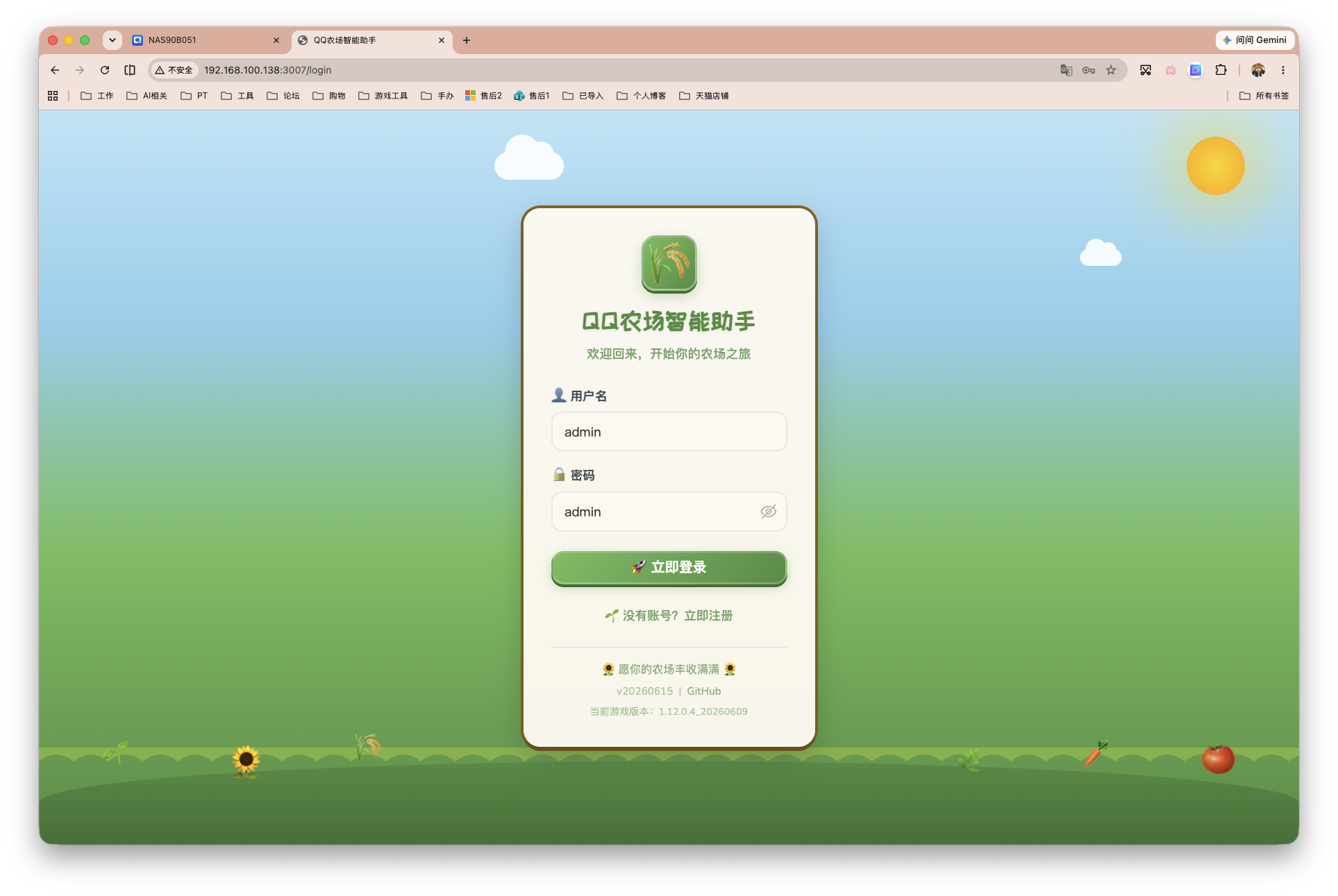
部署完毕后,浏览器输入NAS_IP:3007即可访问页面。默认账户密码皆为admin。
进入后的页面如下。
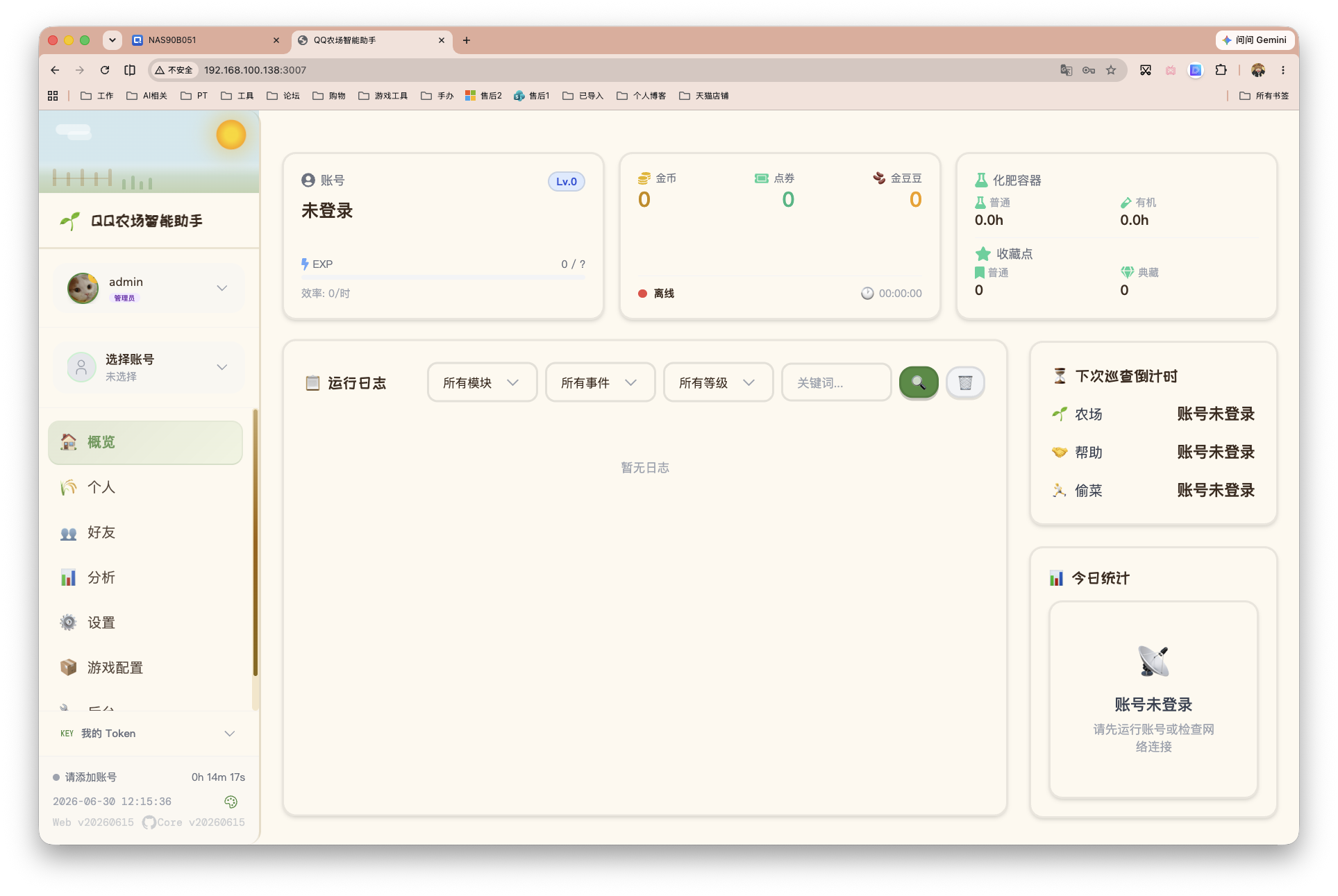
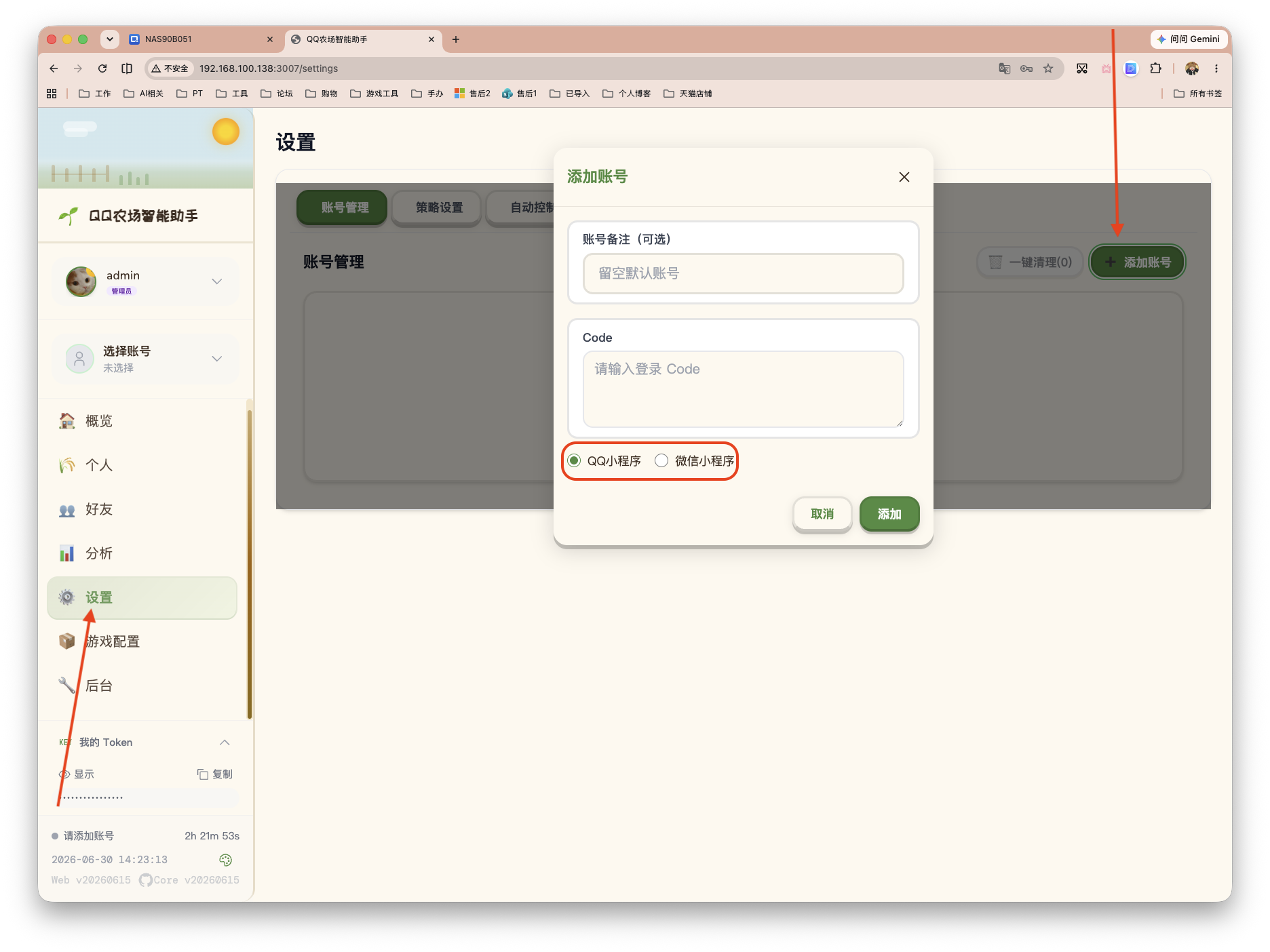
左侧栏点击「设置」-「添加账号」,选择好对应平台,填写获取的Code并添加即可。
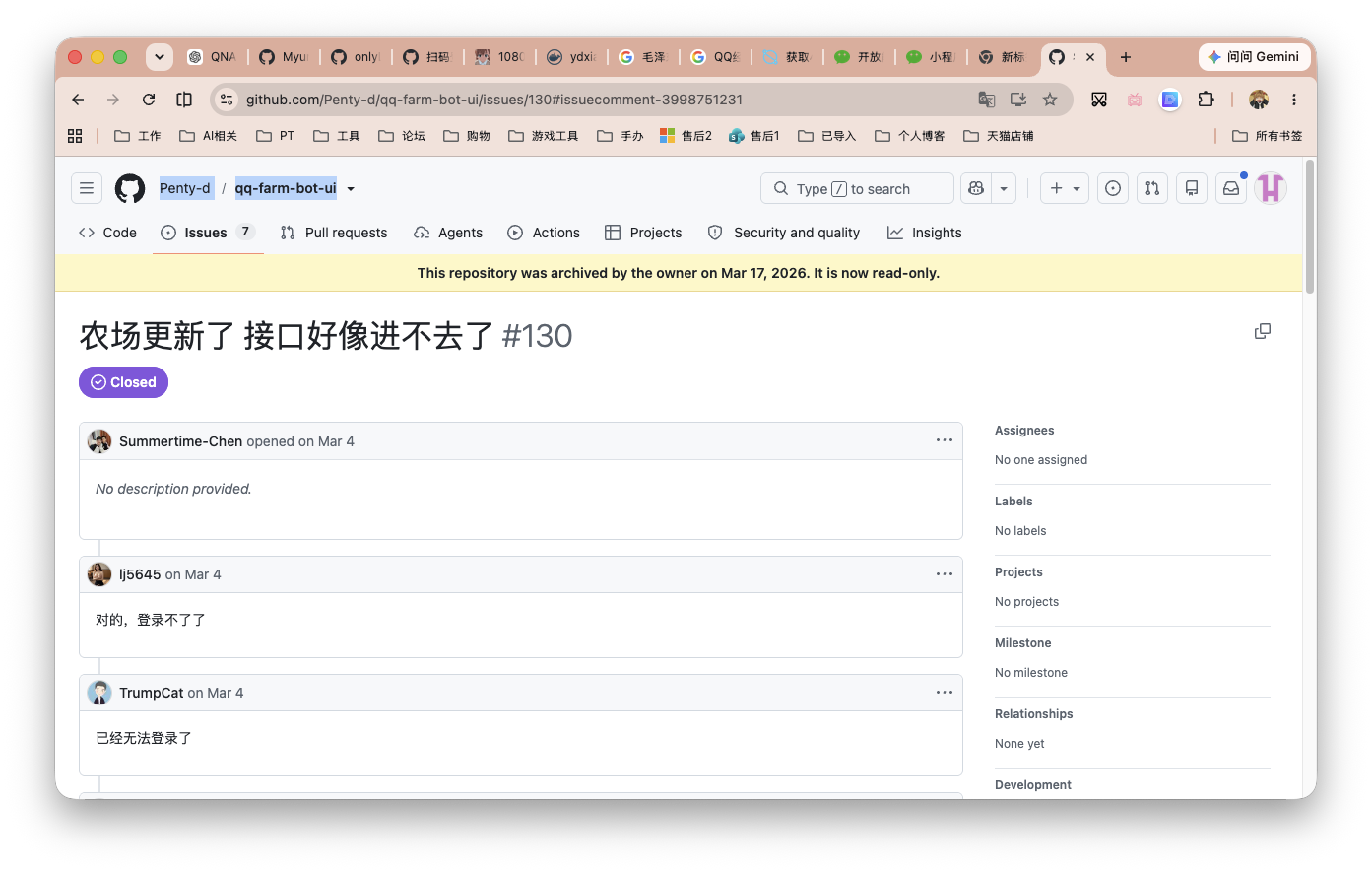
关于code如何获取,请参照如下项目中的issues留言,往下划有介绍。
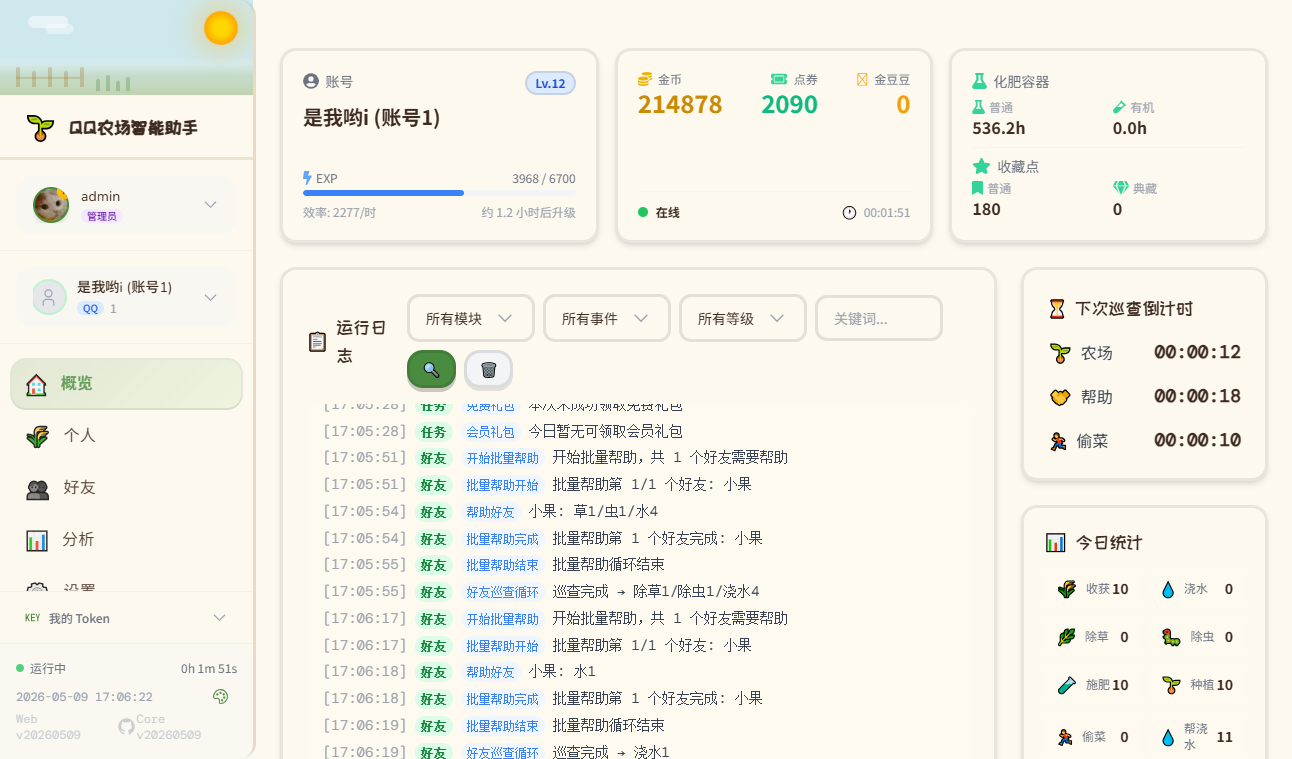
配置好后就能正常使用了(图片来自项目页)。
最后
项目前几天已经 Archived/归档只读,因此后续如果想继续体验,可以考虑 Fork 一份到自己的 GitHub,再结合 AI 工具进行二次维护。
感谢观看,本文完。
评论区