.png)




现在爱马仕(Hermes Agent)风头正旺,小龙虾(OpenClaw)势危啊!但不管这些 Agent 谁更强,未来谁替代谁,AI 对 Token 的需求都不会变,这也是我们现在用这些工具时最大的门槛。
本地LLM大模型显然不太现实,本期咱们就来分享一个很牛的项目,理论上能无限白嫖,非常适合咱们个人用户。
项目介绍
完整项目名:iBUHub/AIStudioToAPI,可于GitHub搜索。
这是一个把 Google AI Studio 封装成兼容 OPAI、Gemini、Anthropic 三种风格 API 的工具,本质上是用浏览器自动化把网页能力转成标准 API。它支持多账号登录和快速切换。理论上,只要账号资源足够,就可以通过账号轮换持续扩展可用额度。
功能上,它支持 Tool Calls,并可通过 Gemini 接口完成内容生成、图片生成、语音生成,以及 Imagen 系列模型调用;同时还提供可视化控制台,方便做账号管理和 VNC 登录。
功能特性
- 🔄 API 兼容性:同时兼容 OPAI API、Gemini API 和 Anthropic API 格式
- 🌐 网页自动化:使用浏览器自动化技术与 AI Studio 网页界面交互
- 👥 多账号支持:支持多个 Google 账号同时登录,快速切换无需重新登录
- 🔧 支持工具调用:OpenAI、Gemini 和 Anthropic 接口均支持 Tool Calls (Function Calling)
- 📝 模型支持:通过 AI Studio 访问各种 Gemini 模型,包括生图模型和 TTS 语音合成模型
- 🎨 主页展示控制:提供可视化的 Web 控制台,支持账号管理、VNC 登录等操作
部署流程
以威联通NAS为例,通过Docker的方式进行部署。
打开SSH控制台,连接你的NAS。依次输入以下命令。
# 威联通以外用户请自行修改
# 进入Docker目录下
cd /share/Container

# 克隆仓库
git clone https://github.com/iBenzene/AIStudioToAPI.git

# 进入项目
cd AIStudioToAPI

# 创建
mkdir -p auth
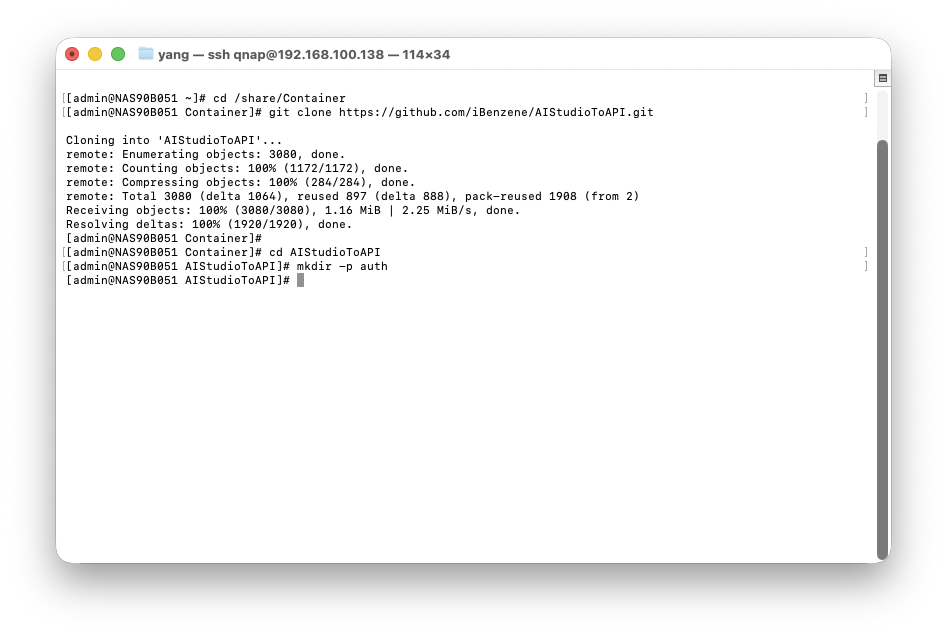
接着可以复制以下部署代码,按需修改后,在电脑或NAS创建一个docker-compose.yml文件,将内容粘贴进去。
services:
  aistudio-api:
    image: ghcr.io/ibenzene/aistudio-to-api:latest
    # ibuhub/aistudio-to-api:latest
    container_name: aistudio-api
    ports:
      - "7860:7860" # API 服务器端口 可自己改
    # 如果使用反代 也可改成 127.0.0.1:7860
    # 事实上我通过Lucky不改也行
    volumes:
      - ./auth:/app/configs/auth
    environment:
      - API_KEYS=qnap1234 # 自定义 支持多个 逗号分隔
      - TZ=Asia/Shanghai
    restart: always
上传到对应文件目录下。我这里的存放参考完整路径为 /share/Container/AIStudioToAPI。威联通以外用户请自行修改。
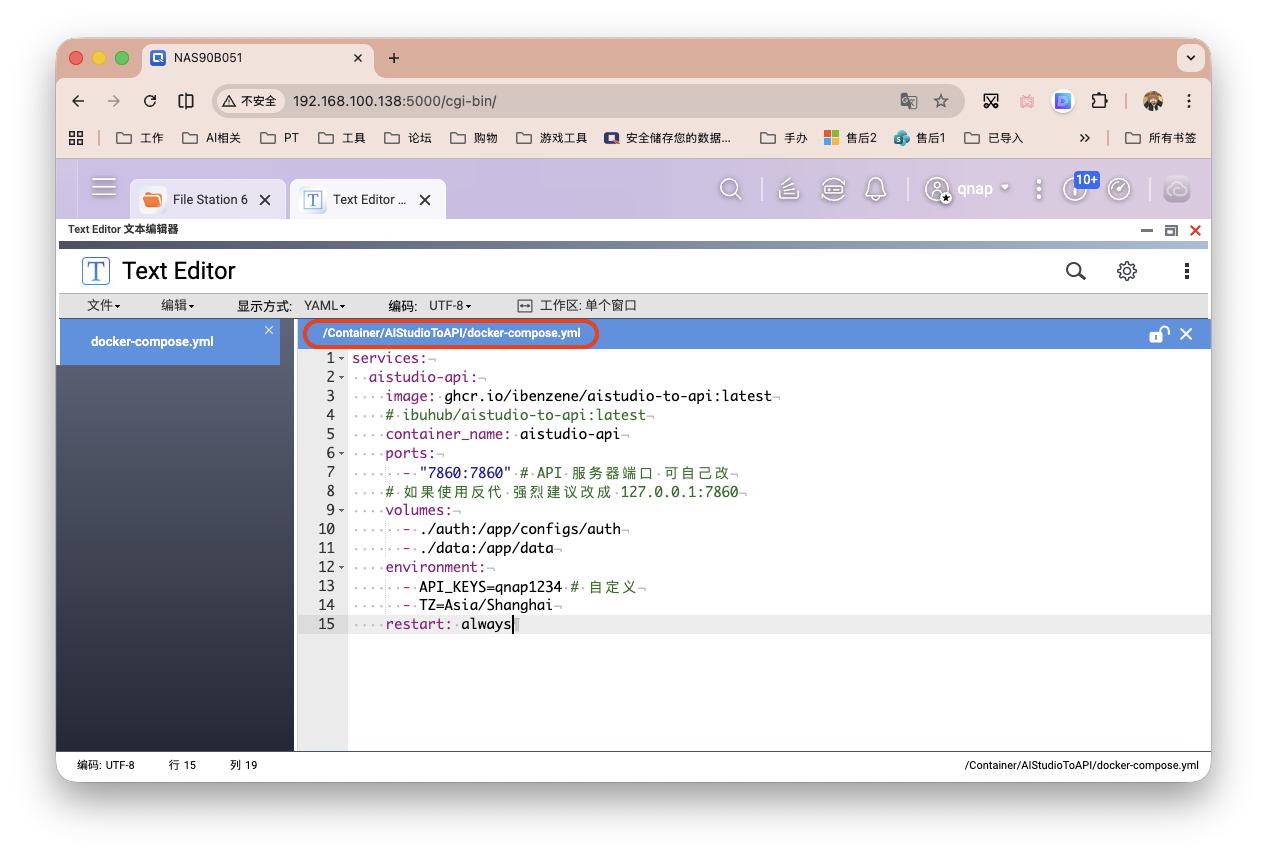
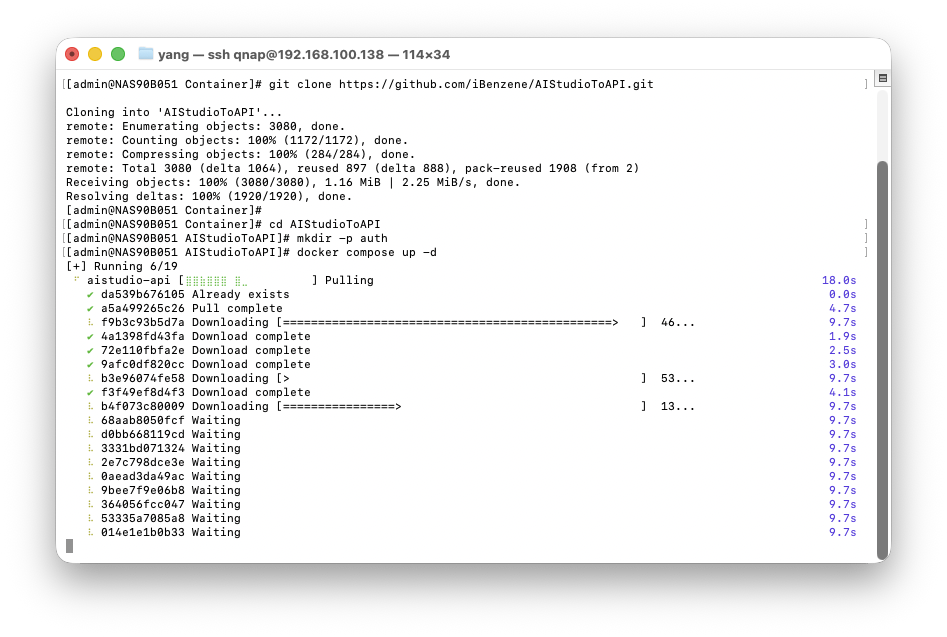
创建完毕后,回到控制台再执行命令启动服务。
docker compose up -d
镜像比较大,2GB左右,耐心等待即可。
配置演示
其实整个过程比较简单。部署完毕后,浏览器输入NAS_IP:7860访问界面。输入上面部署配置的API密钥。
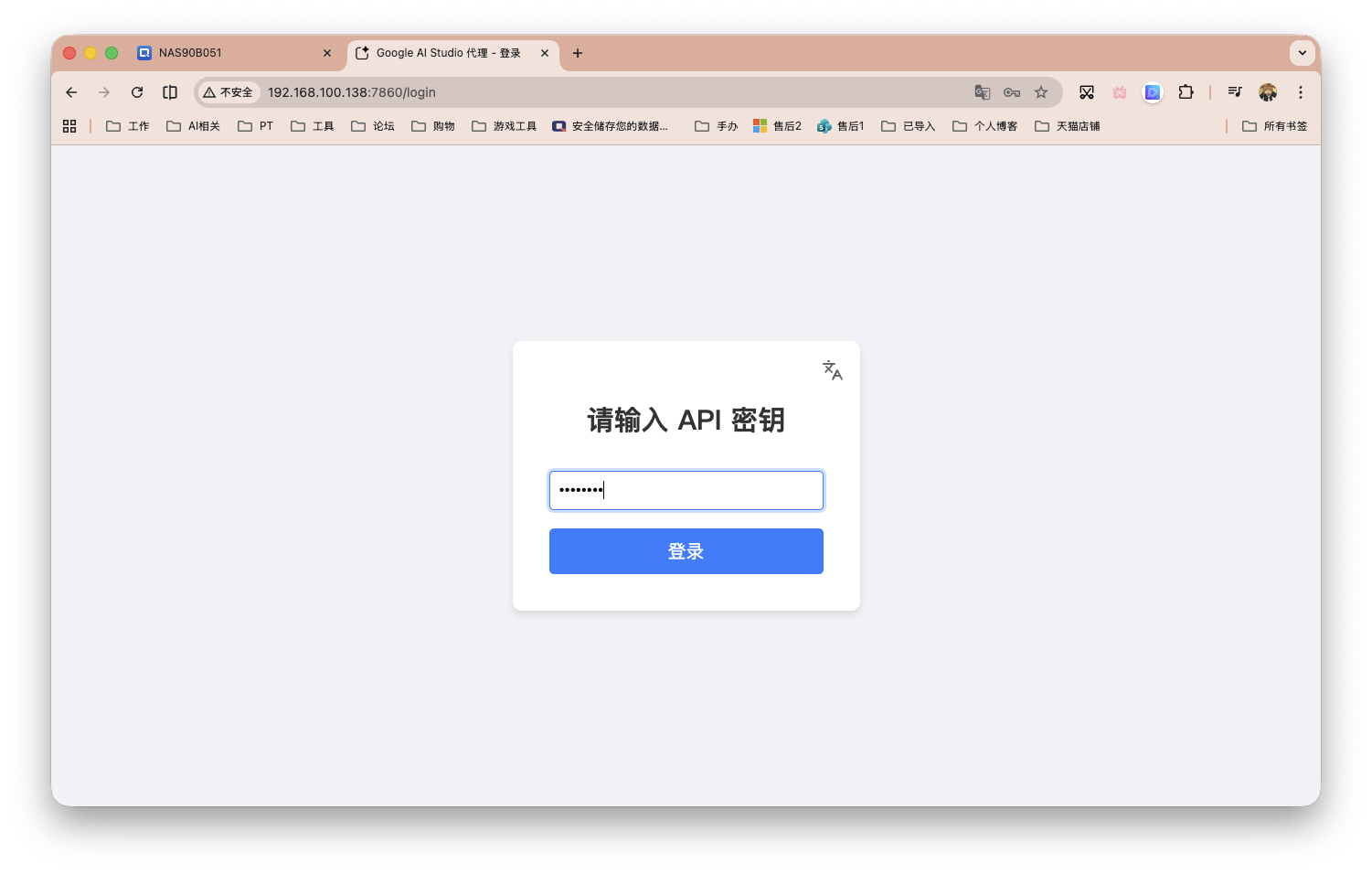
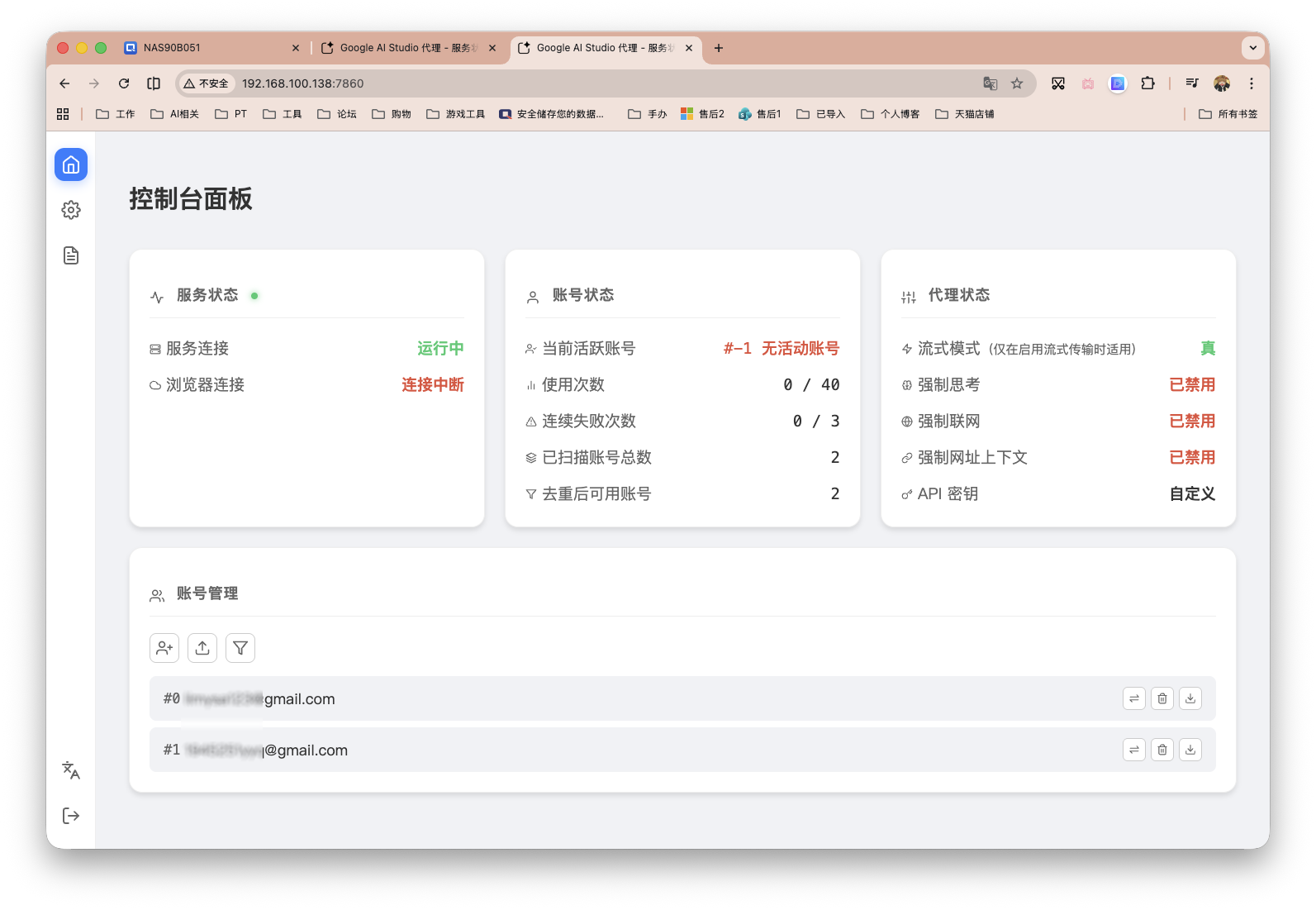
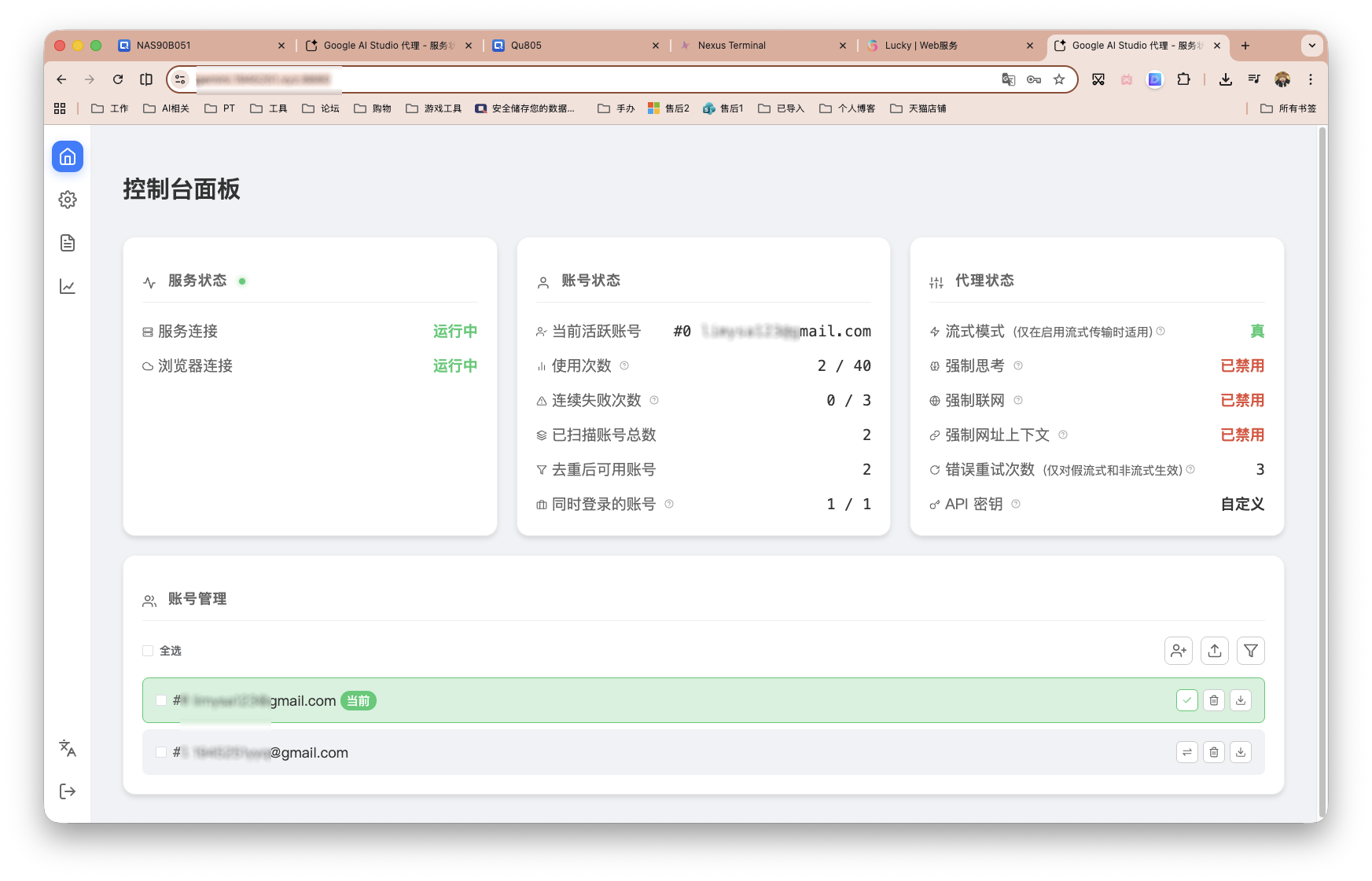
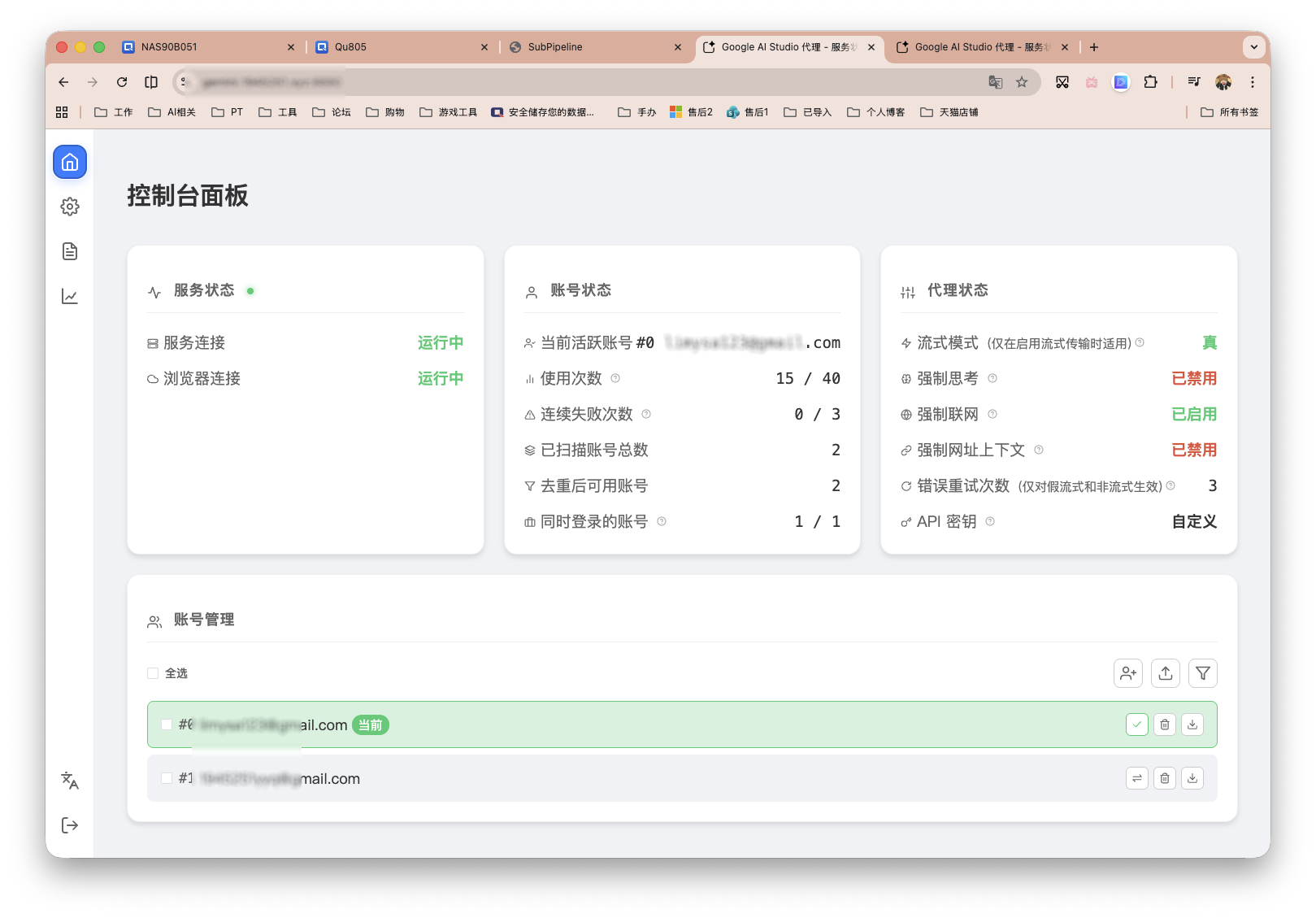
初始控制台面板如下,空空如也。需要我们点击账户管理一栏中的添加账户。
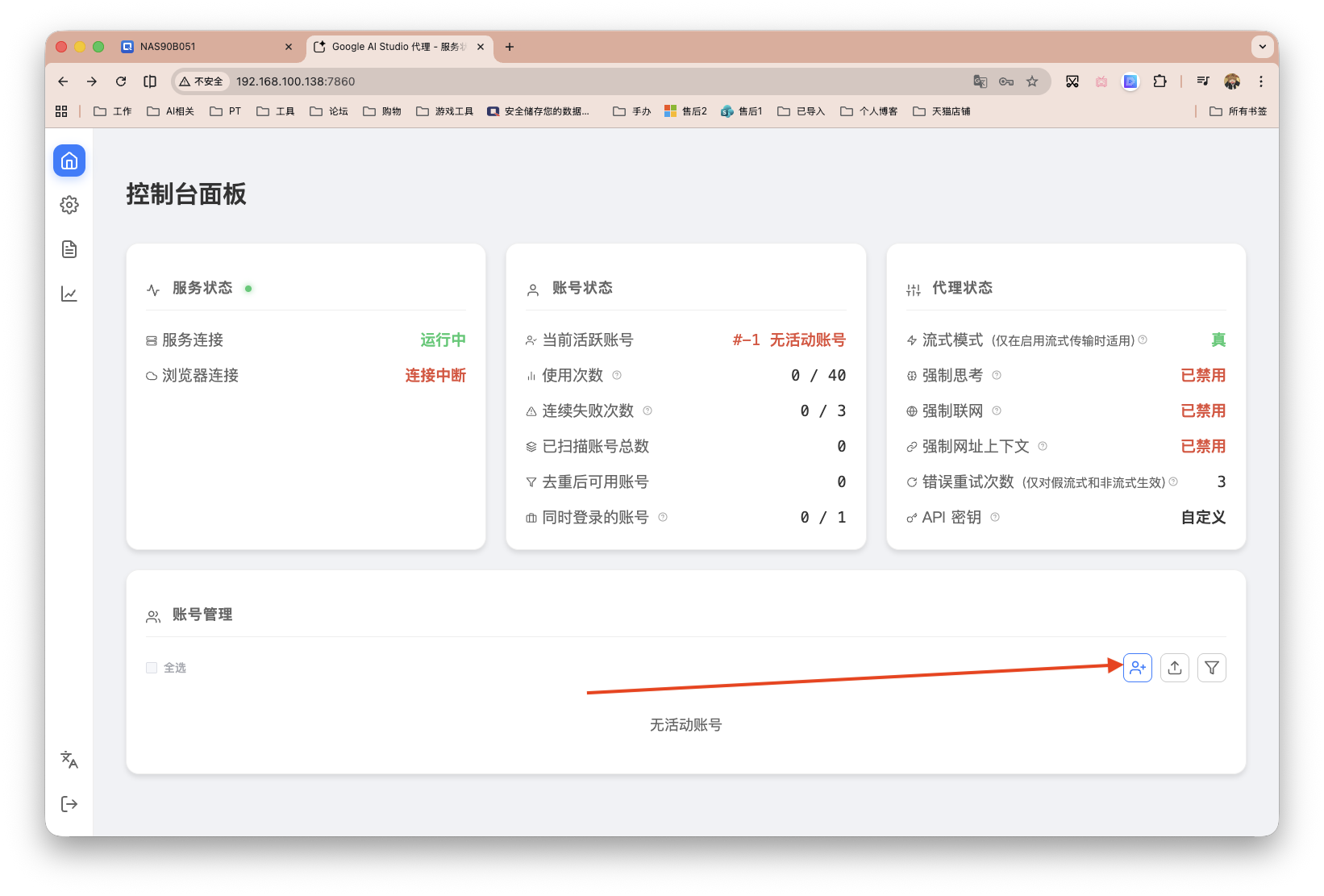
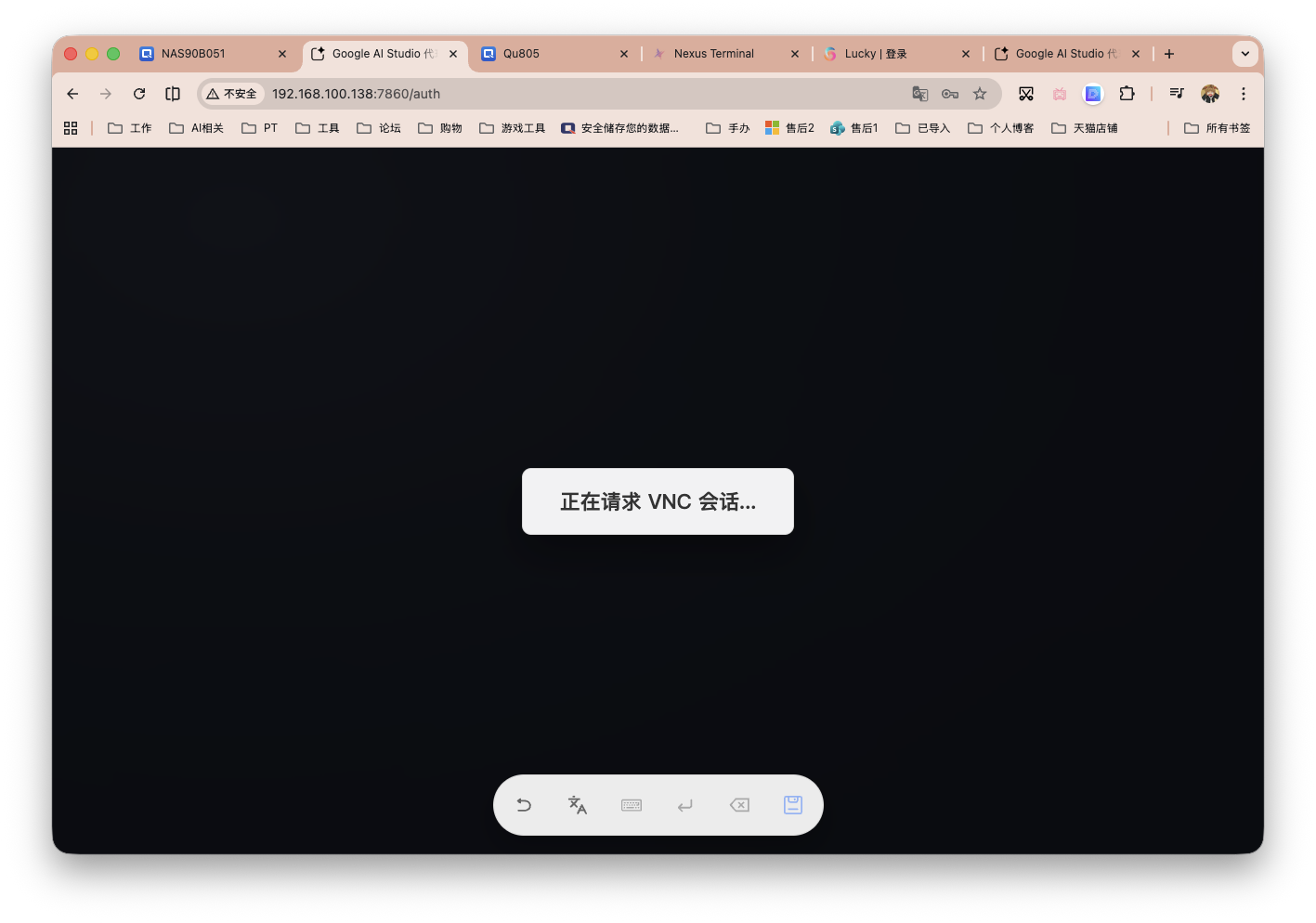
会弹出一个新的VNC窗口,等待会话启动。(如果你在这步碰到问题,请看最后板块有处理方法)
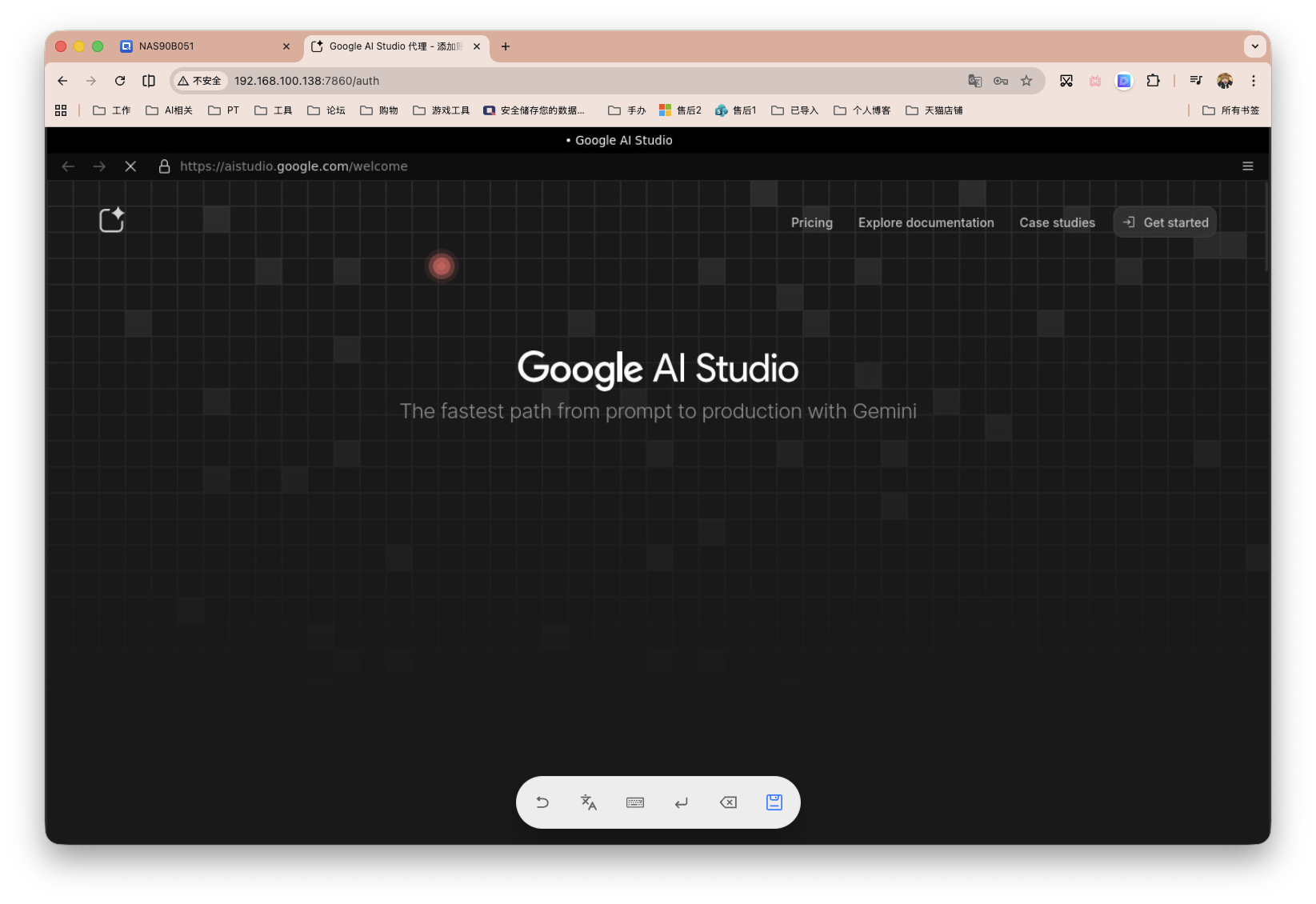
连接成功后,会出现AI Studio 界面,点击右上角登陆你的Google账户。如果你的NAS网络条件不可达,强烈建议看看我上一篇文章!
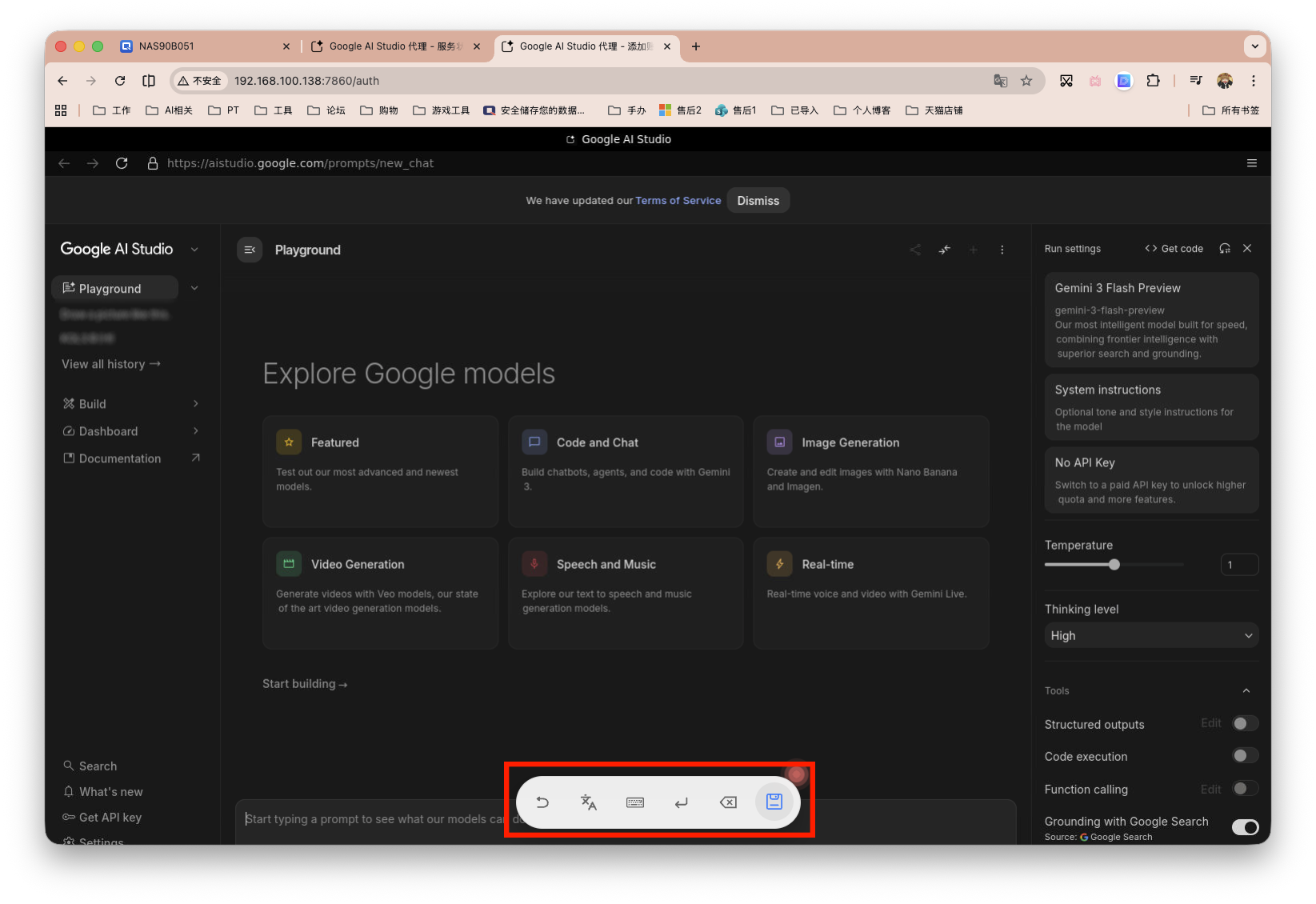
登陆完毕后,如下图就是我们平时浏览器正常访问的界面。点击底部栏最右侧的「Save Session」。
保存后页面会自动关闭,此时在看控制面板,便会多出一个已配置账户。我这里已经登陆了两个。
使用教程
这里以Cherry Studio为例进行演示。
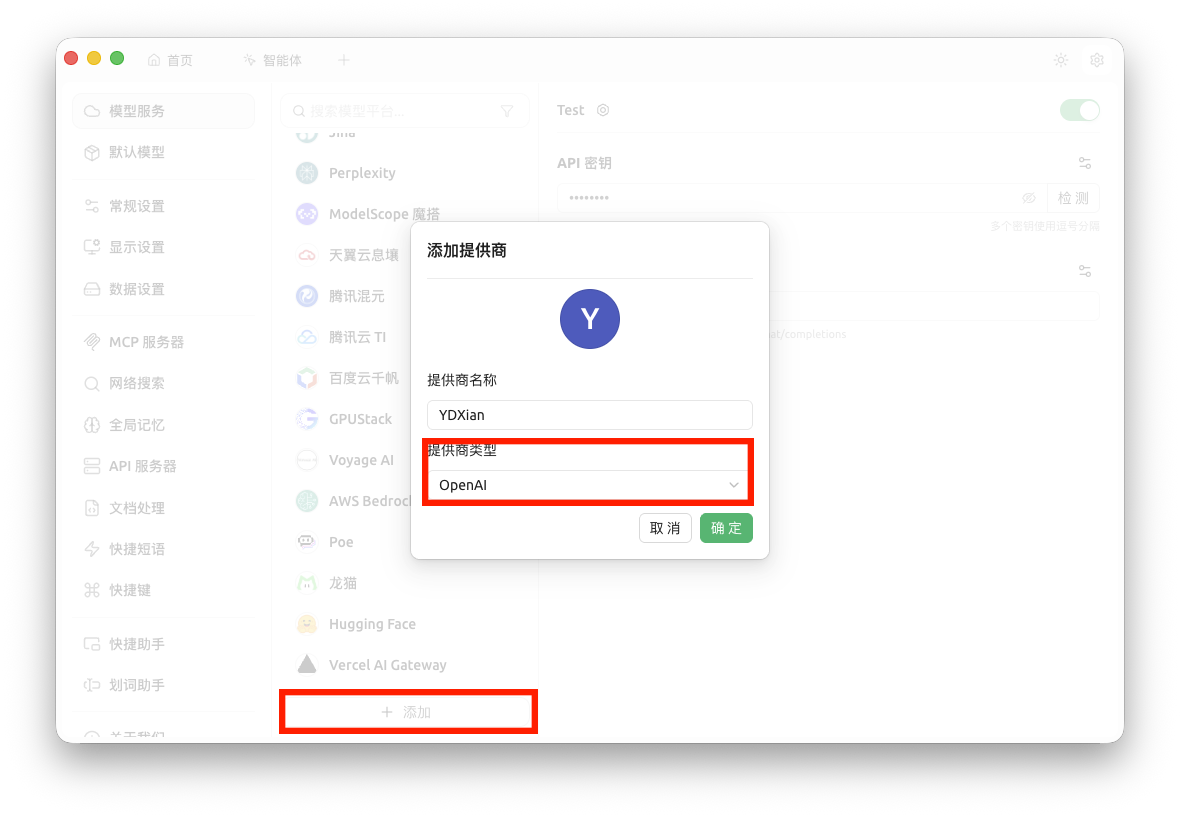
在设置中,点击添加。提供商类型按上文,支持转化的都可。我习惯OPAI。
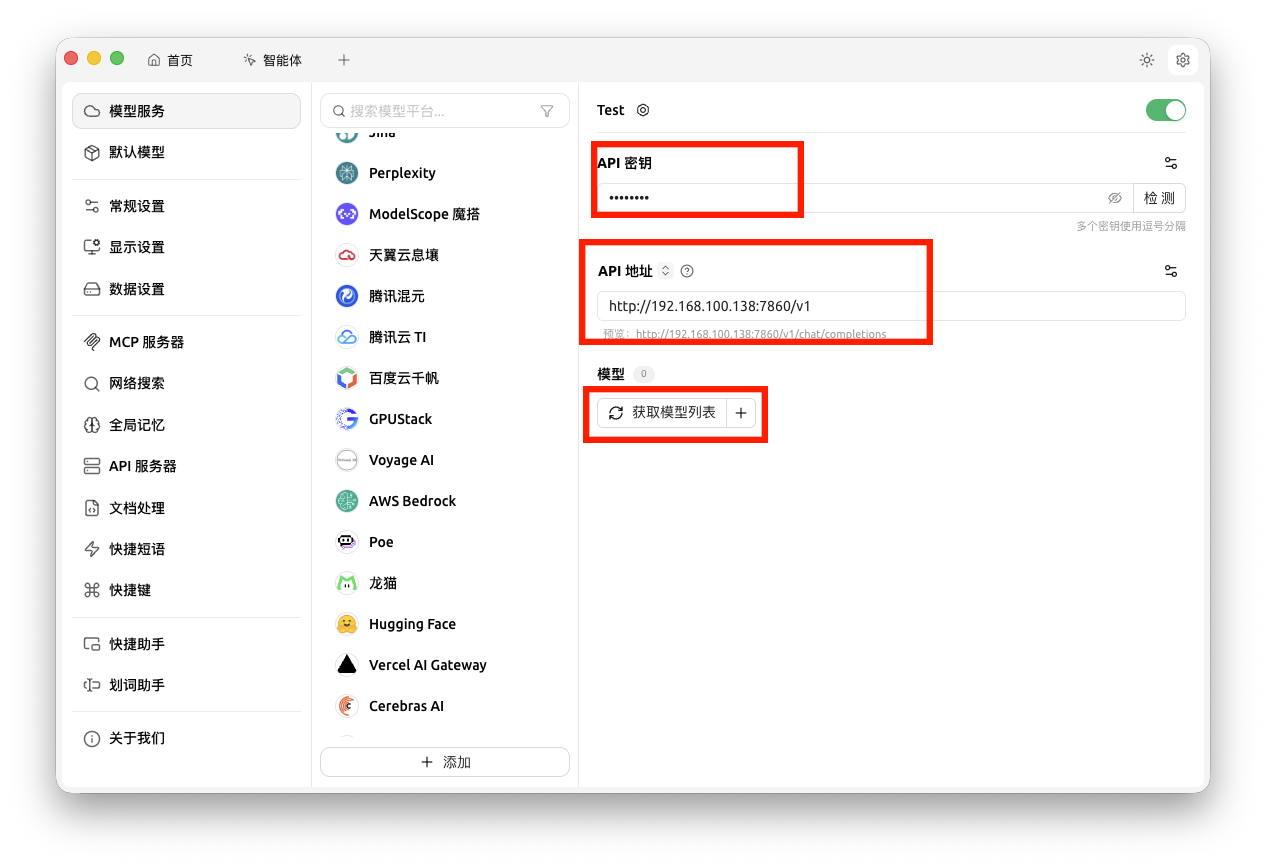
API 密钥为部署配置时的那个。地址http://localhost:7860/v1,或者http://localhost:7860/v1beta。填写完毕后点击获取模型列表。这里强烈建议大家反代,内外网都能用,不然可能出点乱七八糟的问题。
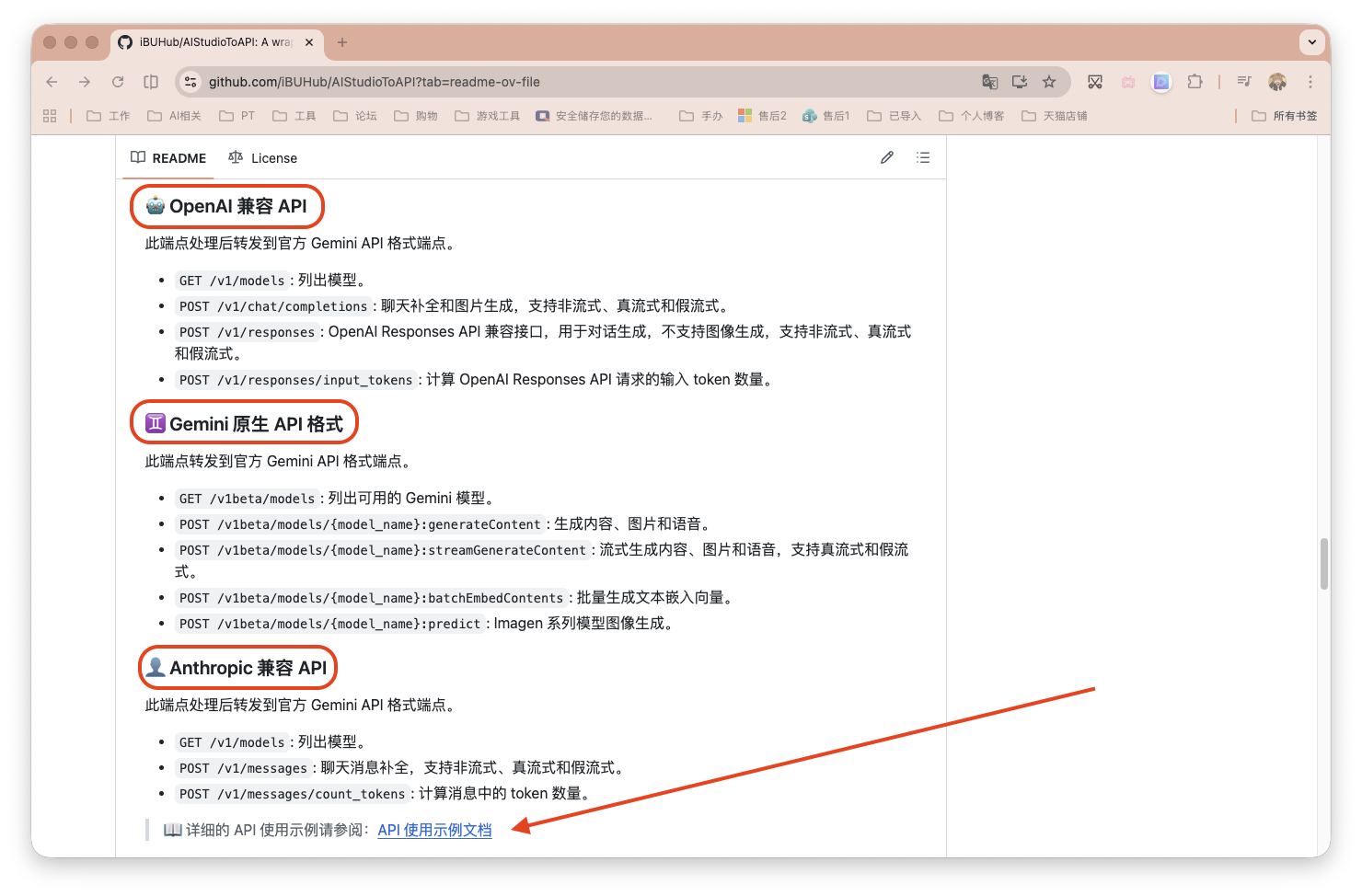
这里插一句,关于API使用,项目页作者给出了十分详细的文档,大家可以照着用~
在获取的模型列表中挑选一个或多个,生图还是多模态还是纯文本对话,看你需求。
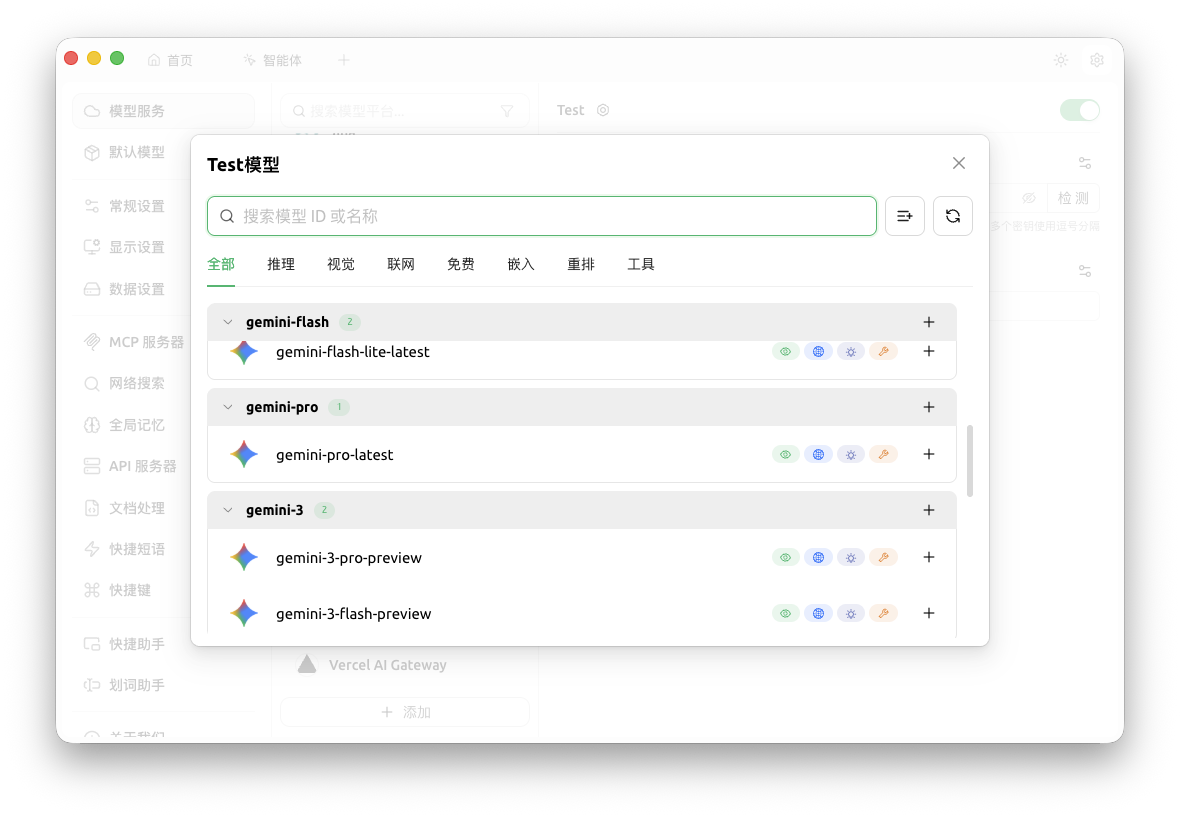
选择模型后,先点击测试,看看连通性。
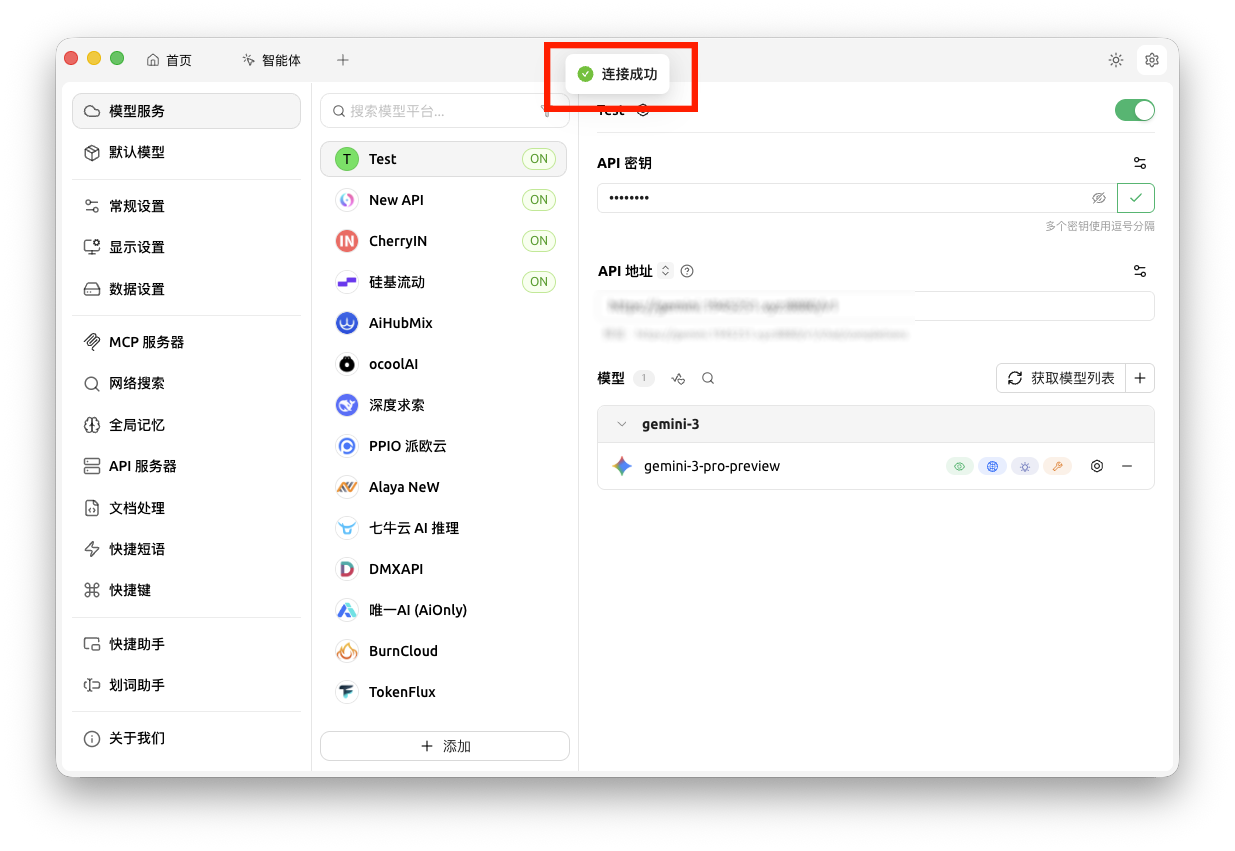
此时面板中状态如下。
连通性测试完毕,便可开始对话咯。
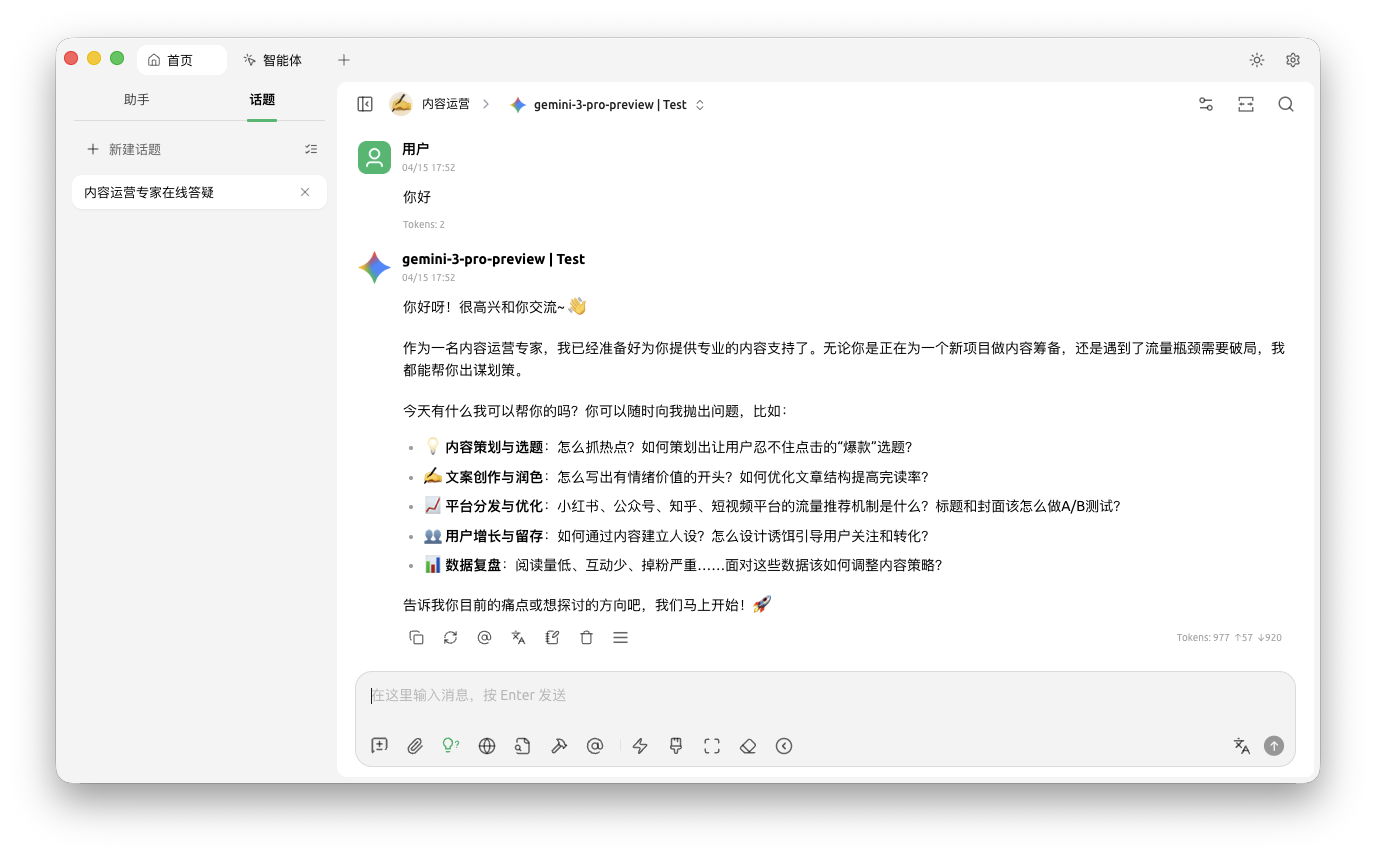
发给他一个GitHub链接。
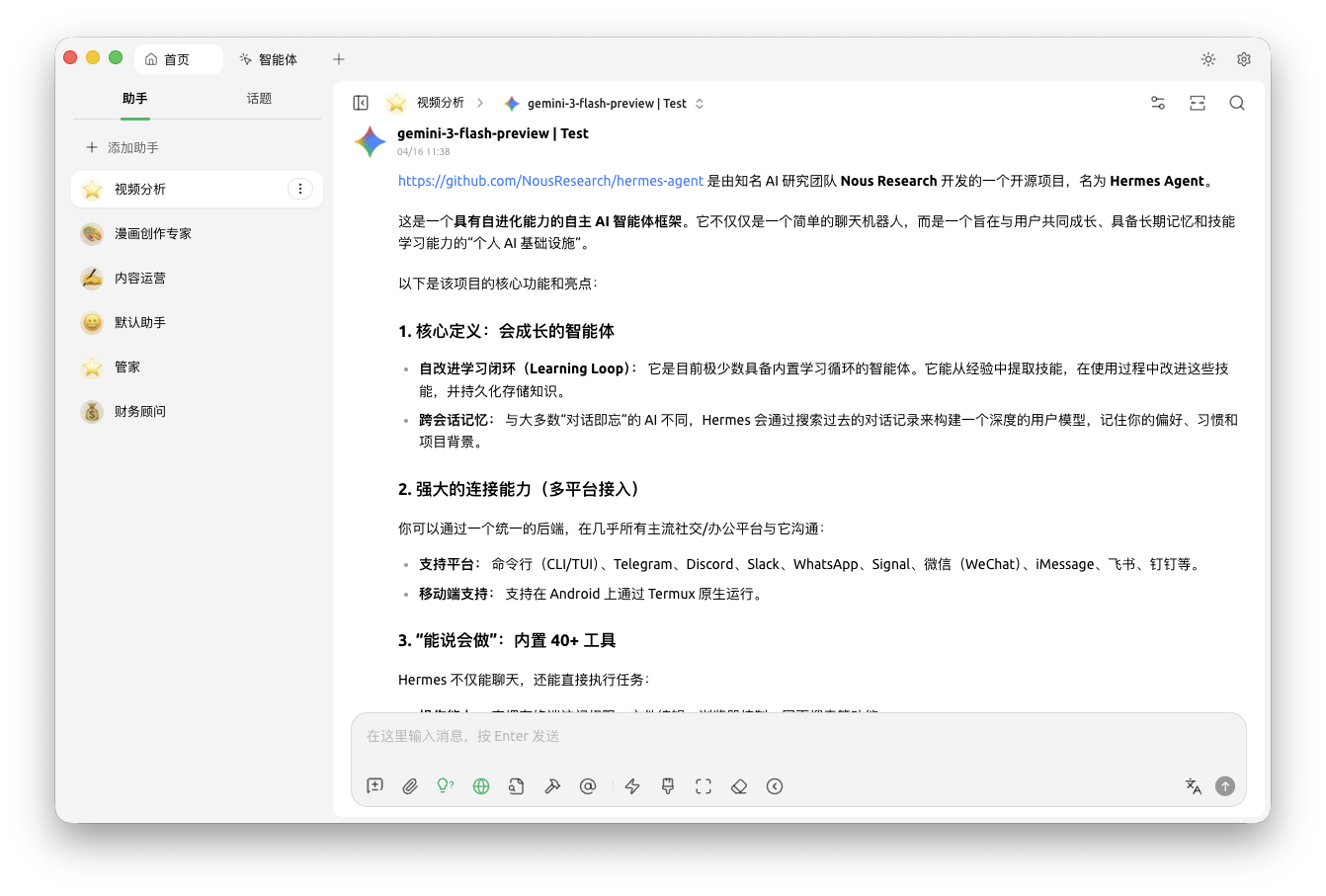
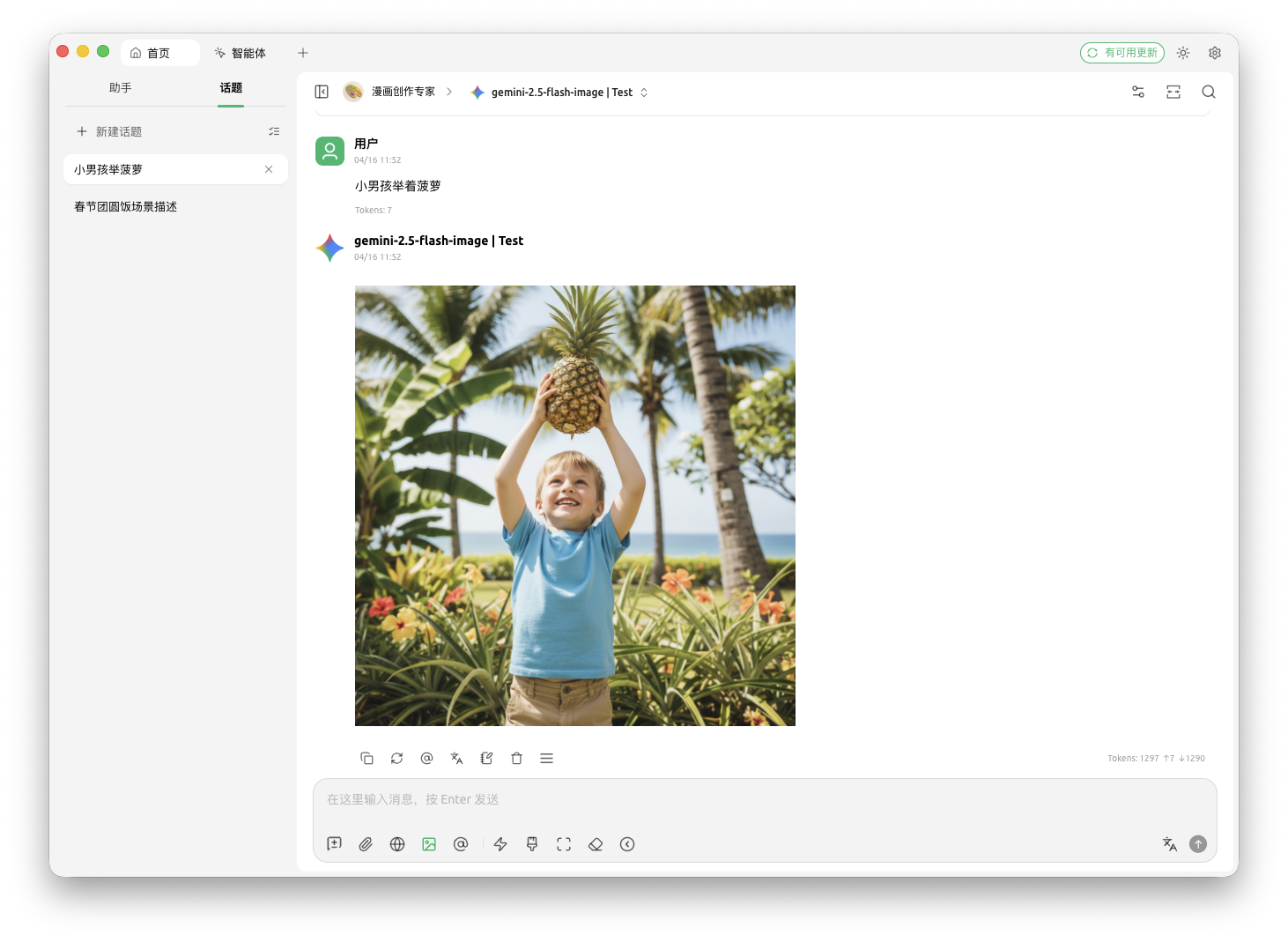
目前图画可用Nano Banana,也就是gemini-2.5-flash-image,据作者说是Pro不支持反代。
还有很多进阶的配置和玩法,大家可以到作者的项目页面自由探索。
遇到的问题
本质是等待时间/启动逻辑所导致(VNC 启动偏慢,而程序当前镜像等待时间不够),换句话说就是部署平台性能不太强。作者有提供一个单独的镜像,大家如果多次尝试依然失败可考虑先用ghcr.io/ibuhub/aistudio-to-api:preview-20260130-181425。
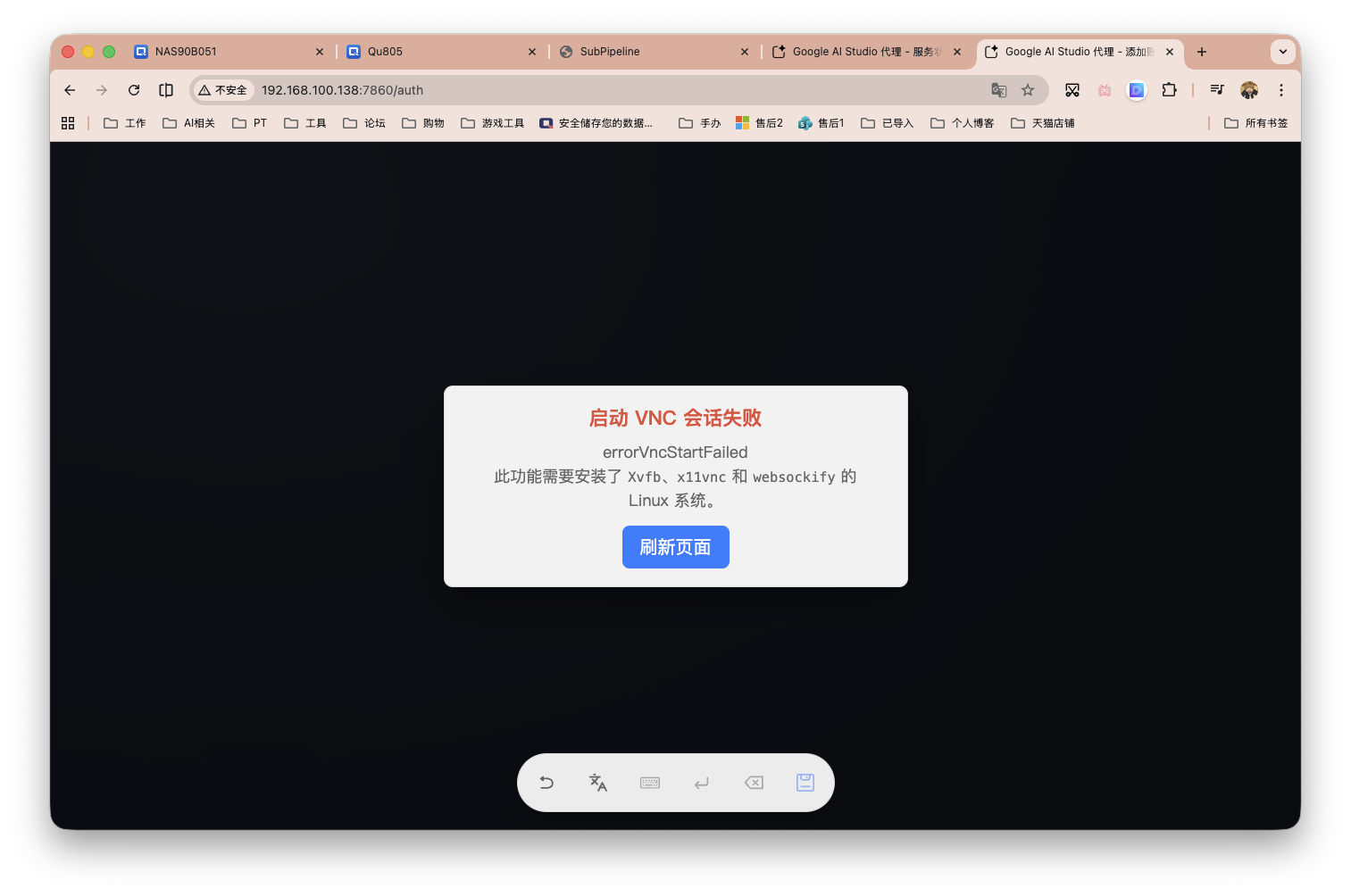
大家在这个镜像中登陆完毕账户后,然后再更换最新镜像。
作者也提出手动上传auth的建议,就是下图这俩。可以先在其他平台比如win虚拟机跑一遍服务,再把auth文件上传到你的NAS或服务器再部署。
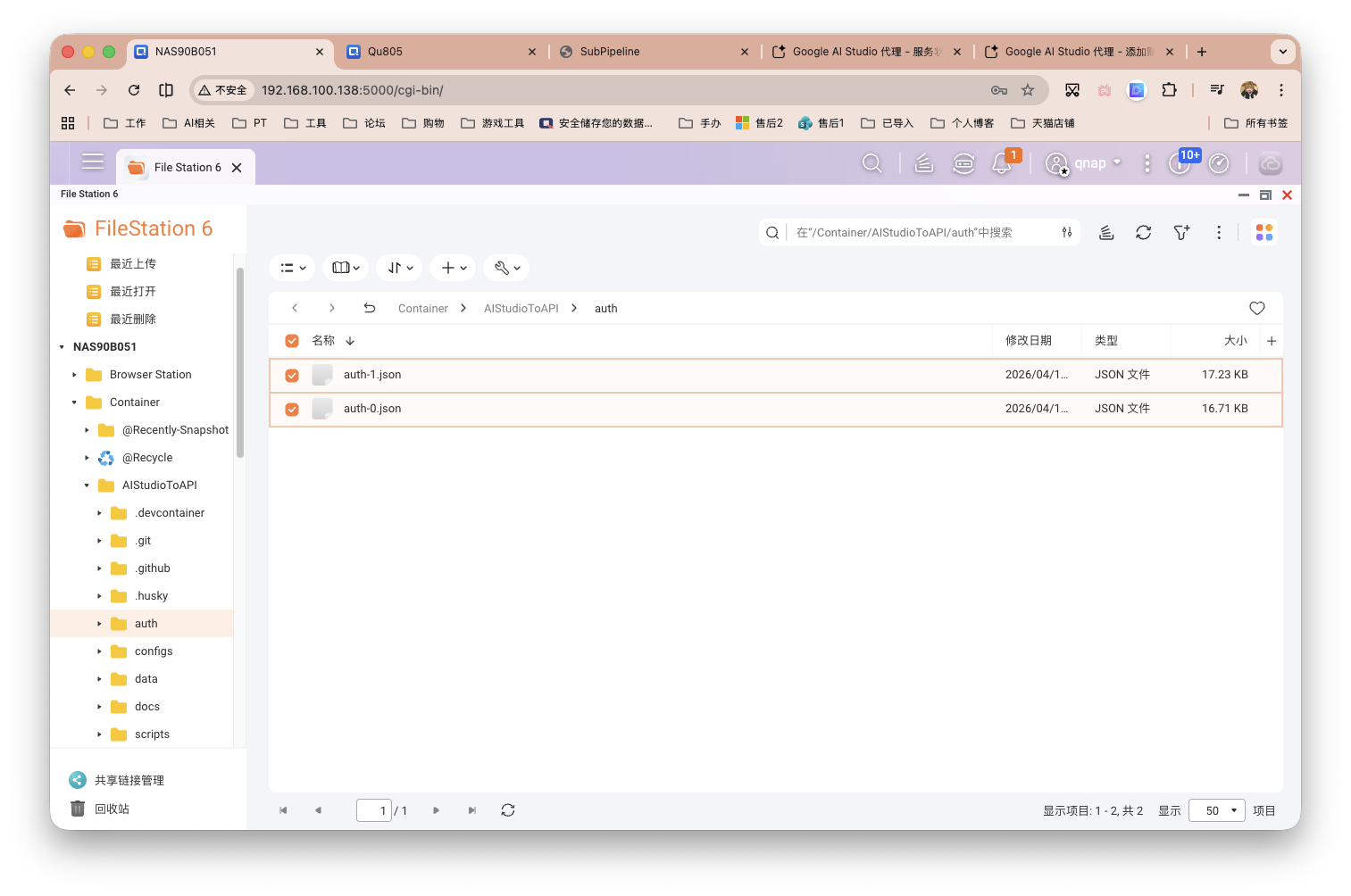
另外如果配置或使用过程遇到PERMISSION_DENIED之类问题,可重点考虑节点、IP问题。可尝试更换重新登录或重启服务,再不行的话就重新生成auth。
最后
网络和账户是硬性条件。其他没啥好说的,项目很实用!
感谢观看,本文完~
评论区