.png)




公网 IP 越来越少之后,NAS 的远程访问门槛其实比以前高了不少。关于组网和穿透,前面我写过 FRP、Tailscale、ZeroTier、EasyTier 这些方案,他们都各有各的思路和适用场景。
国内这类成品服务我也基本都上手过。最近星空组网更新到了 6.0,从更新日志来看,这次算是一次比较完整的跨版本升级。正好借这个机会,也结合自己的实际环境测了一轮,表现确实不错。有这方面需求,但没比较好解决办法的朋友,我建议试试。
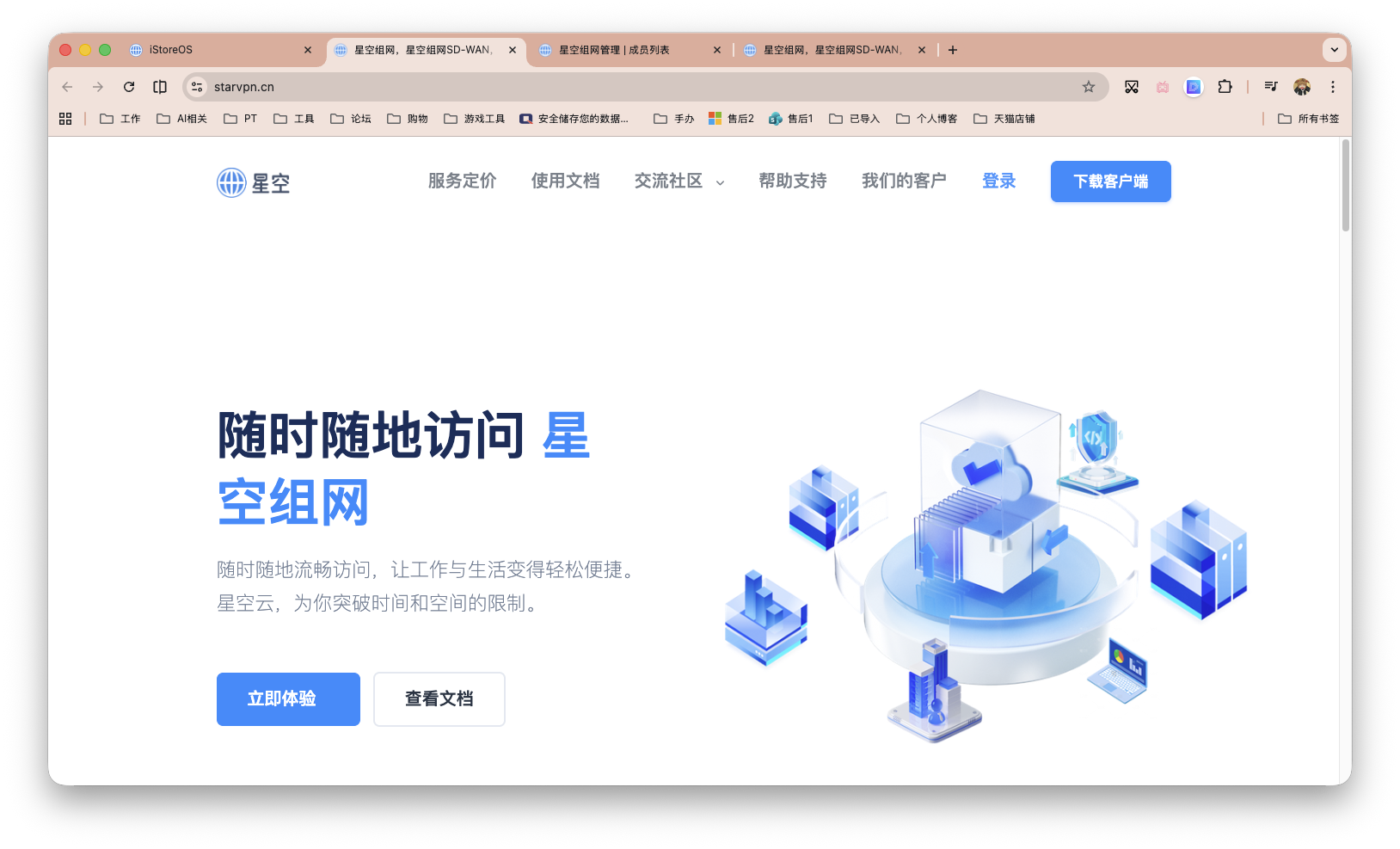
轻松组网,全场景覆盖
这次会单独写星空组网,一个很重要的原因就是它刚更新到 6.0,是一轮比较完整的跨版本升级。
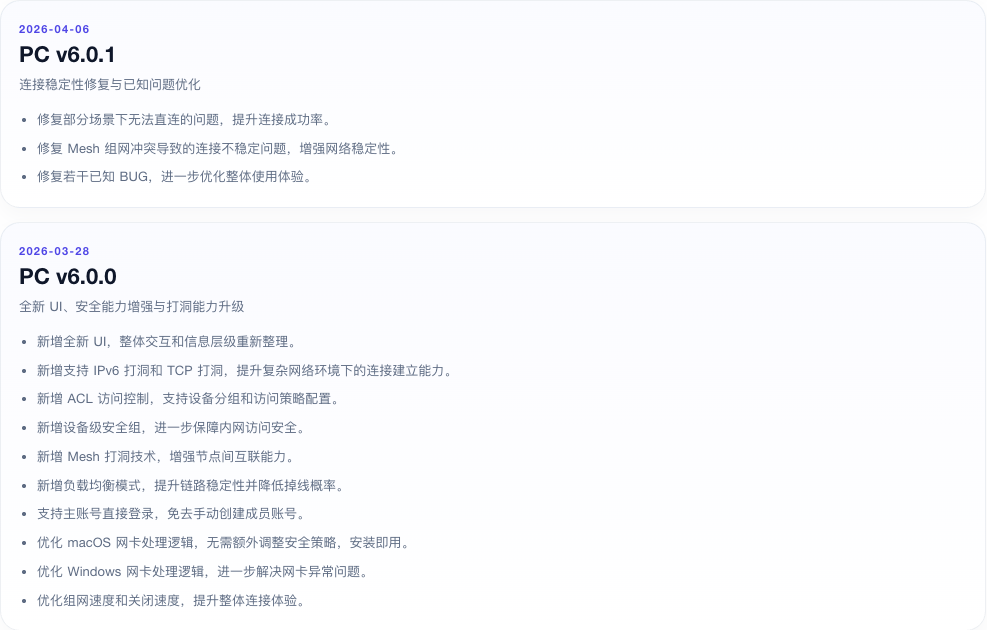
连接能力明显增强
6.0 这次补的,正是连接建立能力和链路稳定性这块短板。
新增了 IPv6 打洞、TCP 打洞和 Mesh 打洞技术。
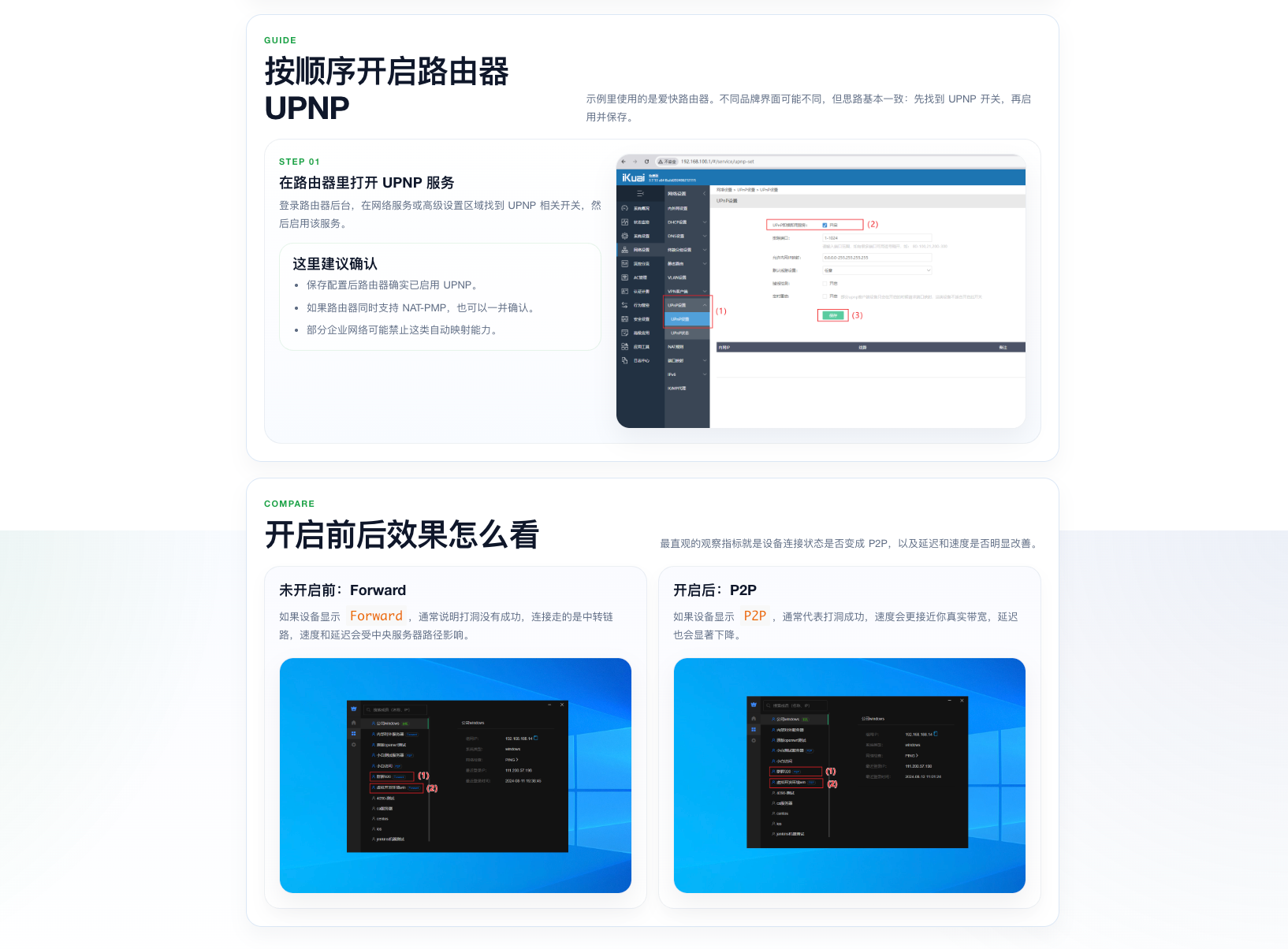
复杂网络环境下,比如公司的Symmetric NAT,打不通连不稳?星空网络会自动调度你附近的、网络条件好的设备帮你「搭桥」。星空组网全国目前有近10万台设备在线,大家互帮互助,拒绝中转~
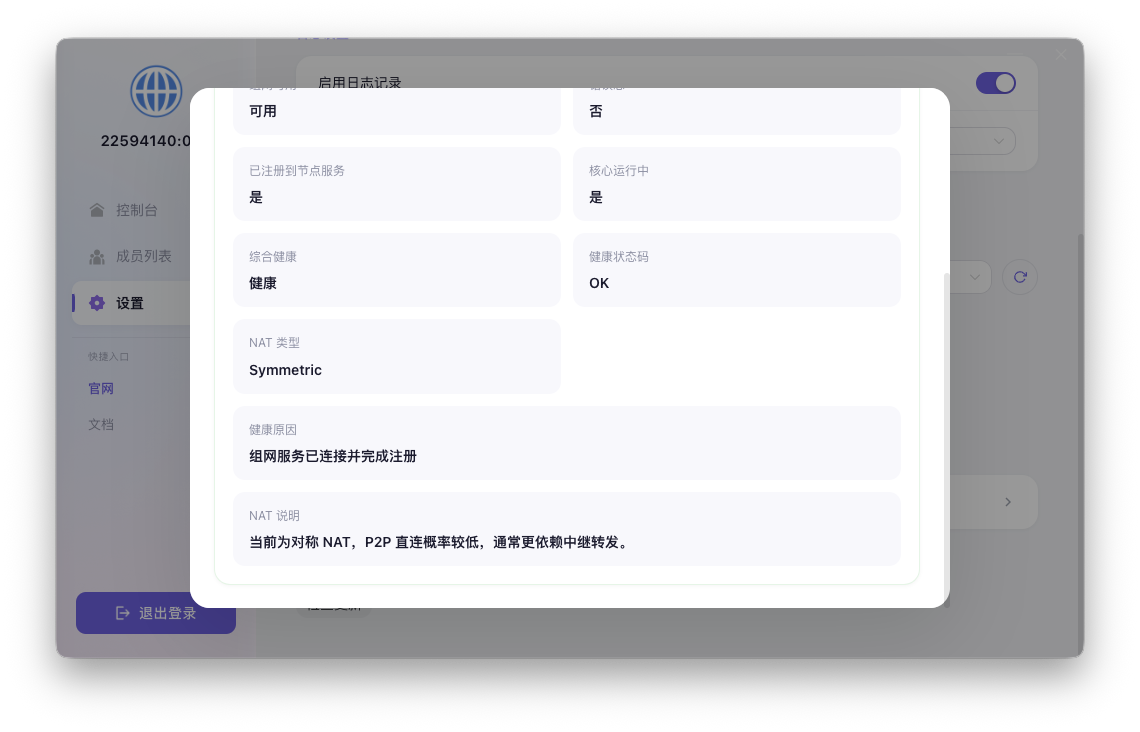
同时还加入了负载均衡模式,如果你走的星空官方中继,也不用担心服务器宕机,因为有备用节点会自动更换。
简单更易上手
真正做到了开箱即用。6.0 在易用性上也做了不少调整。全新 UI、主账号可直接登录、免去手动创建成员账号,第一次再也不用搞那一堆额外操作。
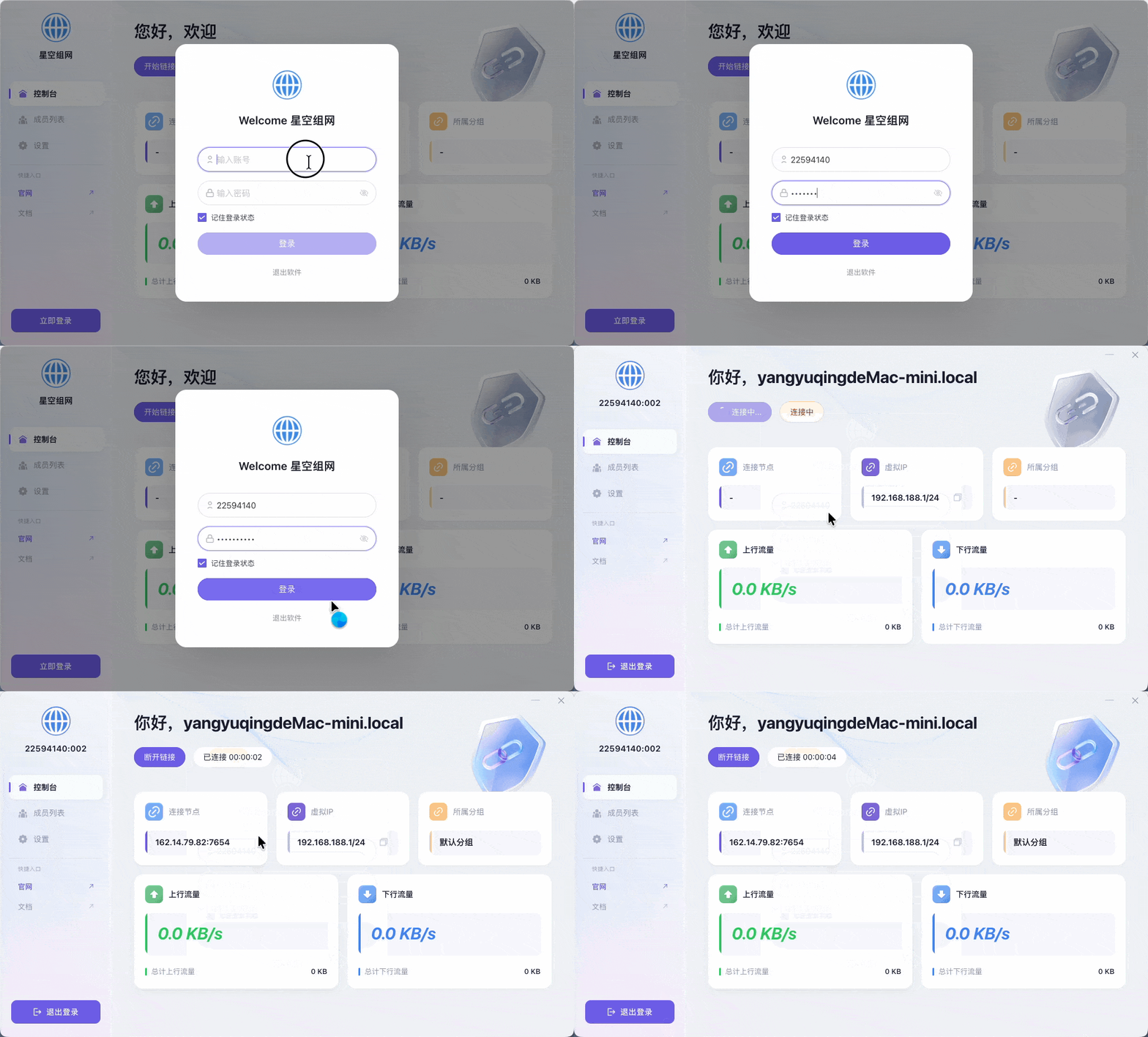
这次还专门优化了 macOS 和 Windows 端的网卡处理逻辑。放到实际使用里,这种优化的意义很直接:一方面安装和接入流程更顺,另一方面也进一步缓解了 Windows 端常见的网卡异常问题和Mac的安全性来源问题。再加上组网速度和关闭速度也同步提升,日常连接体验会更完整。
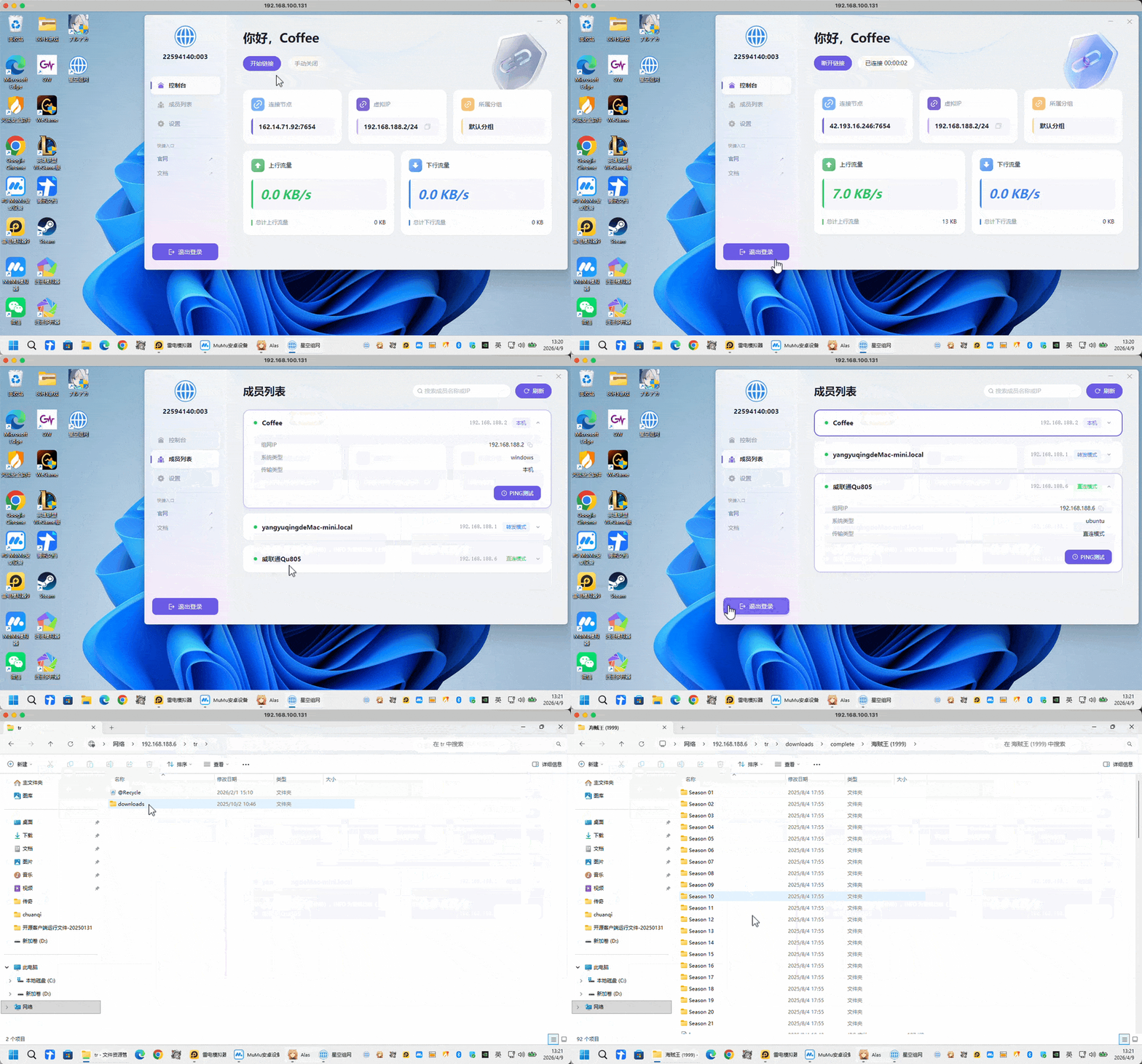
安全性大幅提升
安全也是这次比较关键的一部分。更新日志里新增了 ACL 访问控制和设备级安全组,这意味着它想解决的已经不只是“把设备连起来”,而是进一步把访问权限和组网安全这件事补上。对 NAS 用户来说,这个方向其实很重要,因为很多人真正担心的从来不只是能不能远程访问,而是远程访问之后,设备到底是不是还得继续暴露在公网下面,权限又该怎么控。
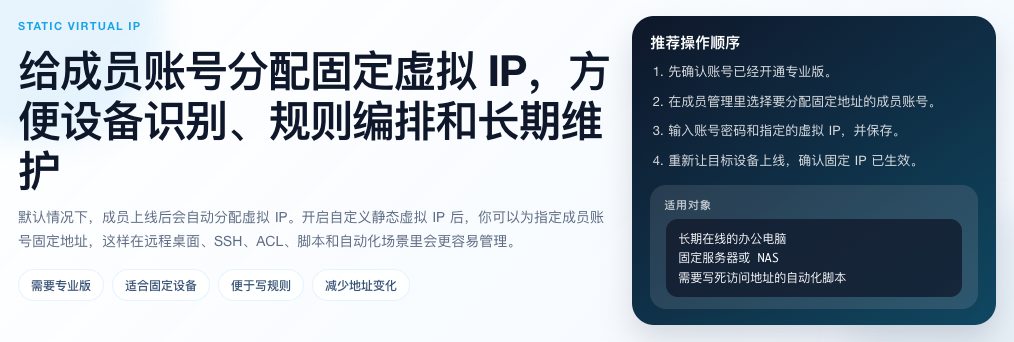
所以这次 6.0 值得看的地方,是它把连接能力、安全能力、上手门槛和客户端体验这几块,一次性都往前推了一步。放到 NAS 场景里,这种升级会比单纯参数变化更容易感知到。
实际表现及体验
远程组网工具的实际速度,本身就会受到很多因素影响,比如两端网络环境、运营商、是否直连、是否经过转发、设备本身的网络质量等等。所以这类工具很难简单用一个固定数字去概括。很多时候我们怕的不是功能少,而是明明已经连上了,真正传文件、远程访问时却不够稳定。
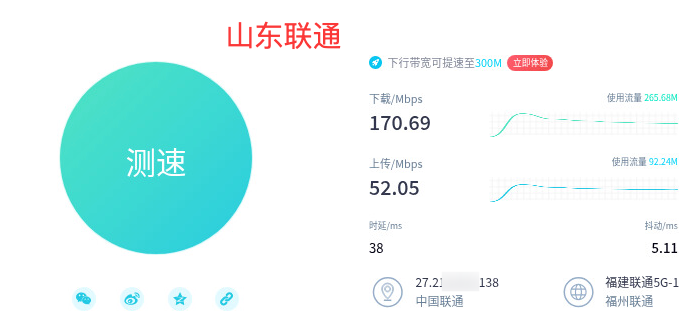
这次测试的操作端位于上海某司的电信网络环境下,目标端则是山东某地联通宽带下的一台威联通NAS设备,算是一种比较典型的异地、跨运营商访问场景。(如今跨省、跨运营商QoS雪上加霜,基本没得跑~我在公司捣鼓家里NAS也是挺难受的)
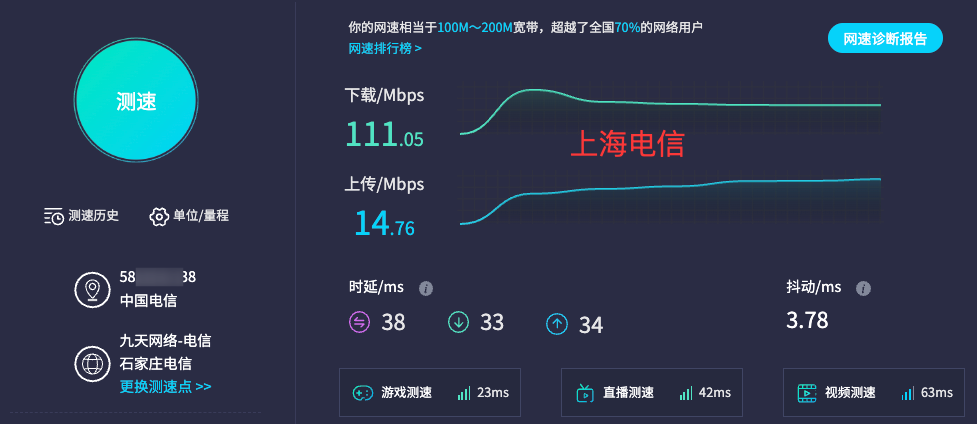
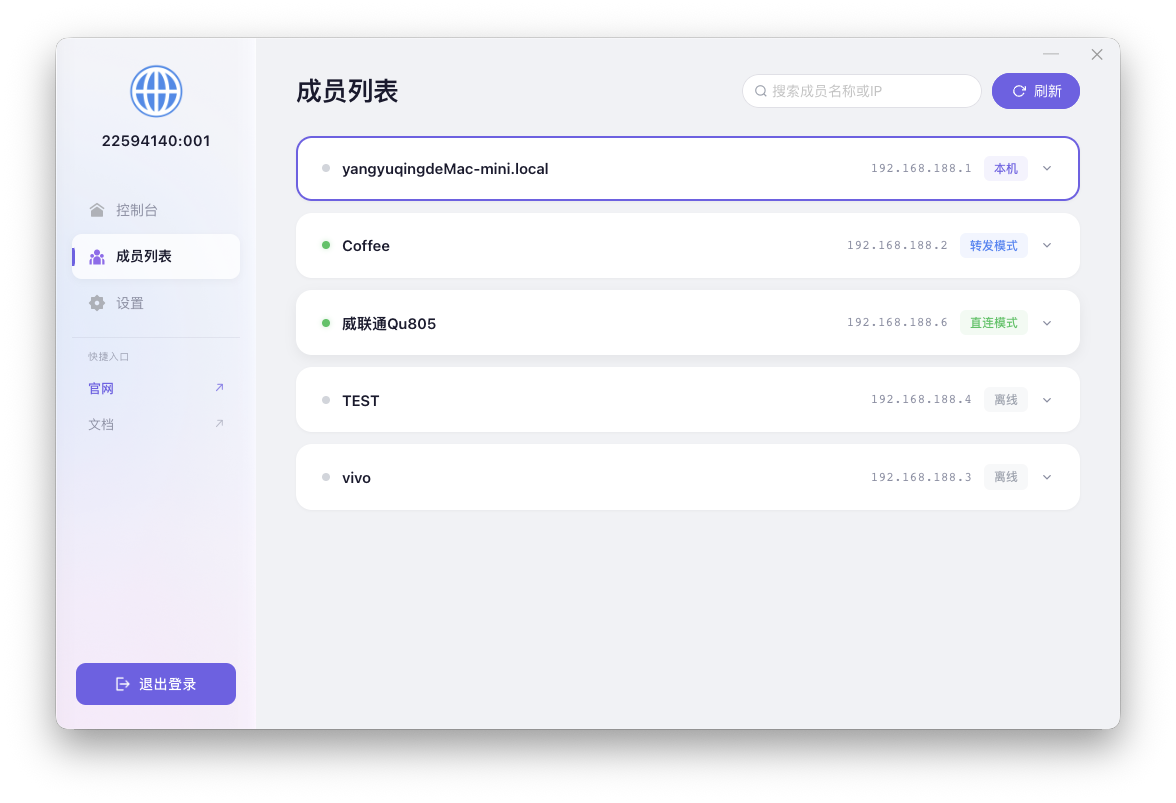
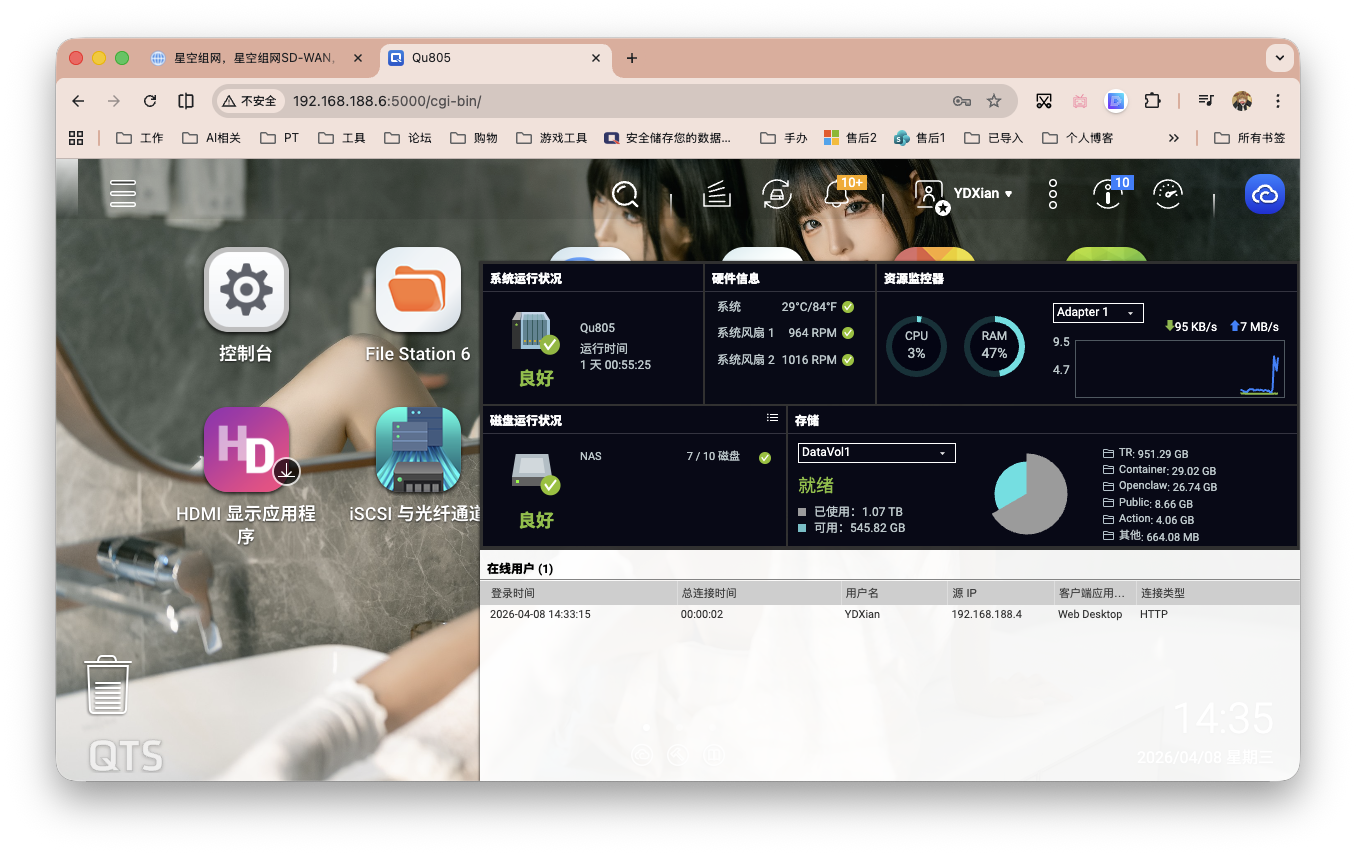
NAS通过Docker部署了星空组网、iperf3,进行测试。「转发」代表走官方中转,「直连」则为P2P。如下图,威联通NAS组网分配的IP为192.168.188.6。
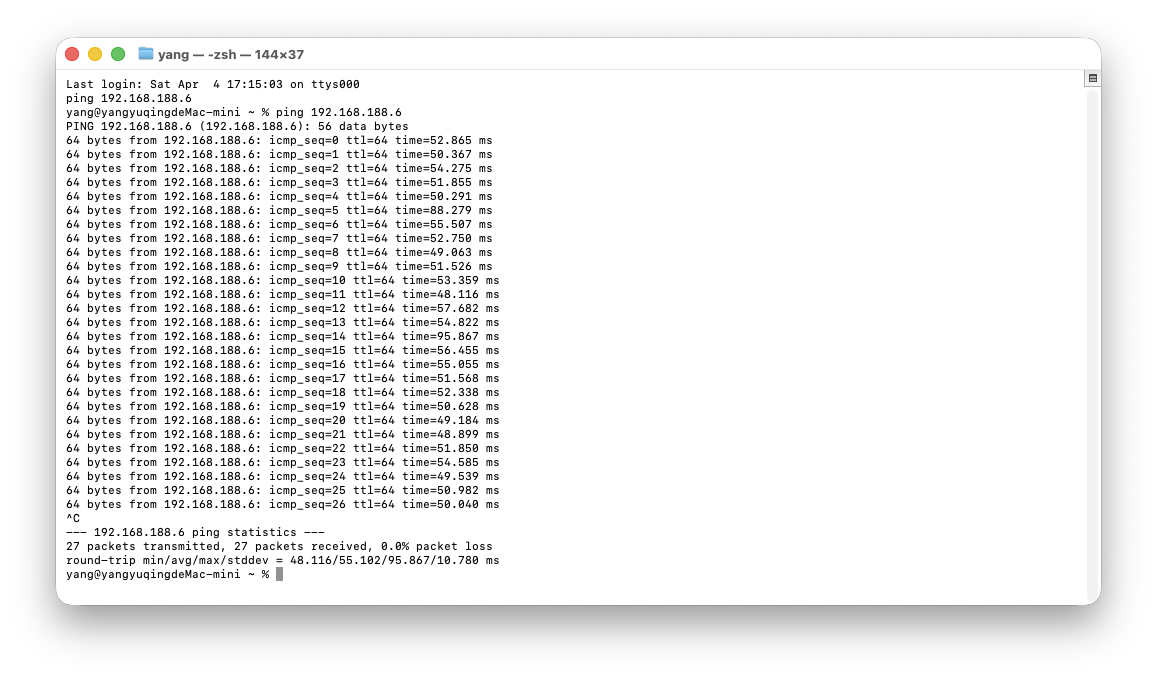
先看最基础的连通性表现。请求全部正常返回,没有出现丢包。延迟基本稳定在 50ms 左右,平均约 55ms,最高接近 96ms。组网链路已经具备较好的基础连通性与稳定性,满足日常远程访问问题不大。
通过星空组网后,直连模式下进行测试。
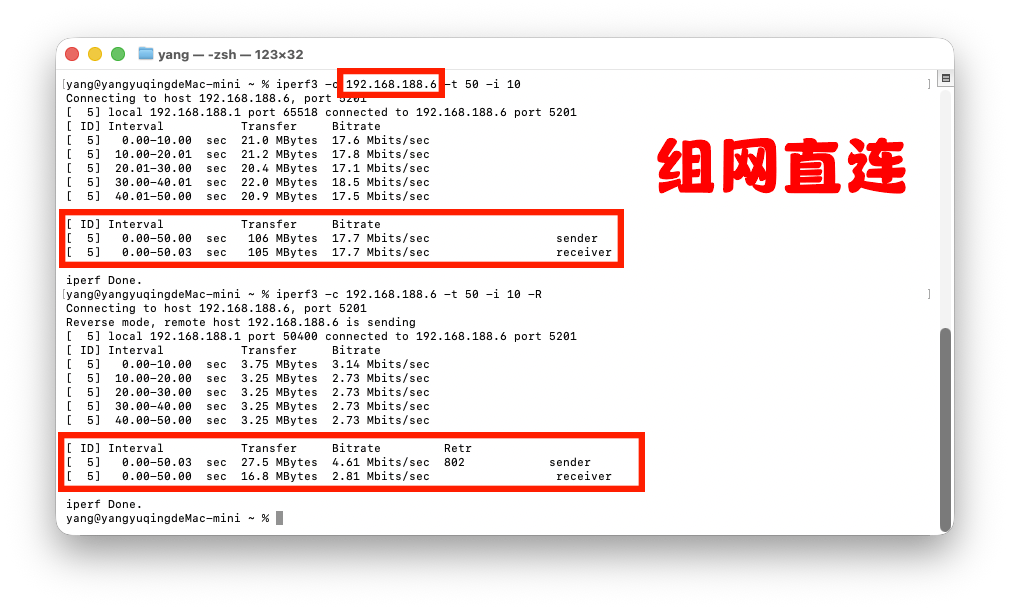
将NAS的iperf3端口转发出来后,进行公网IP直连测试,结果几乎相同。
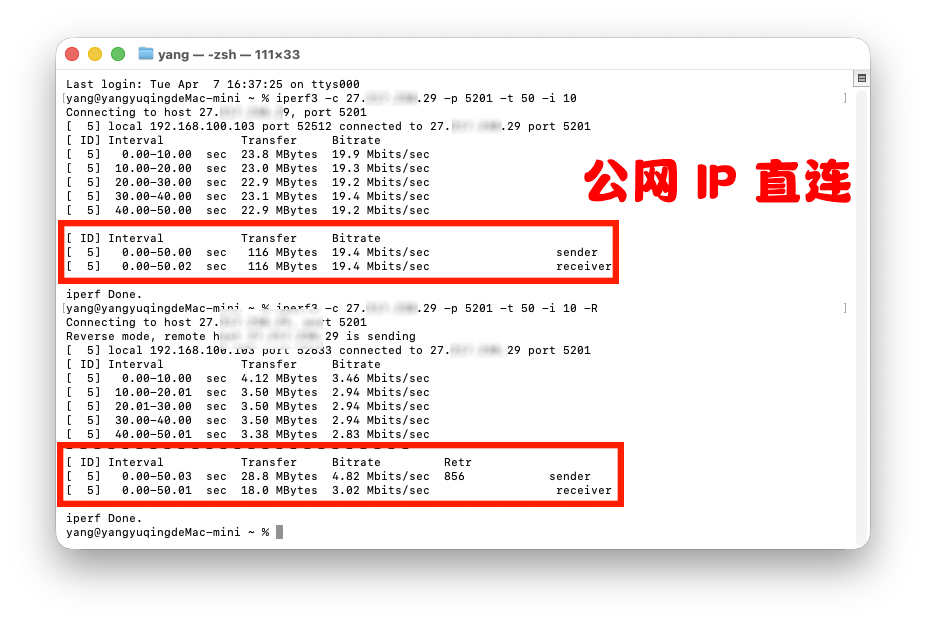
正向大致符合带宽条件,反向则不太行,重传很多,明显偏差。问题应该出在前文所说的跨省跨运营商中(也可能跟我挂PT有关)。
笔者条件所限没办法,大家如果感兴趣,可以试试同城同域或同运营商星空组网的直连速度,欢迎留言分享。
实际使用场景,通过星空组网组网观看NAS中的Emby视频,直接输入虚拟IP+端口。
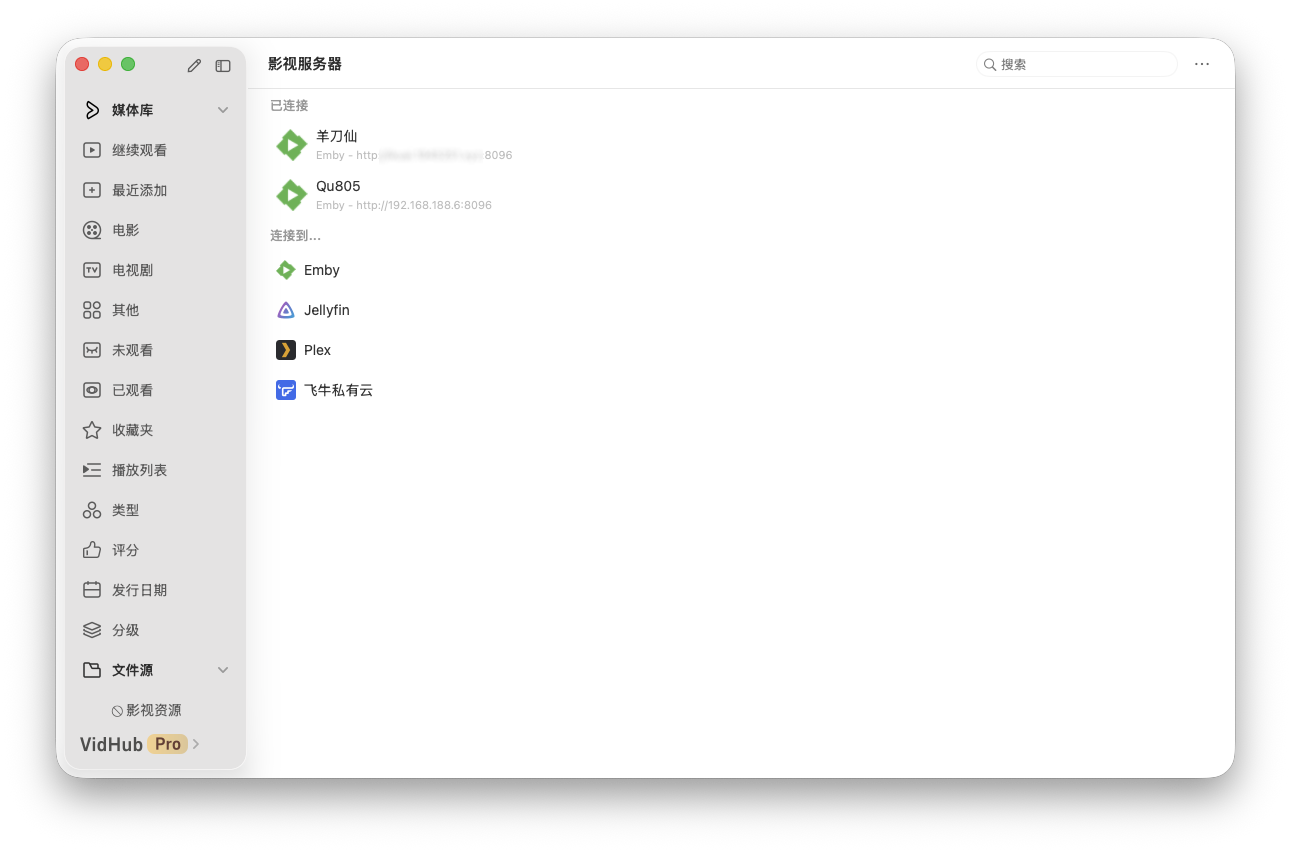
体验其实和我的公网没啥差别,都能流畅播放。
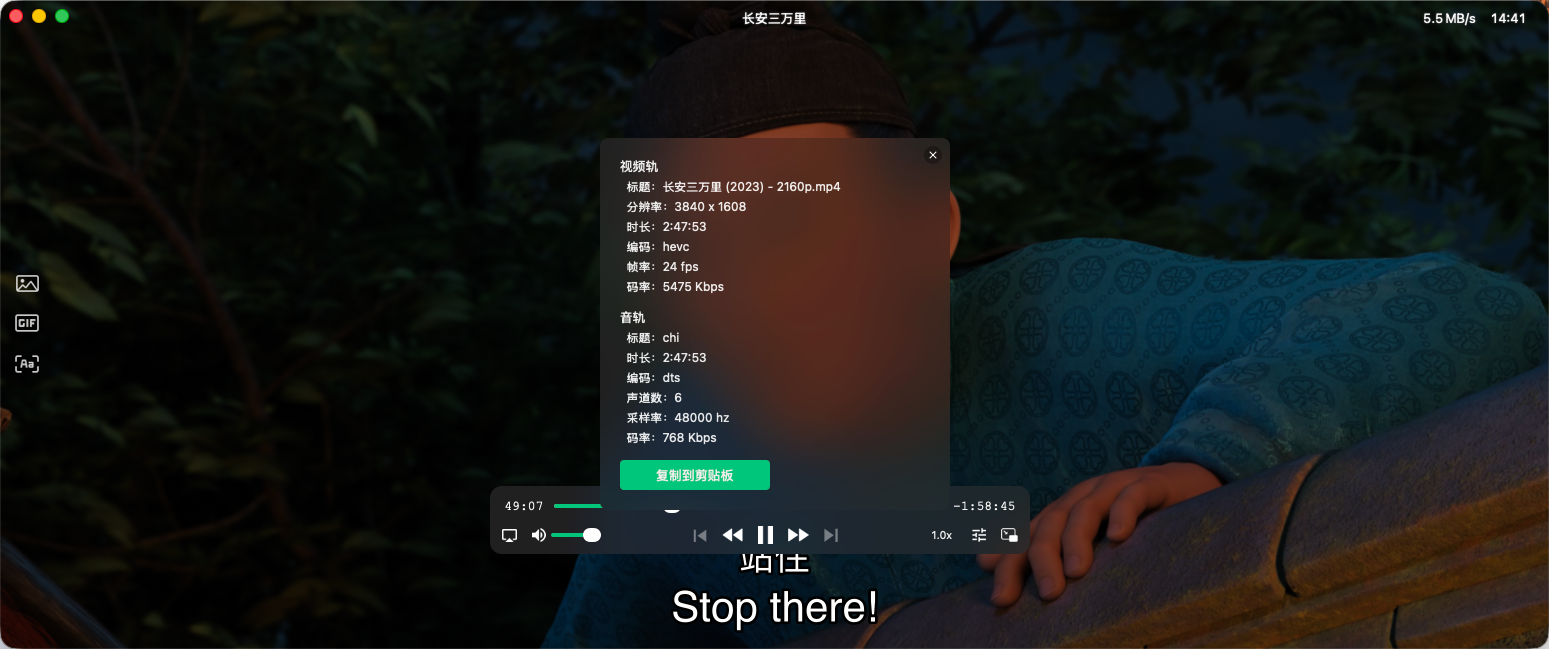
NAS这边显示的上传速率也显示正常,对比iperf3的测试结果看,确实有点迷~
如何部署使用
首先进入星空组网的官网注册账户。鉴于国内的相关法律法规,我们如果要正常使用该类服务,需要实名认证。
完成认证后,左侧栏目「设备管理」-「成员列表」-「添加成员」便可把你不同的设备编入了。
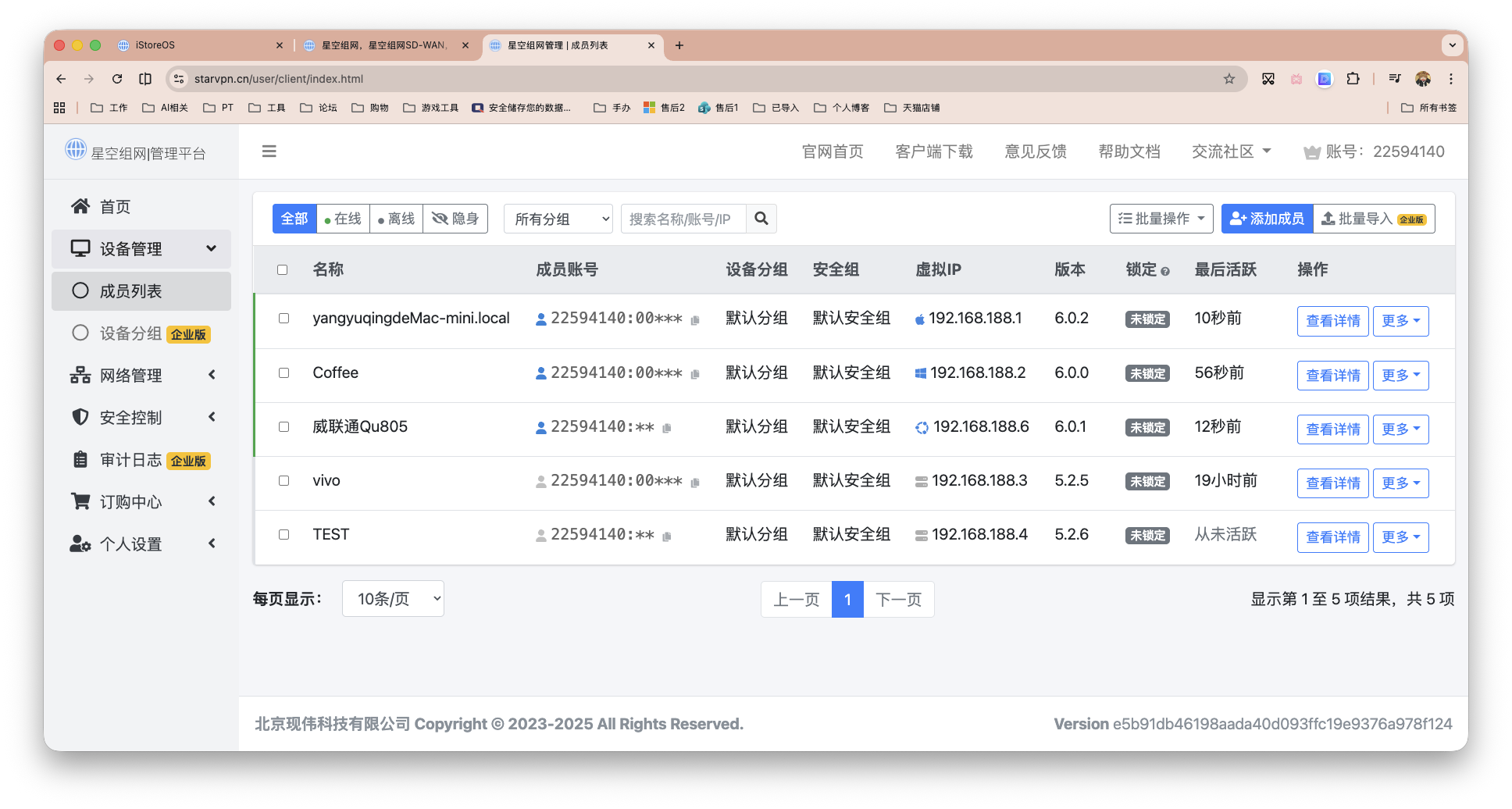
成员的账号密码用于各个子设备或节点。虚拟IP指的是192.168.188这个段,具体IP我们创建好后还是可以再修改的。
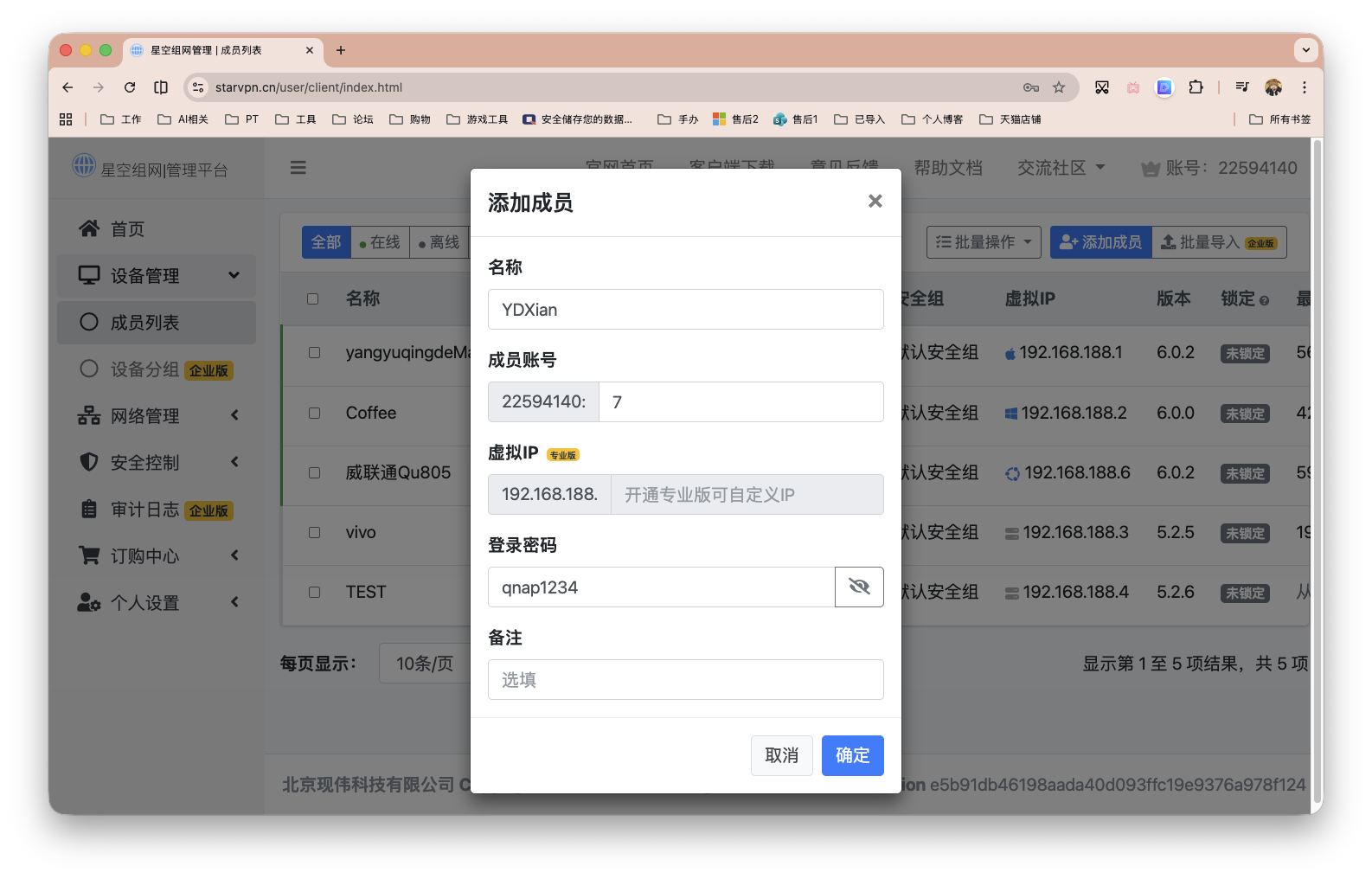
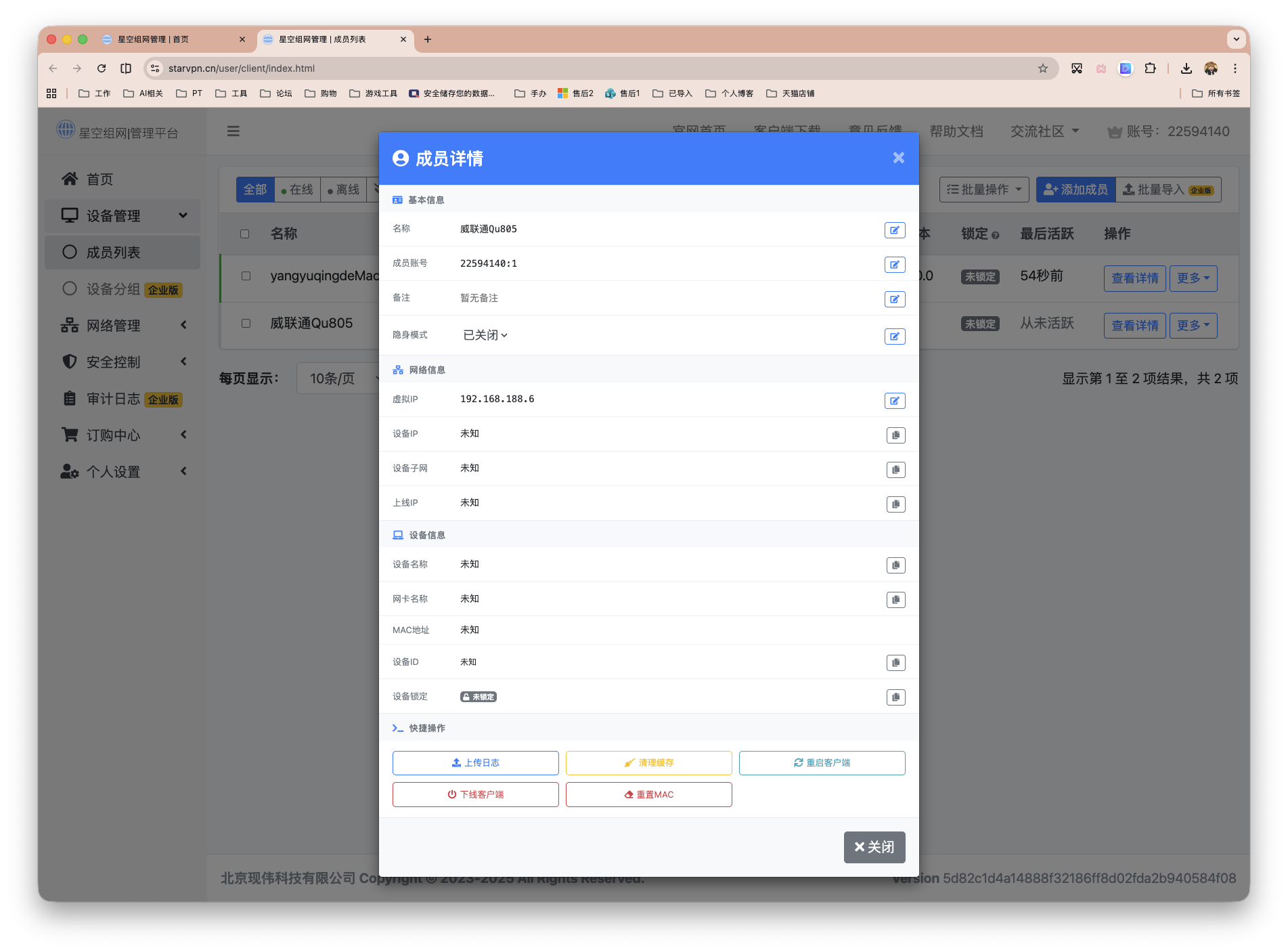
点击「查看详情」,可修改对应配置,比如成员账号和密码、虚拟IP等。
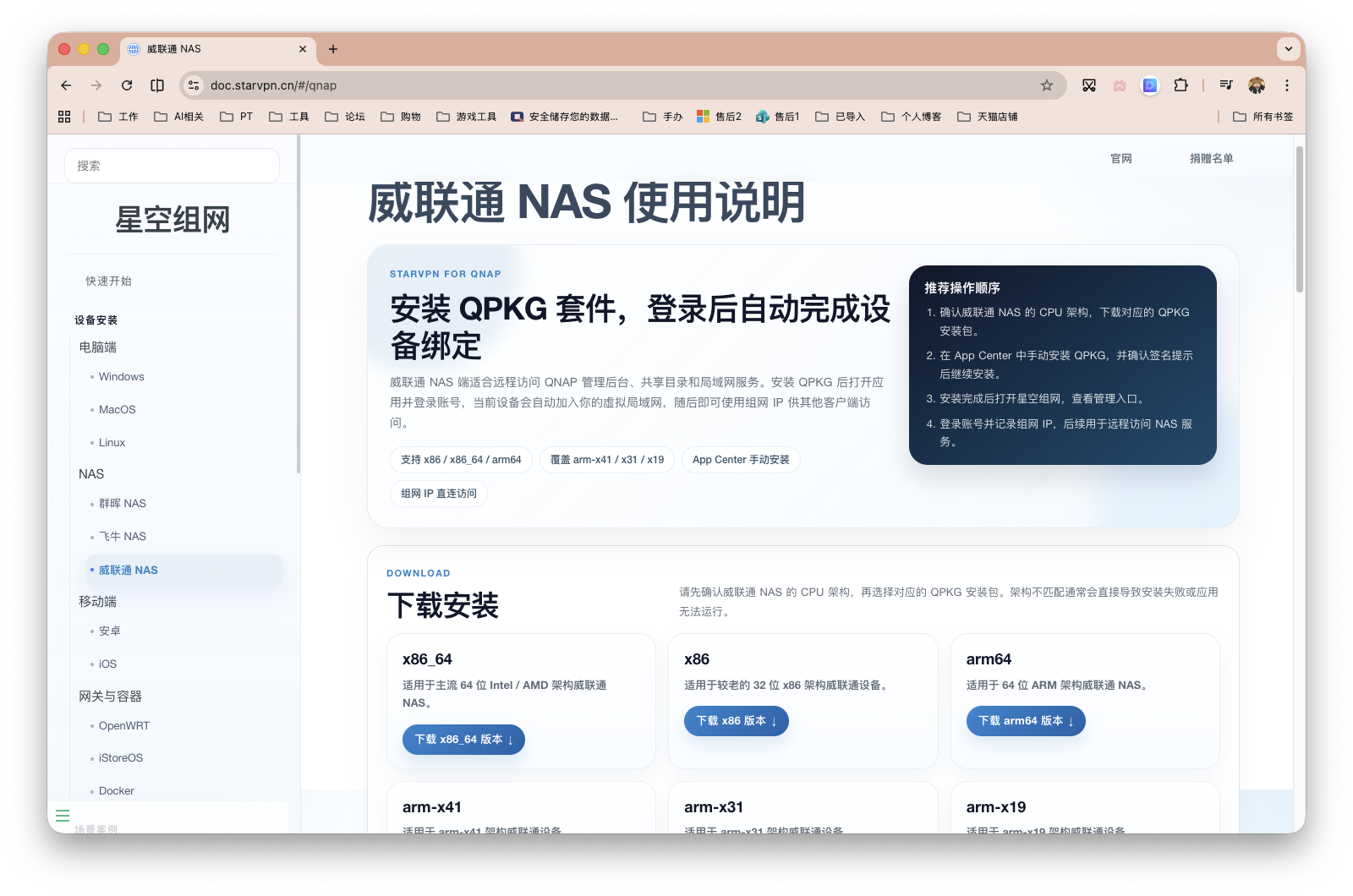
客户端官方准备的比较齐全,大家选择自己的常用平台下载安装即可。
以Mac为例,打开客户端。这里输入主账户、子账户都可~我个人建议直接用上文提到的主账户直接登录。
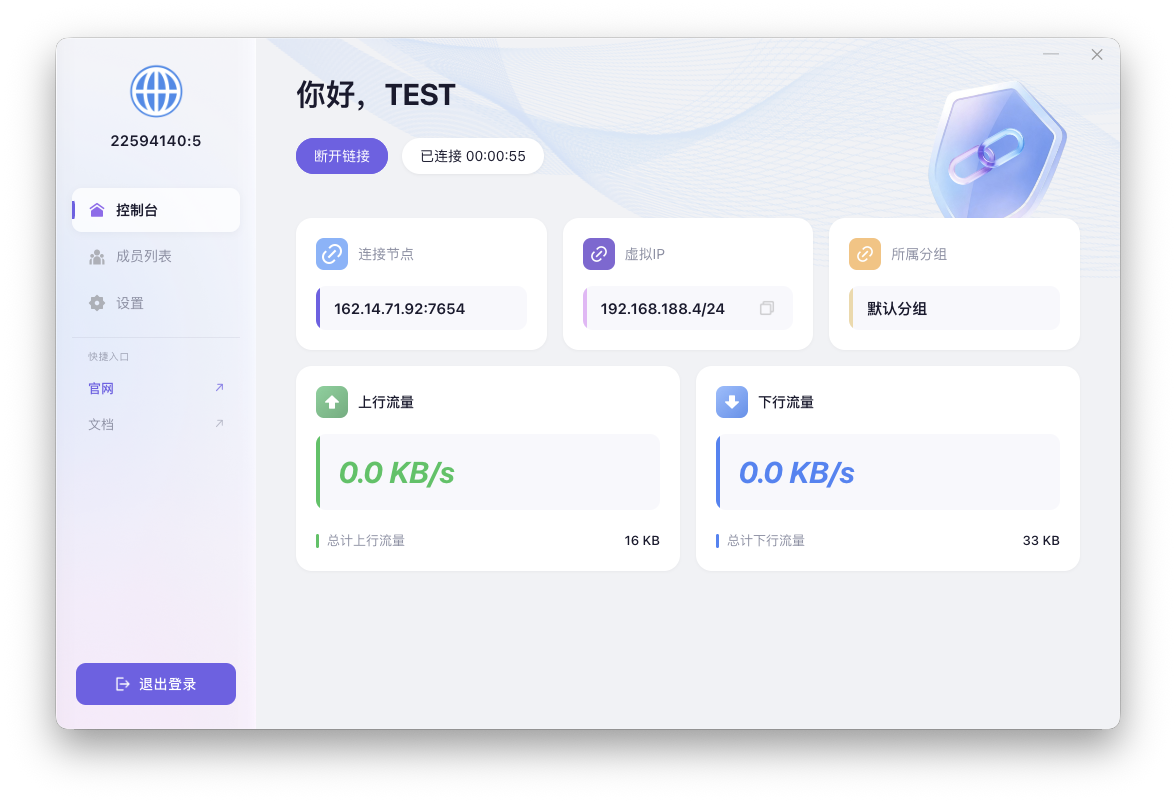
再特别介绍下 Doker Compose 一键部署,还是以威联通NAS为例。
部署代码如下:
services:
  stars.client:
    image: registry.cn-beijing.aliyuncs.com/ld_beijing/stars.client:latest
    container_name: stars.client
    privileged: true
    network_mode: host
    restart: always
    environment:
      STARS_USER: "22594140:1" # 填你新建的子设备成员账号
      STARS_PASS: "xxxxx" # 上面对应的密码
打开威联通的Container Station创建新的应用程序。
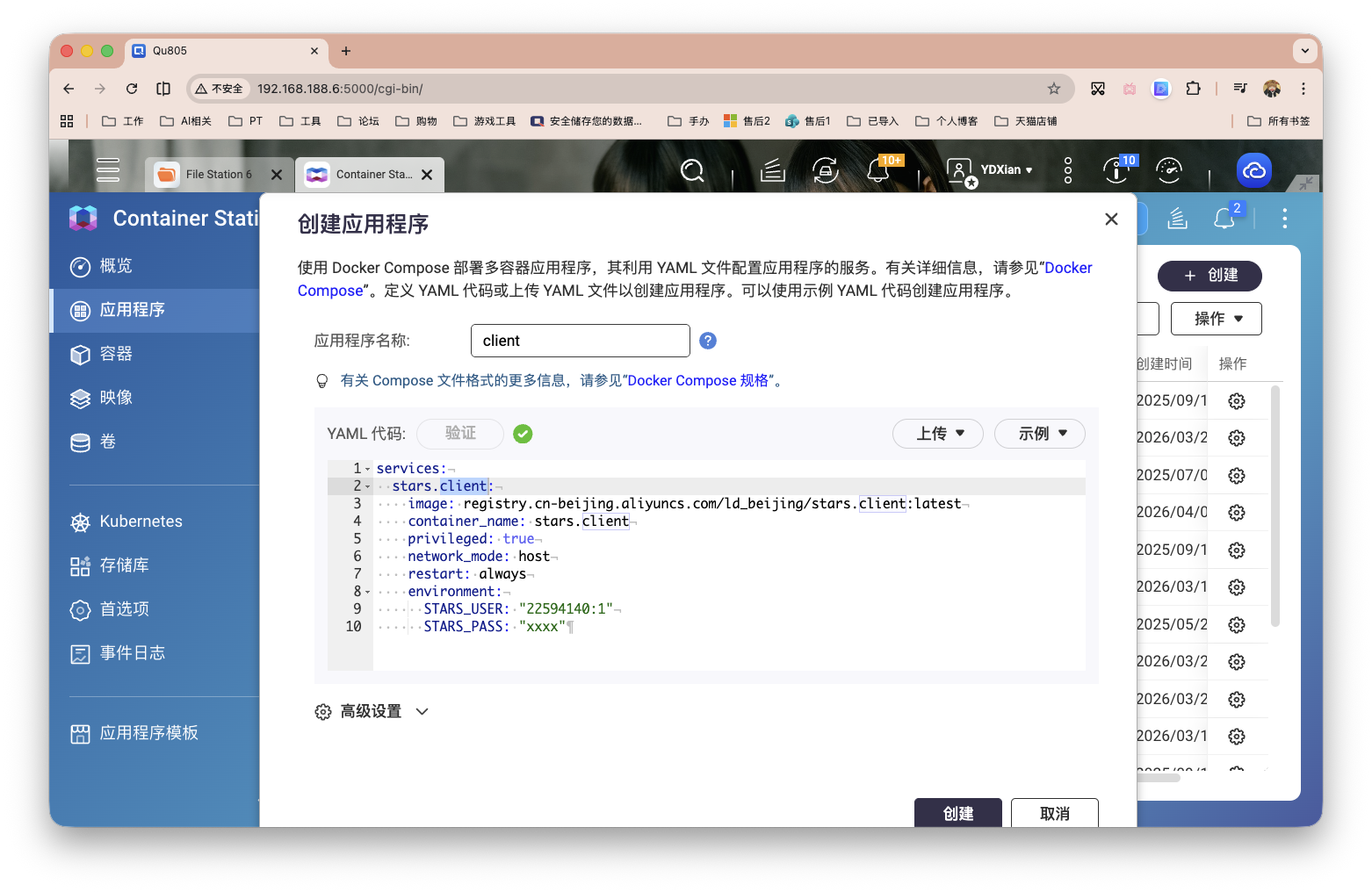
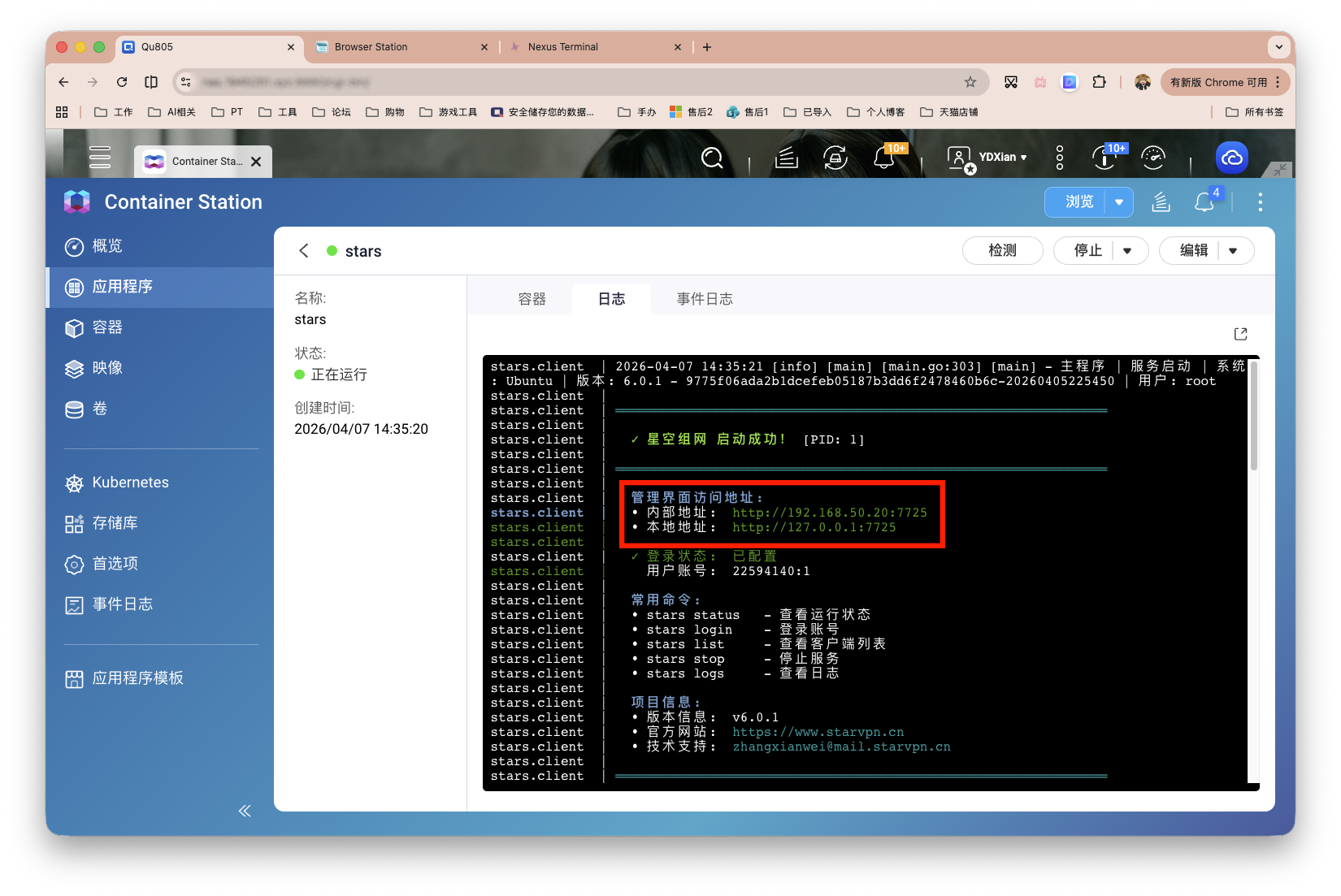
部署完毕后,便会自动加入组网!查看Docker日志,可以看到星空组网的Web访问地址:NAS_IP:7725。
浏览器输入地址,便可查看当前设备详情。
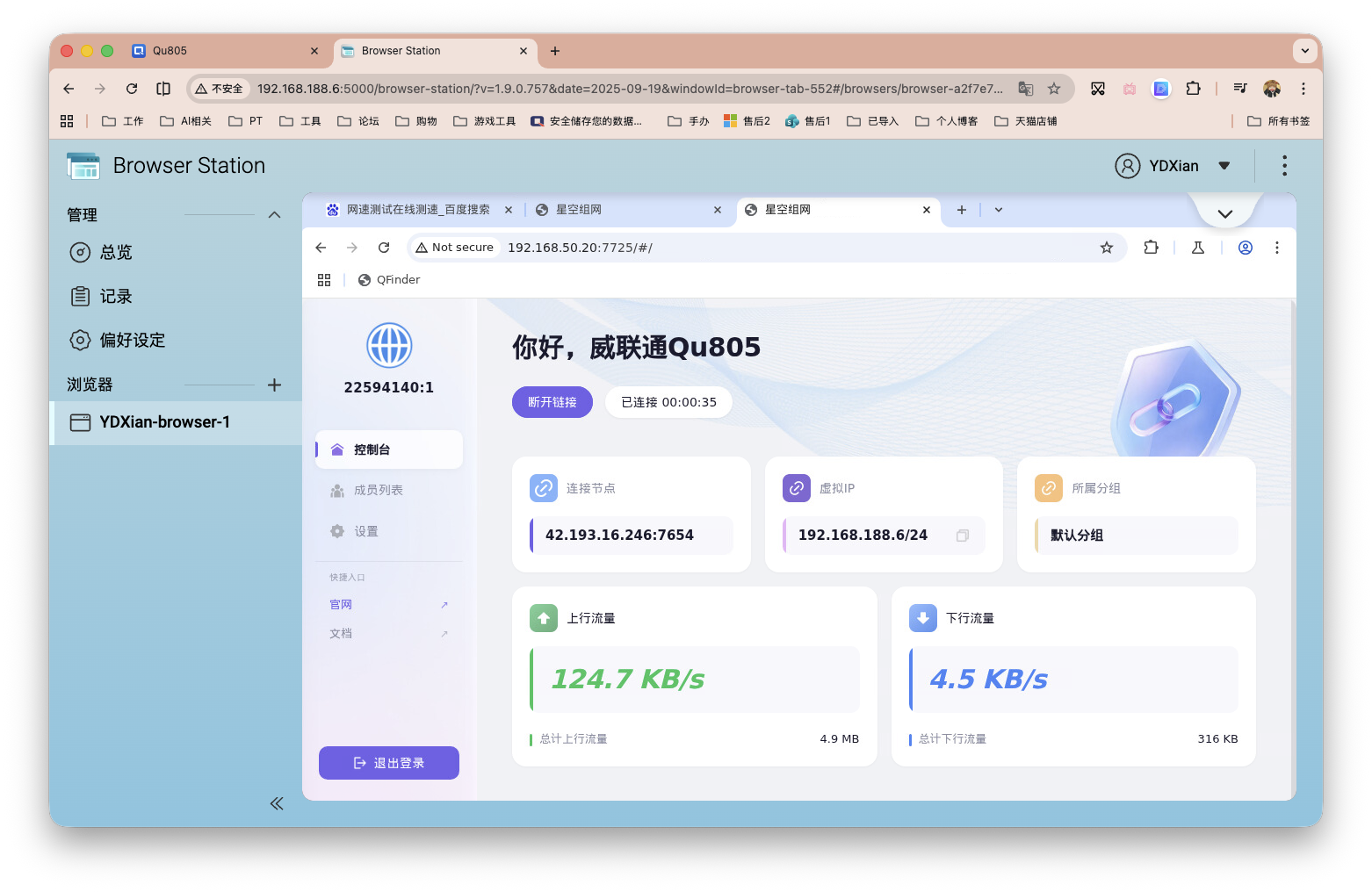
这时候Mac就可以用浏览器、SMB等多种方式连接NAS,以及访问NAS中的各种Docker项目,例如Emby等。
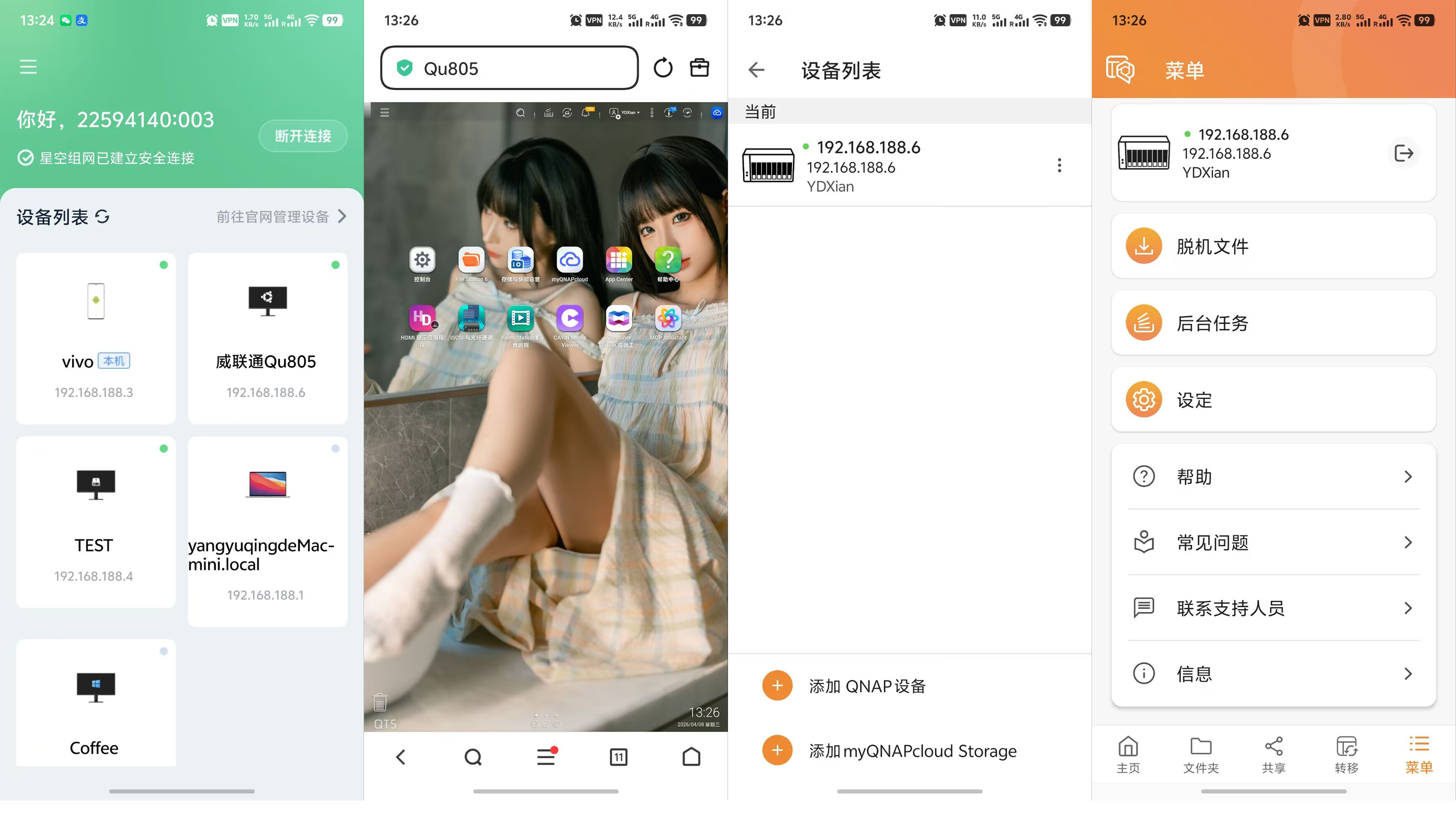
手机端则以安卓为例演示,加入后,WEB或是威联通官方套件,输入威联通NAS的组网IP+实际局域网端口也都能轻松访问设备,实现文件存取。
最后
如果你手上的 NAS 没有公网 IP,又不想自己花太多时间研究各种穿透和组网方案,那星空组网这类工具确实值得一试。它未必是速度最极致的方案,但在部署难度、平台支持和实际可用性之间,给了普通用户一个相对省心的选择。
感谢观看,本文完~
评论区