.png)




XiaoMusic: 解放小爱音箱,随心点播NAS里的歌曲!
之前不少人会用 XiaoMusic 搭配小爱音箱,把本地音乐库接入到智能音箱里使用。不过最近再去看项目页面时,发现原作者因为精力有限已经不再继续维护。
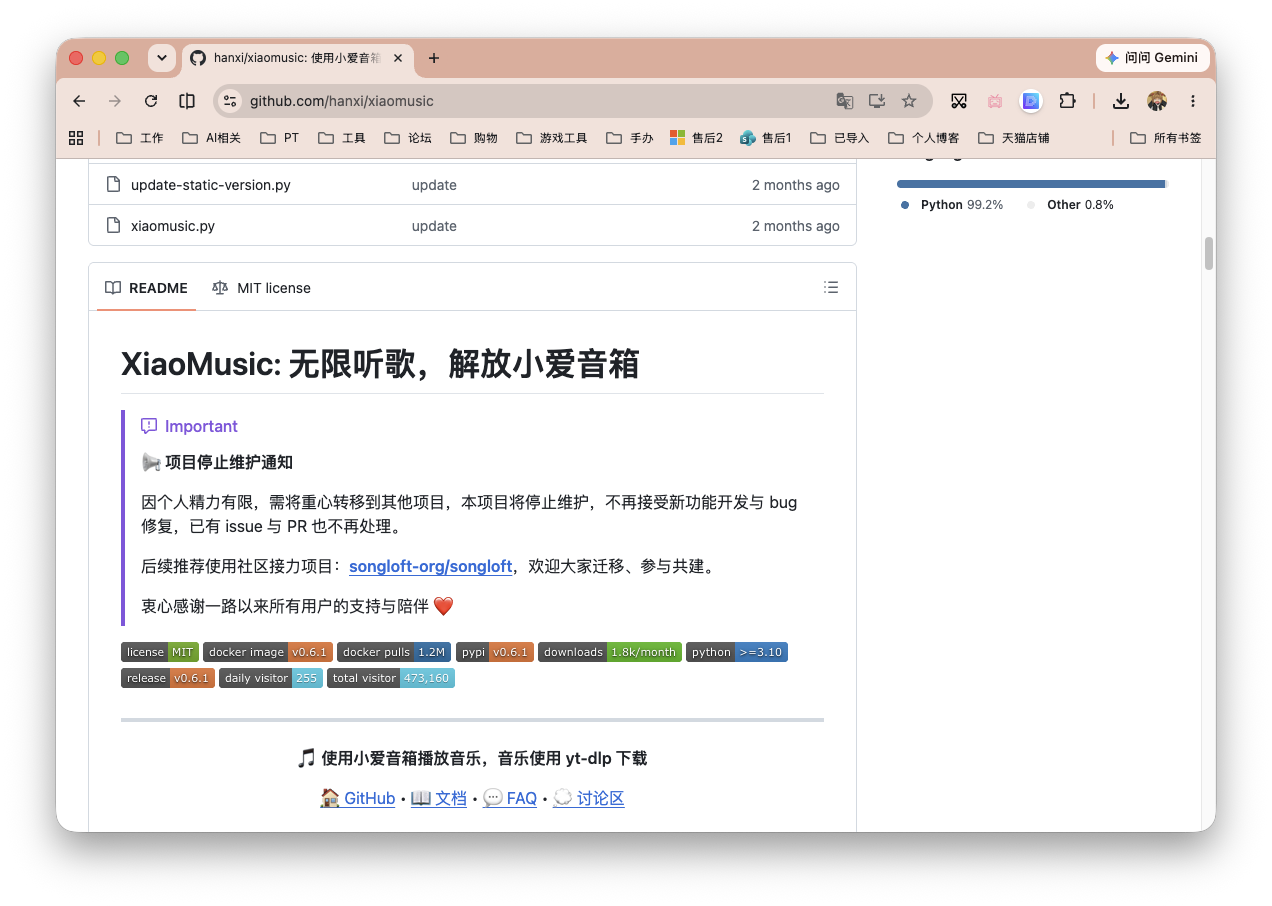
好在社区里已经有新的接力项目:songloft-org/songloft。Songloft 可以除了通过智能音箱投放插件,把 NAS 上的本地音乐投放到小爱音箱播放,还有很多其他功能。这次就给大家介绍一下这个新项目的部署流程。
项目介绍
这个项目的定位是面向个人用户的自托管音乐服务器,同样是不提供任何实质内容的,大家可以通过付费会员开启下载功能或者其他妙招获取资源,存到NAS本地。
把音乐文件集中放在 NAS 中,再通过 Web 页面、客户端或其他播放设备访问,形成一个属于自己的私人音乐库。
核心功能
-
🎵 本地音乐管理 — 扫描本地目录,自动提取 MP3/FLAC/WAV/APE/OGG/M4A 等格式的封面和元数据
-
🧩 JS 插件体系 — 基于 QuickJS 沙箱运行,支持权限模型、健康检查、热更新,可自由扩展音源 / 元数据 / 设备控制等能力
-
📱 跨平台客户端 — Flutter 客户端支持 Android、iOS、macOS、Windows、Linux、Web 六端
-
📦 Bundle 本地模式 — 客户端内嵌 Go 后端,无需部署服务器,手机/电脑直接播放本地音乐
-
📺 Kodi 插件客户端 — 支持 Xbox、Apple TV、树莓派、Android TV 等大屏设备,专为遥控器操作优化,带来流畅的客厅影音体验
-
🌐 Web 界面 — 完整版内置 Web 前端,开箱即用
-
🔑 JWT 认证 — 双 Token 机制(Access Token + Refresh Token),支持多设备管理
-
📡 网络歌曲 & 电台 — 支持添加网络音频 URL 与电台流,播放时透明缓存到服务端
-
🔌 完整 REST API — 内置 Swagger 文档,方便集成和二次开发
-
⚡ 轻量高效 — Go 编写,CGO-free,无外部依赖,适合 NAS / 树莓派等低功耗设备
部署流程
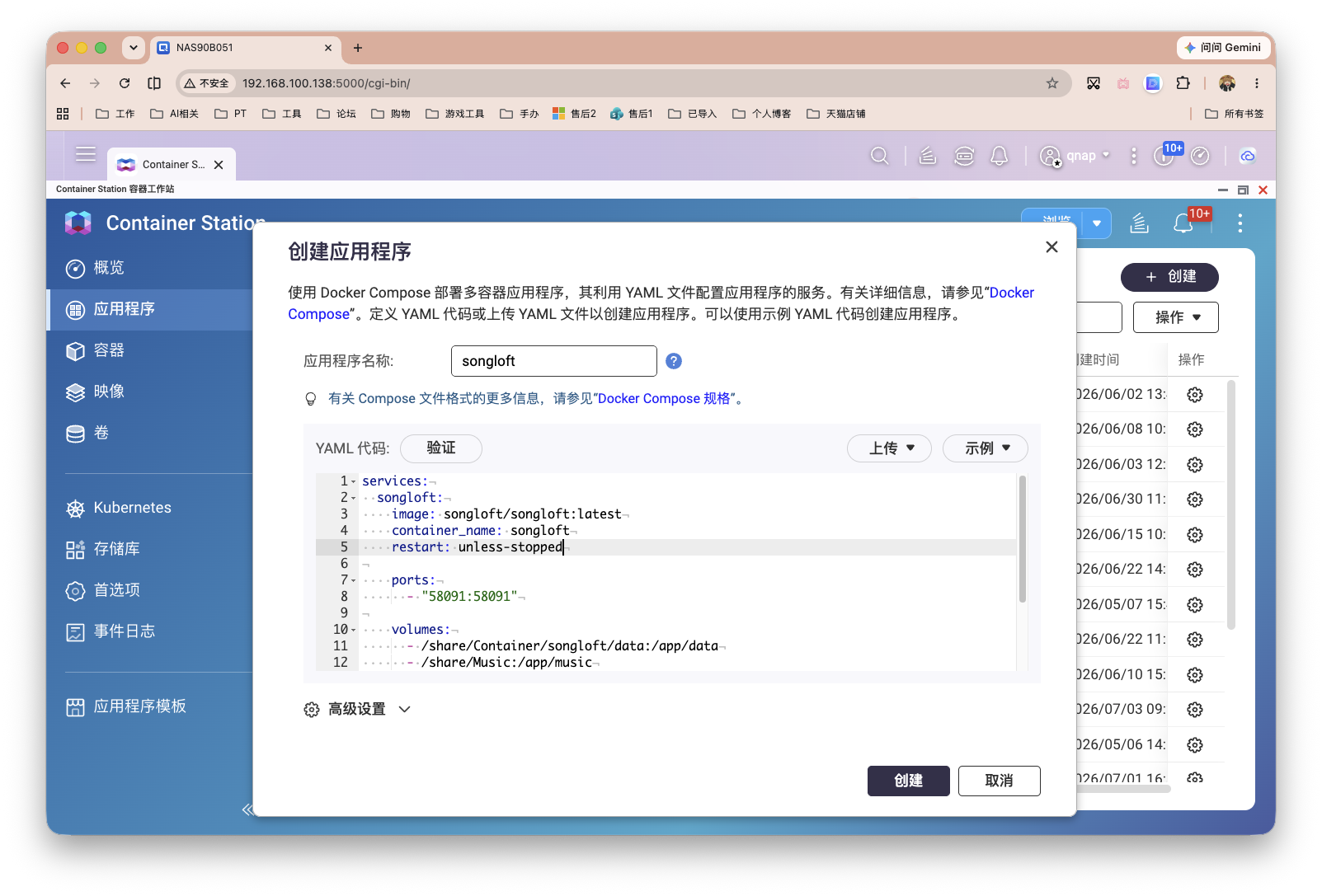
以威联通NAS为例,通过Docker Compose的方式进行部署。
项目提供三种版本,我这里直接采用完整版,部署代码如下:
services:
  songloft:
    image: songloft/songloft:latest
    container_name: songloft
    restart: unless-stopped
    ports:
      - "58091:58091"
    volumes:
      - /share/Container/songloft/data:/app/data
      - /share/Music:/app/music # 你的NAS音乐库目录
    environment:
      TZ: Asia/Shanghai
      ADMIN_USERNAME: admin
      ADMIN_PASSWORD: "qnap1234" # 自定义
      LISTEN_PORT: "58091"
打开威联通的Container Station创建新的应用程序。
使用一览
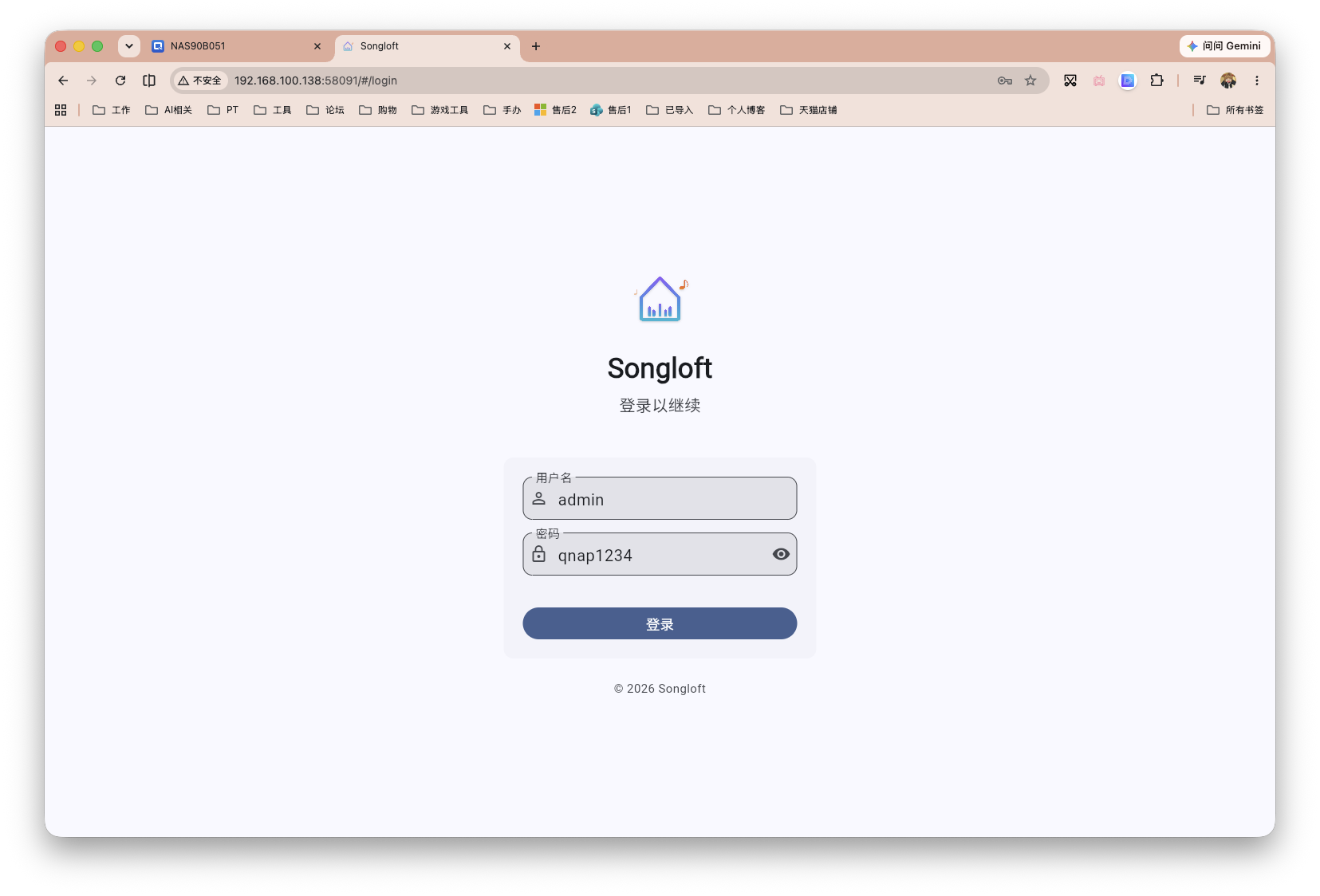
部署完毕后,浏览器输入NAS_IP:58091即可访问服务。账户名为admin,密码则为上文咱们自定义配置的。
因为我当前Media目录下还没歌曲,因此是空白页。
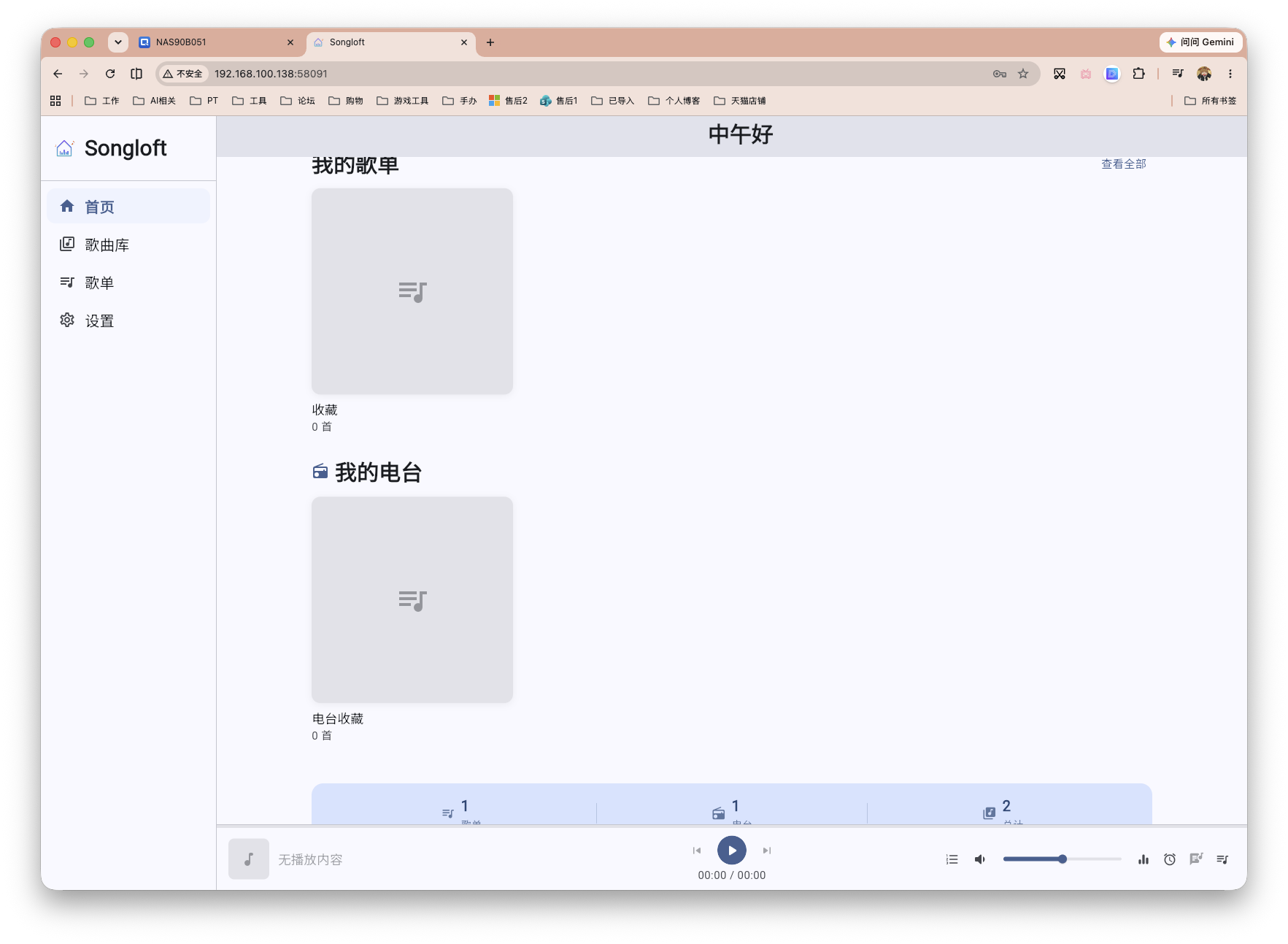
默认不会自动扫描,可在「设置」-「音乐库管理」中配置。
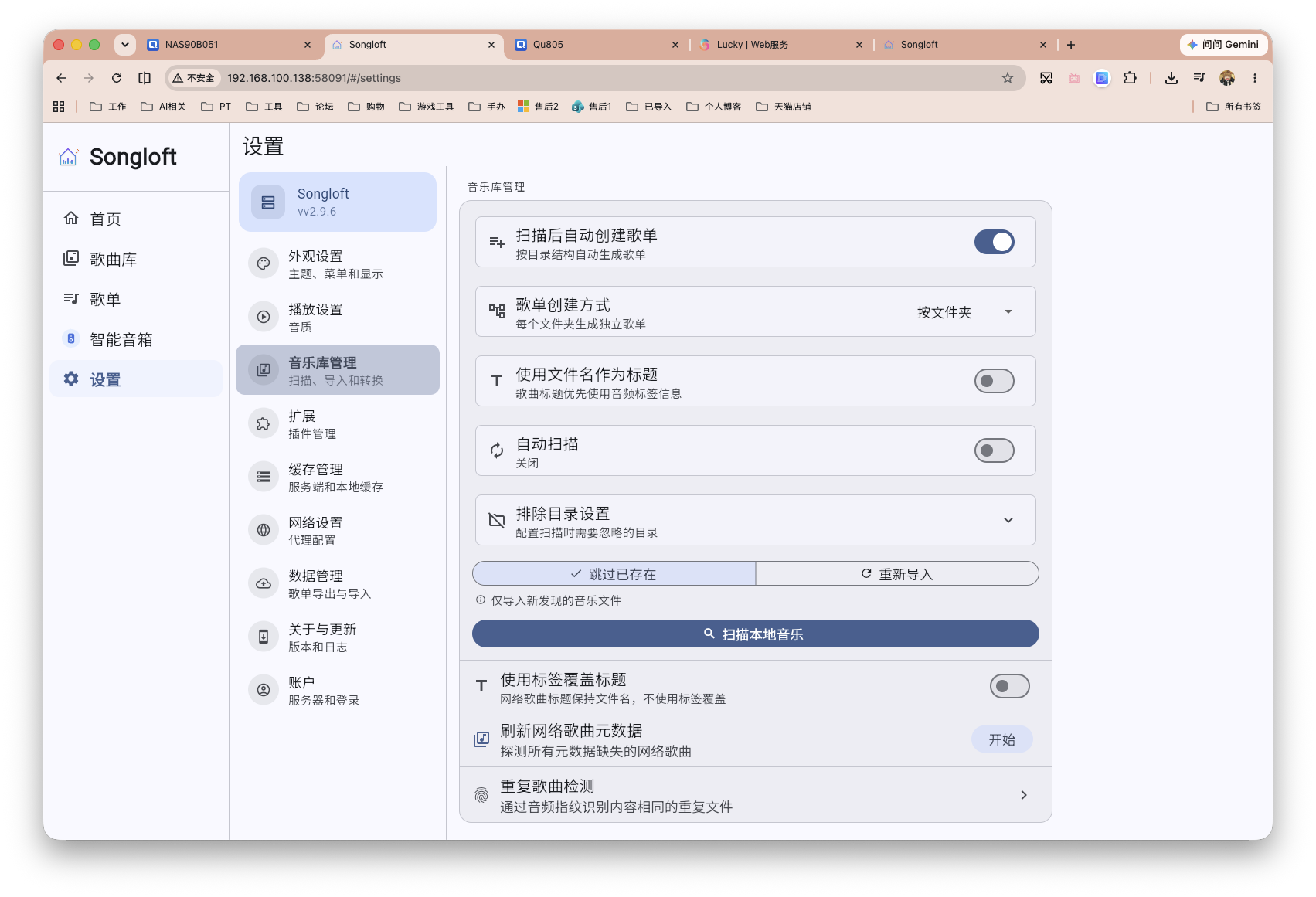
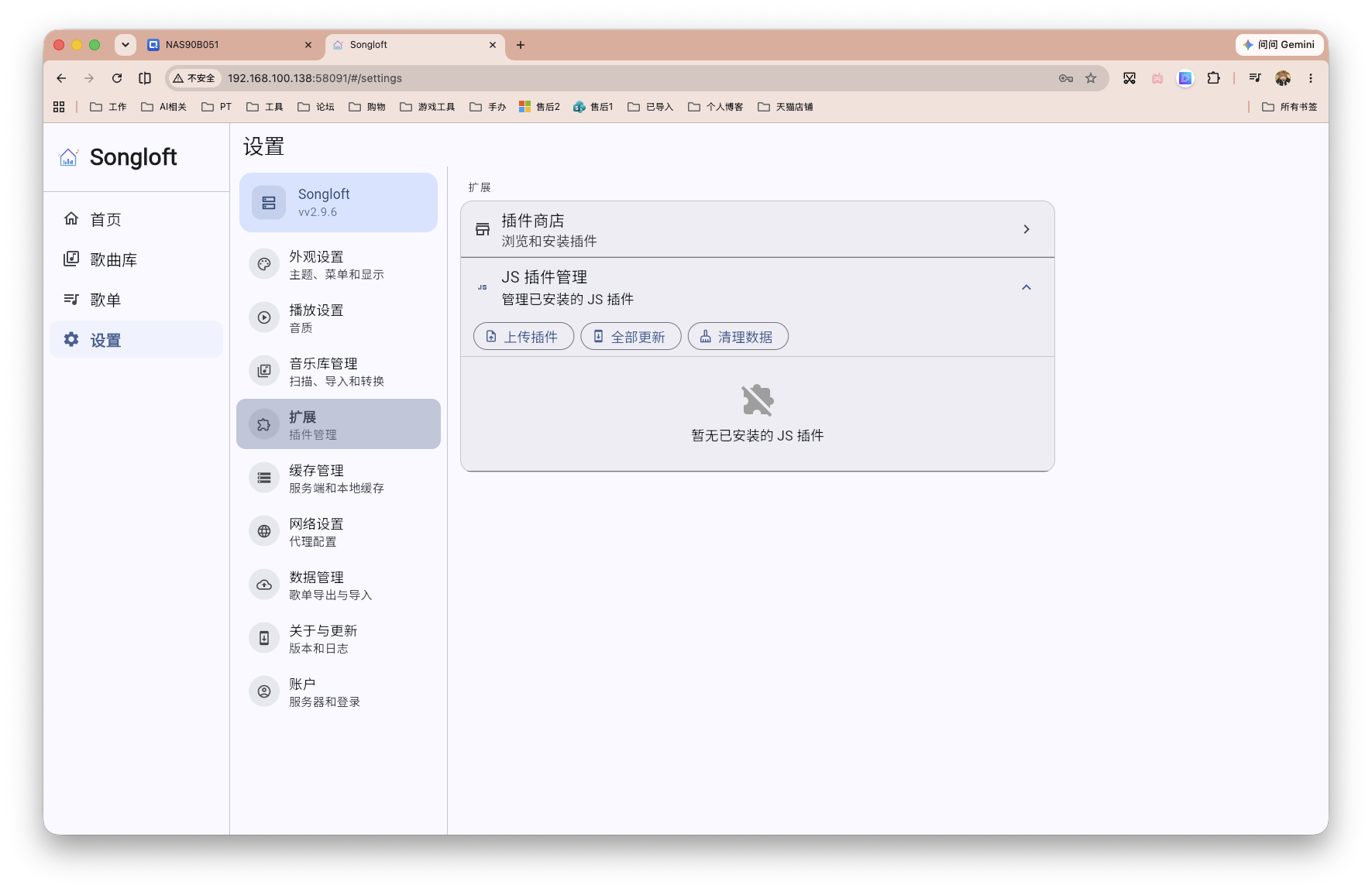
其实这些都不重要,咱们来到「设置」-「扩展」-「插件商店」。
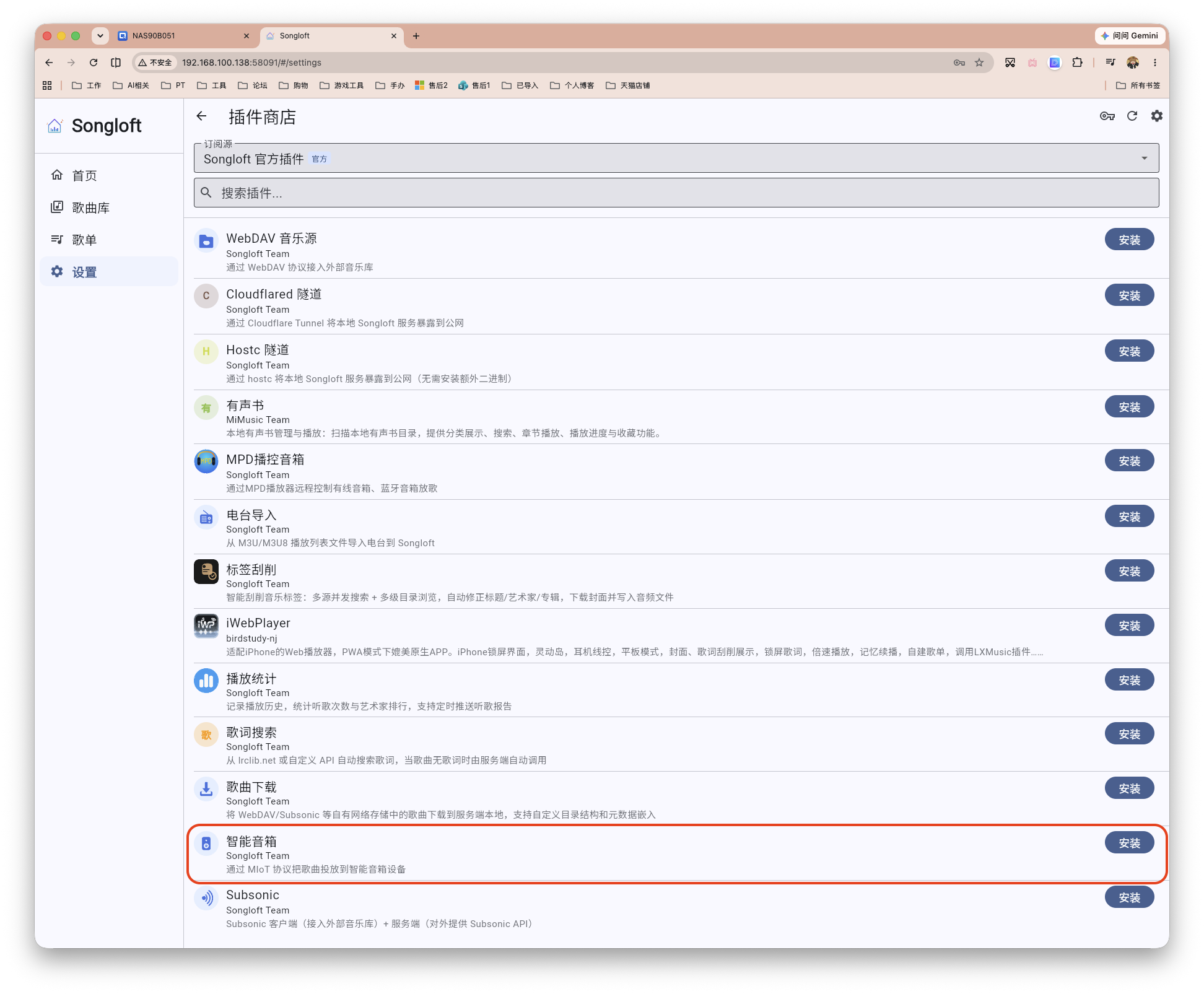
目前显示的插件有这么多,我们部署的主要目的是为了连通小米音箱,找到「智能音箱」并安装。r如果你网络有问题,右上角的小钥匙点击可以切换GitHub的加速地址,也可以自定义。如果你需要更多惊喜插件,可以到项目主页找找~
安装完毕后,来到「设置」-「外观设置」,如下图将「智能音箱」手动开启。
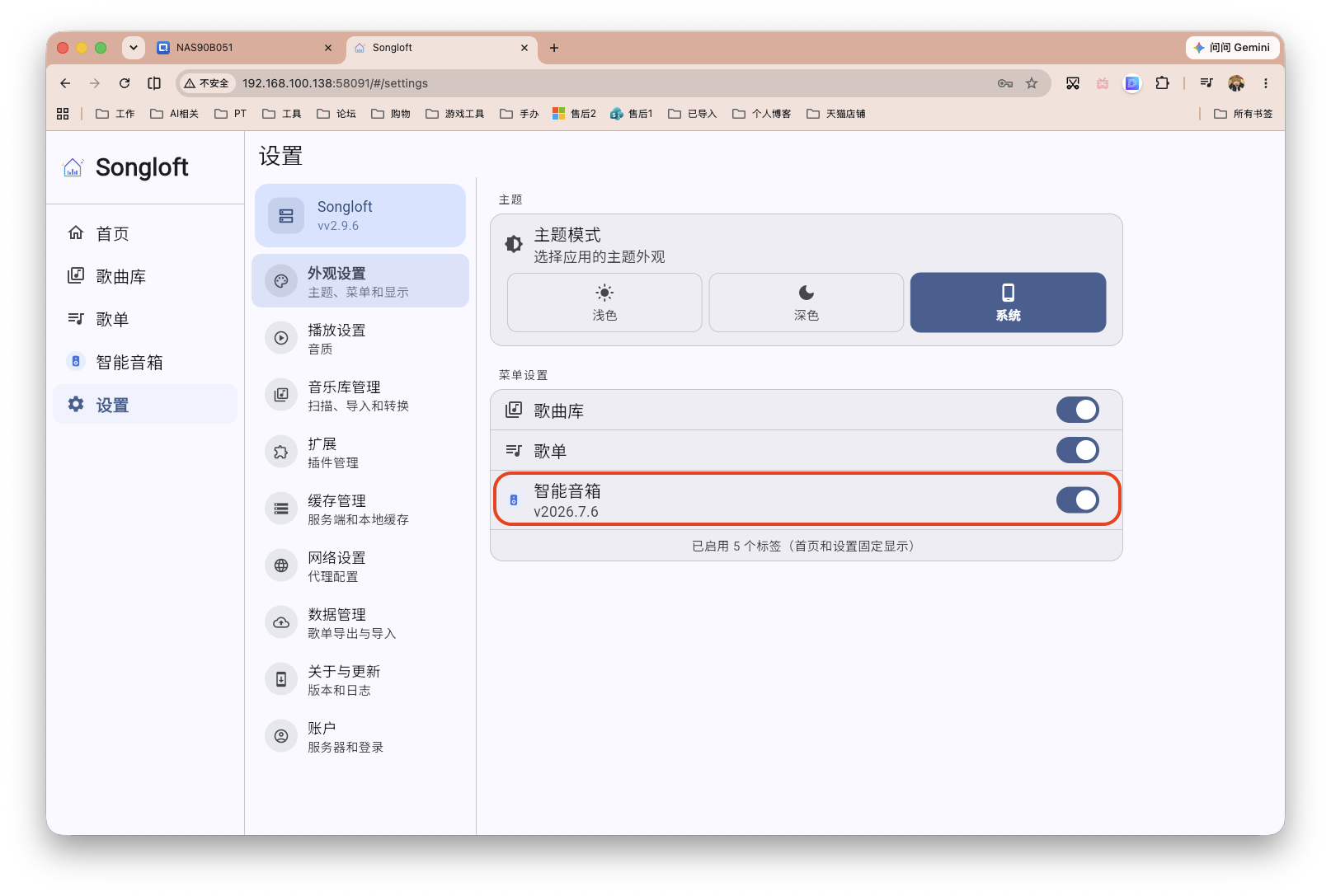
这时候左侧栏会自动刷出「智能音箱」,我们点击进入。点击左上角的小齿轮,先配置地址,直接内网服务地址就行,如下图。
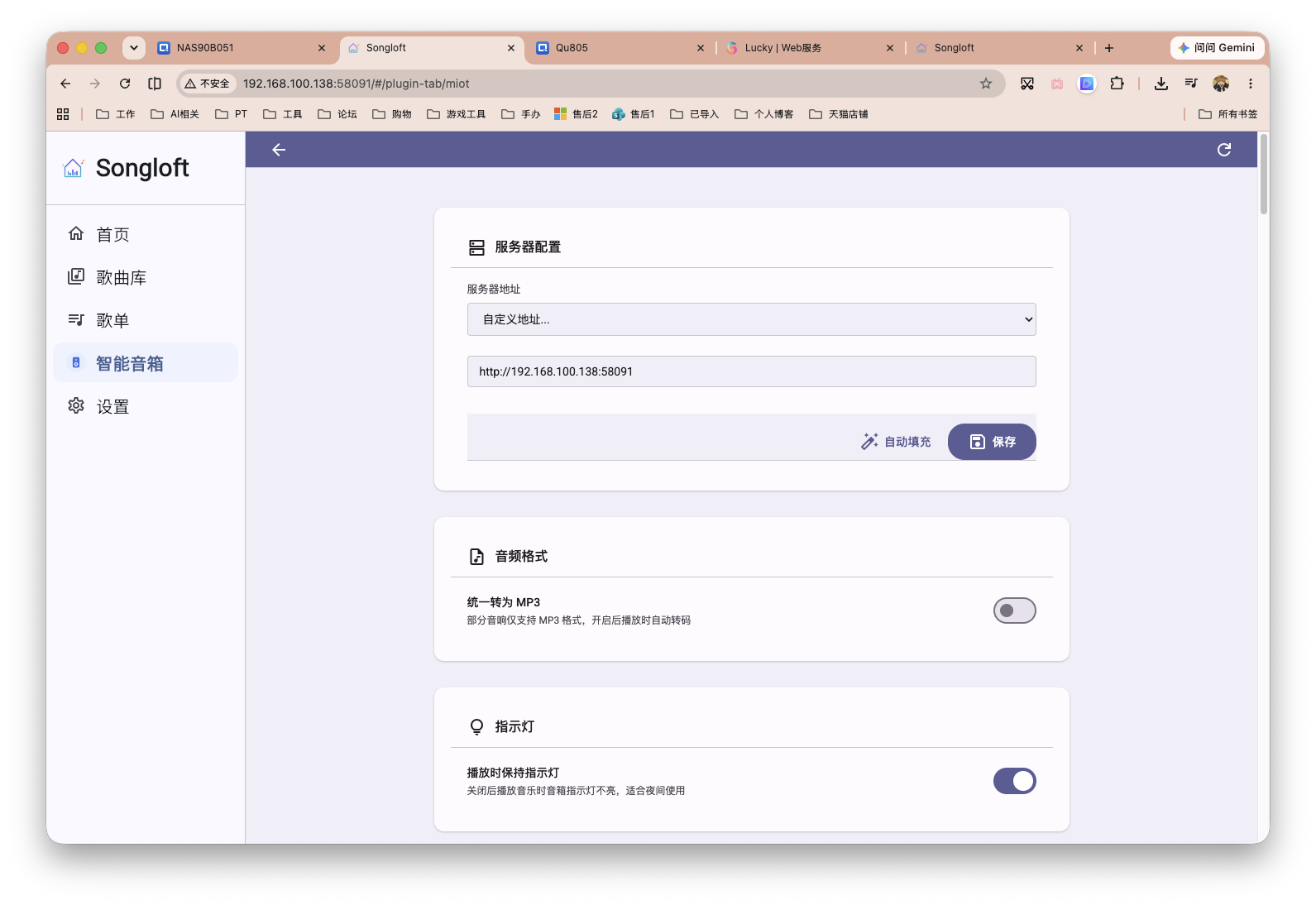
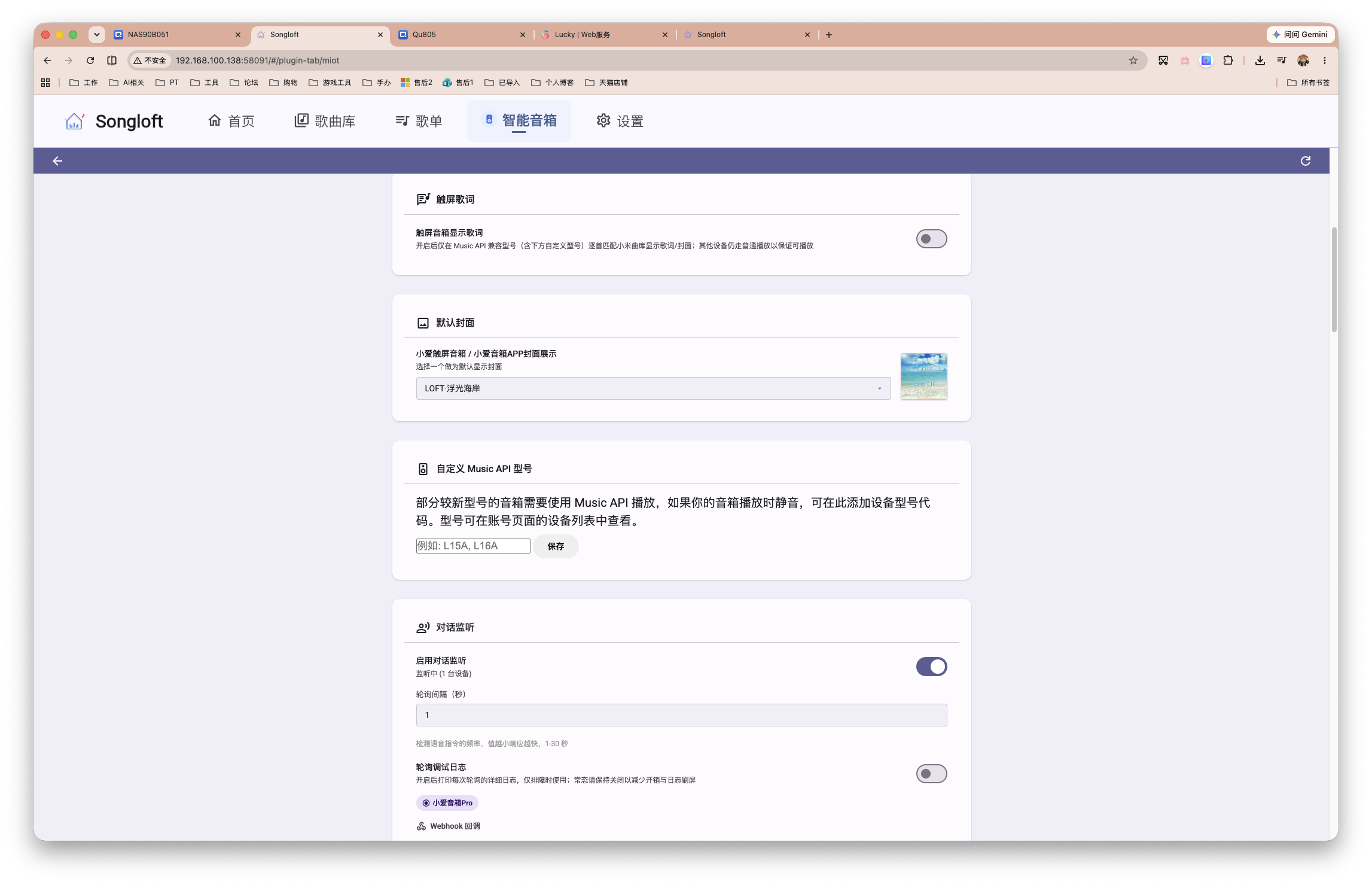
触屏版可以开启「触屏歌词」,像我一样小爱Pro开启对话监听即可。
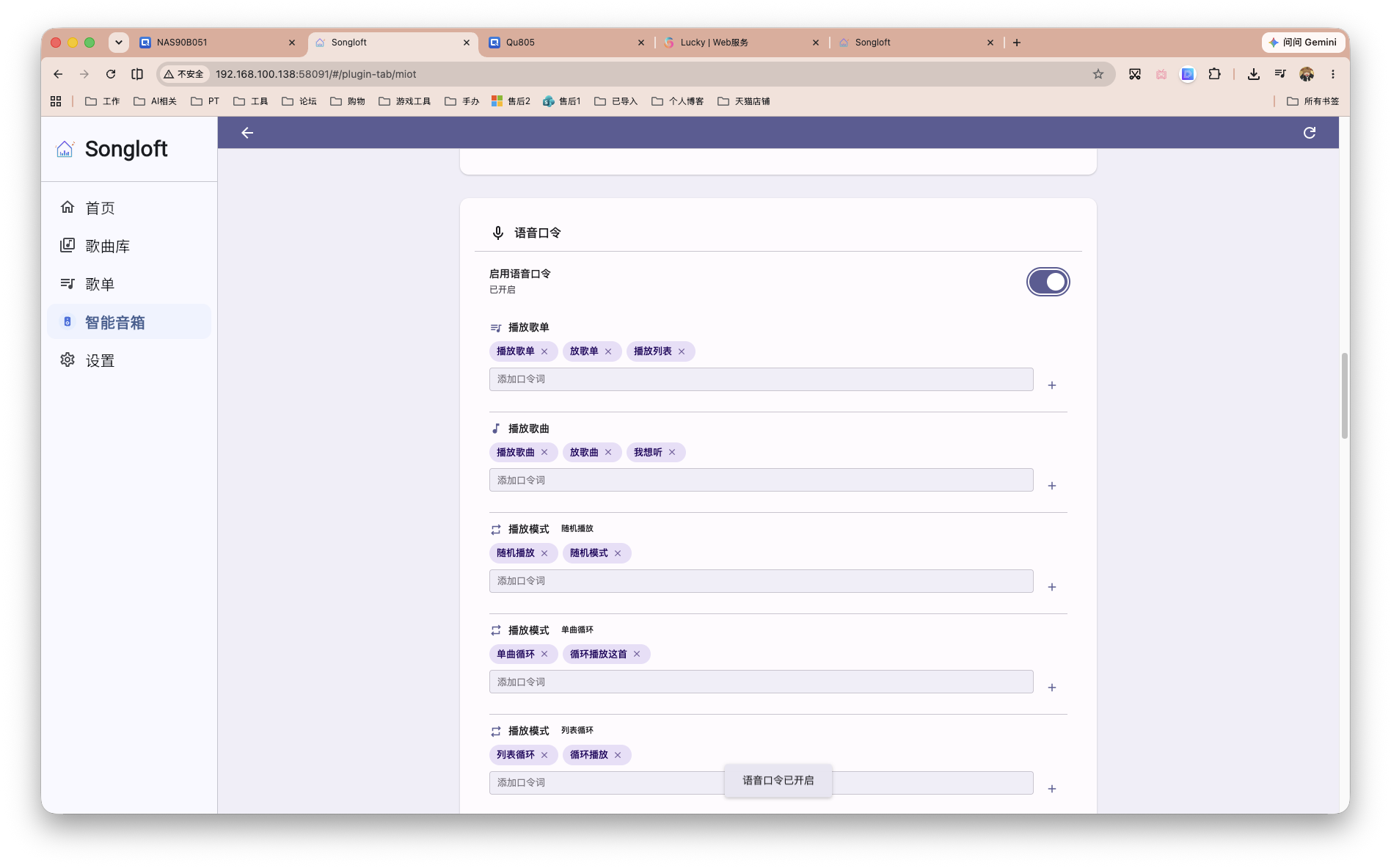
语音指令也要开启。具体指令就按照喜好设置,毕竟每个人习惯不同。
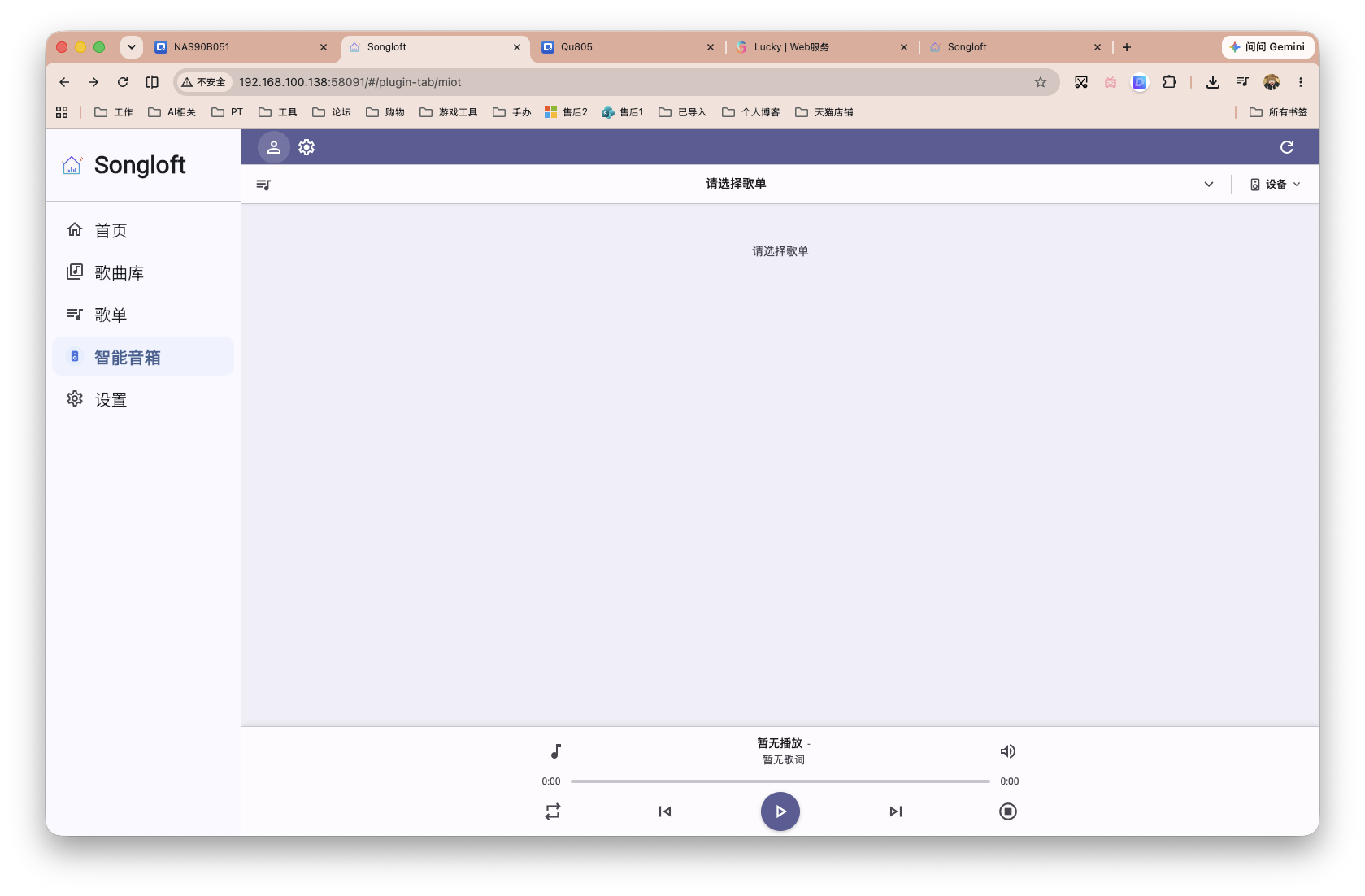
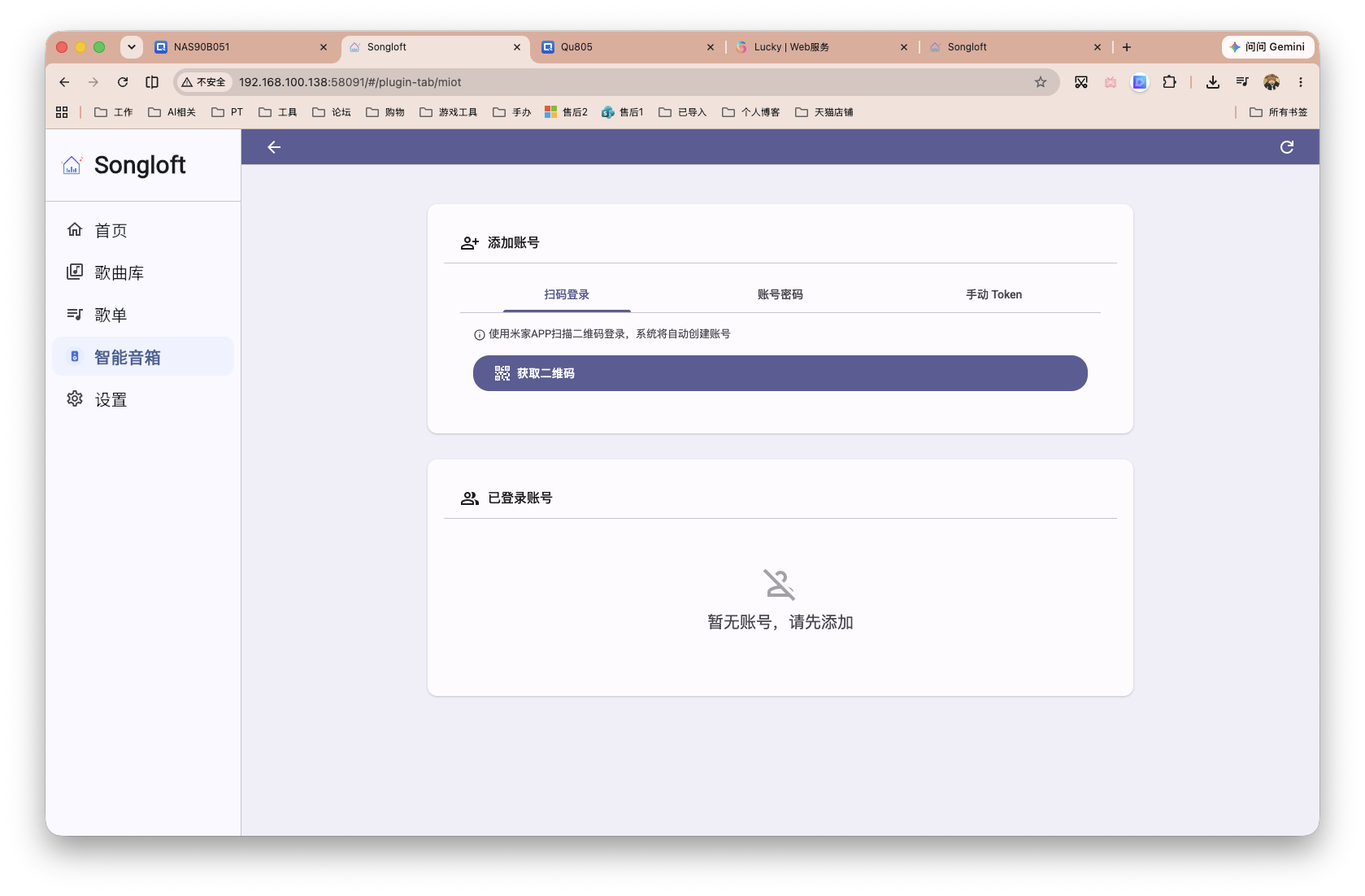
返回,右上角点击「账号管理」,登录米家。
直接米家扫码登录就行。
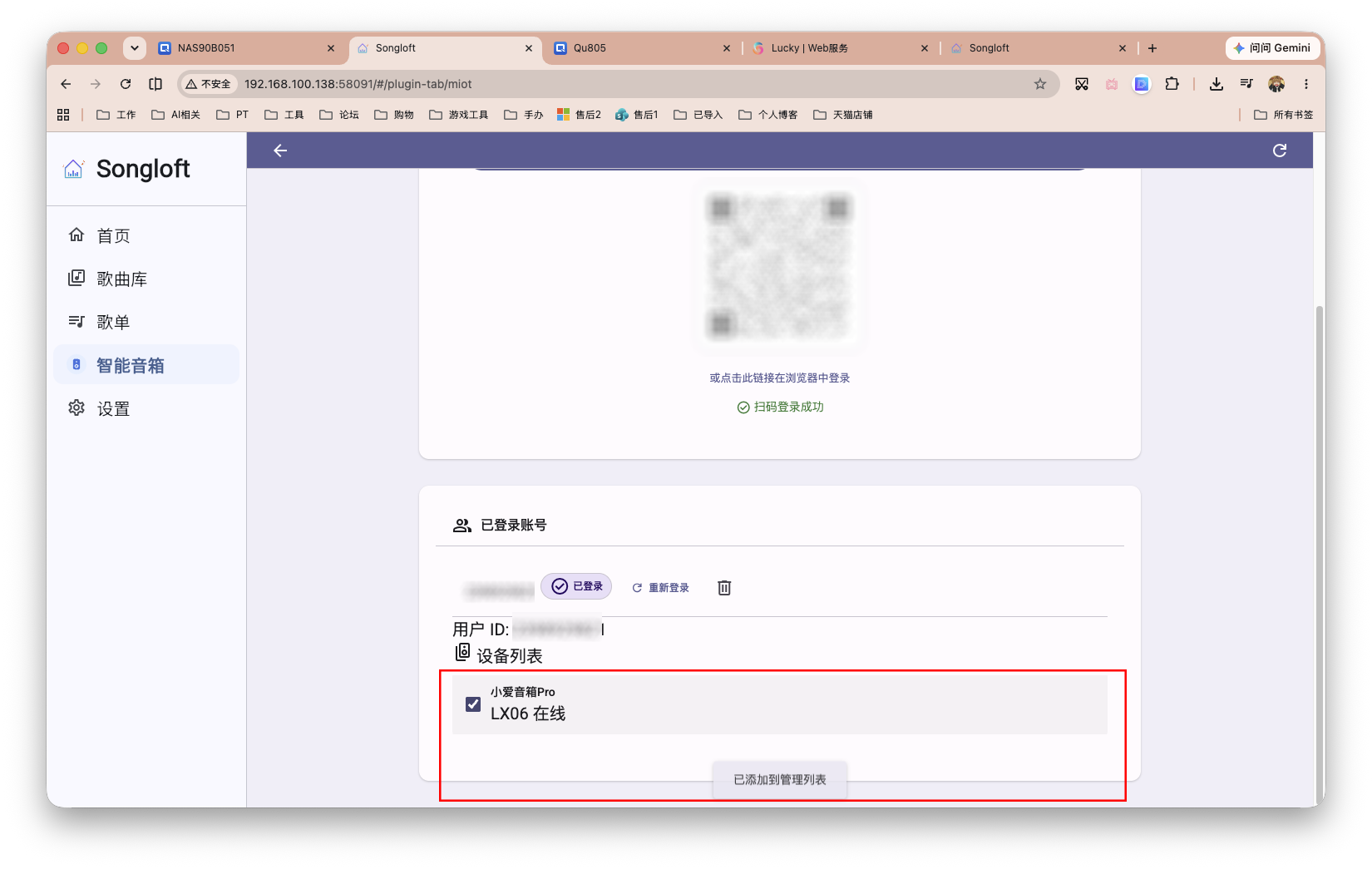
登录之后,便可出现设备,勾选会自动加入管理列表。
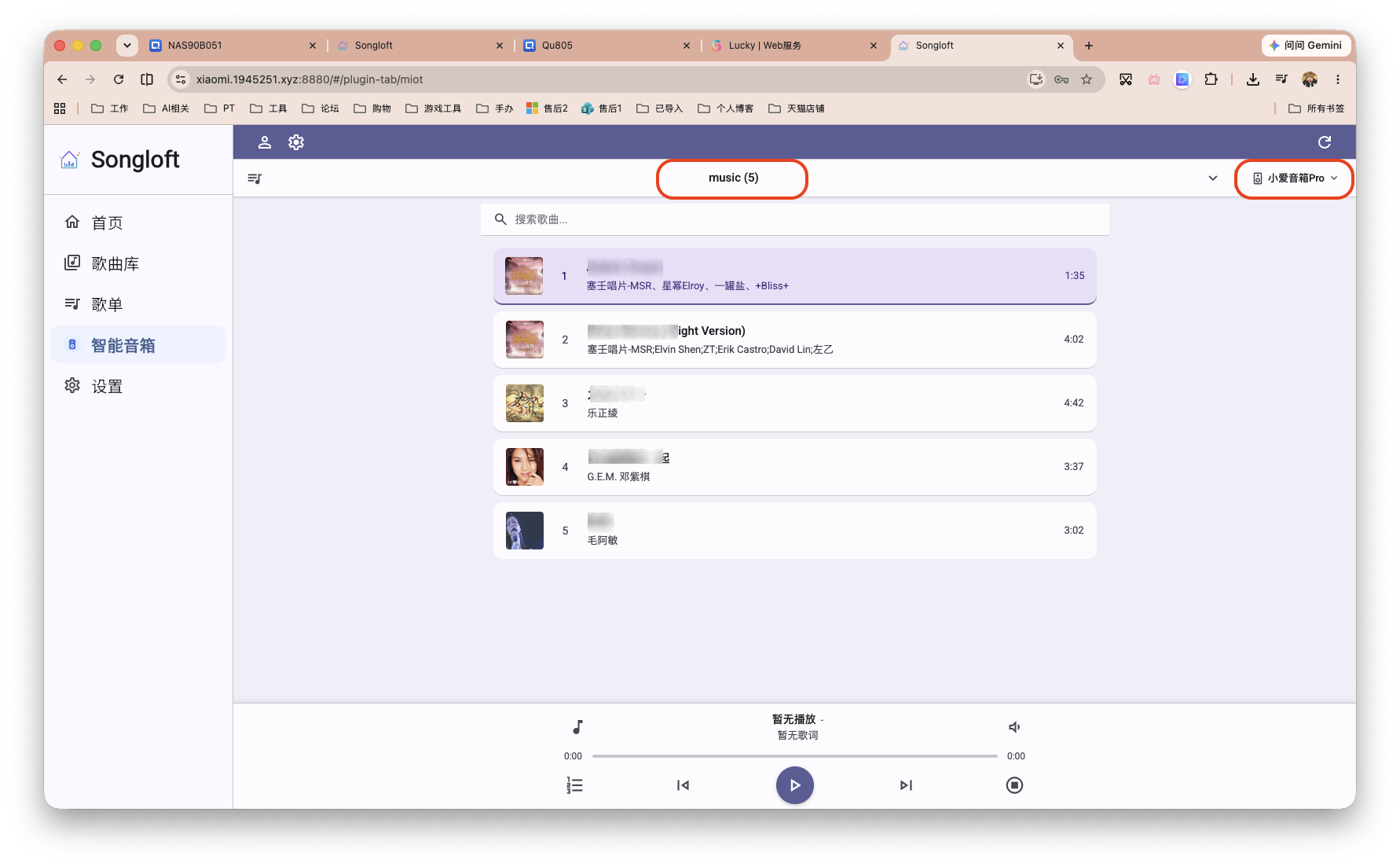
然后,选择要播放的歌单,选择设备,便可通过小爱点歌啦。
最后
感谢观看,本文完。
评论区