.png)




每天刷 B 站、抖音、小红书、微博,内容越来越多,但一个很现实的问题是:平台推荐虽然越来越强,却不一定越来越懂你。
平台当然知道什么内容容易让人驻足,但这些内容却未必只为你的长期兴趣服务。并且不同平台之间又是彼此割裂的:你在 B 站看了几年的内容,小红书和微博并不知道;你刚在一个平台养出的习惯,换个平台又要从头开始。

最近我在家里的威联通 NAS 上部署了一个挺有意思的开源项目:OpenBiliClaw。它倒是能挺好的解决这个麻烦事儿:
- 通过浏览器扩展获取你真实的浏览、收藏和反馈信号;
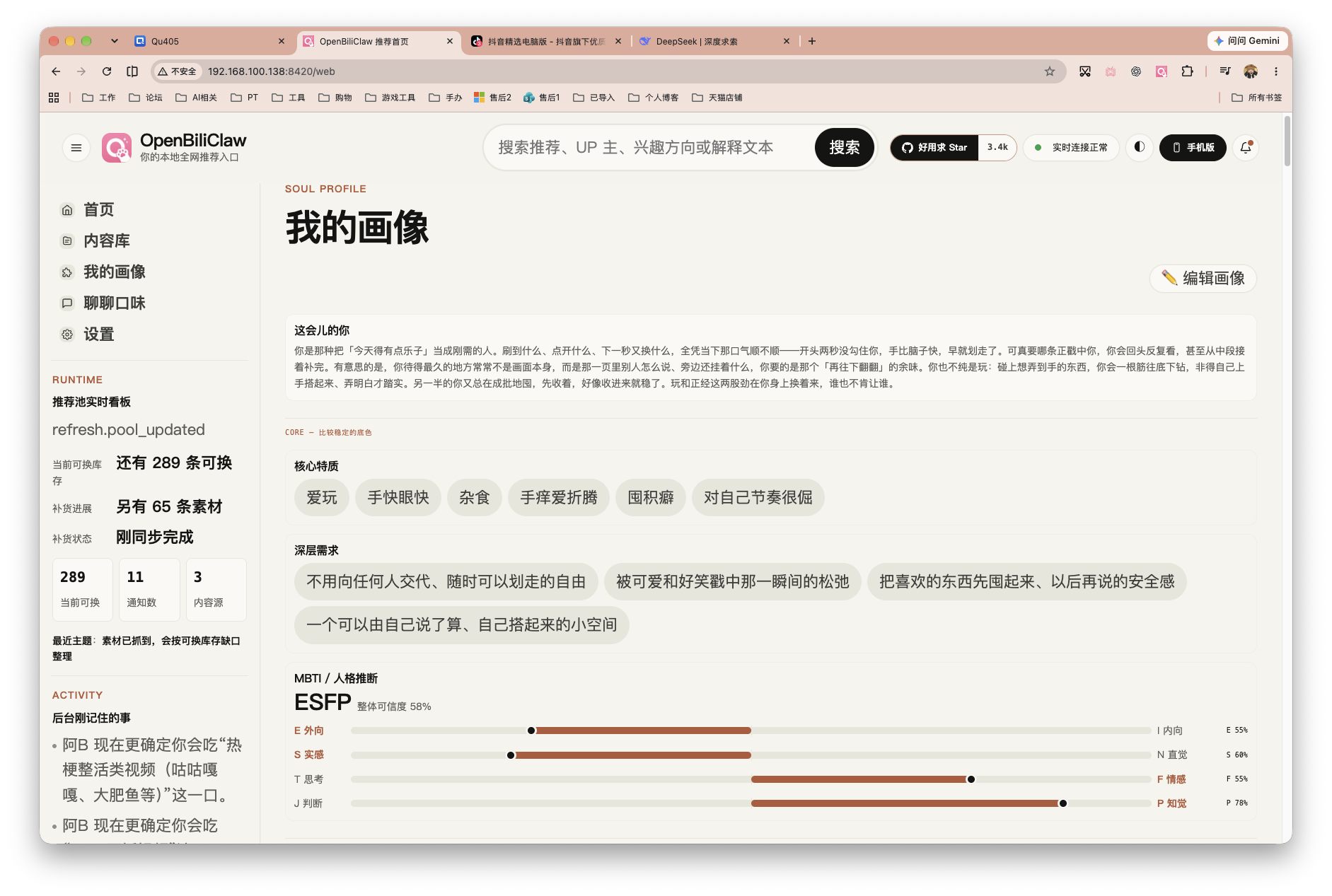
- 接入大语言模型,理解兴趣方向并生成人格与内容画像;
- 从多个平台寻找候选内容,建立自己的推荐池;
- 在本地网页中重新生成一套更符合个人口味的信息流;
- 允许通过喜欢、不感兴趣、稍后再看和对话继续调教推荐。
简单理解,就是项目借助AI,把散落在不同平台上的内容重新整理,做成一个只服务于自己的私人片单入口。
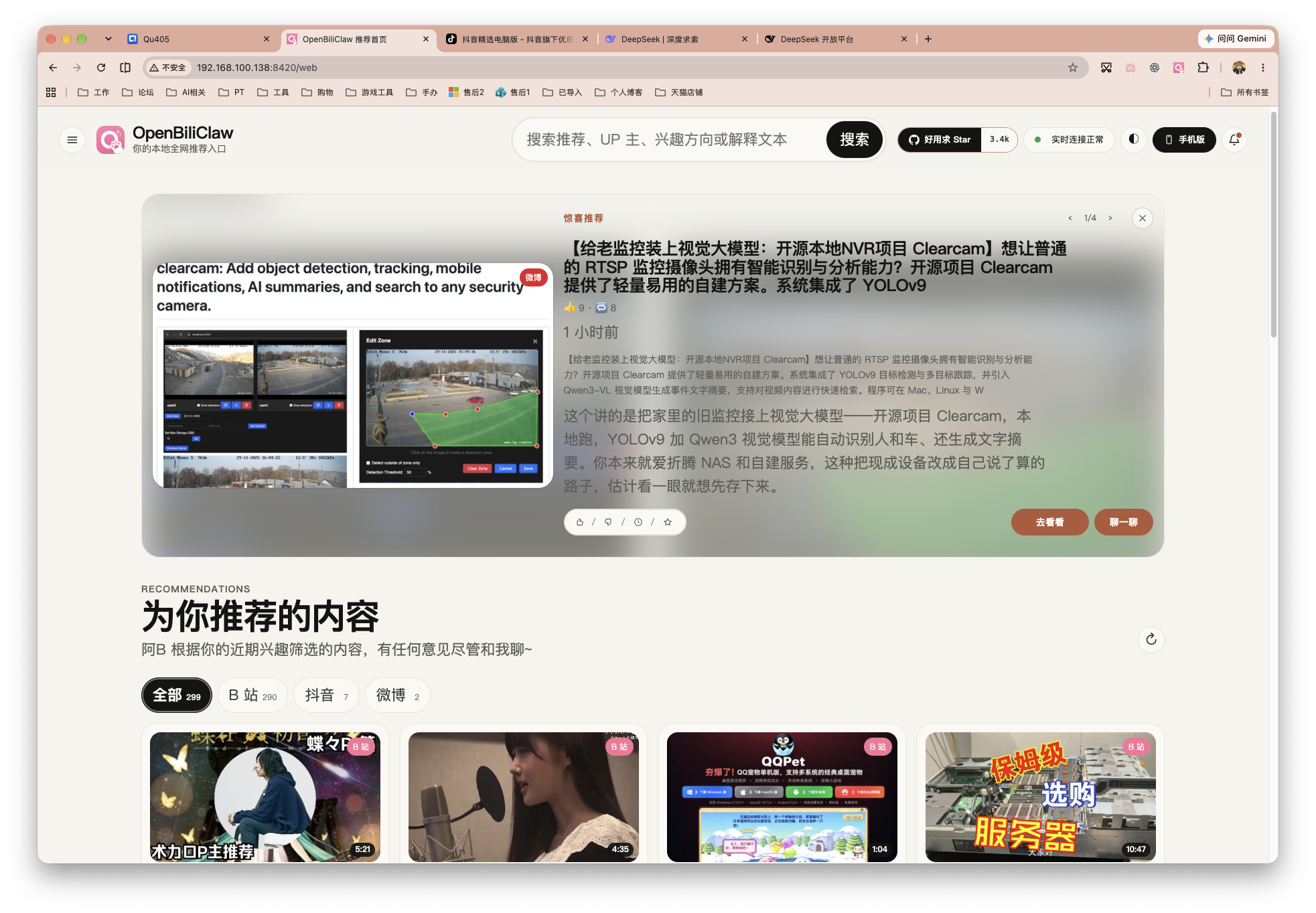
本文基于我在 威联通 NAS 上的实际部署过程。项目更新较快,后续版本的界面和配置项可能会有所变化。
OpenBiliClaw 能做什么
OpenBiliClaw 将自己定位为一个本地优先、跨平台的个性化内容发现 Agent。官方项目目前列出的来源包括 B 站、小红书、抖音、油管、推、知乎、L站、Bangumi、微博等,以及开放 Web,并支持安装进 DeepSeek Harness。
1. 把内容推荐「收回来」
部署完成后,OpenBiliClaw 会生成自己的推荐首页。首页可以展示不同来源的候选内容,并根据兴趣画像给出推荐理由。
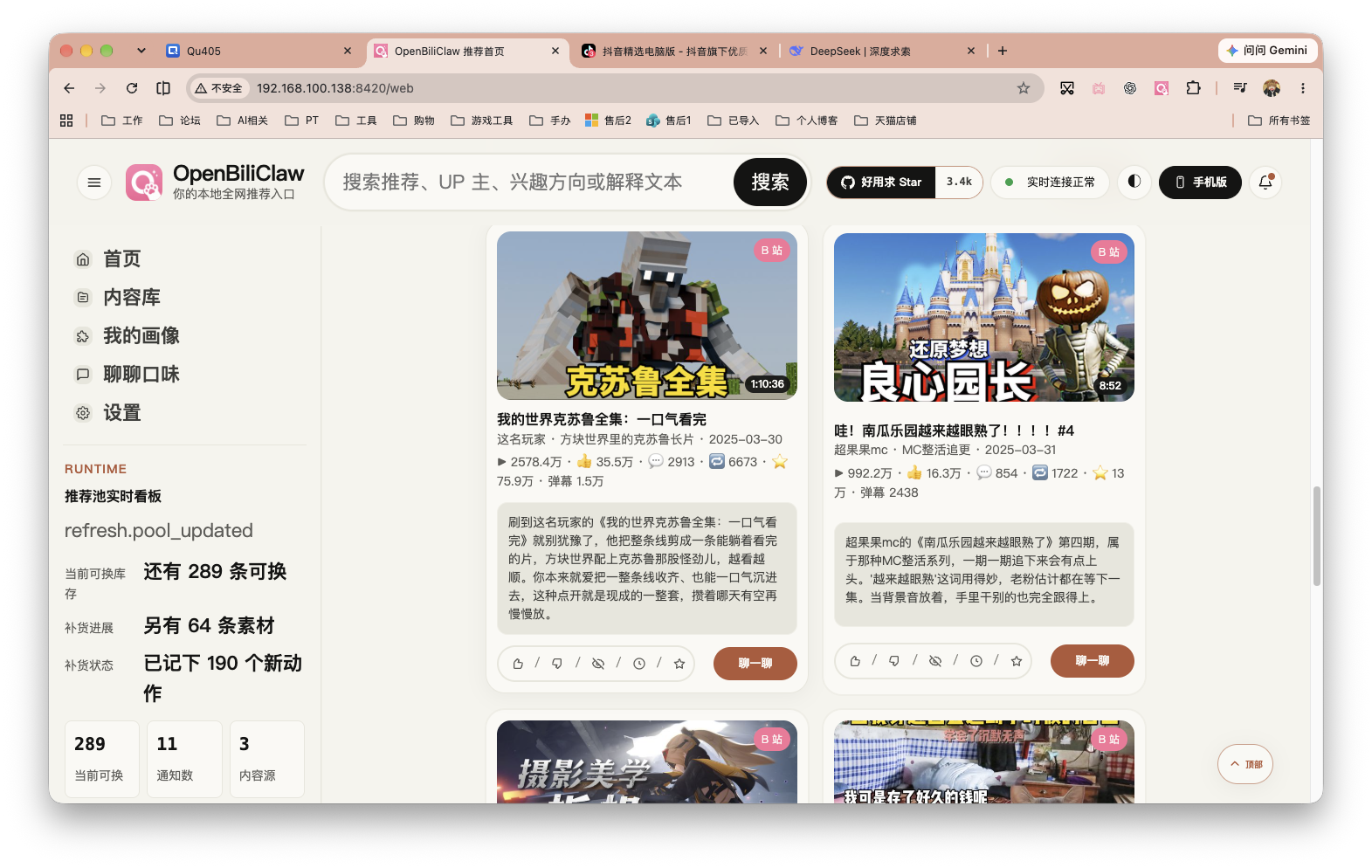
除了常规推荐,页面还会出现“惊喜推荐”“兴趣确认”“挑战探针”等模块。它并不是只重复你已经看过的题材,而是会尝试探索相邻兴趣;猜对了可以确认喜欢,猜错了也能直接告诉它。
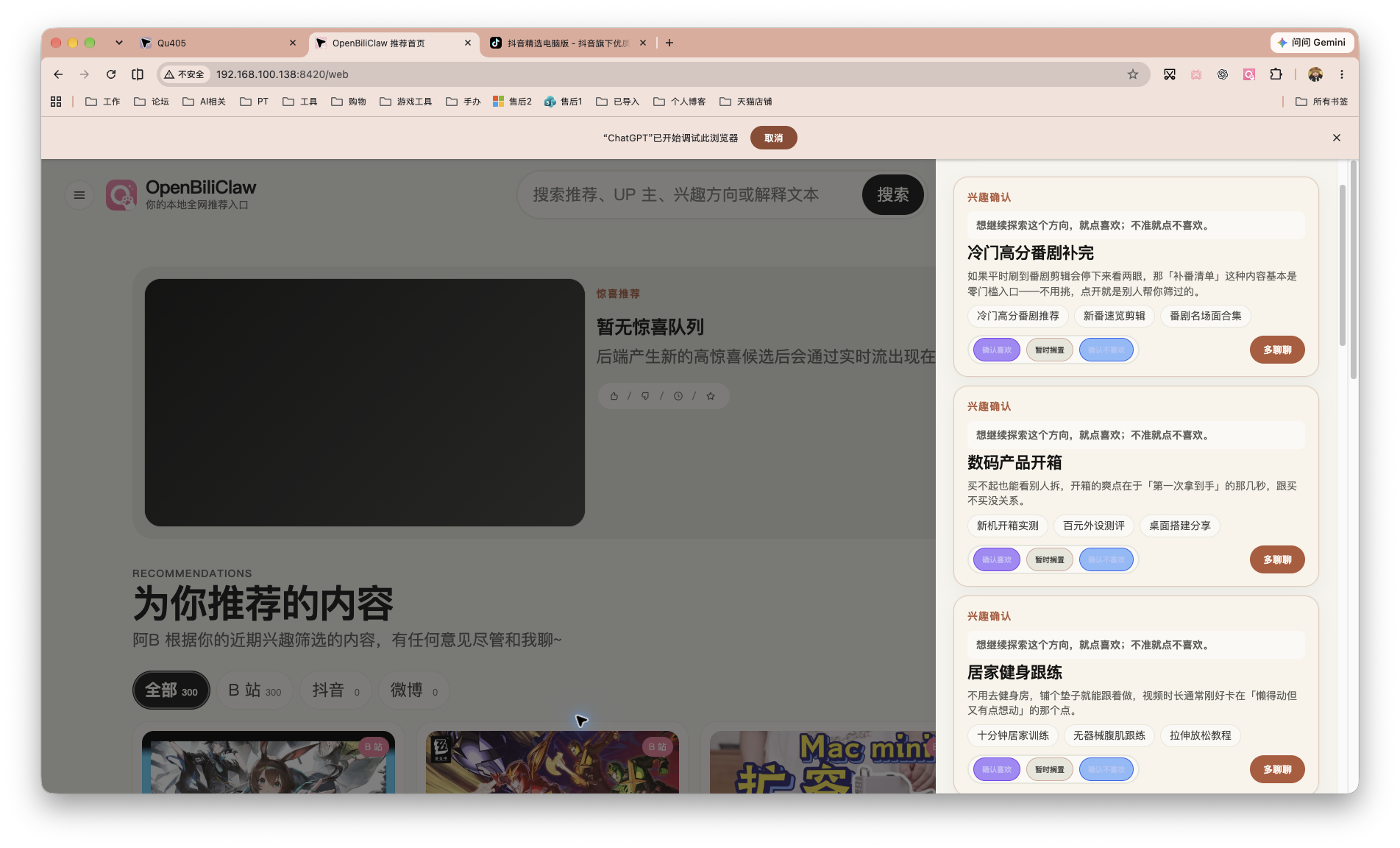
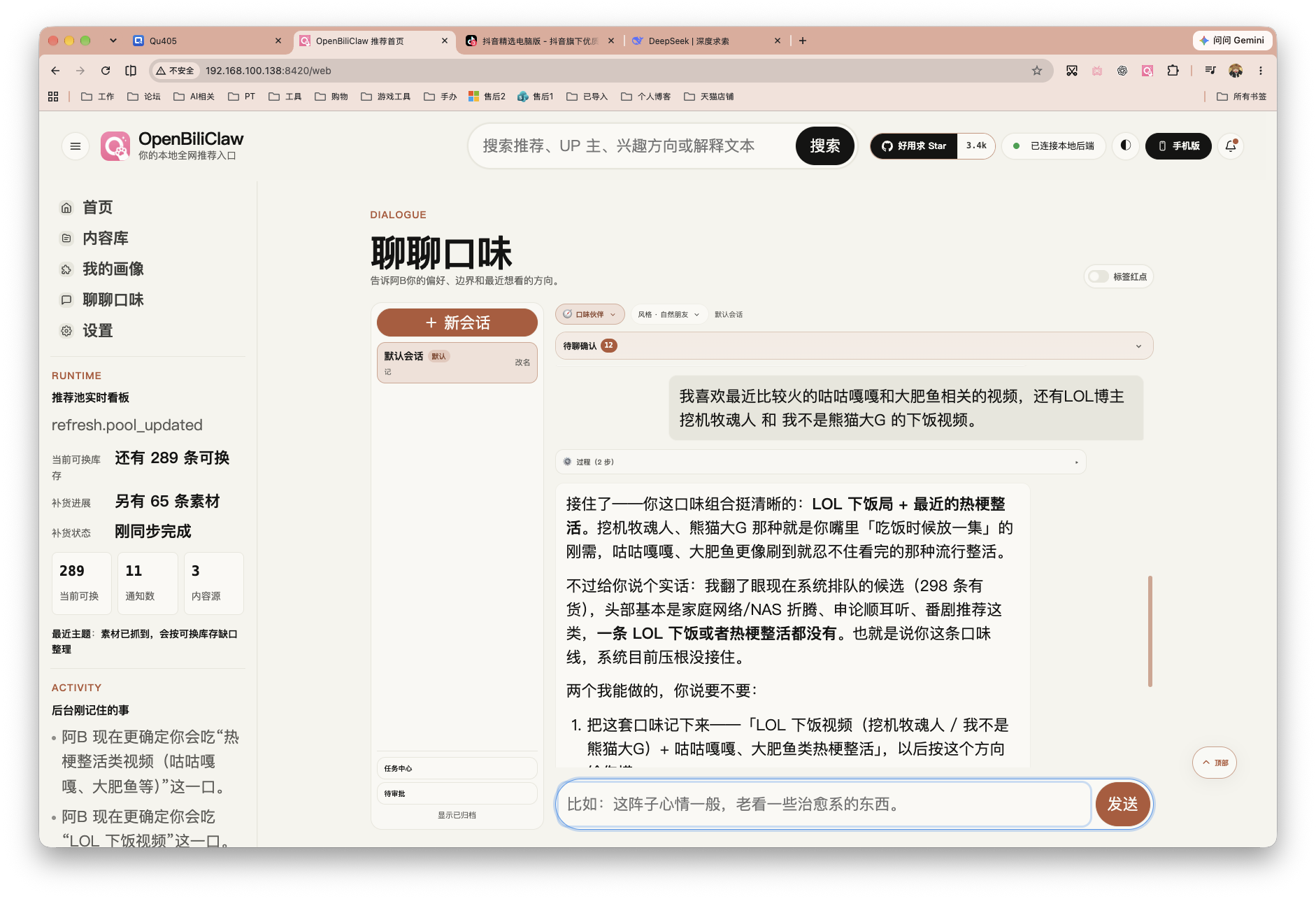
在侧边反馈面板中,还能对不同兴趣方向选择“确认喜欢”“暂时搁置”或“确认不喜欢”,并继续与它对话。
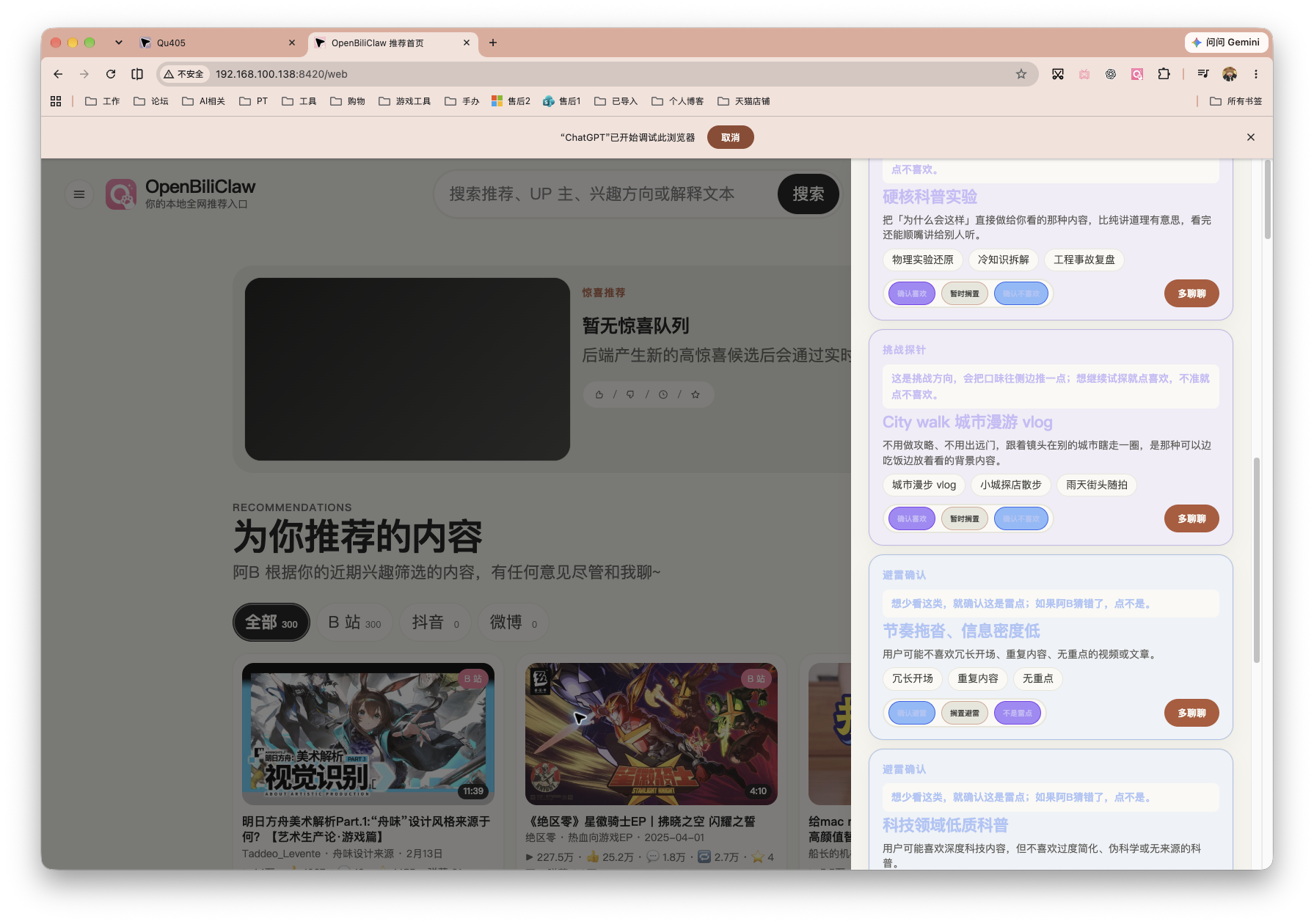
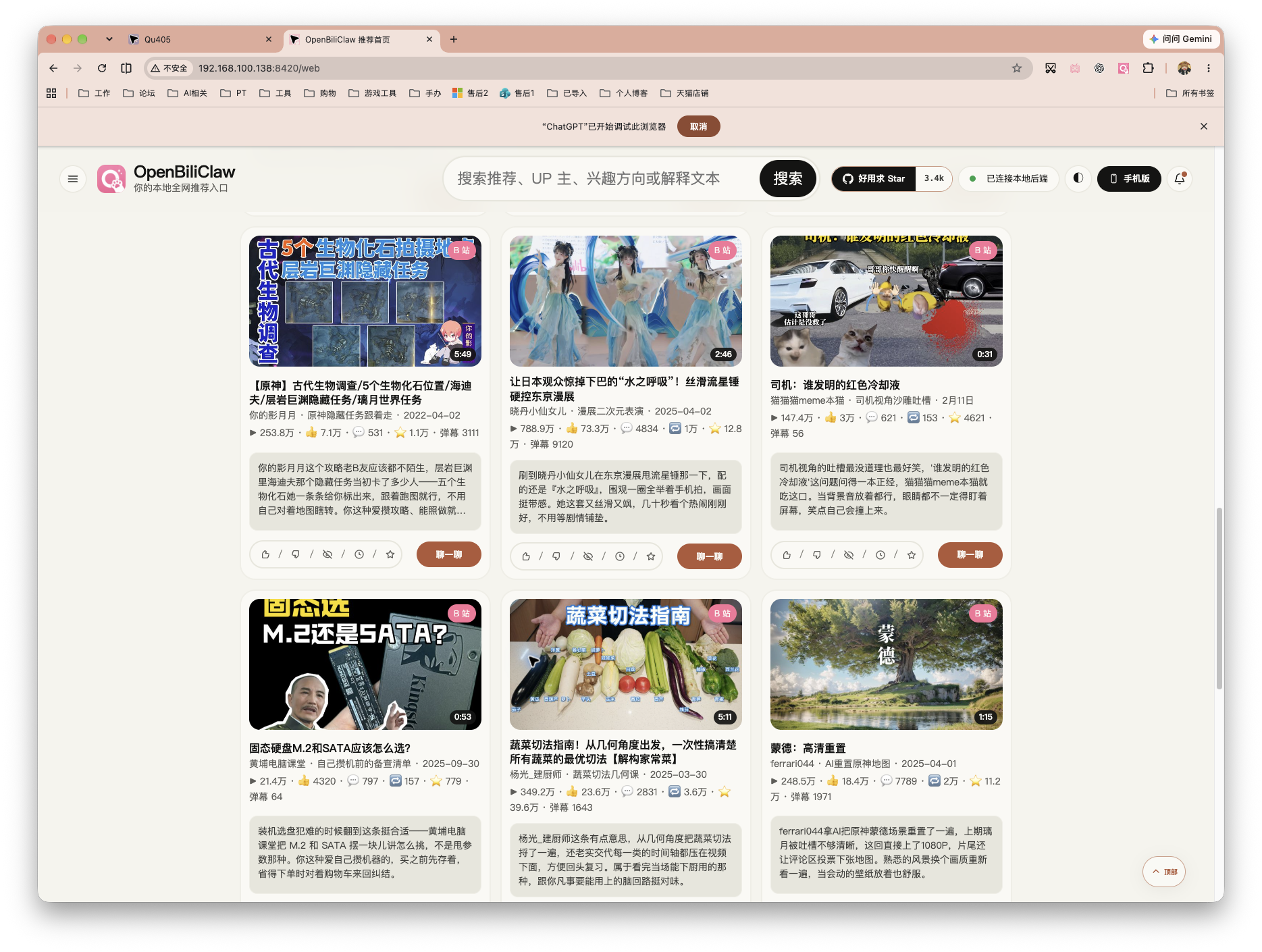
在我们与AI不断对话磨合之后,内容推荐的匹配度就会相当之高了。
2. 用 AI 理解兴趣,而不只是匹配标签
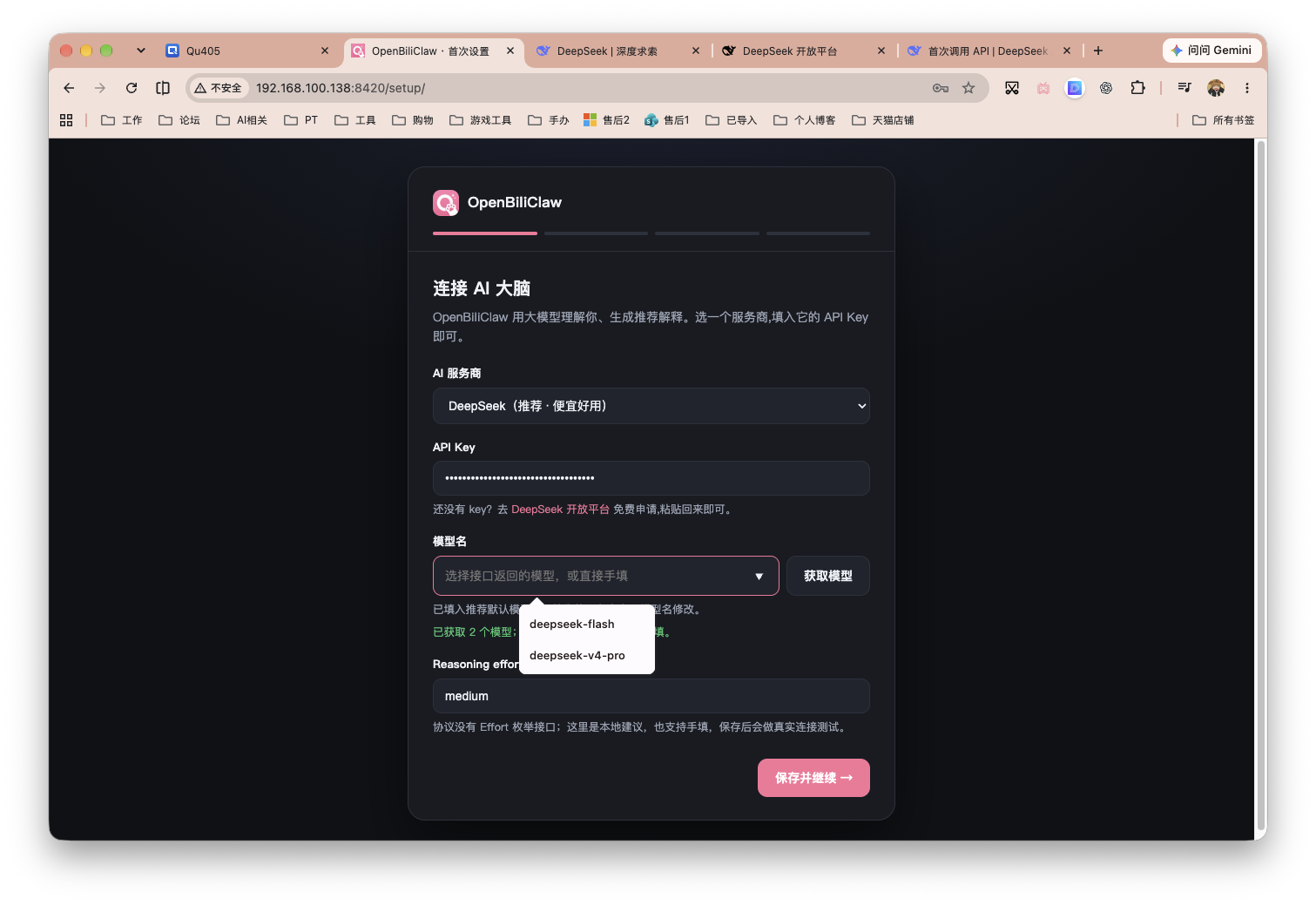
OpenBiliClaw 首次运行时需要连接 AI 服务。支持大部分 AI 供应商。
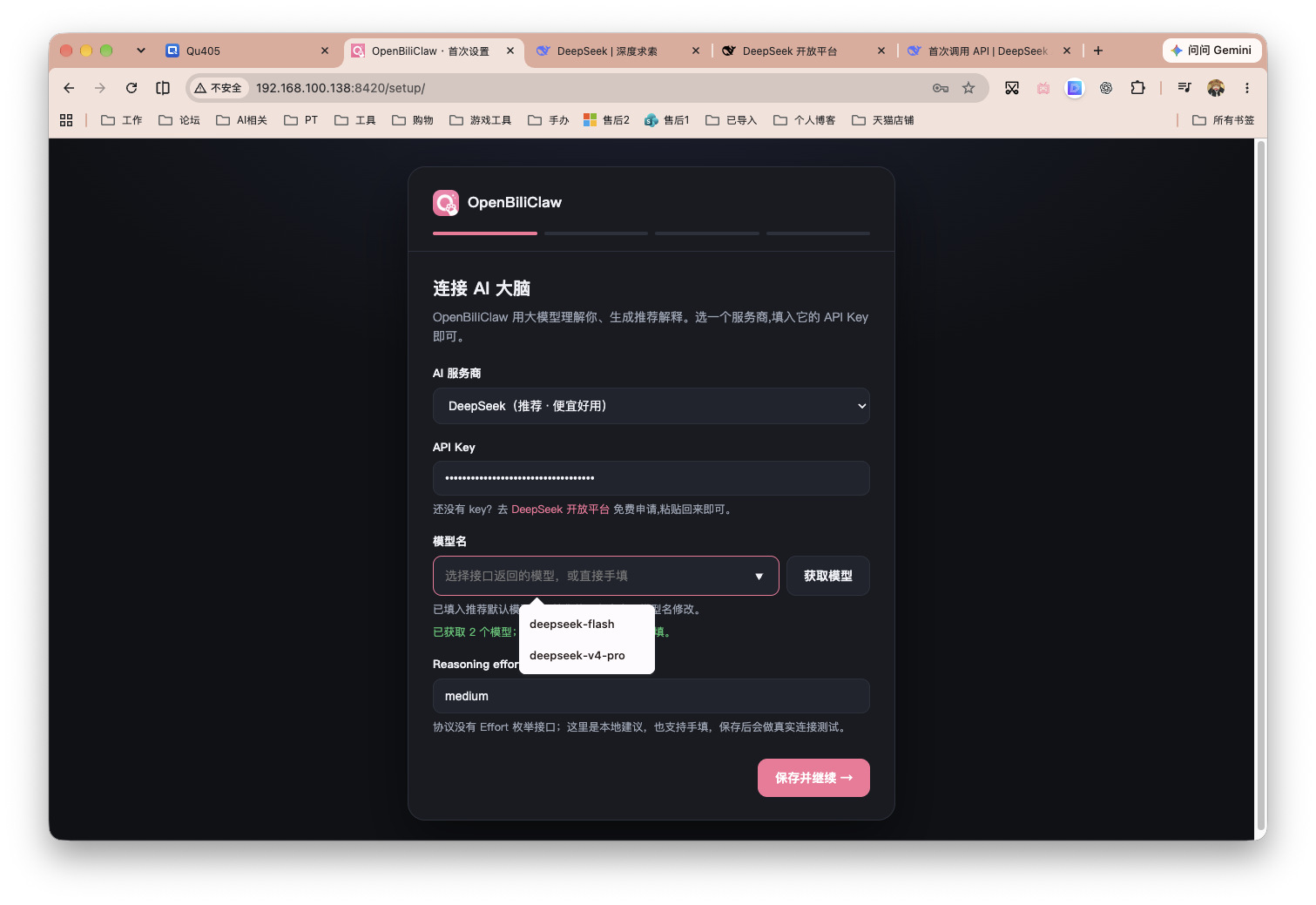
我这次使用 DeepSeek API,在初始化向导中填写 API Key,刷新并选择 deepseek-flash 模型。
AI 在这里主要负责:
- 分析浏览、收藏和关注记录;
- 总结稳定兴趣与近期兴趣;
- 生成更自然的推荐理由;
- 构建可继续更新的用户画像;
- 帮助判断候选内容是否值得进入推荐池。
如果再配合本地向量模型,语义检索、相似内容判断和去重会更完整。只是想先跑通体验,使用云端 API 也可以完成初始化。
3. 多端都能使用
OpenBiliClaw 的主要入口包括:
- 浏览器扩展:负责连接已登录的平台页面,进行自动同步;
- 桌面 Web:适合在电脑上查看完整推荐流、画像与运行状态;
- 移动端 Web:适合在同一局域网的手机浏览器中使用;
- 独立 Flutter 客户端:另一个项目仓库,覆盖 Android、iOS、Web 和桌面端;
- DeepSeek Harness 插件:将同一套能力接入 DSH 界面。
以移动端 Web 为例,点击对应内容,会直接拉起对应平台的应用,跳转过去播放。

不过 NAS 上的 Docker 后端并不能完全替代浏览器扩展。部分内容来源仍需要复用浏览器中的账号会话,不能理解为 NAS 部署完成后就自动获得所有平台的访问能力。

4. 数据本地保存
Agent 怎么长,完全你说了算
OpenBiliClaw 采用本地优先架构。核心行为、推荐、对话、配置、画像与缓存主要保存在本地 SQLite 数据库及相关文件中。部署到 NAS 后,这些数据可以落在自己的存储卷里,迁移和备份也比较直观。
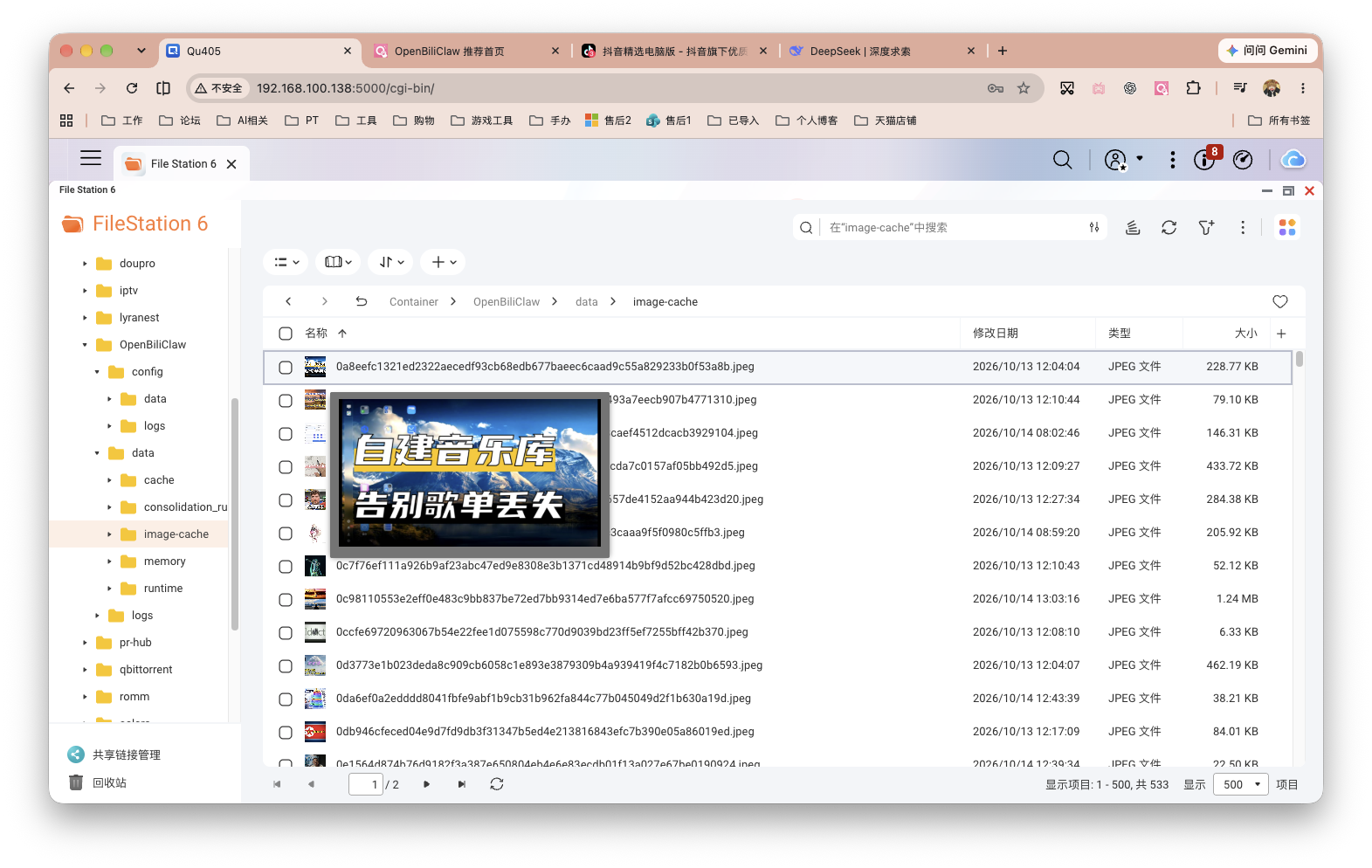
NAS Docker 部署
我的环境是 QNAP Qu405,使用 Container Station 3.1.3.1854。以下 Compose 配置也是本次部署所采用的结构。
先在 NAS 上准备三个目录:
mkdir -p /share/Container/OpenBiliClaw/config
mkdir -p /share/Container/OpenBiliClaw/data
mkdir -p /share/Container/OpenBiliClaw/logs
然后创建 docker-compose.yml:
services:
  openbiliclaw:
    image: ghcr.io/whiteguo233/openbiliclaw-backend:latest
    container_name: openbiliclaw
    restart: unless-stopped

    ports:
      - "8420:8420"

    environment:
      TZ: Asia/Shanghai

      # 项目运行目录
      OPENBILICLAW_PROJECT_ROOT: /app/runtime

      # 可选代理;没有代理时可删除这三项
      OPENBILICLAW_PROXY_HOST: host.docker.internal
      OPENBILICLAW_PROXY_PORT: 7897
      OPENBILICLAW_PROXY_TIMEOUT: 1.0

    volumes:
      # 项目配置和运行目录
      - /share/Container/OpenBiliClaw/config:/app/runtime

      # 数据库、用户画像、Cookie 等
      - /share/Container/OpenBiliClaw/data:/app/runtime/data

      # 日志
      - /share/Container/OpenBiliClaw/logs:/app/runtime/logs

    command:
      - python
      - -m
      - openbiliclaw.docker_runtime
      - openbiliclaw
      - serve-api
      - --host
      - 0.0.0.0
      - --port
      - "8420"
打开威联通的Container Station创建新的应用程序。
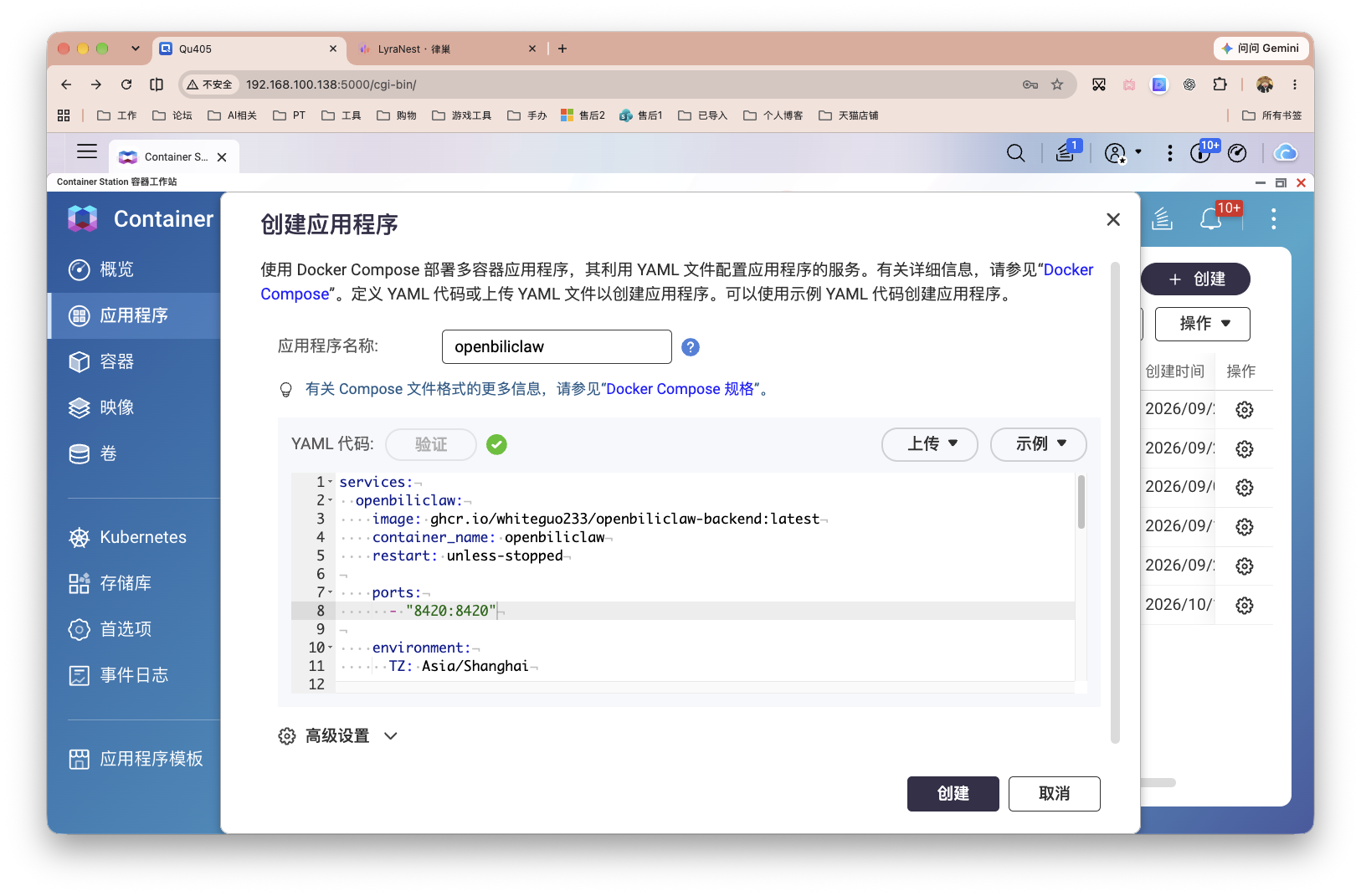
如果搭建碰到创建失败,可以尝试先拉取镜像,建议多试几次。
如果 QNAP 中无法解析
host.docker.internal,可删除代理配置,或者将代理地址改成容器确实能够访问的局域网地址。代理是否需要配置取决于所选内容平台和当前网络环境。
首次配置
部署完毕后,浏览器输入NAS_IP:8420。
第一步:连接 AI 服务
在向导中选择 AI 服务商,填写 API Key,获取模型列表并选择模型。
第二步:安装浏览器扩展
这一步是必要的,因为要通过扩展与NAS对接以及配置打通。
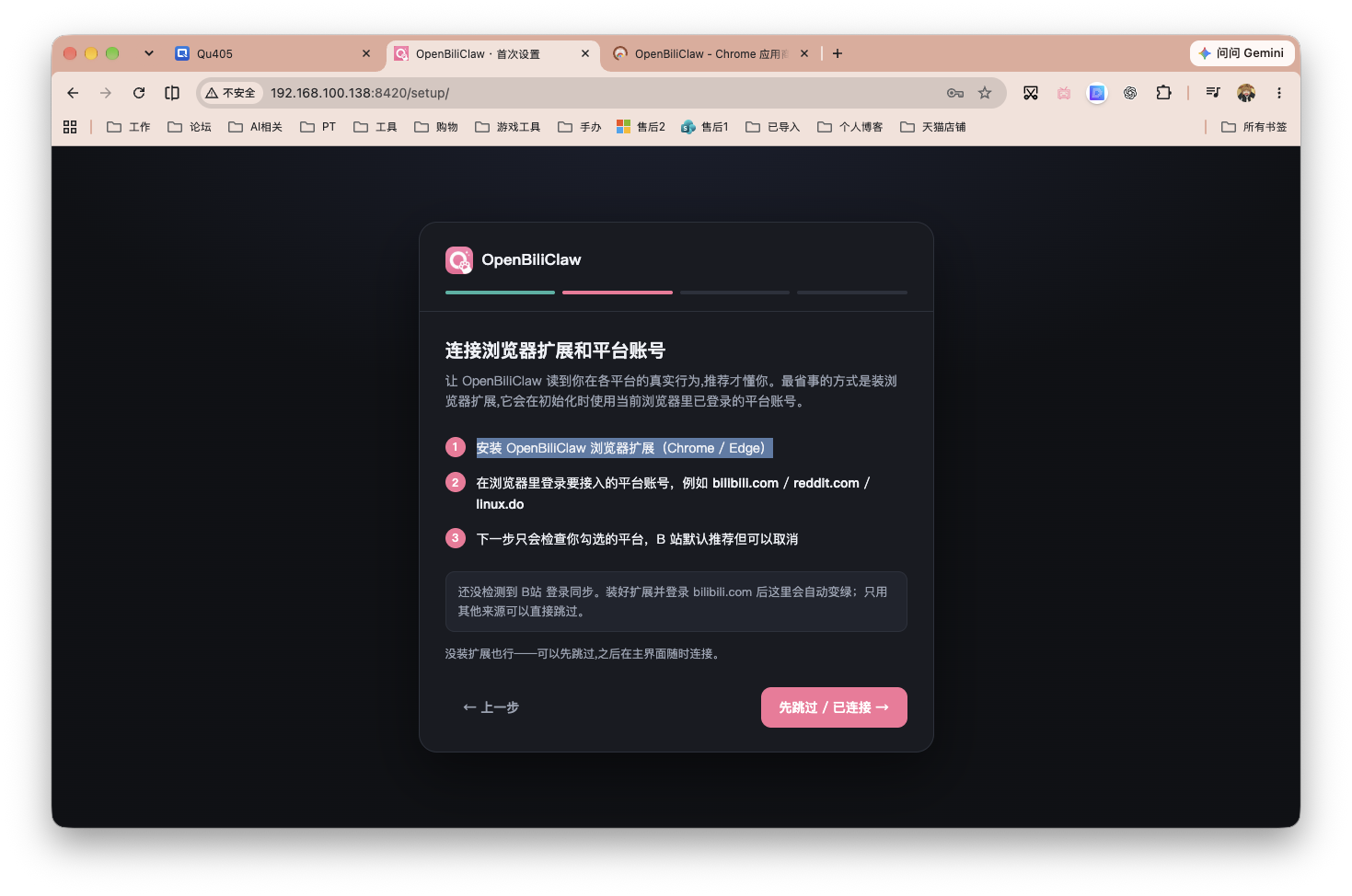
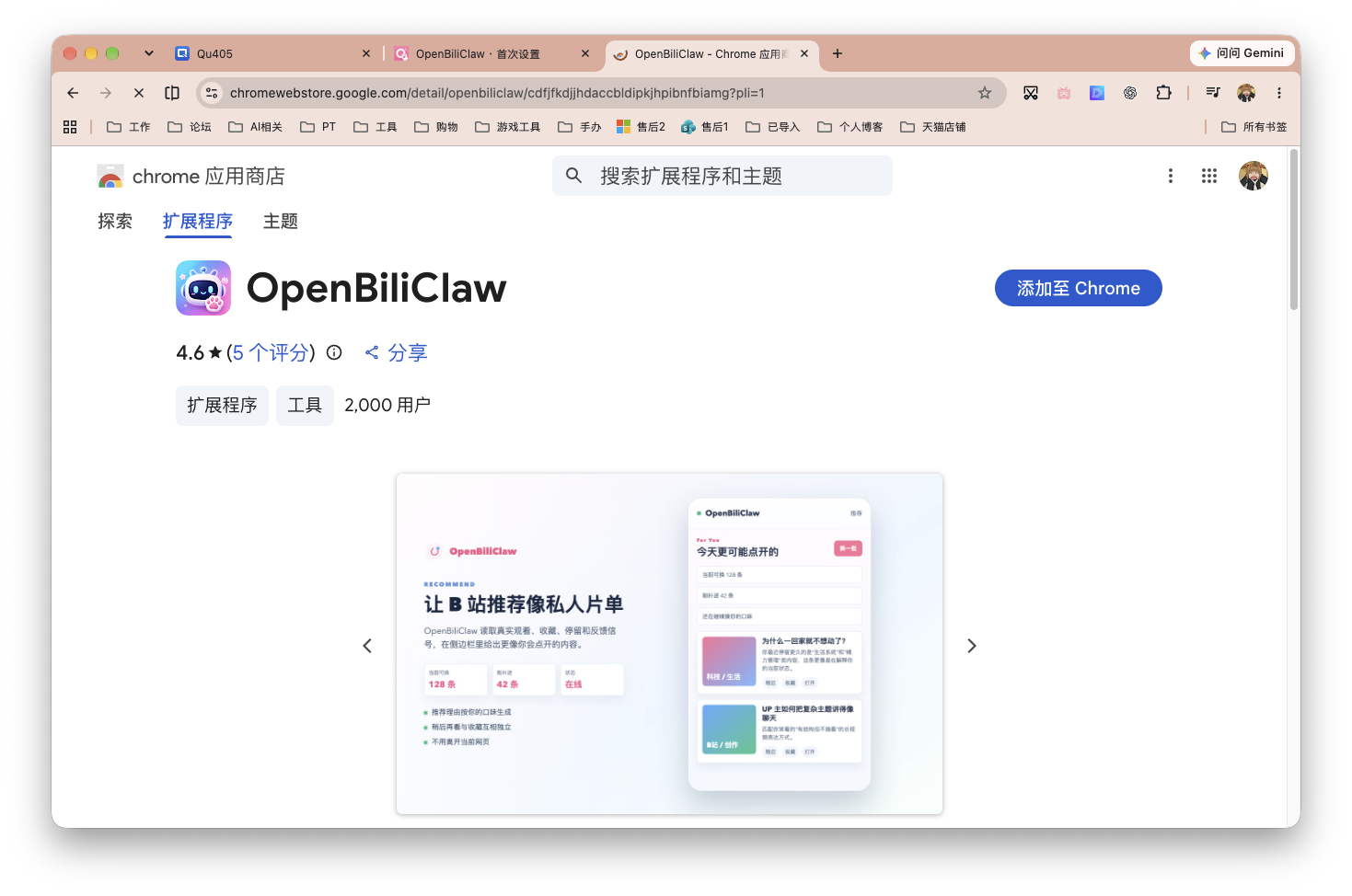
Chrome、Edge等兼容 Chromium 扩展的浏览器都可以使用。最省事的方法是从 Chrome 应用商店安装;想使用更新版本,也可以从项目 Release 下载扩展包手动安装。
我们的后端部署在 NAS 上,默认127.0.0.1 指向的是当前电脑,而不是 NAS。因此需要在扩展的“设置 → 通用”中改为 NAS 的局域网 IP:
后端协议:HTTP(仅本机/局域网)
后端地址:你的 NAS_IP
后端端口:8420
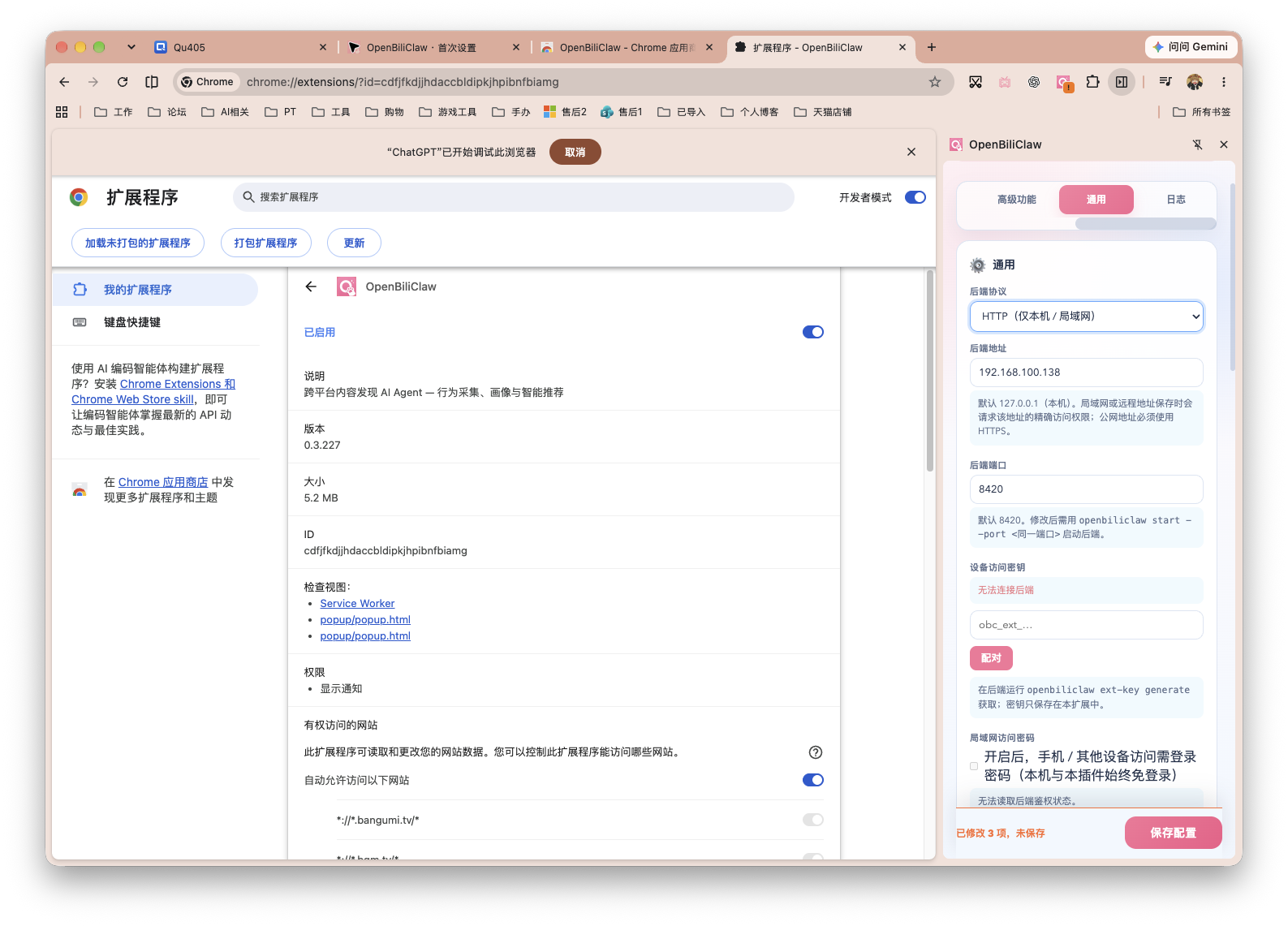
保存时,浏览器会请求对NAS_IP的精确访问权限。完成后,扩展状态会从「后端未启动」变为「后端还没初始化」,这说明扩展已经能够连接 NAS。
第三步:登录平台并选择初始化来源
在同一个浏览器中登录任意你想绑定的站点,然后回到 OpenBiliClaw 初始化页。第二步成功后,浏览器插件会自动侦测,例如下图检测成功后会显示「B站 已验证(联网验证)」。
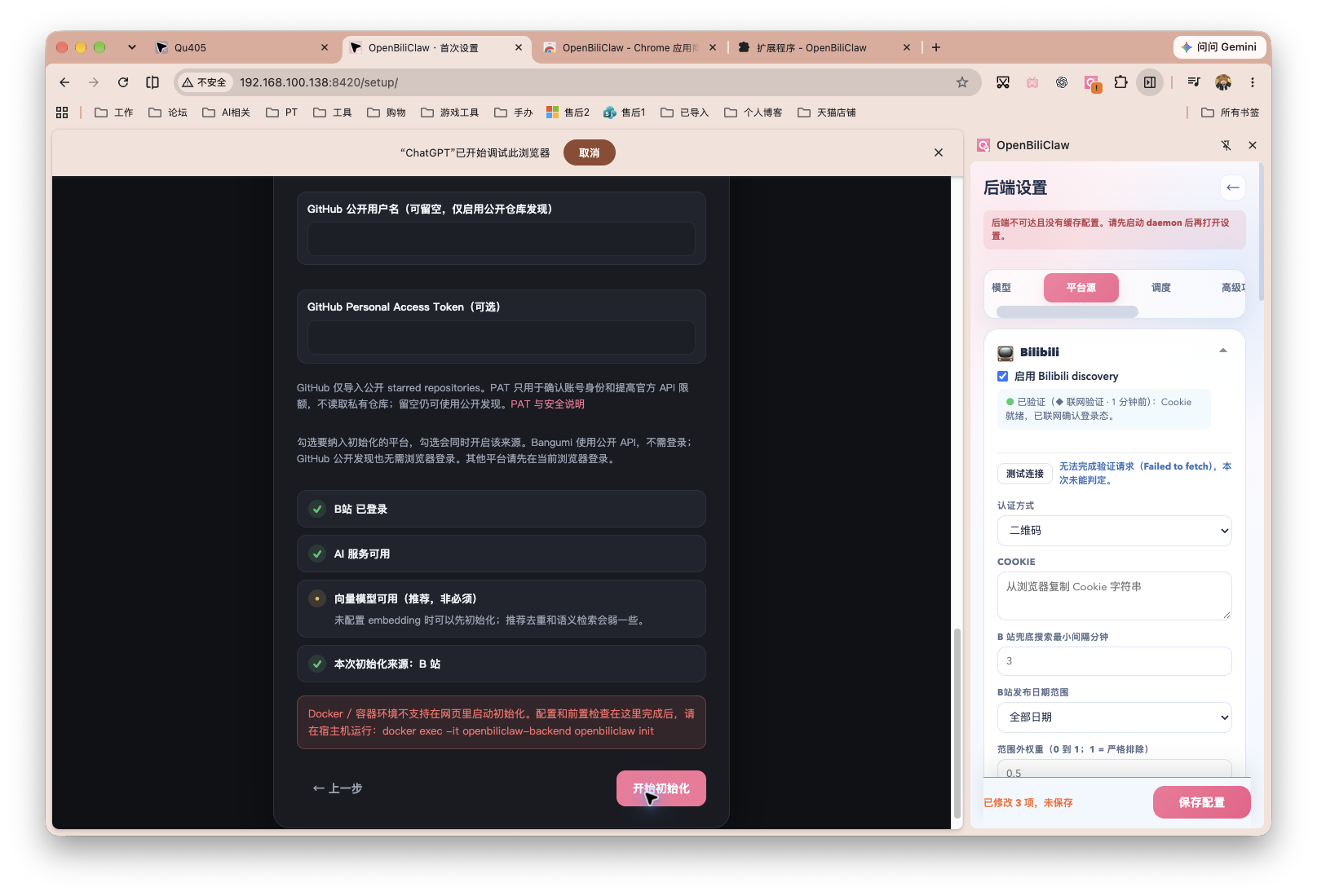
不过可以看到,完成网页配置后,继续下一步的话,页面会提示:Docker/容器环境不支持从网页直接启动初始化,需要在宿主机执行命令。
进入容器初始化
常规SSH进入操作的命令为:
docker exec -it openbiliclaw openbiliclaw init
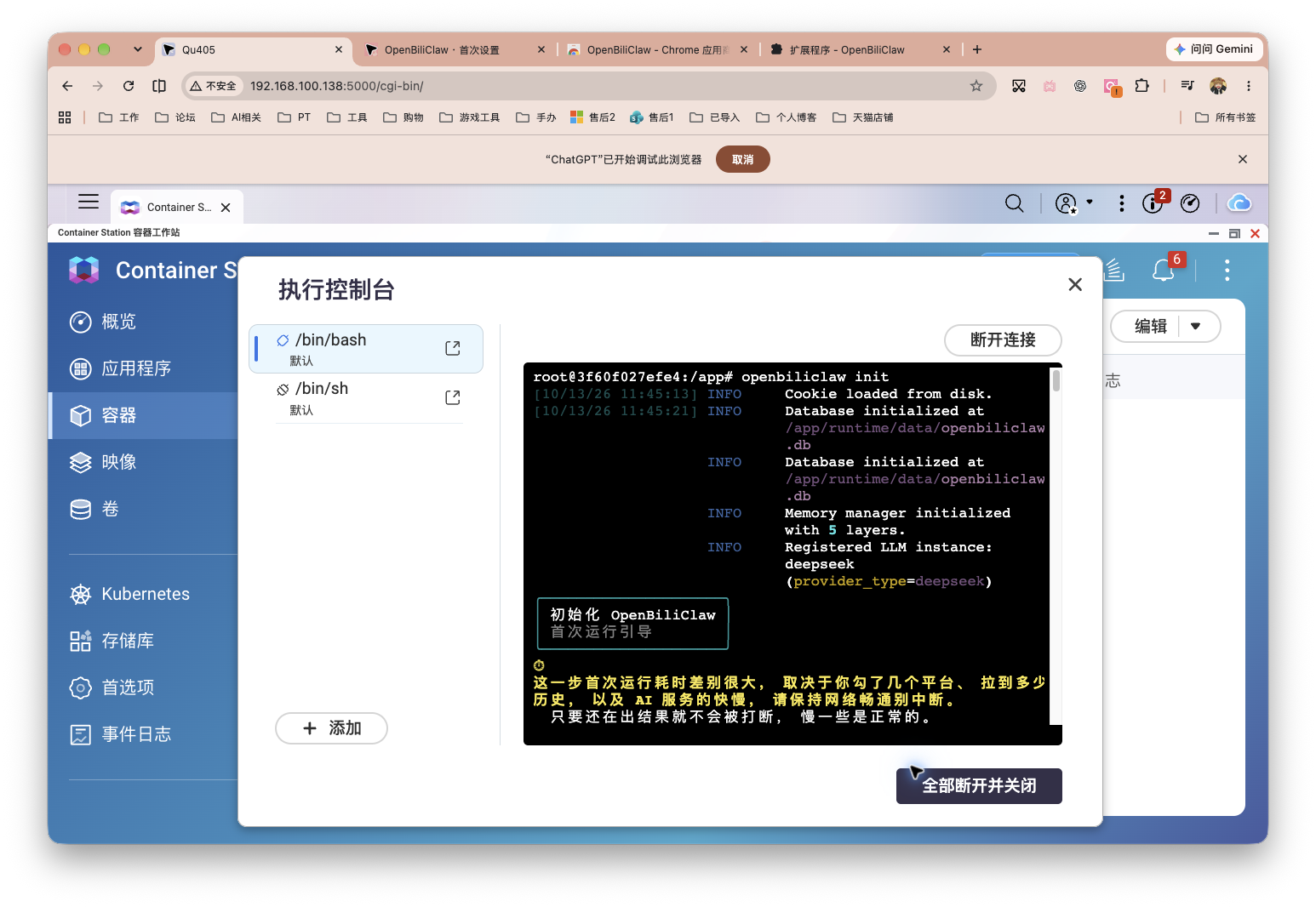
如果使用 QNAP Container Station,也可以通过图形界面完成等价操作:
Container Station
  → 容器
  → openbiliclaw
  → 执行
  → /bin/bash
进入容器后执行:
openbiliclaw init
这与宿主机执行 docker exec -it openbiliclaw openbiliclaw init 的效果相同。
初始化选项与实际结果
下面是本次实际采用的选项。直接按回车表示接受方括号中的默认值。
| 初始化提示 | 本次选择 |
|---|---|
允许局域网设备访问?[Y/n] | 回车,允许 |
为局域网访问设置登录密码?[y/N] | 回车,暂不设置 |
B站历史最多导入多少条?[500] | 500 |
B站收藏最多导入多少条?[500] | 500 |
B站关注 UP 最多导入多少人?[100] | 100 |
| 小红书、抖音、油管、X、知乎等其他来源 | 初始化先只开B站 |
使用分析得出的兴趣比例?[Y/n] | 回车,使用 |
后续观察,我这里的初始化分为四个阶段:
- 拉取平台数据;
- 使用
deepseek-flash分析 725 个事件,拆成 4 个批次,并发数为 3; - 生成并保存完整兴趣画像;
- 运行搜索、热门、相关推荐链和探索流程,生成首轮推荐池。
AI 分析阶段耗时最长。只要终端仍在持续输出,就不要关闭执行控制台、重启容器或中断进程。初始化完成后,页面中的 AI 大脑、本地语义引擎和首轮初始化均显示正常。
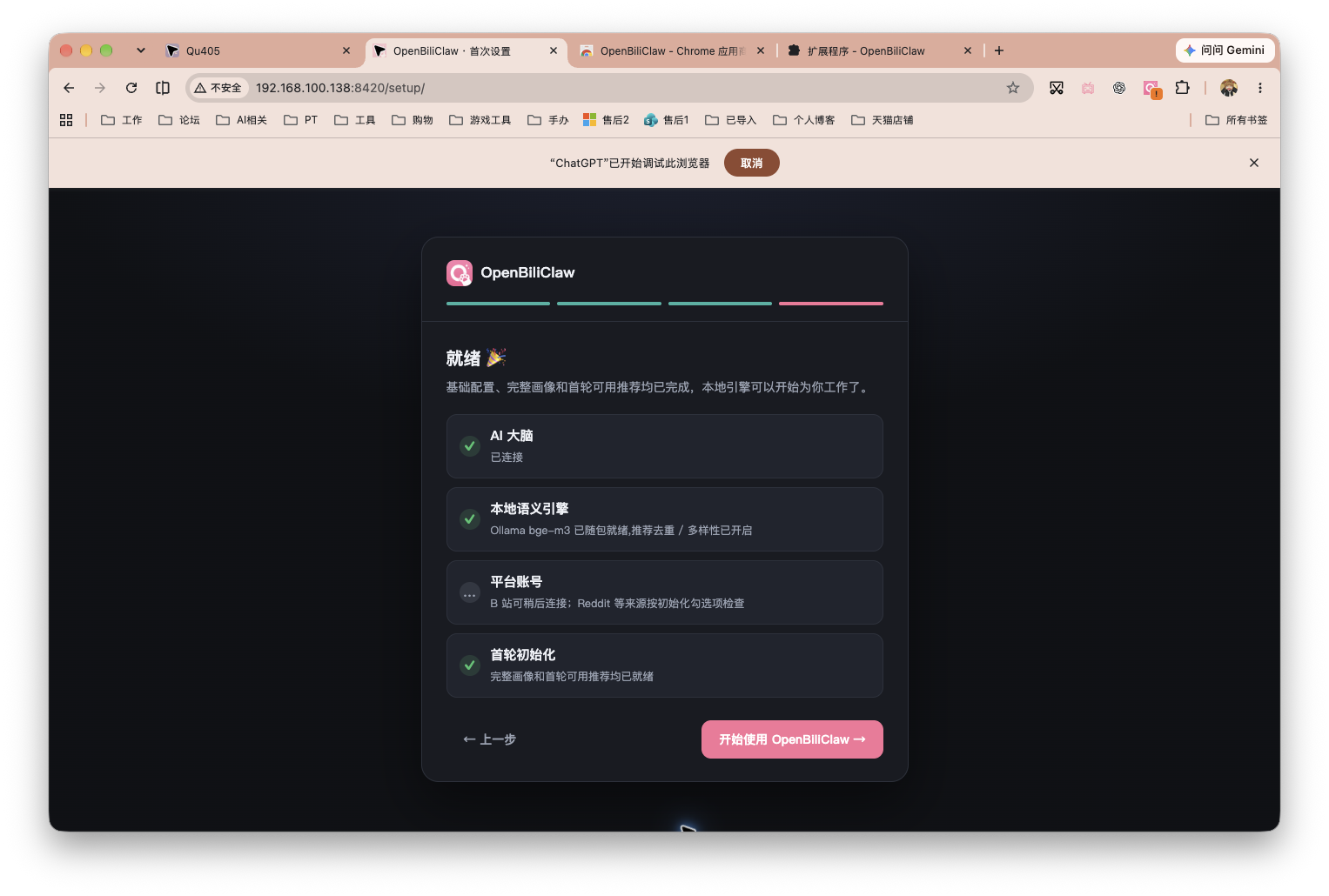
点击「开始使用 OpenBiliClaw」,即可进入。
手机端怎么用
桌面首页右上角有手机版入口,点击后会出现二维码和局域网地址。手机与 NAS 处于同一局域网时,扫码即可打开移动端页面。
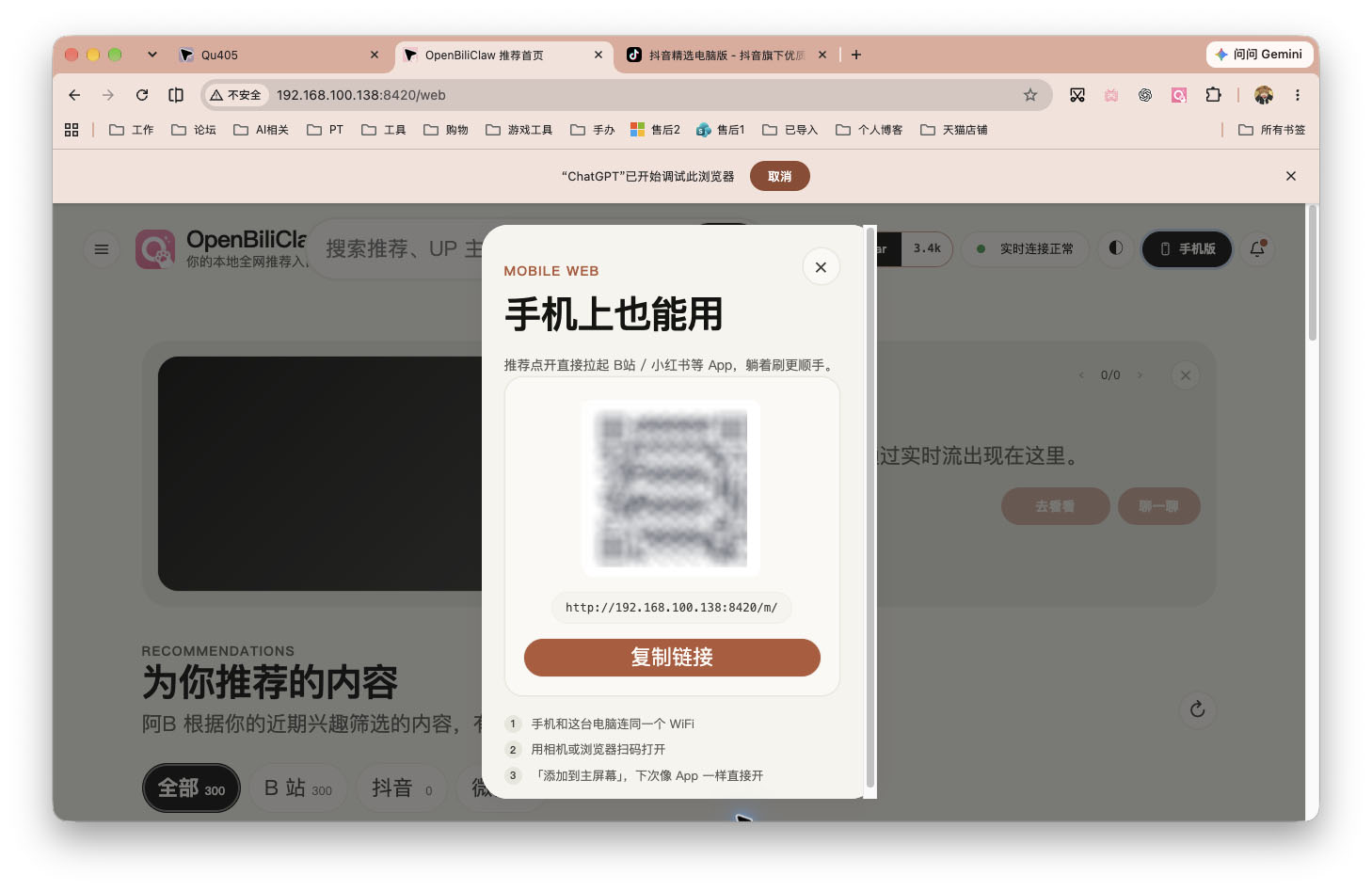
在 Chrome、Safari 等支持添加到主屏幕的浏览器中,还可以把这个网页保存为桌面图标,使用体验会更接近独立 App。
上文展示过使用界面,这里就不放图了。
最后
感谢观看,本文完。
评论区