.png)




很早之前我分享过 File Browser,一款非常经典的 Web 文件管理工具。挂载目录以后,通过浏览器就能完成文件浏览、上传、下载、重命名等操作。
这类工具放在 VPS 或 Linux 服务器上特别实用,毕竟很多服务器本身没有图形化文件管理界面,平时更多还是靠 SSH、SFTP 操作。
但放到威联通 NAS 上,情况就不太一样了。QTS 本身已经有 File Station,如果只是为了「网页管理文件」,再部署一个同类工具,意义确实不算大。
不过这次要介绍的 NextExplorer,可以换个思路来看。
它更适合把 NAS 里的指定目录单独拿出来,做成一个独立、简洁的 Web 文件入口。比如自己的最常用目录、给同事看项目文件、给家人开放快捷目录,或者临时给别人一个文件页面,都不用让对方直接进入 QTS。
所以自己管理 NAS,直接进入Web依然更合适;但如果想把某几个目录单独开放出去,NextExplorer 反而更轻。而如果你本身就有 VPS 或纯 Linux 服务器,那它的价值就更直接了——相当于给服务器补上了一套现代化的 Web 文件管理界面。
项目介绍
完整项目名:nxzai/NextExplorer。
NextExplorer 是一款现代化的开源 Web 文件管理器,主打自托管和 Docker 部署。除了最基础的文件浏览、上传、下载、移动和重命名之外,它还加入了图片、视频、PDF 在线预览,文本/代码在线编辑,文件搜索、分享链接、访客访问,以及 Grid、List、Column 等多种浏览方式。
相比以前偏工具型的 File Browser,NextExplorer 在界面和协作功能上明显更完整。它还支持本地用户、用户组以及可选的 OIDC 单点登录,可以针对不同用户开放不同目录;分享文件时,也可以生成只读或可读写的链接。
功能特性
-
多种浏览方式
支持列表、网格、分栏等视图。 -
文件管理
支持上传、下载、复制、移动、重命名和删除。 -
在线预览
图片、视频、PDF 等文件可以直接在浏览器中查看。 -
在线编辑
支持文本、Markdown 和部分代码文件直接编辑。 -
文件搜索与分享
可以快速搜索文件,也能生成分享链接给其他人访问。 -
用户与权限管理
支持本地用户、用户组和目录权限控制。 -
多目录挂载
可以把 NAS 上不同共享文件夹分别挂载进来,作为独立入口使用。
部署流程
以威联通NAS为例,通过Docker Compose的方式进行部署。
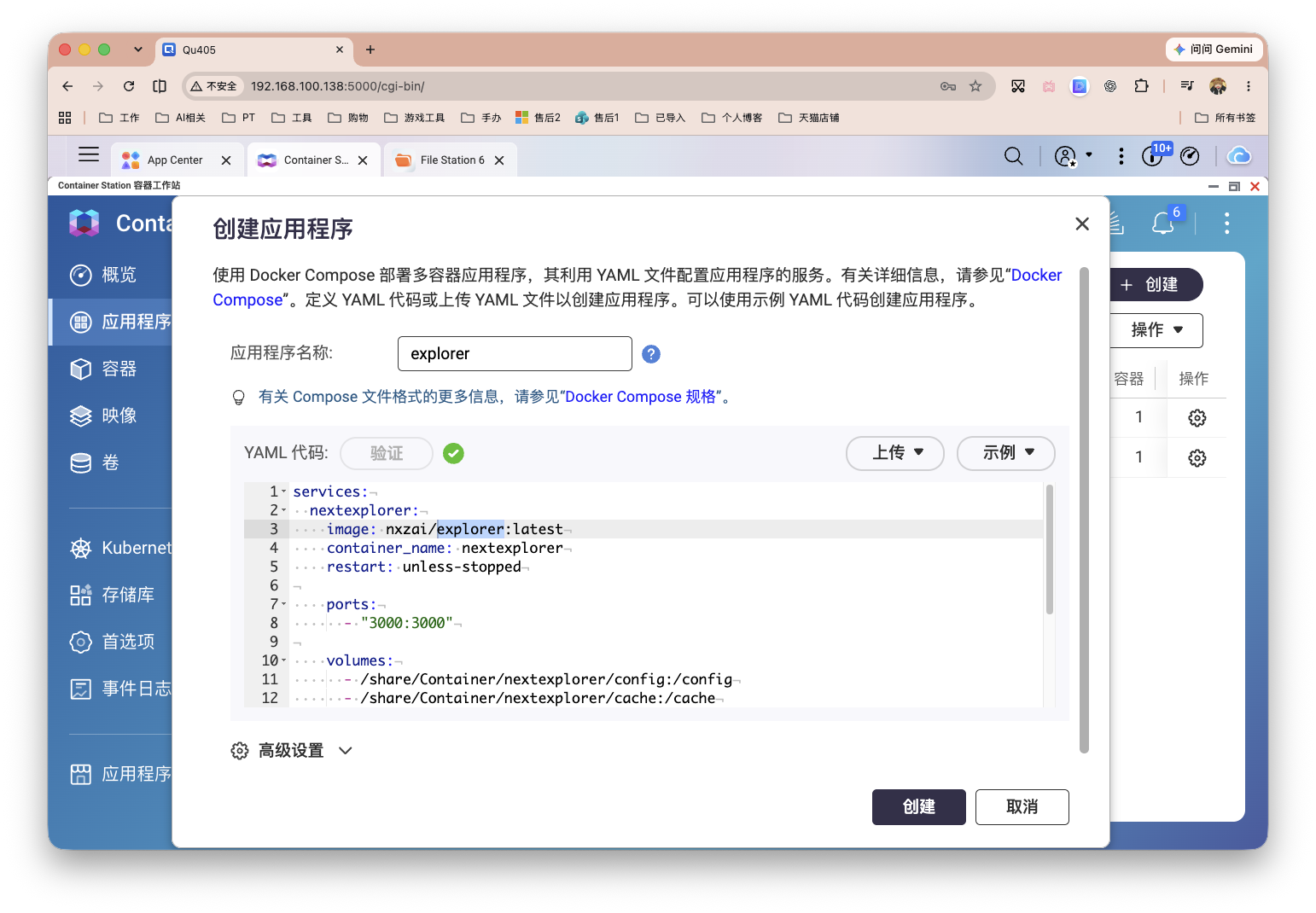
部署代码如下,因为部署NAS上只是为了文章开头所述功能,因此不会将整个/share映射,大家如果部署到VPS上,自行调节哈!
services:
  nextexplorer:
    image: nxzai/explorer:latest
    container_name: nextexplorer
    restart: unless-stopped

    ports:
      - "9527:3000" # 左侧端口可改

    volumes:
      # 存放配置和缓存等
      - /share/Container/nextexplorer/config:/config
      - /share/Container/nextexplorer/cache:/cache

      # 按需挂载 NAS 共享文件夹
      # VPS为了方便可整个挂载
      - /share/Public:/mnt/Public
      - /share/Multimedia:/mnt/Multimedia
      - /share/Download:/mnt/Download

    environment:
      NODE_ENV: production
      PUBLIC_URL: "http://192.168.100.138:9527" # 修改完整可访问地址
打开威联通的 Container Station,创建新的应用程序。
使用一览
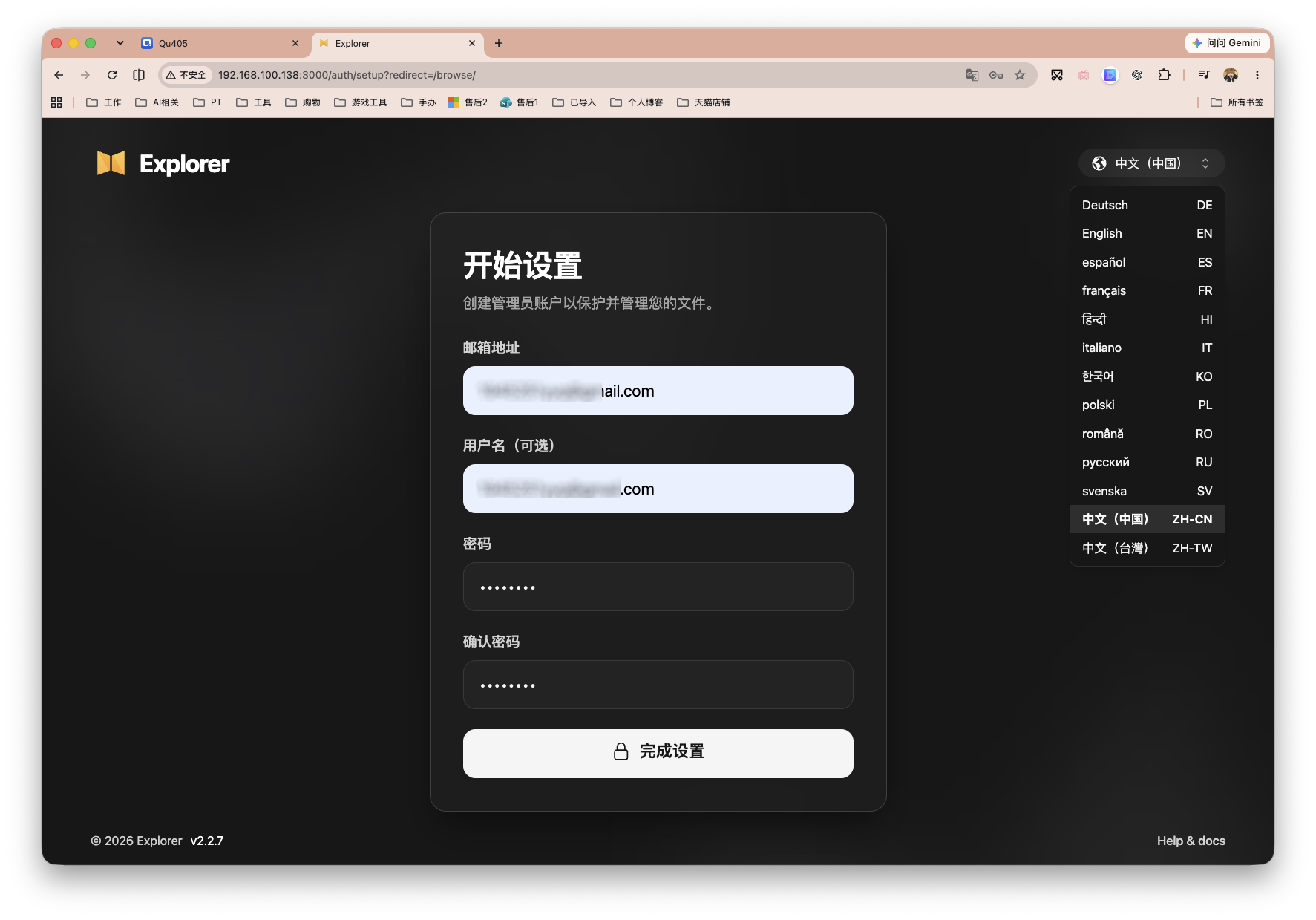
部署完毕后,浏览器输入NAS_IP:9527即可访问。
首次需要初始化管理员账户,以及右上角语言替换为中文。
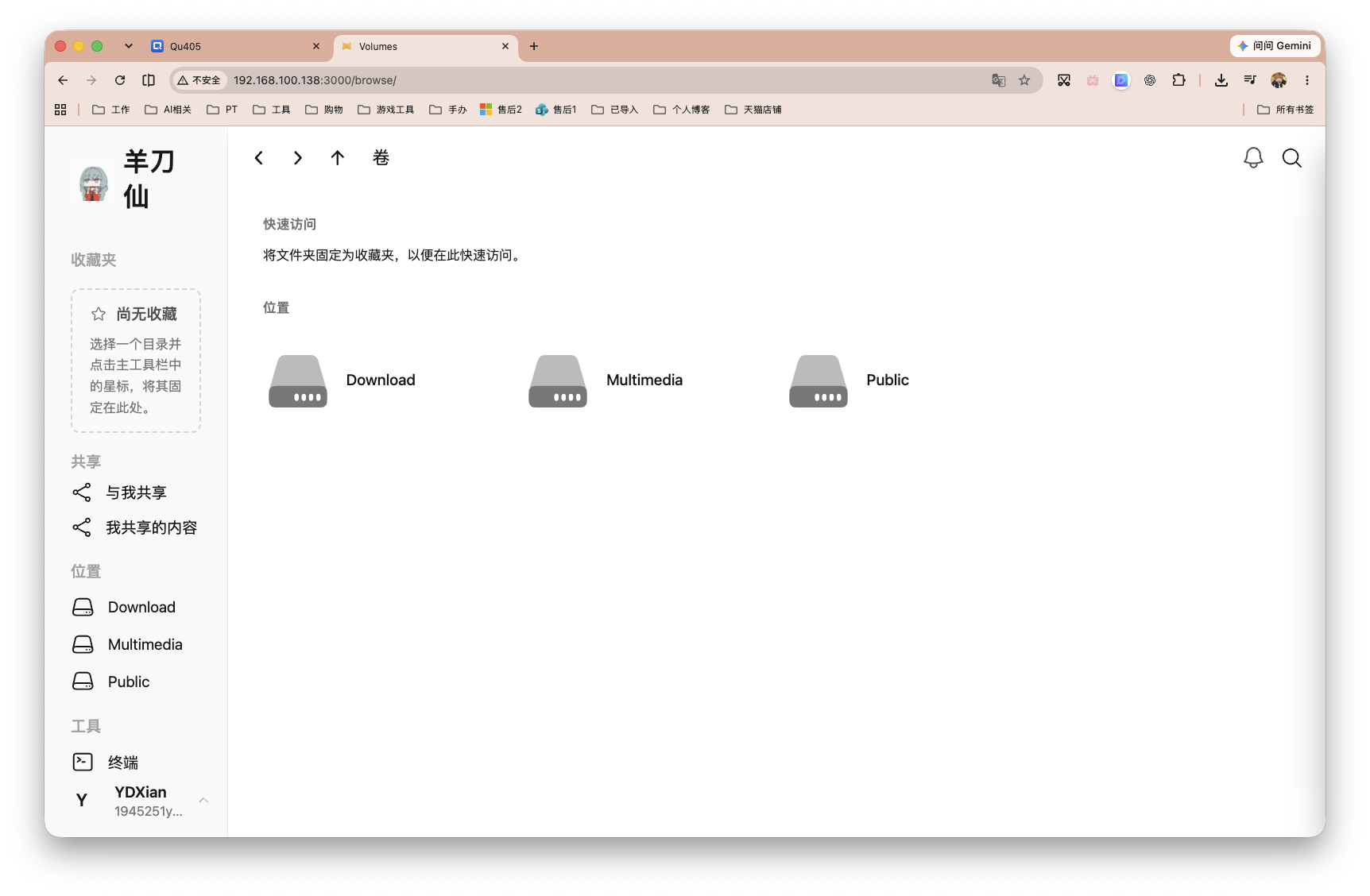
可以看到,正是威联通映射的三个共享文件夹。
我原本上传了几张iPhone拍摄的视频+图片进行简单测试。
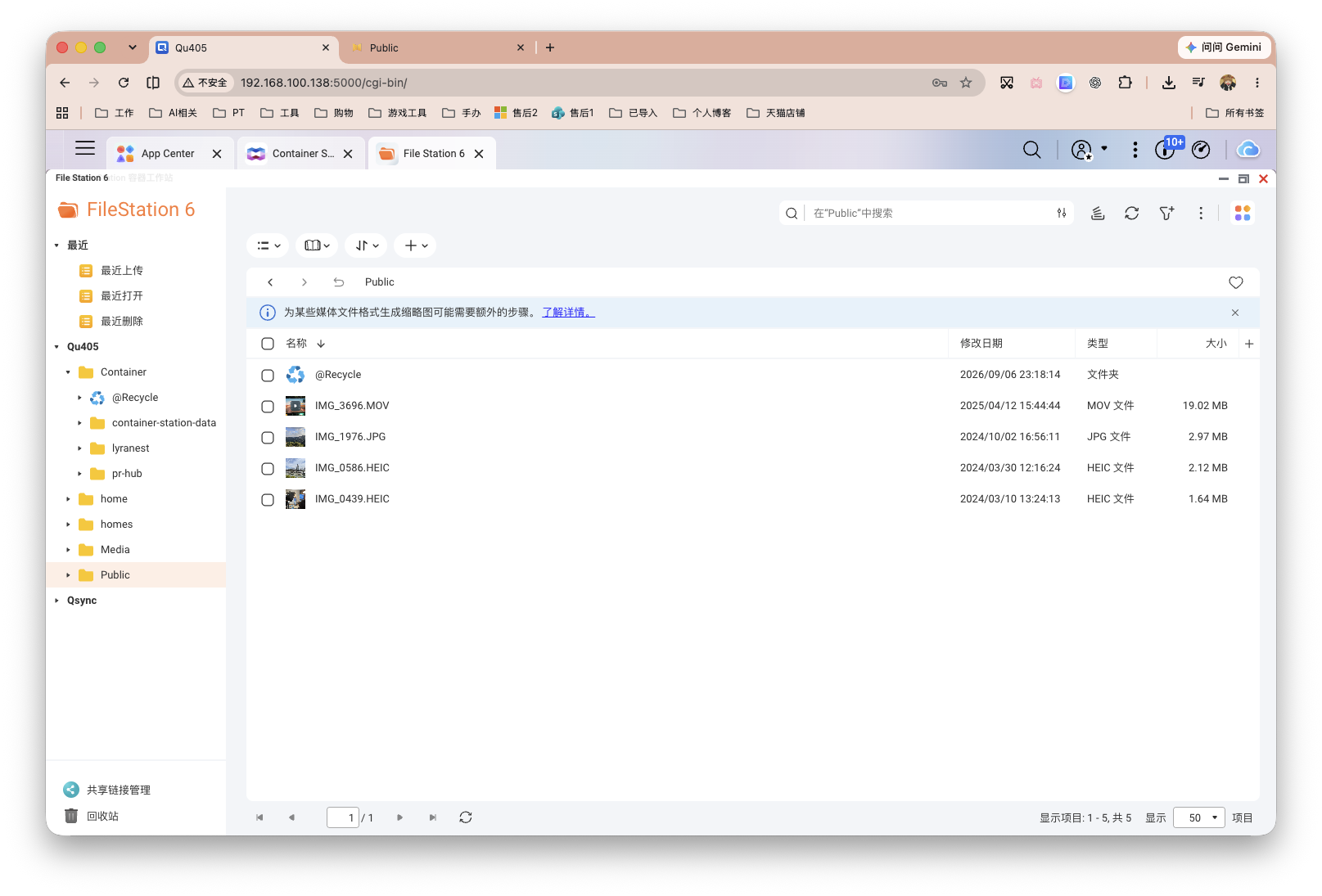
在项目中进入Public共享文件夹,.mov虽能看到缩略图但无法正常播放。.heic``.heif则不光无缩略图,也不能在线查看。
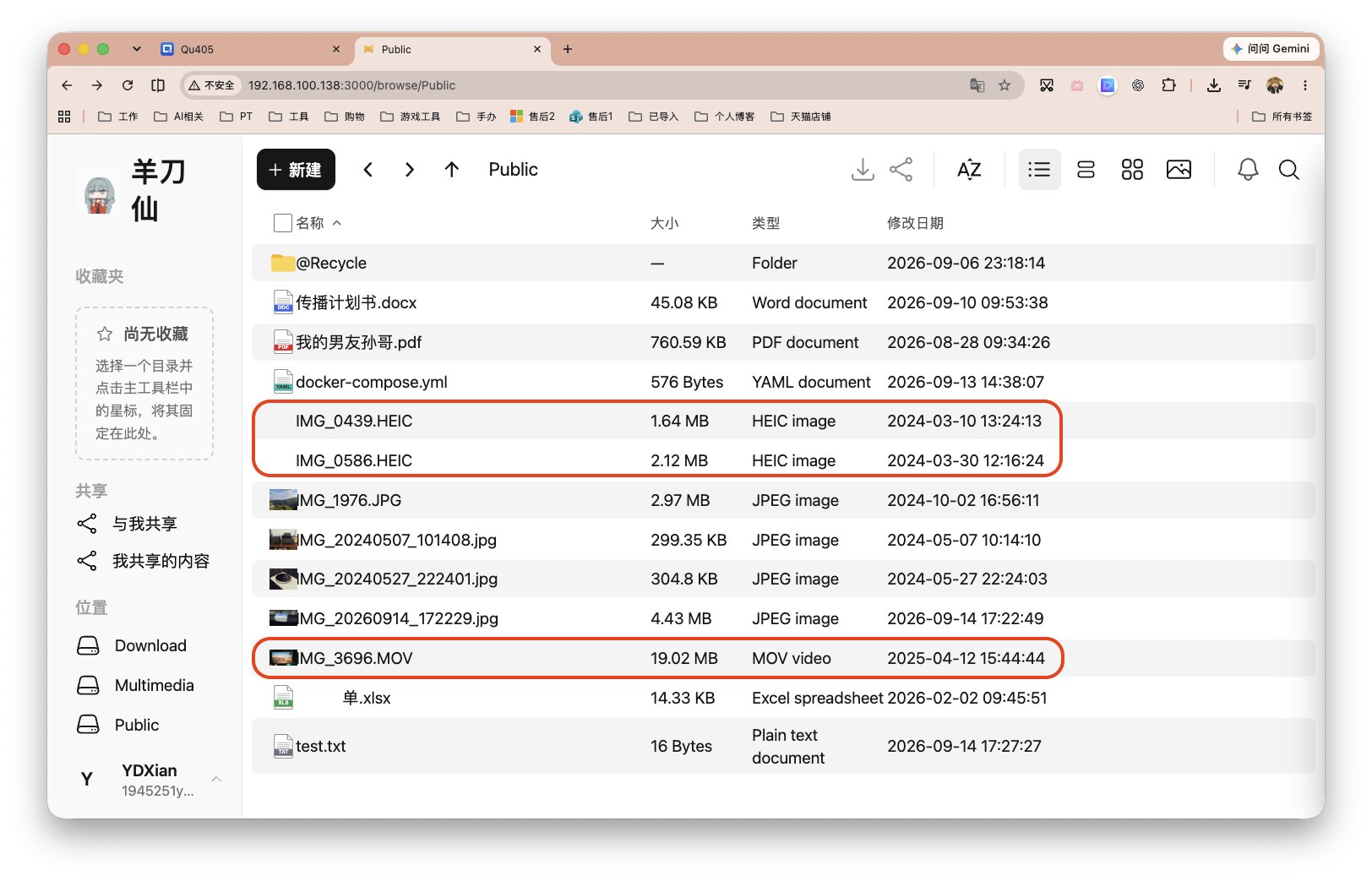
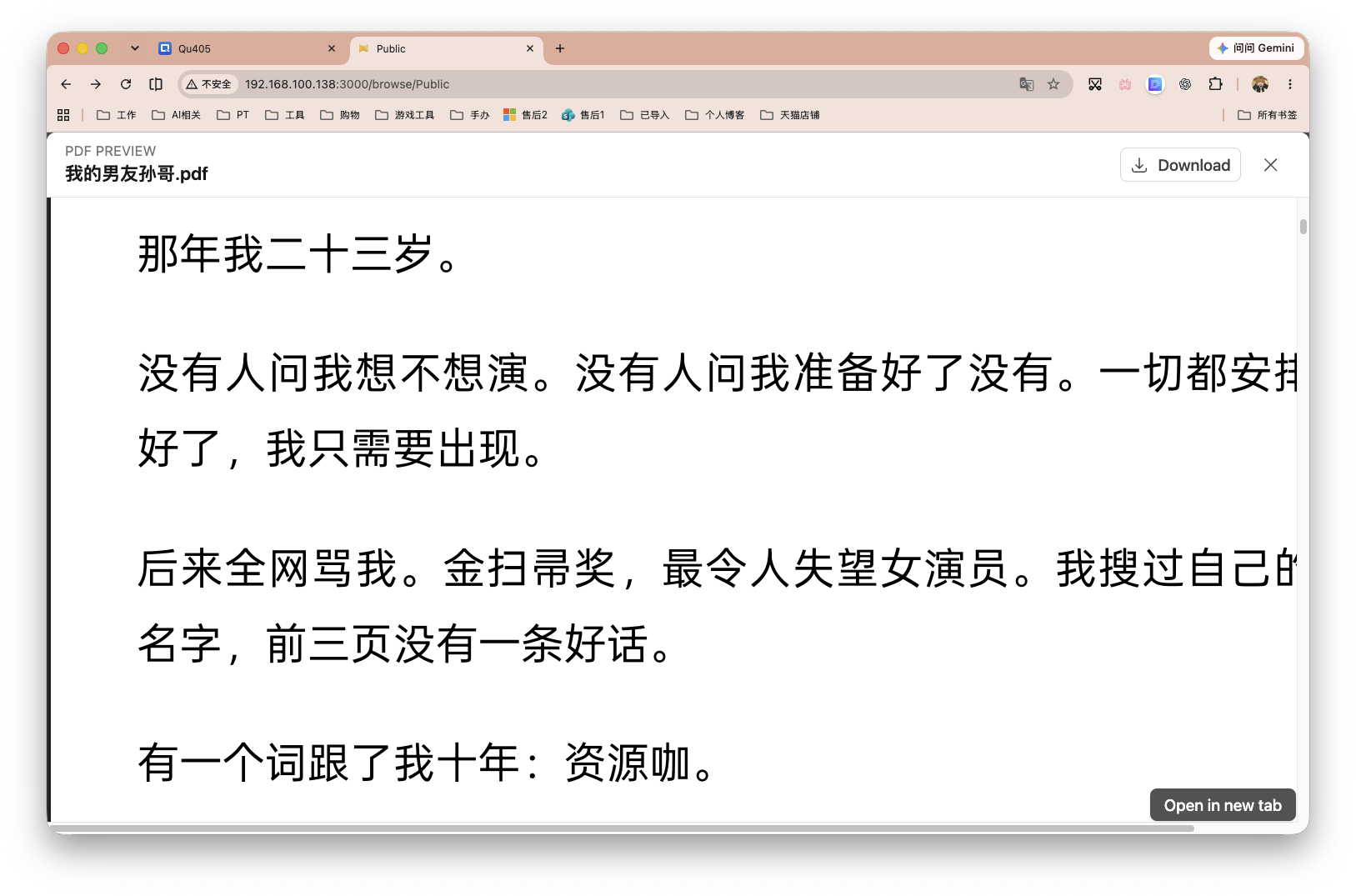
office相关文档也是无法查看的。不过PDF没啥问题。
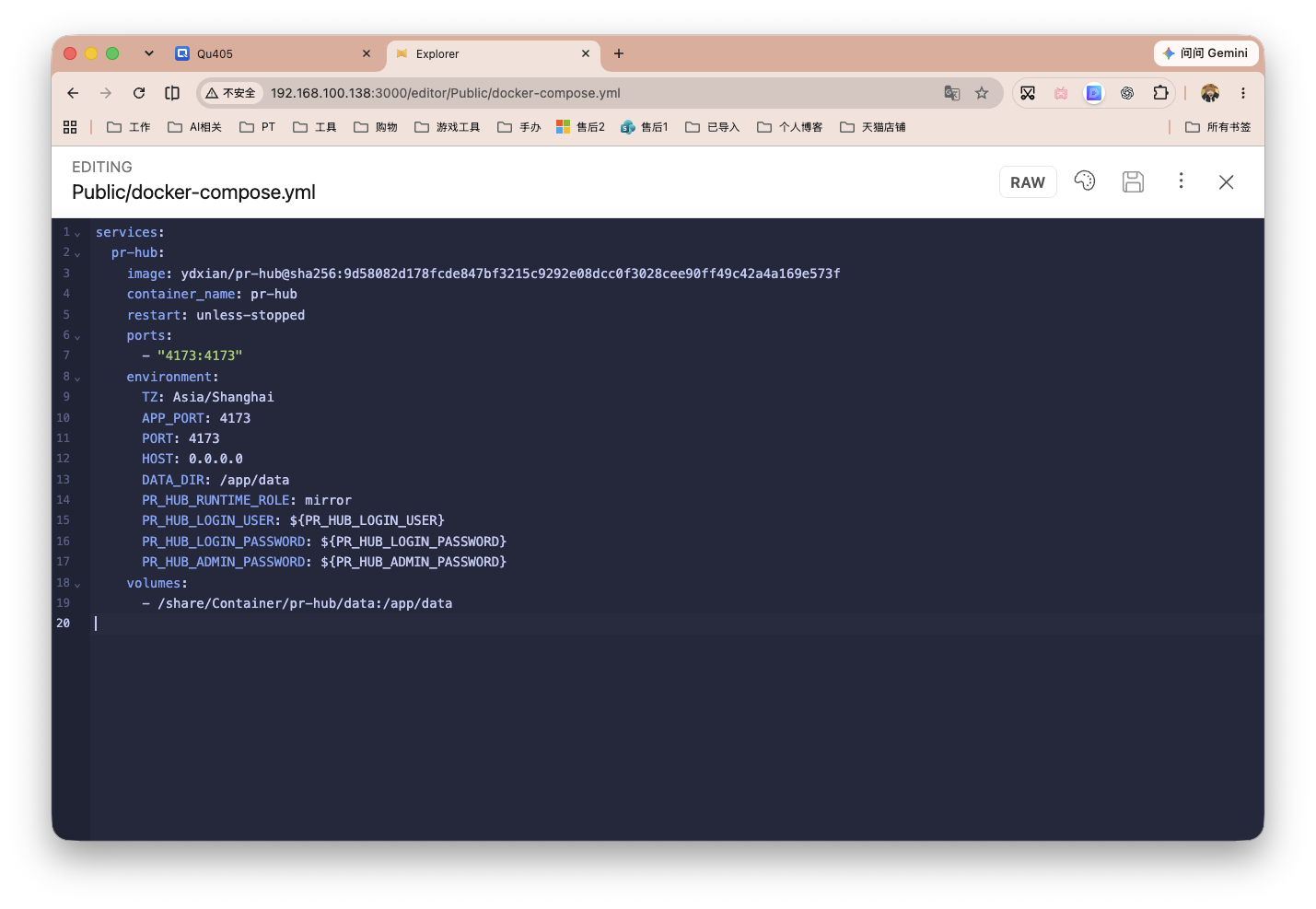
内置了在线编辑器,文本文件等可以在线编辑和保存。
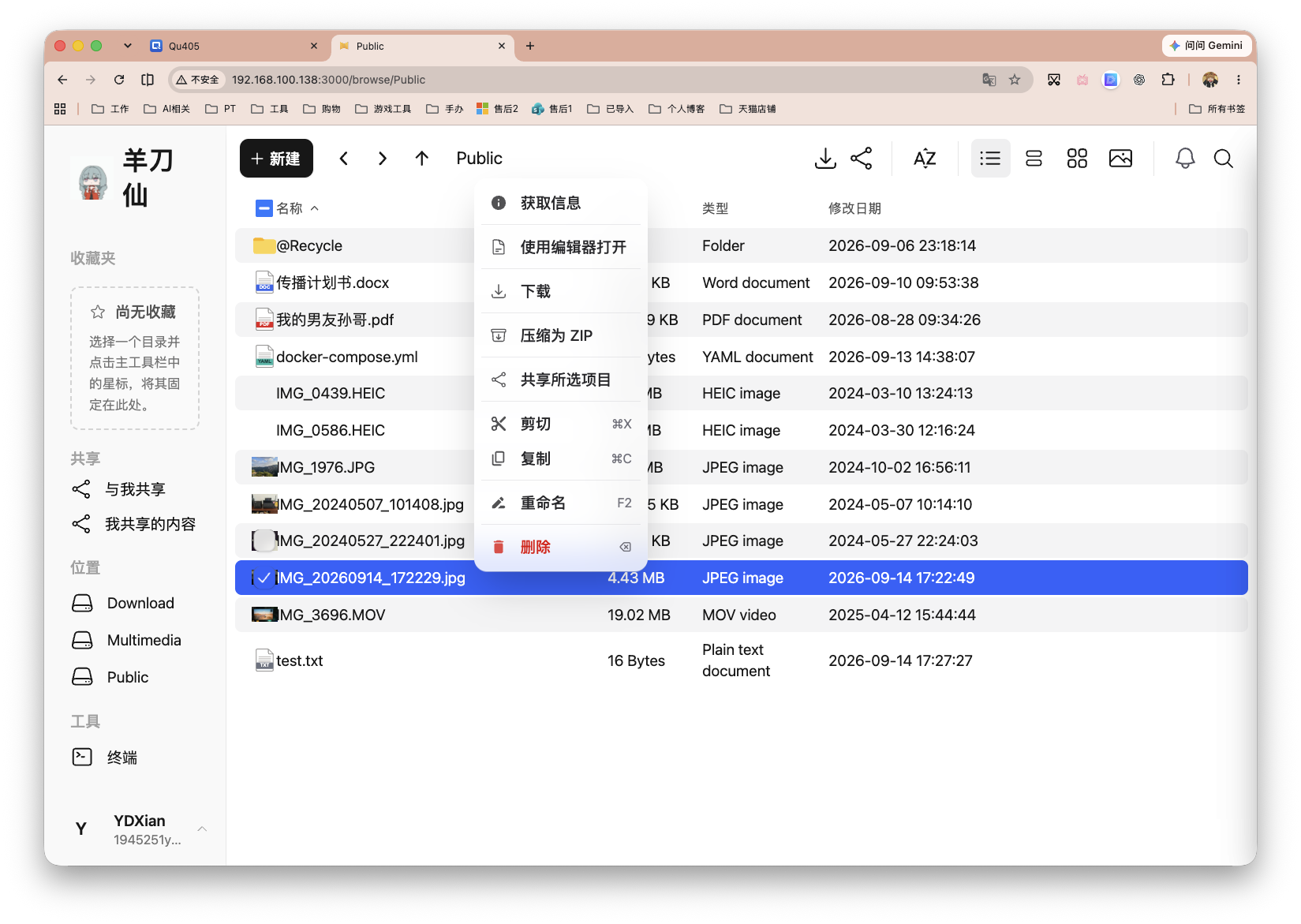
右键文件,可以执行大部分常规的常用操作。
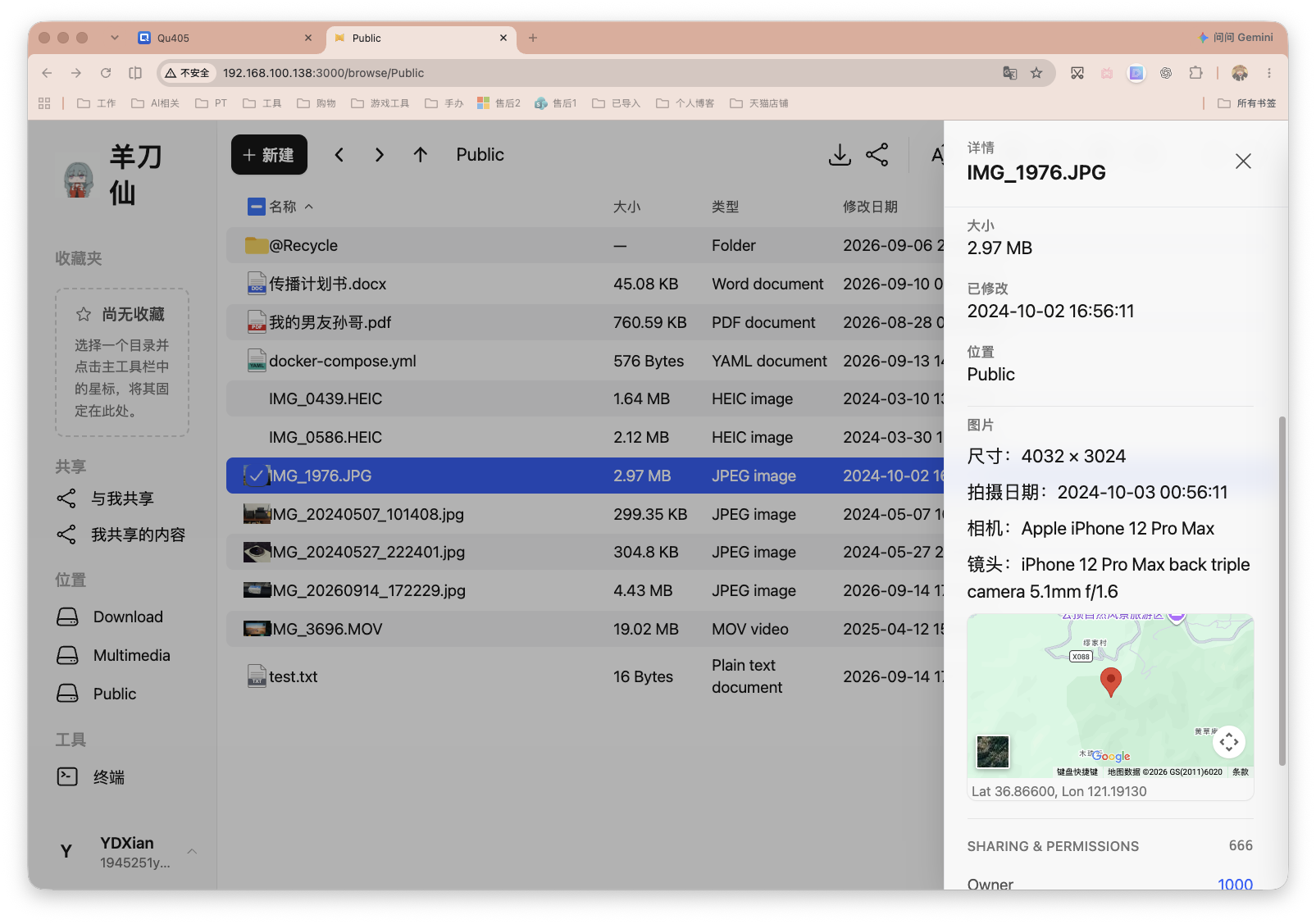
点击详细信息,竟然还能查看文件的详细元数据,这点也挺好的。
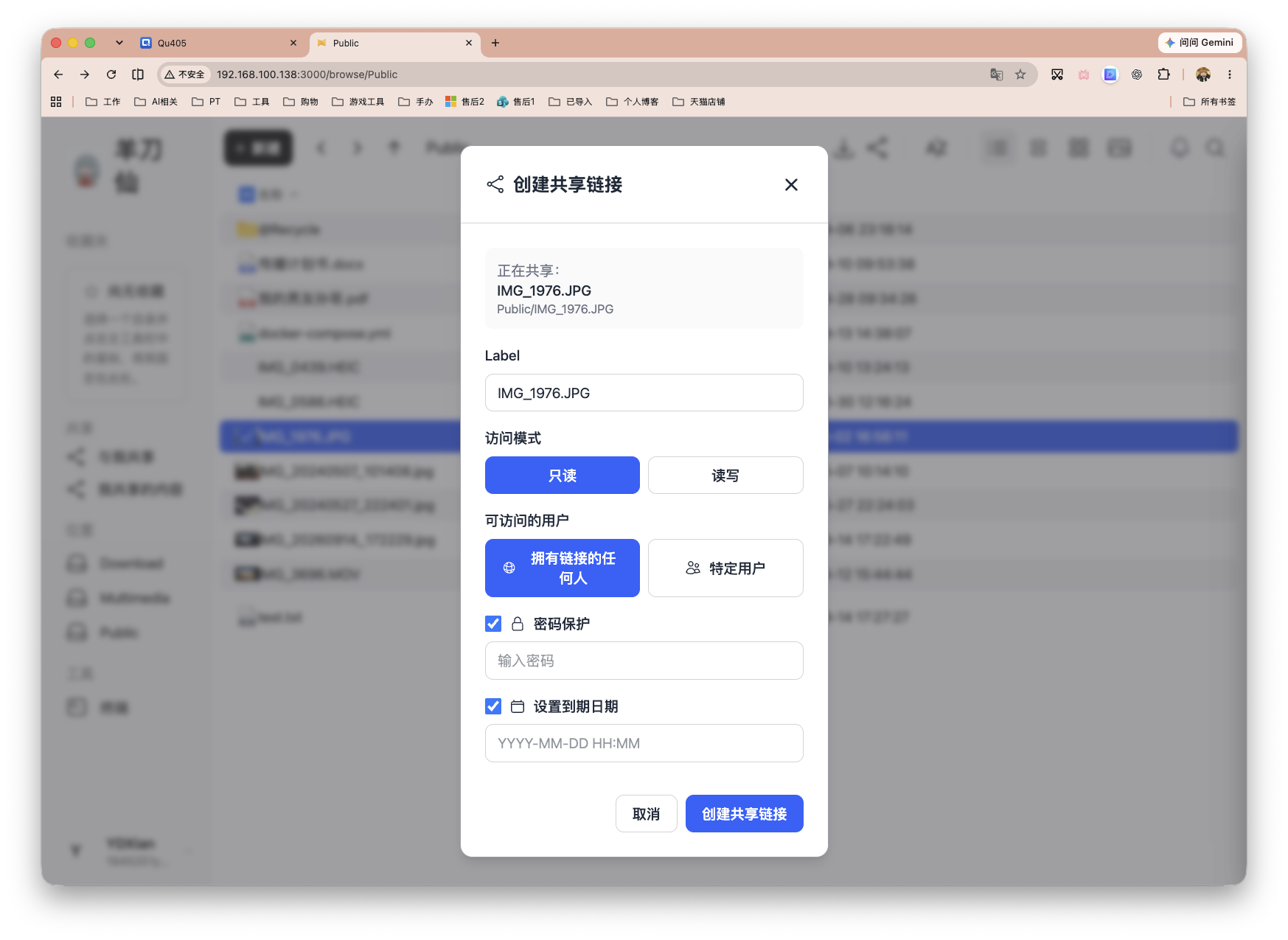
对任意文件共享,可设置各种访问限制。
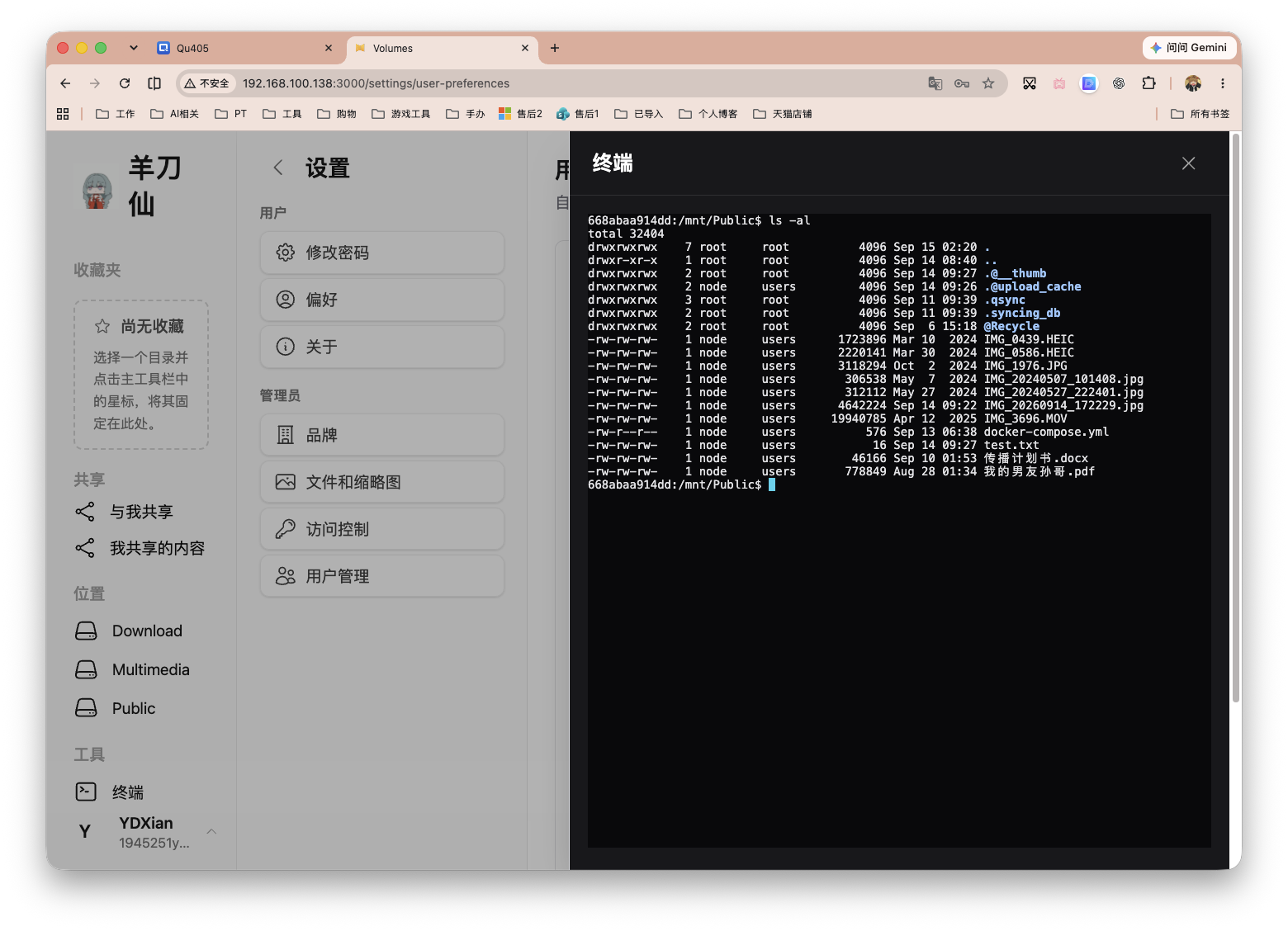
左侧栏的终端,并不是QNAP的宿主机SSH。可以直接在浏览器中打开容器终端,对已挂载的目录执行 ls、cd、cat 等命令,适合简单查看和处理文件。
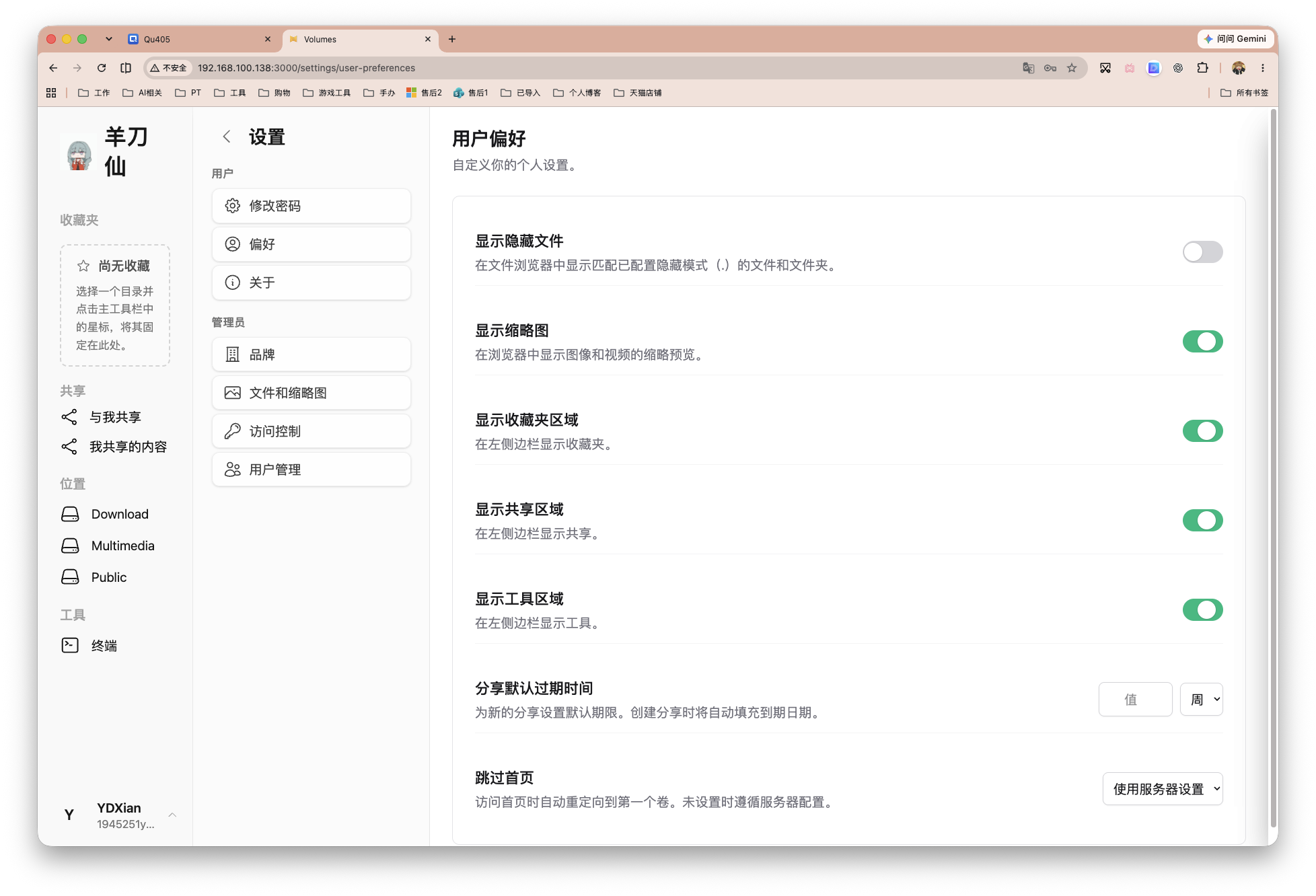
进入设置后,可以根据自己的使用习惯调整界面显示。例如是否显示隐藏文件、缩略图、收藏夹、共享区域和终端工具等;管理员还可以继续管理用户、访问权限以及文件缩略图相关设置。整体设置比较直观,基本不需要额外折腾。
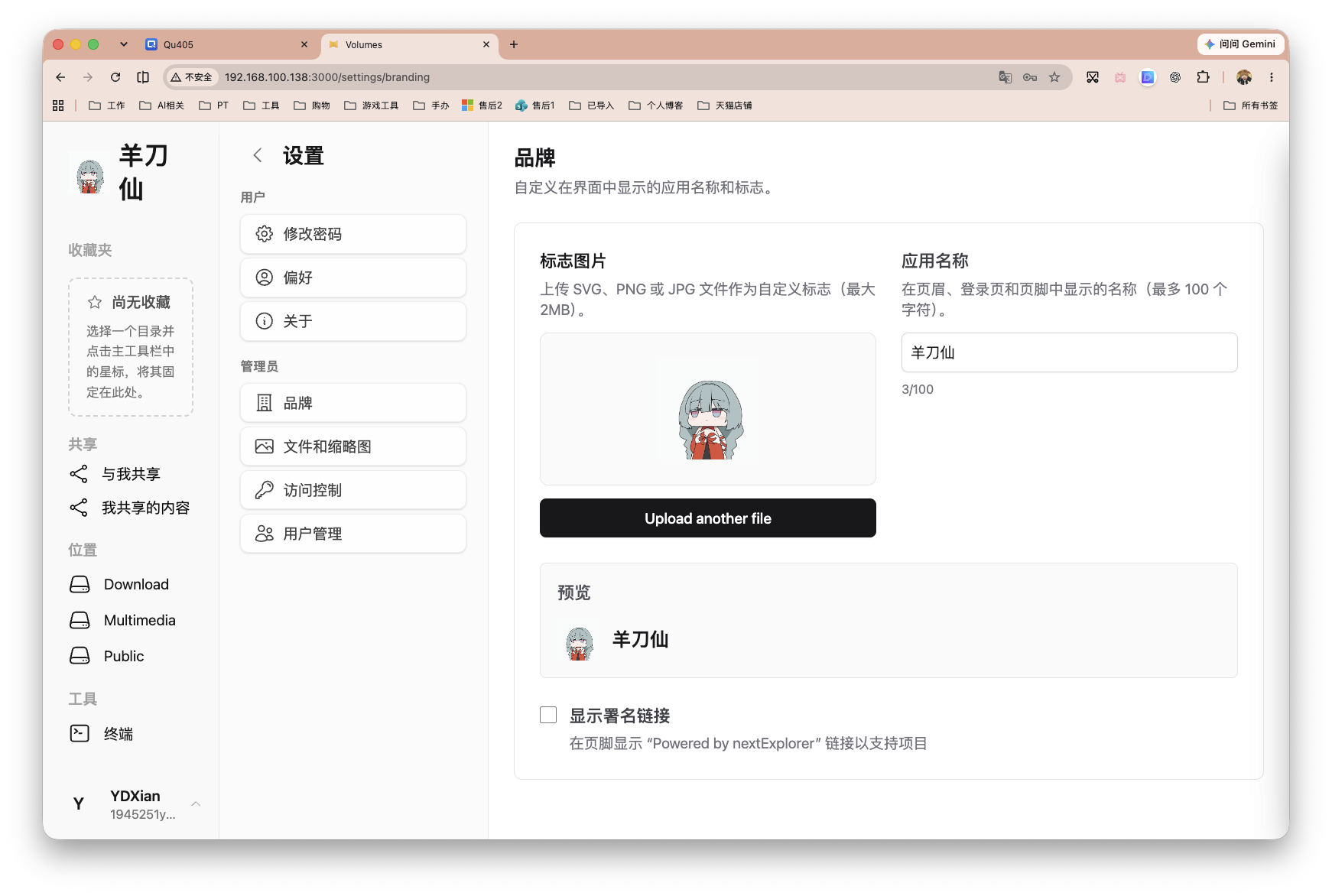
在品牌中可以进行装修,不过能改动的地方其实比较有限。
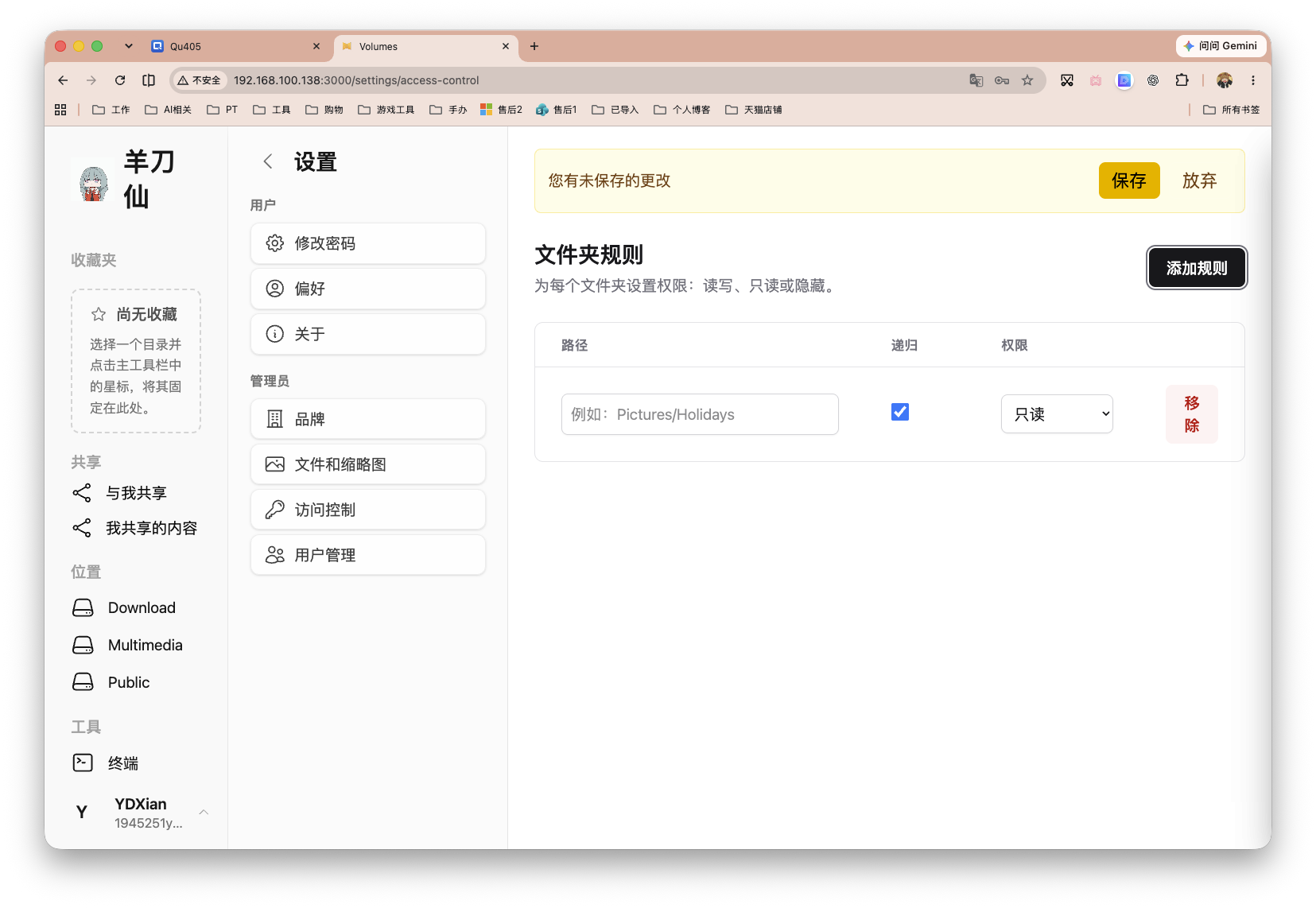
管理员还可以单独设置文件夹访问规则。可以针对指定目录设置为读写、只读或隐藏,也支持递归应用到子目录。这样即使把多个 NAS 文件夹挂载进来,也能进一步控制哪些内容可以查看、哪些可以修改。这个功能比较适合给家人、同事或临时用户开放指定目录使用。
总结
整体来说,NextExplorer 更适合用来做一个独立、简洁的 Web 文件入口。
对于威联通等 NAS 用户,可以更便捷的实现按需开放指定目录;放在 VPS 或 Linux 服务器上,价值会更加直接。
如果你刚好需要文件预览、分享、权限控制和网页终端这些功能,可以部署试试看。
感谢观看,本文完。
评论区