.png)




最近看到一个叫 Frona 的AI助手项目,它能实现的不是更会聊天,而是一个真能替你干活的个人 AI 助手。你把任务交给它,它可以自己去搜网页、跑代码、调工具、记住上下文,整个过程都跑在受控沙盒里,不是完全放飞。
%20%E6%8B%B7%E8%B4%9D.jpg)
对于很多用户来说,今天的 AI Agent 最大的问题从来不是能力强,而是门槛太高。很多项目看起来很强,真正部署起来却要处理模型接入、工具调用、搜索能力、浏览器控制、运行环境等一整套复杂链路;功能越完整,配置往往越繁琐,想把它稳定跑起来并不轻松。Hermes Agent 也好,OpenClaw 也好,它们都代表了 Agent 方向里很有想象力的一面,但同时也让人感受到明显的使用门槛。
Frona 可能并不是一个万能解法,但就满足我的实际需求而言(大量依赖 AI 实时浏览和读取网页,包括跟进科技新闻、整理 NAS 与 Docker 相关玩法内容,以及处理各类需要登录和交互的网站场景,比如平台和 PT 站点打卡等),他带来的帮助的确是成立的。
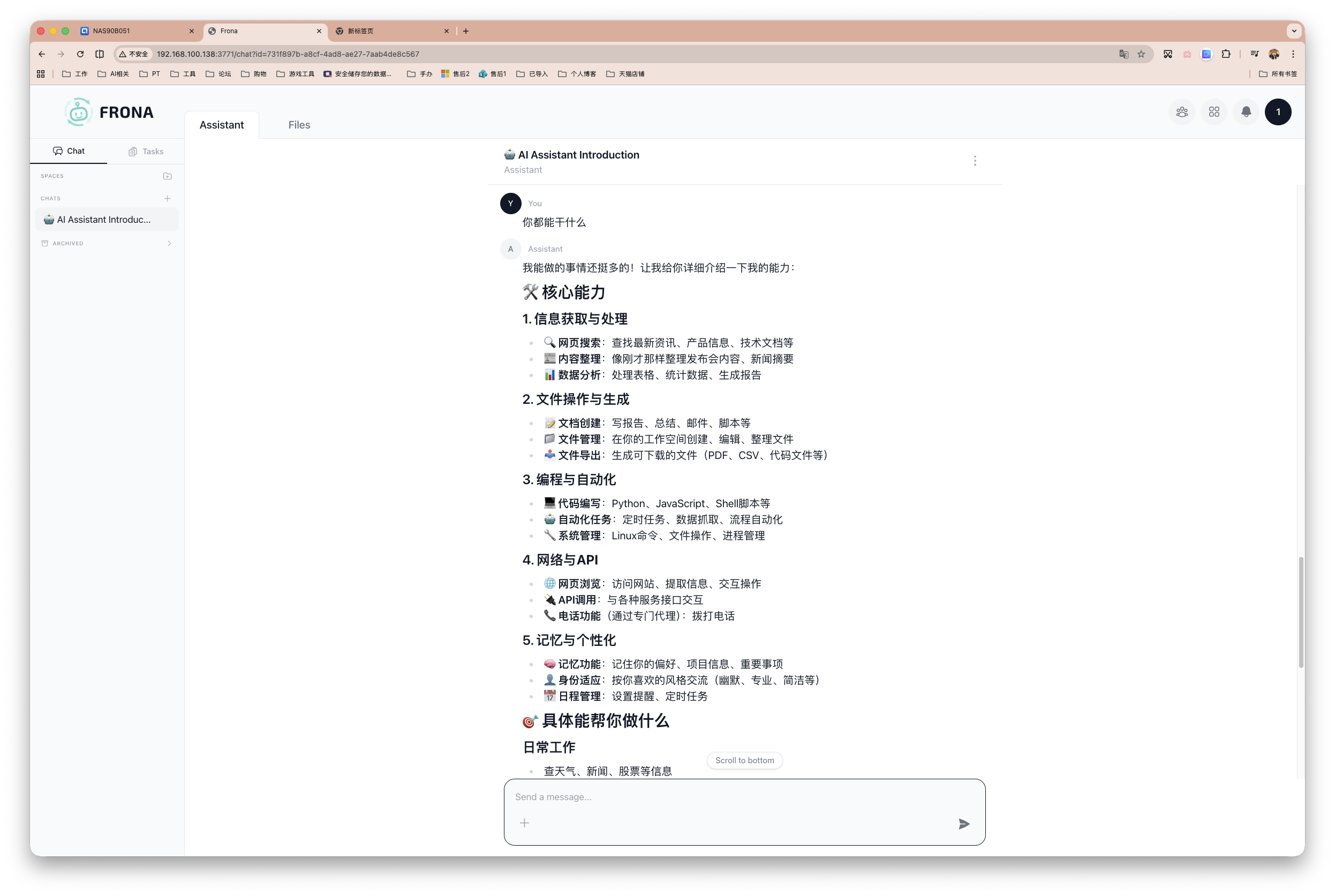
项目介绍
完整项目名:fronalabs/frona,可于GitHub搜索。
Frona 是一款个人 AI 助手。你可以创建自主代理,为它们配备工具,并通过聊天界面与它们交互。代理会自主行动。它们可以浏览网页、运行代码、开发应用、搜索互联网、拨打电话,并将工作委派给彼此。你给它们一个任务,它们会自己想办法把事情完成。
人工智能代理功能强大。它们可以执行代码、浏览网站并访问您的数据。没有任何平台能够保证LLM(逻辑逻辑模型)绝对安全。它们会犯错。我们的目标是隔离这些错误,并在错误发生时尽可能缩小其影响范围。
项目特征
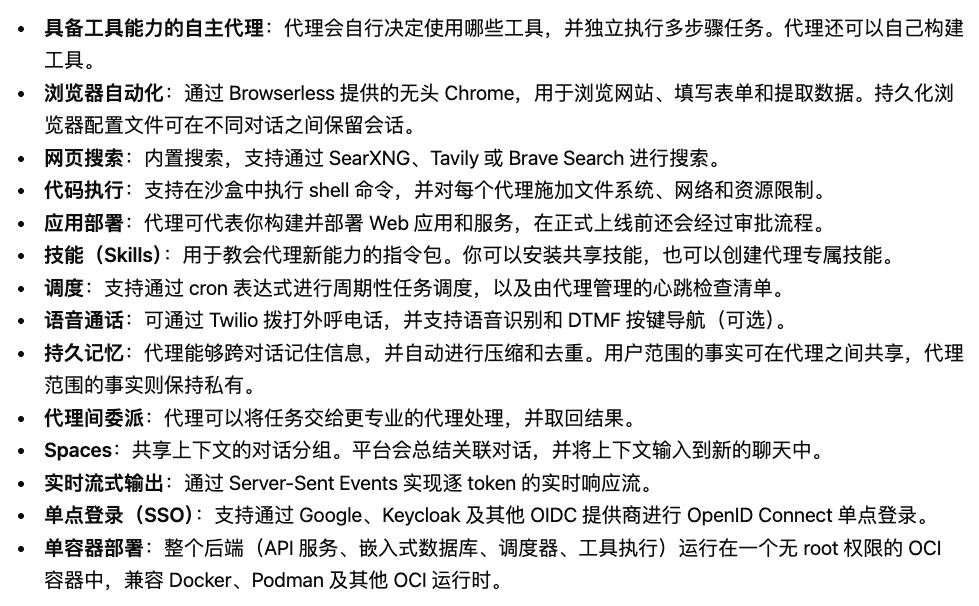
准备工作
在你的 NAS 共享文件夹里建一套目录,例如威联通我习惯/share/Container/frona。如果你的共享文件夹不叫 Container,把文章后续 YAML 里的路径全部替换成你自己的实际绝对路径就行。
再创建 SearXNG 配置文件,我这里是在/share/Container/frona/searxng/settings.yml,填入以下内容
use_default_settings: true

search:
  formats:
    - html
    - json
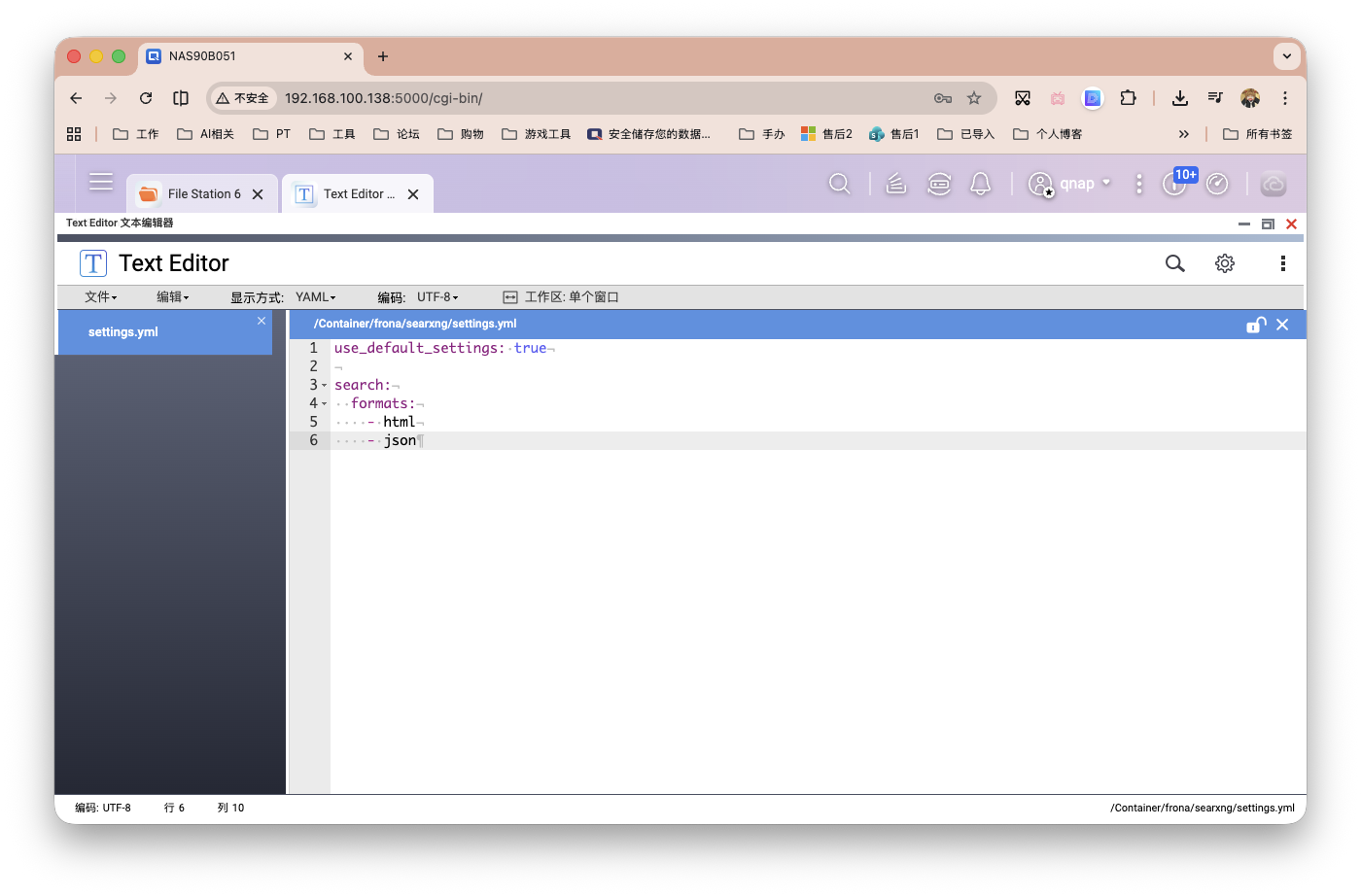
这个文件很关键。Frona 的官方 SearXNG 文档明确写了:必须启用json输出格式,否则 Frona 的web_search工具会失败。
部署流程
打开威联通的Container Station创建新的应用程序。
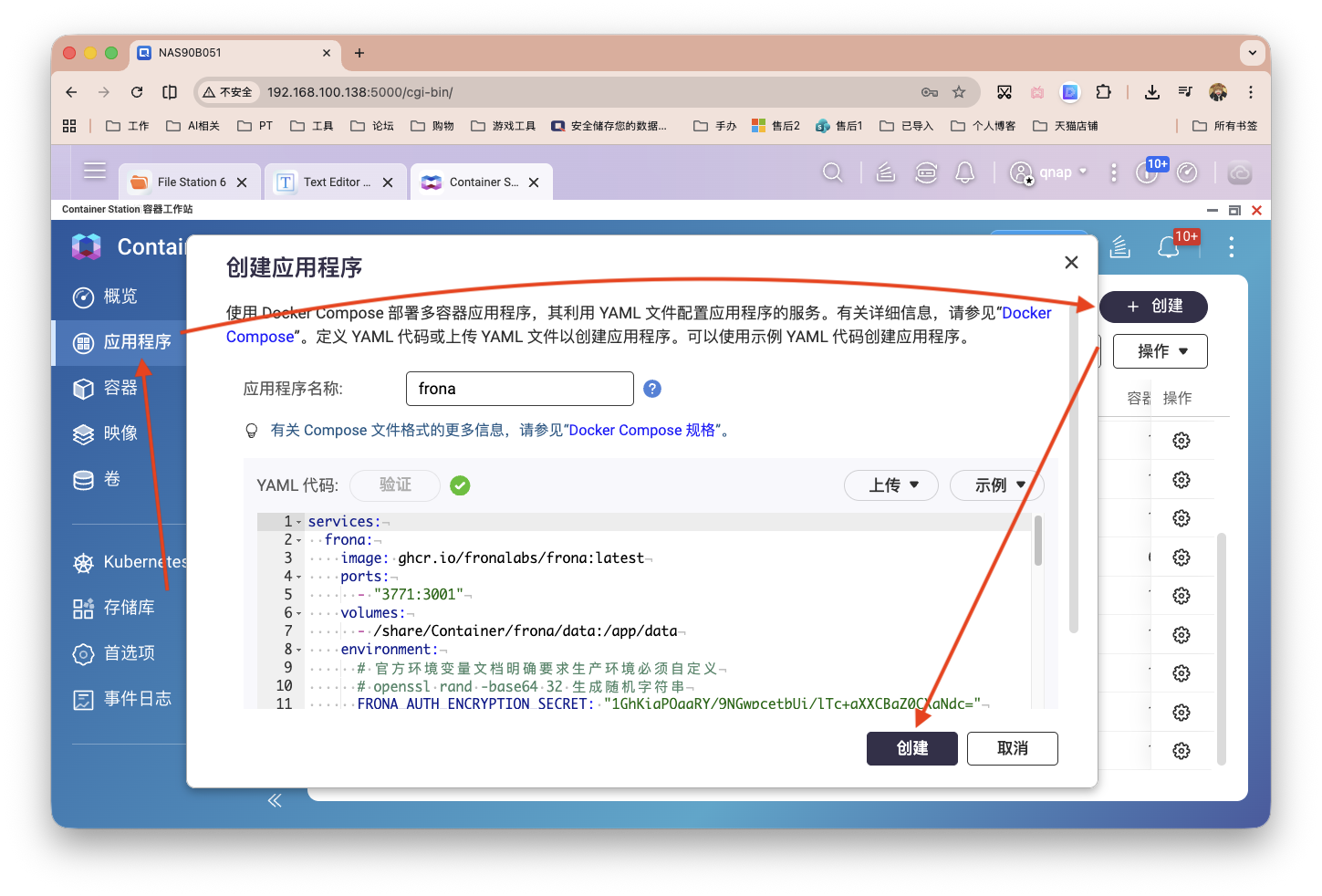
部署代码如下,注释部分可以看下,端口、目录自行更改:
services:
  frona:
    image: ghcr.io/fronalabs/frona:latest
    ports:
      - "3771:3001"
    volumes:
      - /share/Container/frona/data:/app/data
    environment:
      # 官方环境变量文档明确要求生产环境必须自定义
      # openssl rand -base64 32 生成随机字符串
      FRONA_AUTH_ENCRYPTION_SECRET: "1GhKigPQgqRY/9NGwpcetbUi/lTc+aXXCBgZ0CXaNdc="
      FRONA_BROWSER_WS_URL: "ws://browserless:3000"
      # SearXNG 专页明确要求这样接
      FRONA_SEARCH_PROVIDER: "searxng"
      FRONA_SEARCH_SEARXNG_BASE_URL: "http://searxng:8080"

      # LLM模型等部署完毕后用web配置

      # 如果后面你用反向代理和域名,再打开这一行
      # 替换成你反代后的域名
      # FRONA_SERVER_BASE_URL: "https://frona.example.com"

    depends_on:
      - browserless
      - searxng
    restart: always

    # 官方说明:只有当你计划启用 agent 的“受限网络目标”时才需要
    # 如果你后面要做更严格的 sandbox 网络限制,再取消注释
    # security_opt:
    #   - seccomp:unconfined

  browserless:
    image: ghcr.io/browserless/chromium:latest
    volumes:
      - /share/Container/frona/data/browser_profiles:/profiles
    ports:
      - "3770:3000"
    environment:
       TIMEOUT: "1800000"
       CONCURRENT: "2"
    restart: always

  searxng:
    image: searxng/searxng:latest
    volumes:
      - /share/Container/frona/searxng/settings.yml:/etc/searxng/settings.yml:ro
    environment:
      SEARXNG_BASE_URL: "http://searxng:8080"
      SEARXNG_SECRET: "1GhKigPQgqRY/9NGwpcetbUi/lTc+aXXCBgZ0CXaNdc="
    dns:
      - 8.8.8.8
      - 1.1.1.1
    restart: always
初始化配置
部署完毕后,浏览器输入NAS_IP:3771即可访问服务。我们无需挨个配置,只保证服务能跑起来,后续更多调优都可以在面板中再更改。
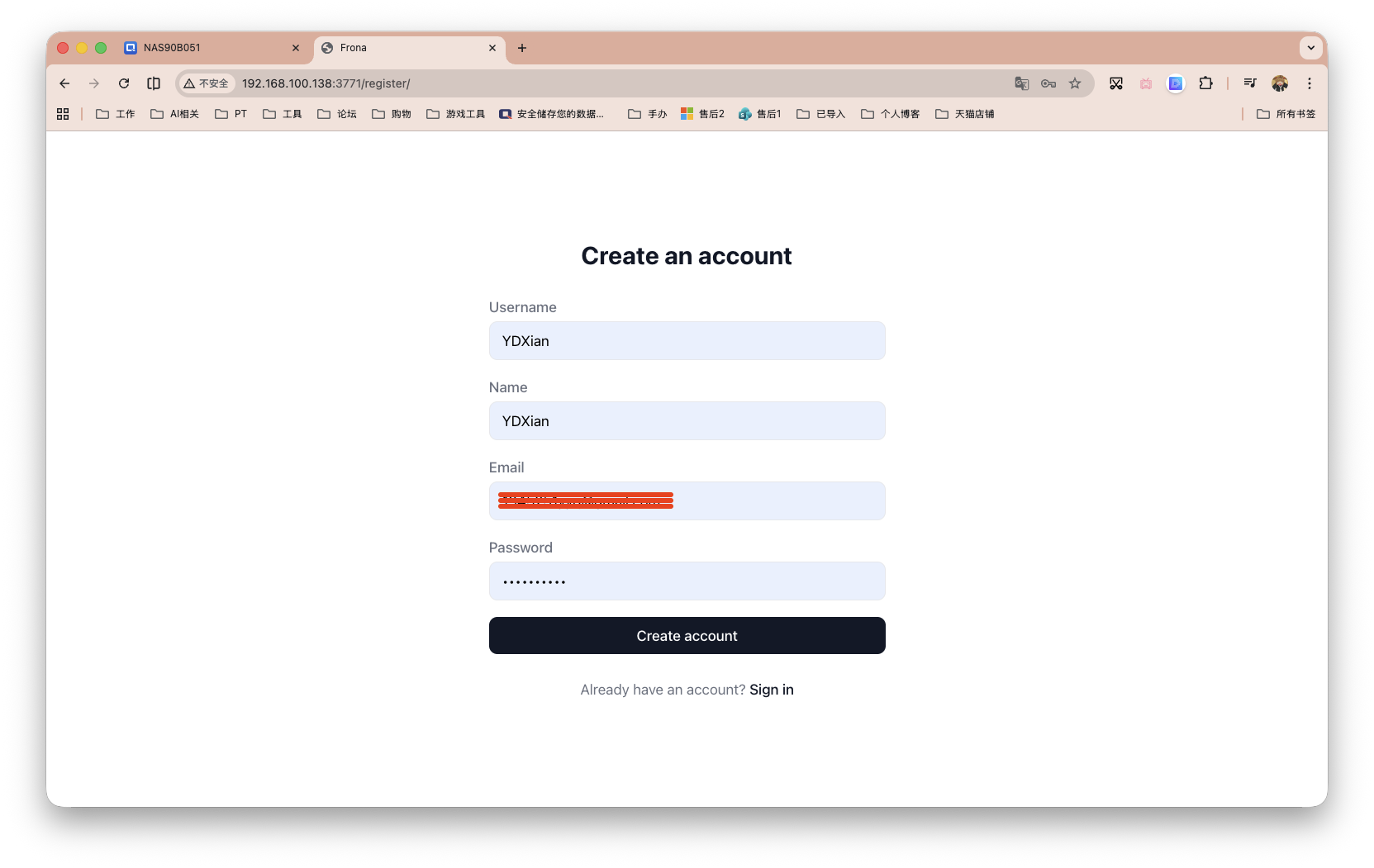
初次需要创建账户。邮箱并不强制真实,搞个符合通用格式的就行。
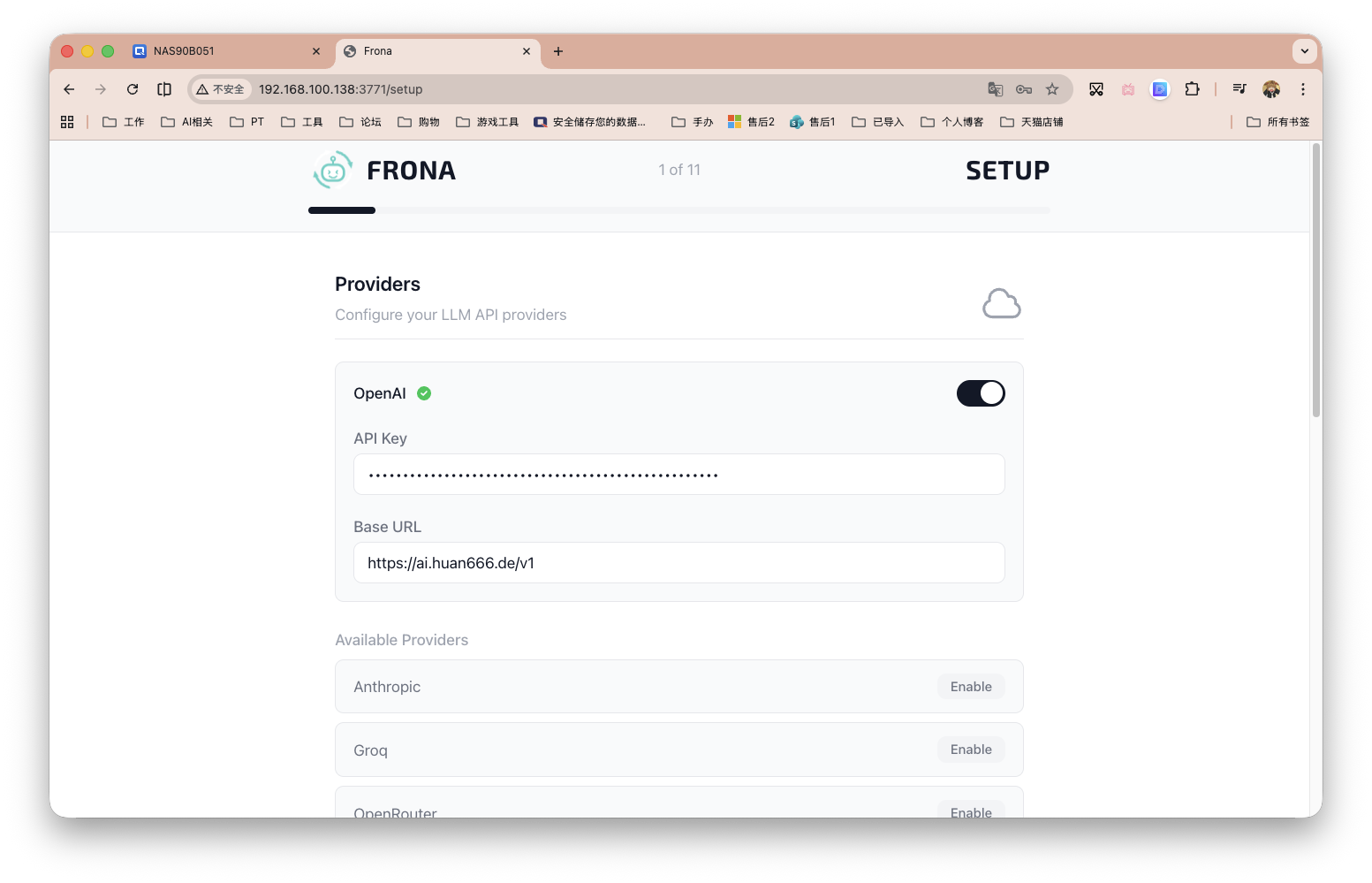
步骤一、接着填写API Key和URL,这里我选的兼容OPAI的NEW API网关,之前我也发文写过~在海外VPS部署好之后,几乎可托管所有AI平台。
文章链接:https://blog.ydxian.xyz/archives/New-API
填写完毕后,会自动检测连通性。如下图是绿色的小对号,说明没问题。
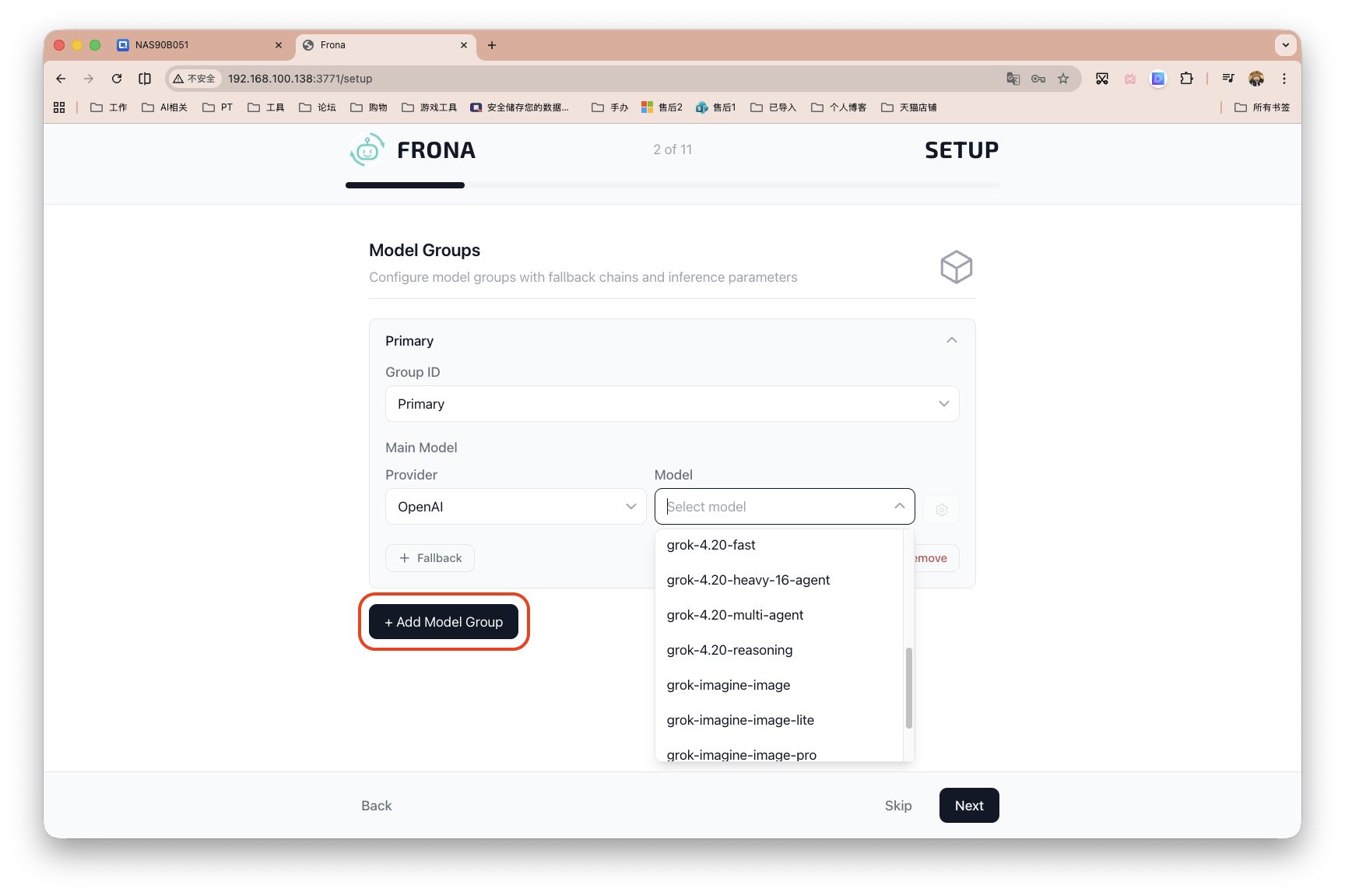
步骤二、接着点击「Add Model Group」,所有的模型会自动读取。可分别指定主要模型、推理模型和编码模型。
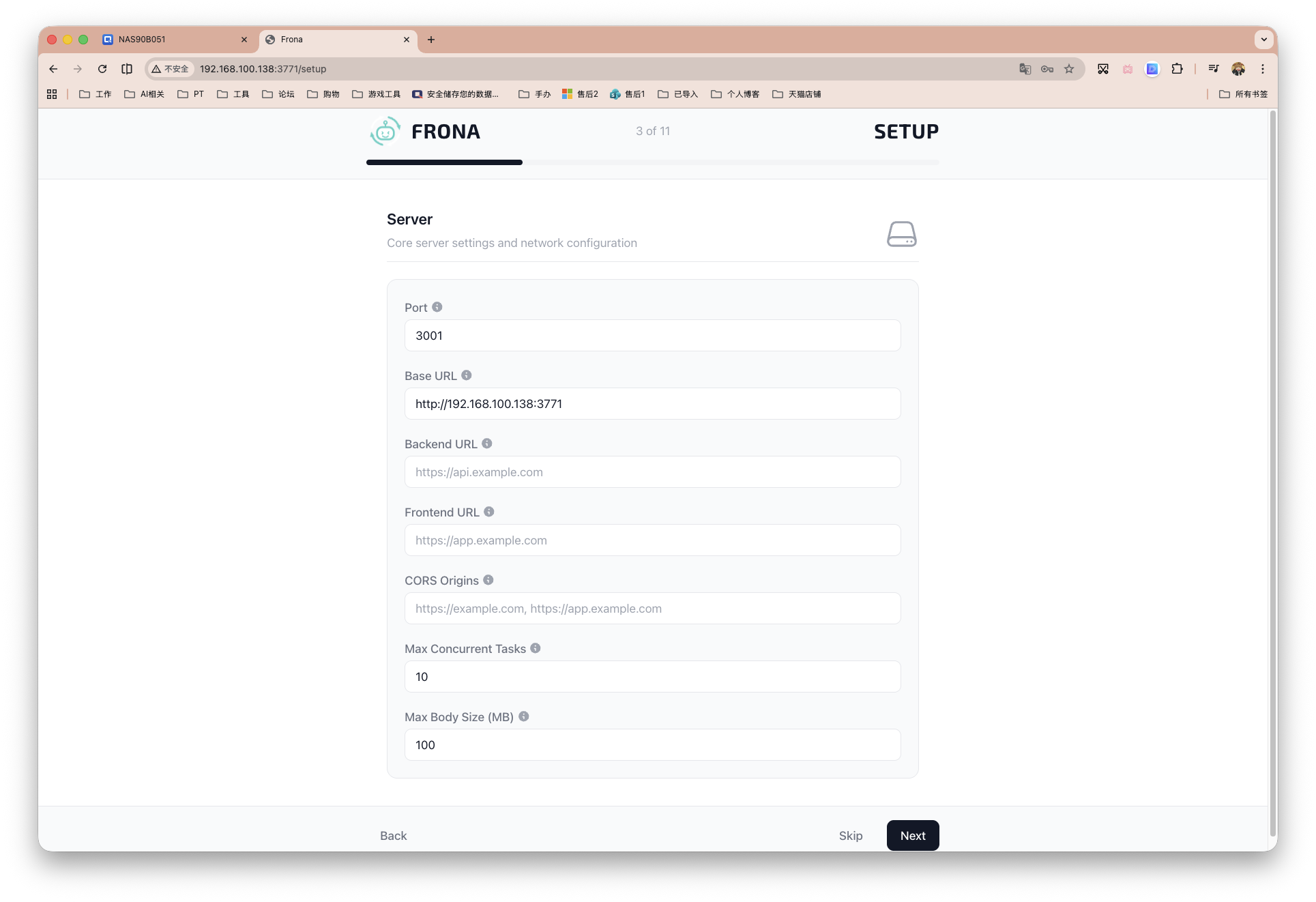
步骤三、接着填写服务相关,第二个访问地址,如果已经反代并配置证书,这要填写https以及反代后的域名,国内用不了标准443端口的,别忘记补好Lucky之类的监听端口。「Max Concurrent Tasks」默认值为10,建议填写2或3,官方文档提到 Browserless 是最耗资源的组件,每个并发浏览器会话大约占 200–500MB RAM。因此建议服务器至少4GB内存。NAS部署先保守点,稳定后续再上调。
步骤四、如下图,下一个页面是认证和网页保活相关,保持默认即可。如果你完全自用,反复认证比较麻烦
,则可以适当调高。
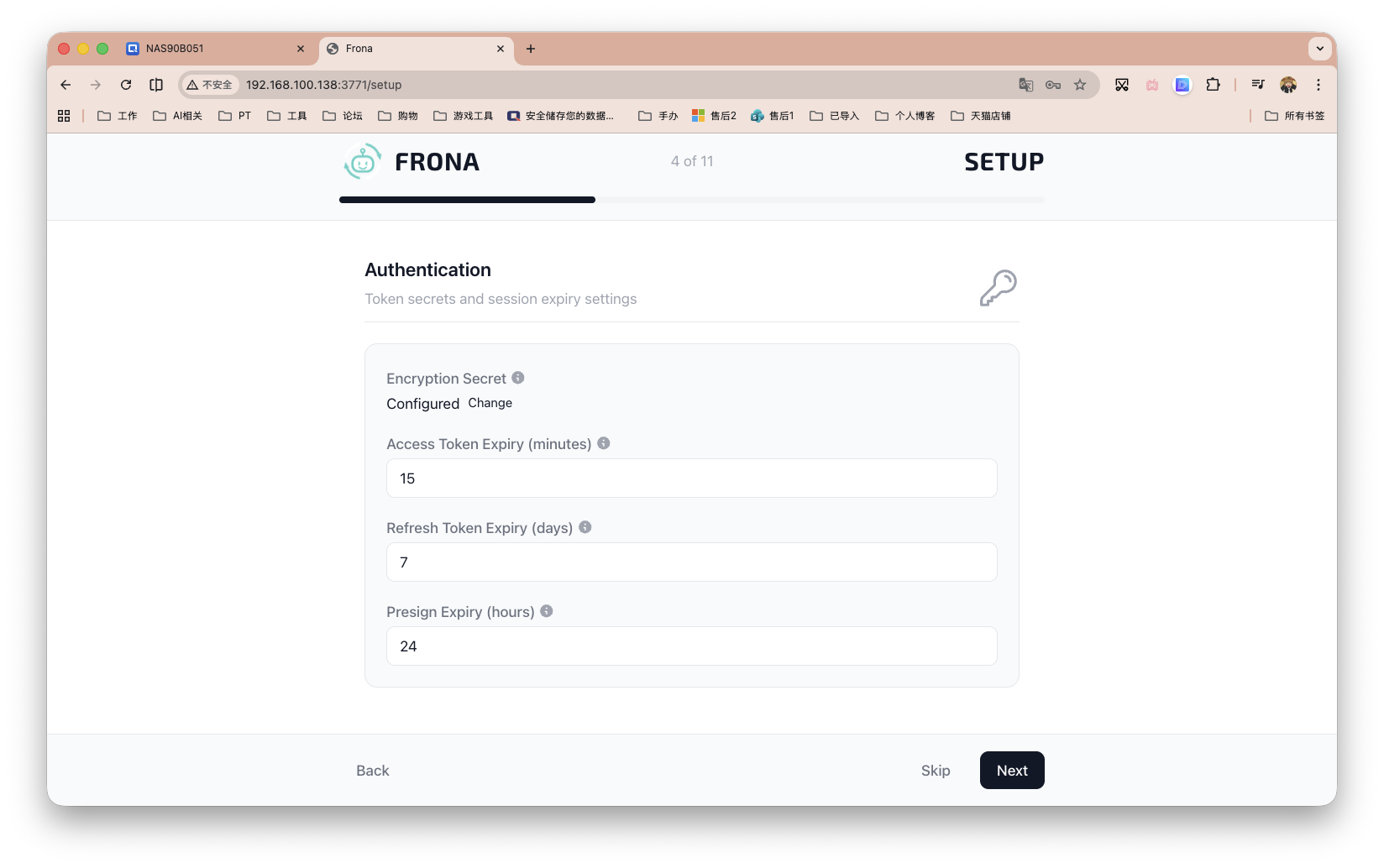
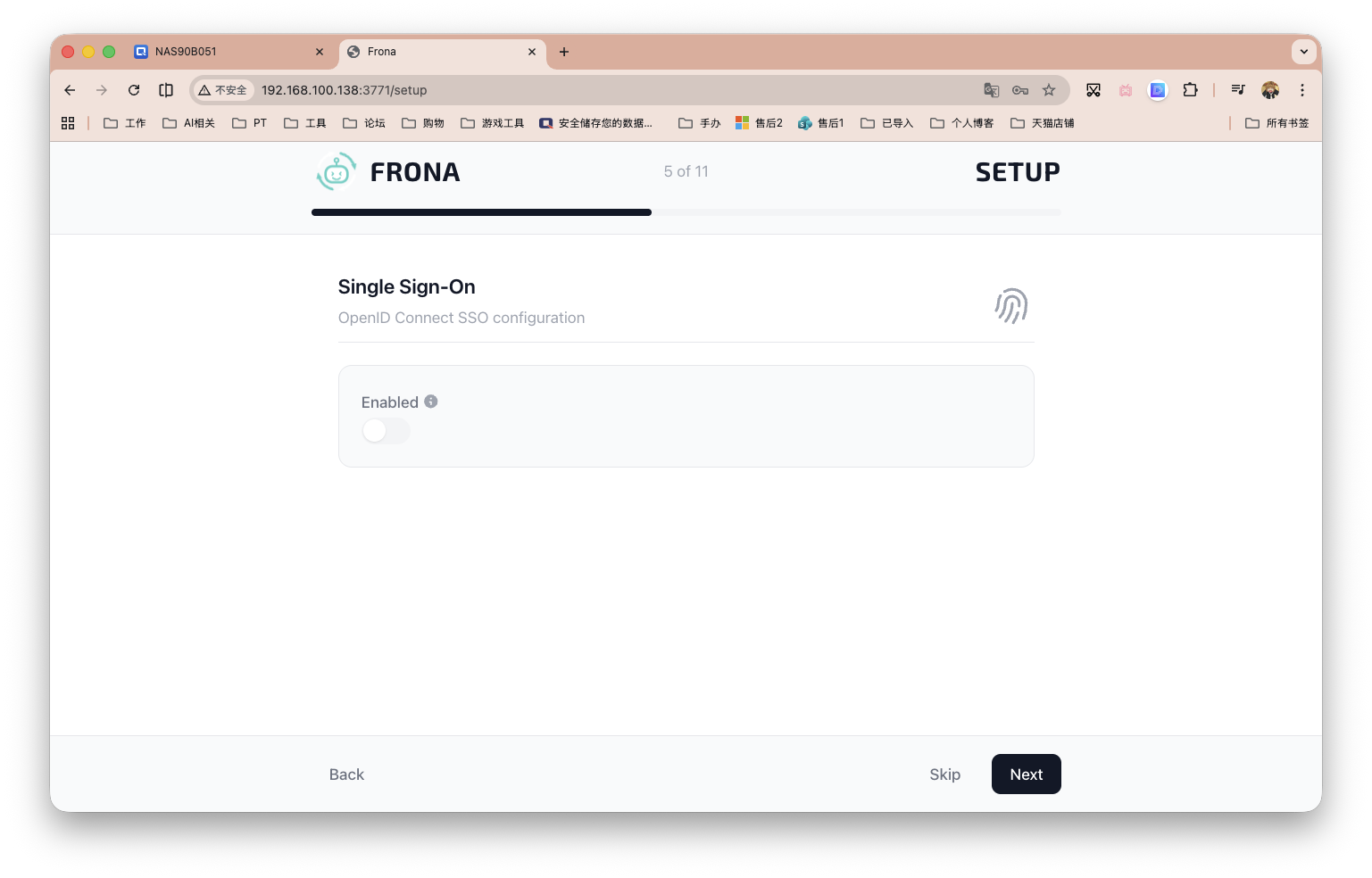
步骤五、先不开 SSO,再单独补。
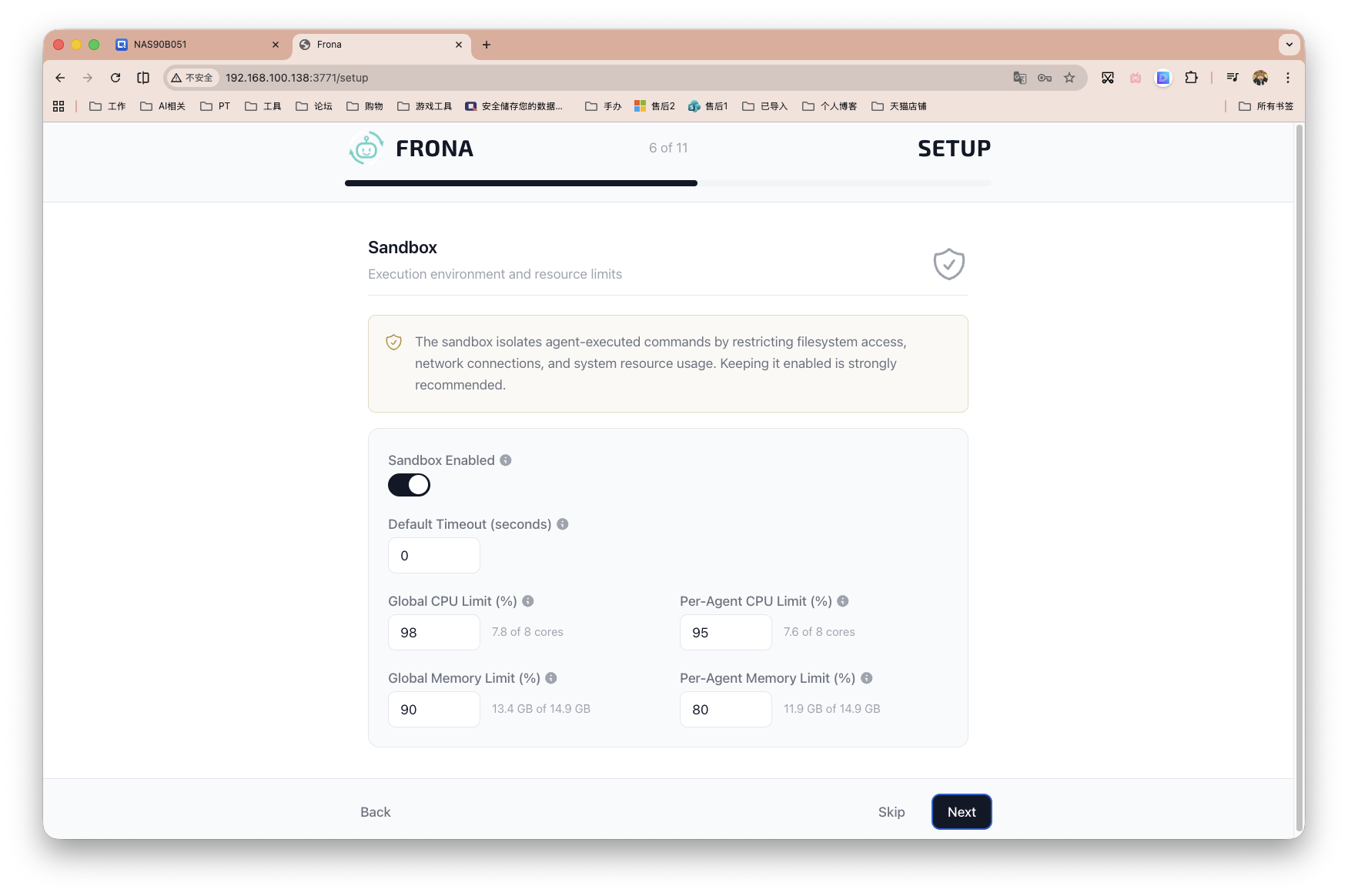
步骤六、这一项也保持默认(注意端口号是否匹配),官方也明确建议 生产环境保持沙箱开启。沙箱会限制 agent 的文件系统访问、网络访问和资源占用;如果关闭,agent 执行的命令将不再受这些限制。
步骤七、步骤八保持默认。步骤九是配置给 AI 打电话/接电话,默认不配置,想配置也仅提供了Twilio,我就不倒腾了。
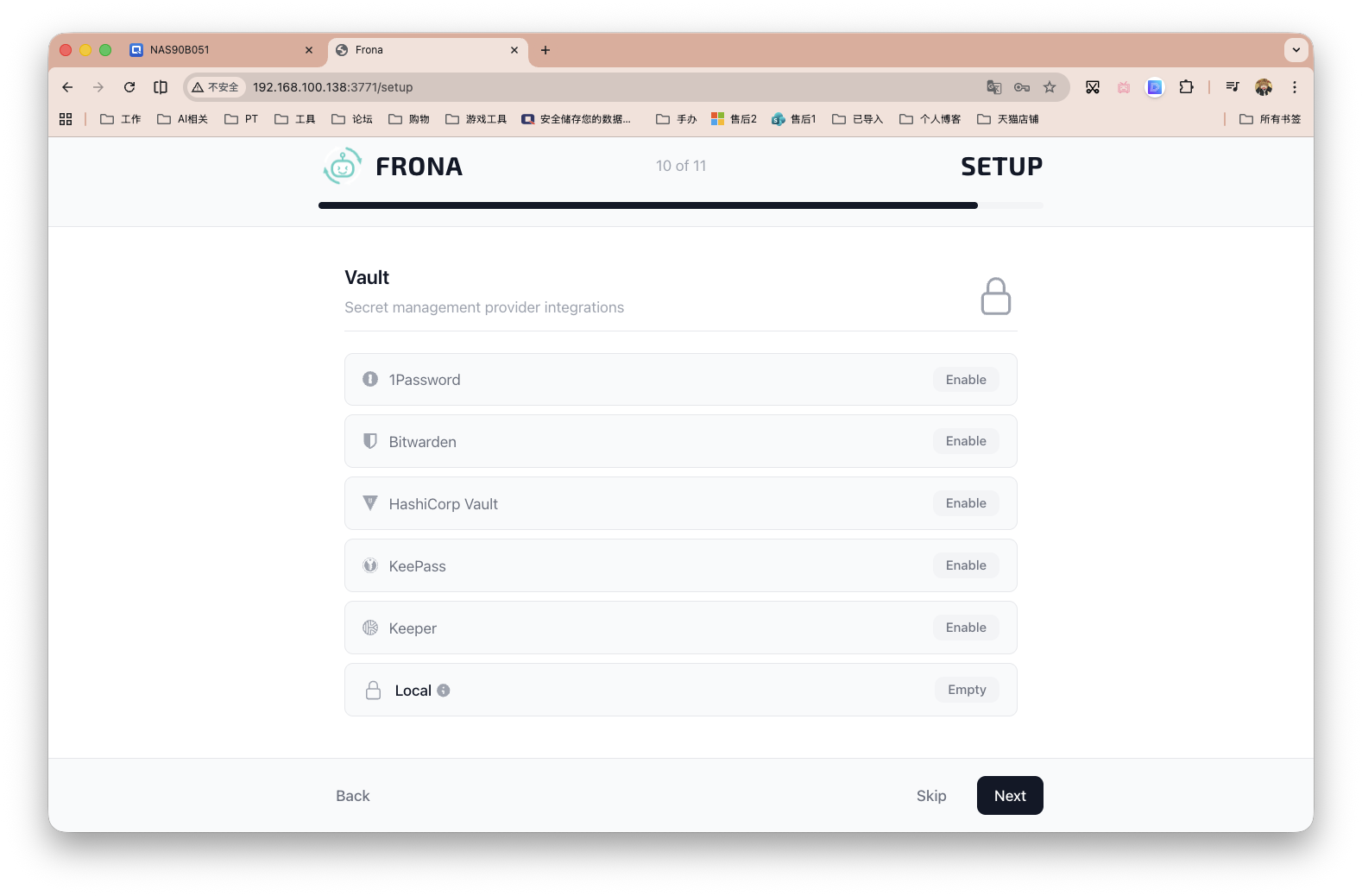
步骤十、是密钥库/凭证管理页面,除了本地,大家外部服务比较熟悉的应该是Bitwarden和1Password,我之前也分享过搭建流程。服务连接也不难。如果大家要配合登陆网页服务之类,推荐搞搞。
最后一页是高级参数,主要分3组:推理过程、后台调度、应用托管。也全部保持默认。
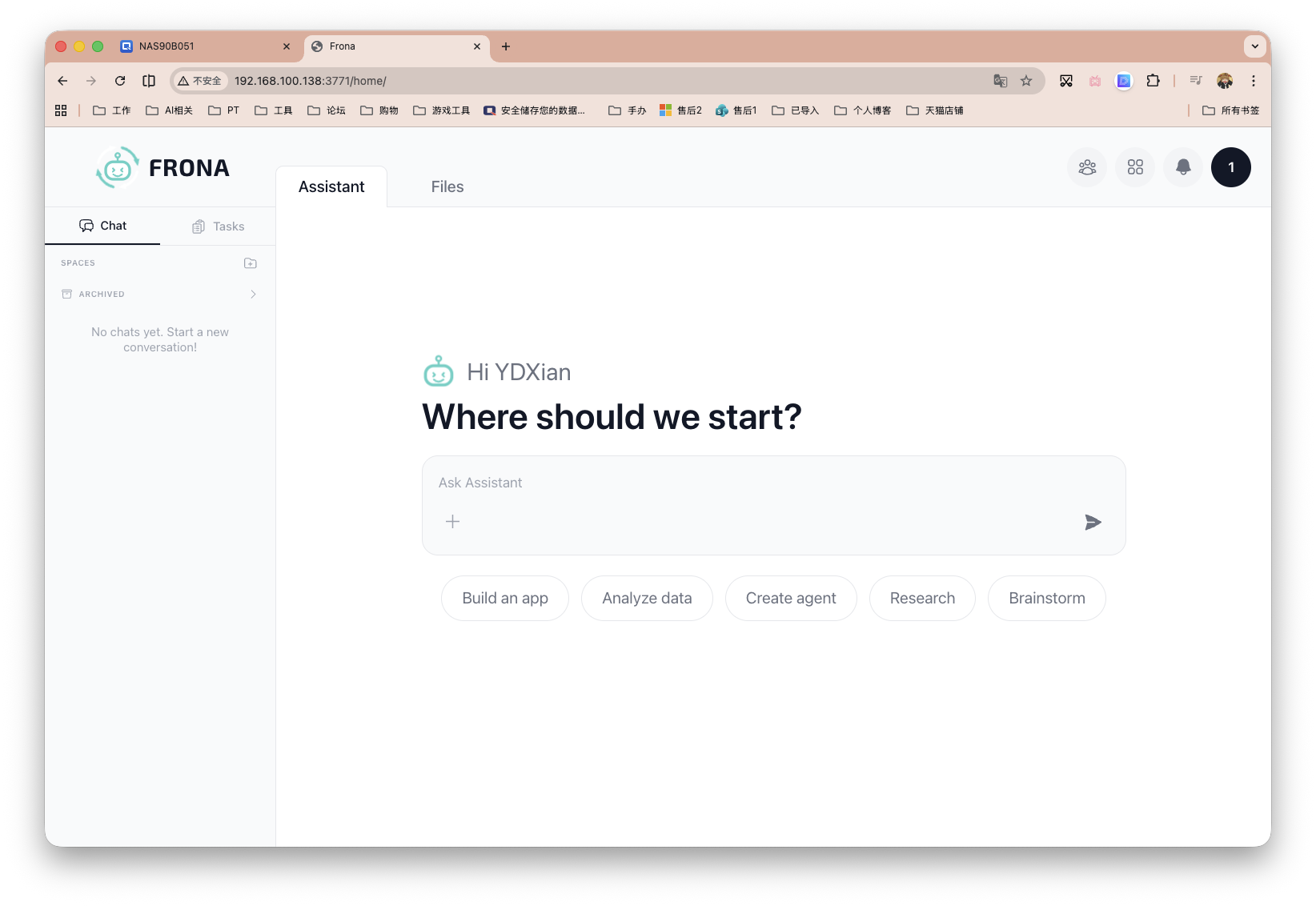
重启服务,等待页面重新加载便可得到下图界面。
使用一览
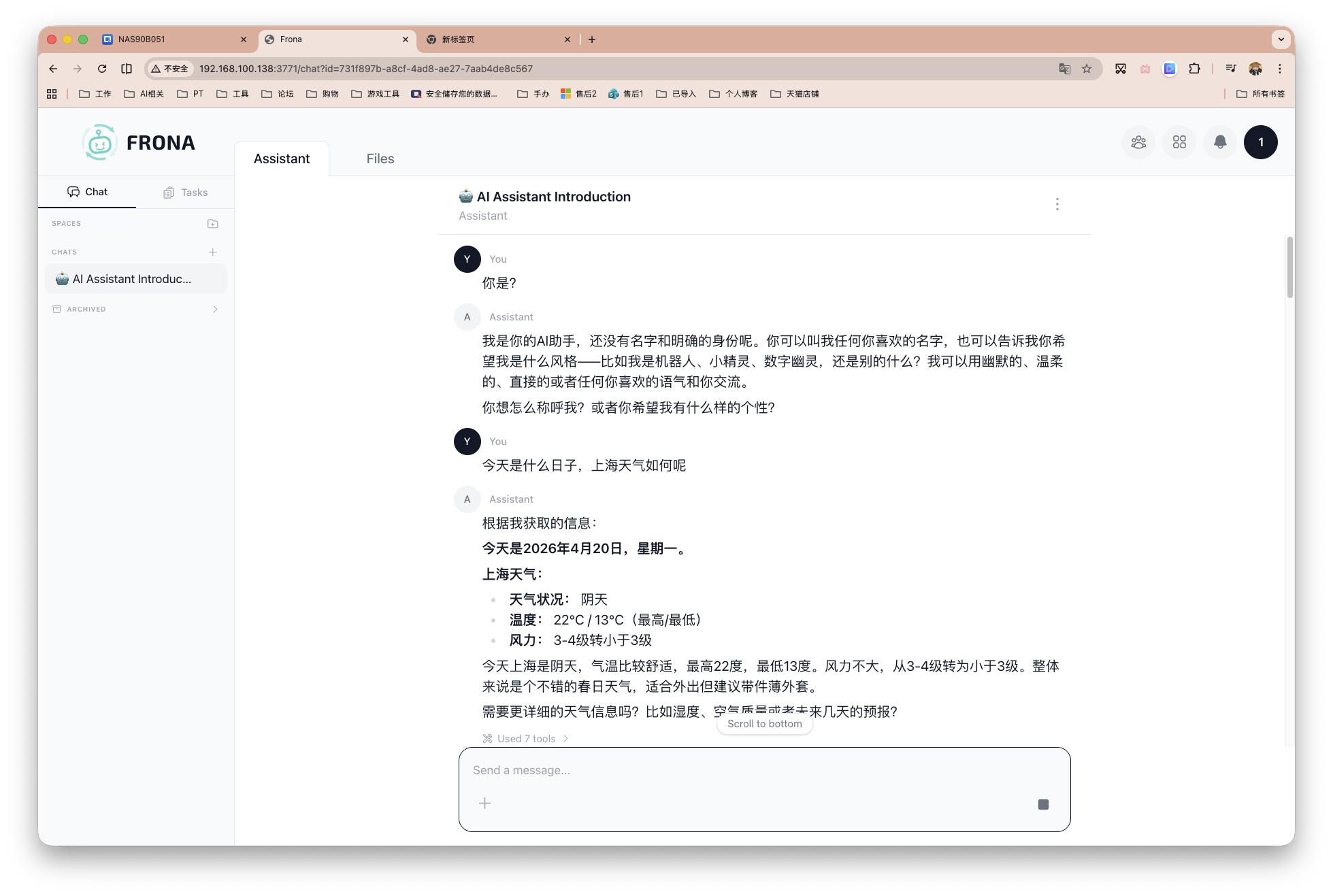
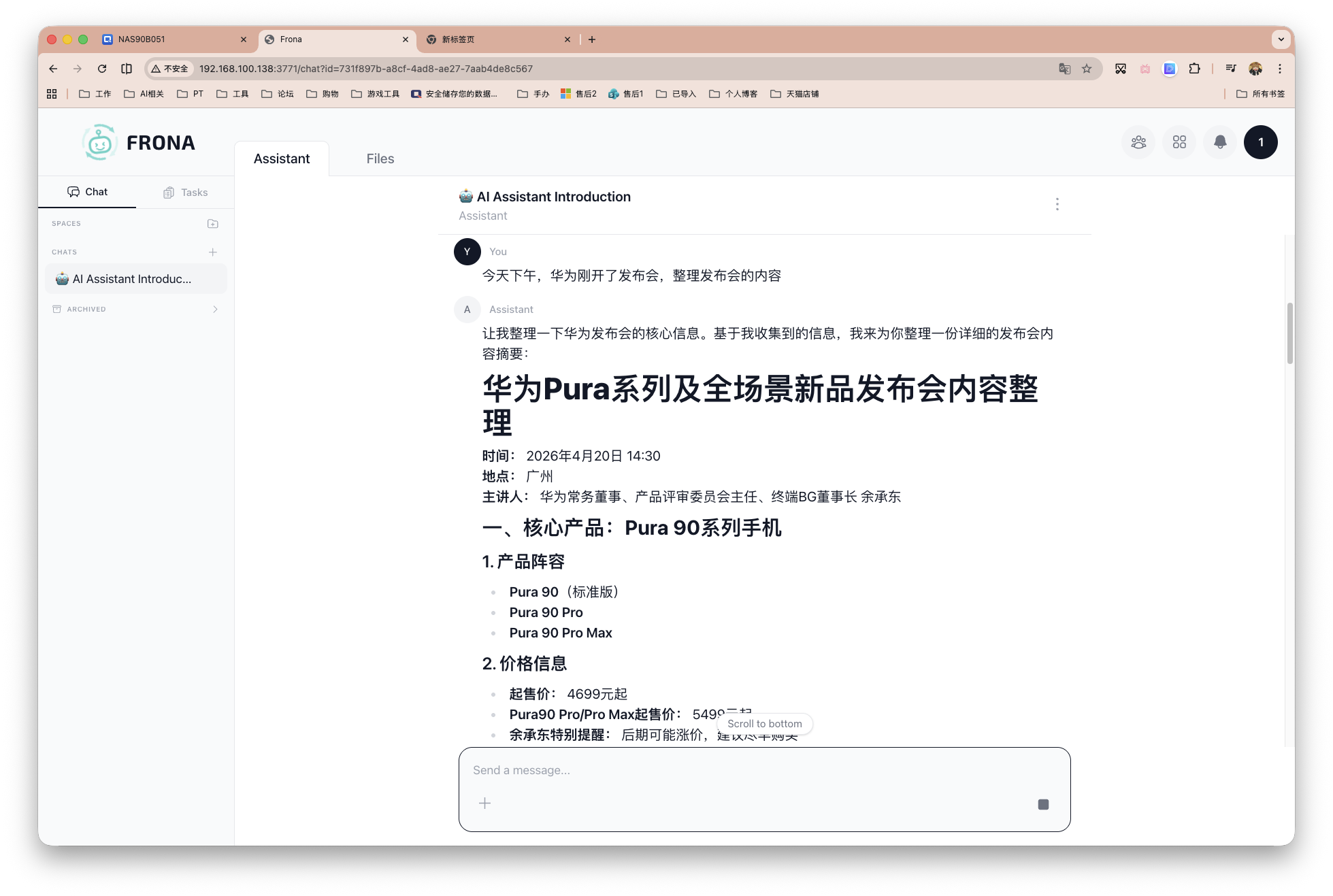
实时读取网页,抓内容并总结,不在话下。这个的最终展现跟你的提问方式,以及大模型能力有关。
其次是平台登录。
首先要在设置界面,左侧选择「Vault」,「Local」位置添加配置。
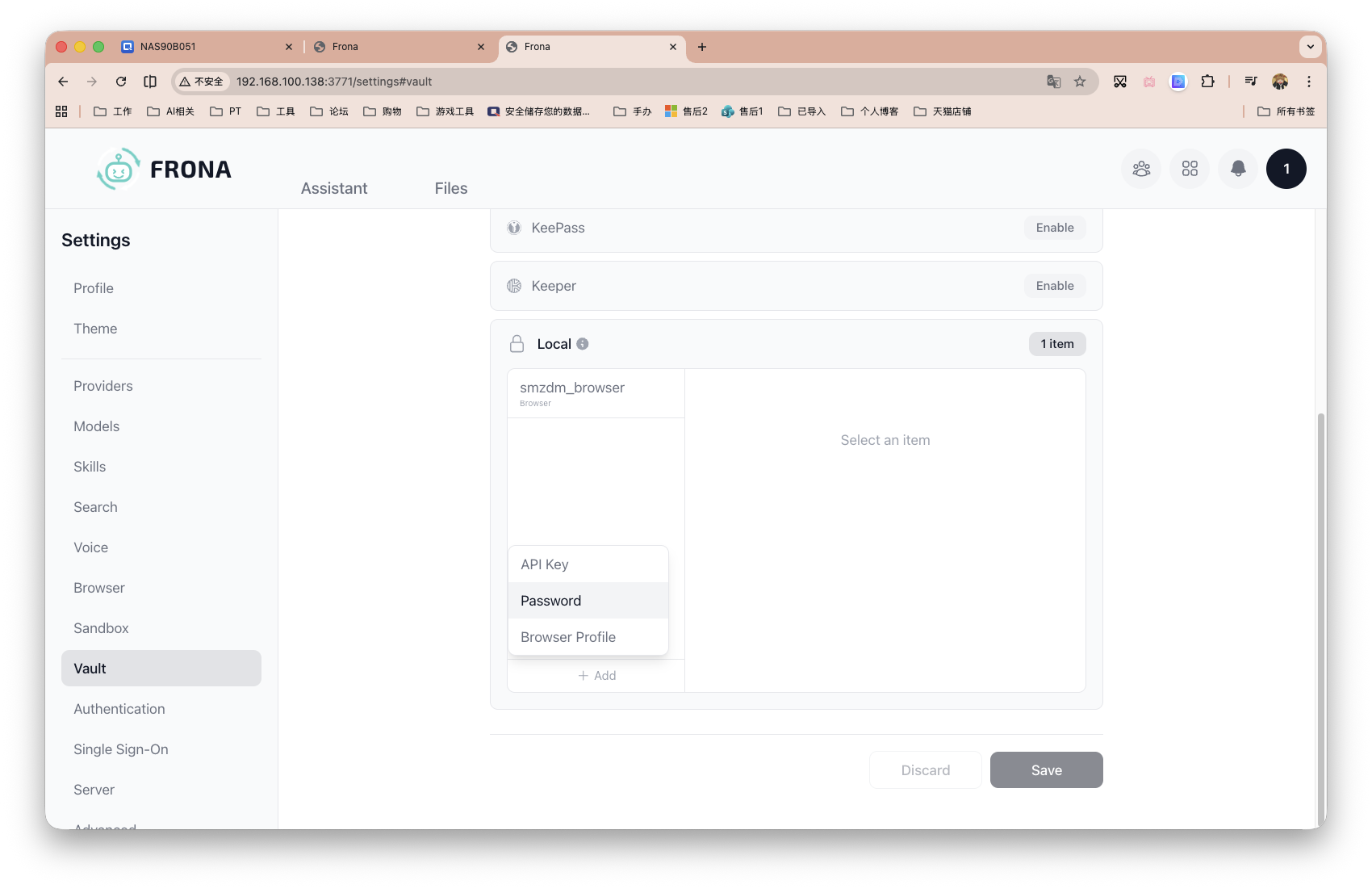
有些平台生成API Key粘贴进去即可。因为需要手动过验证,大部分平台可能单纯的账户密码已经不行了。
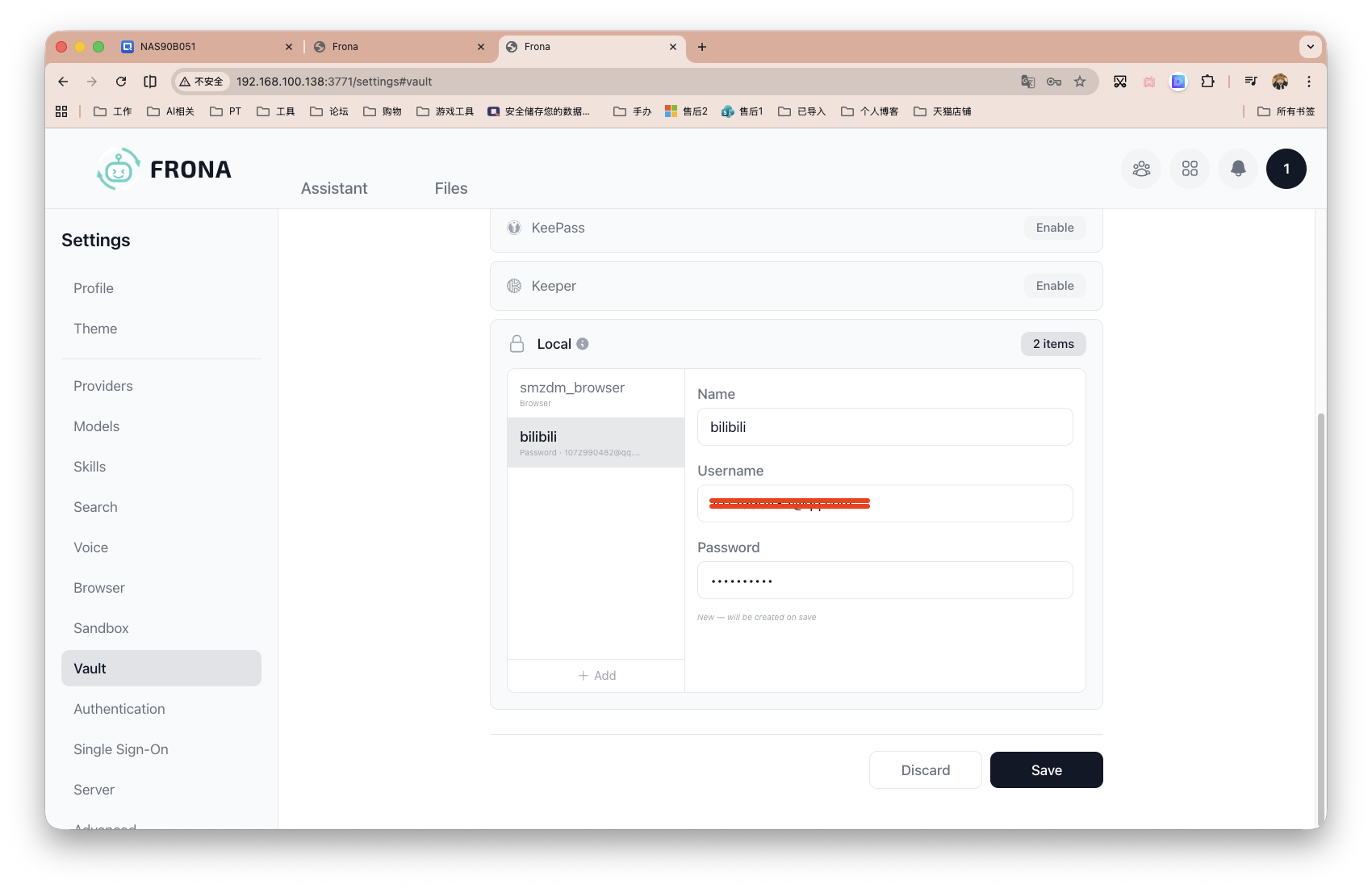
例如B站。虽然上面我填好了配置,但自动给我切换到了扫码登录。
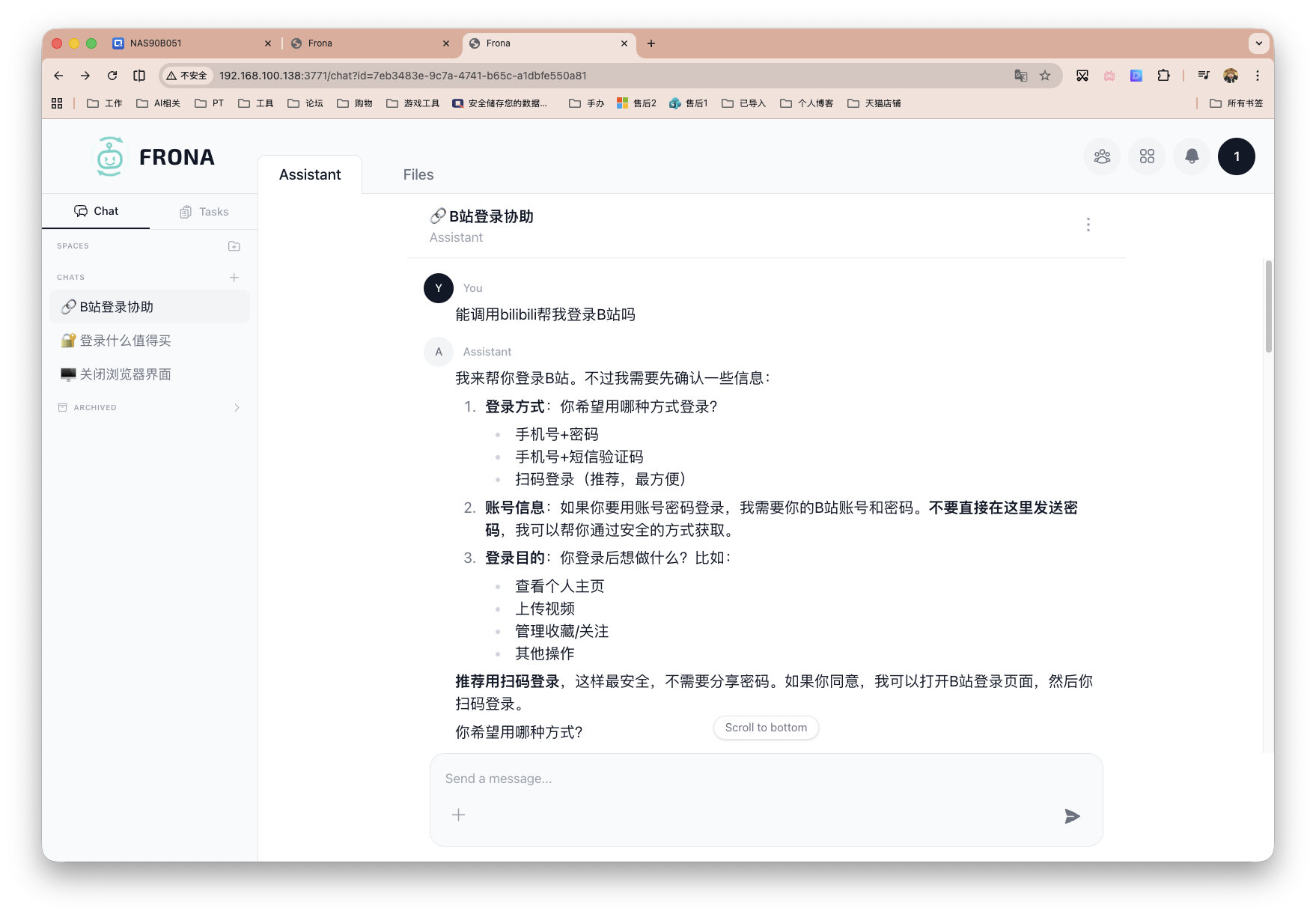
登录成功。后续要干啥咱们下指令就行。
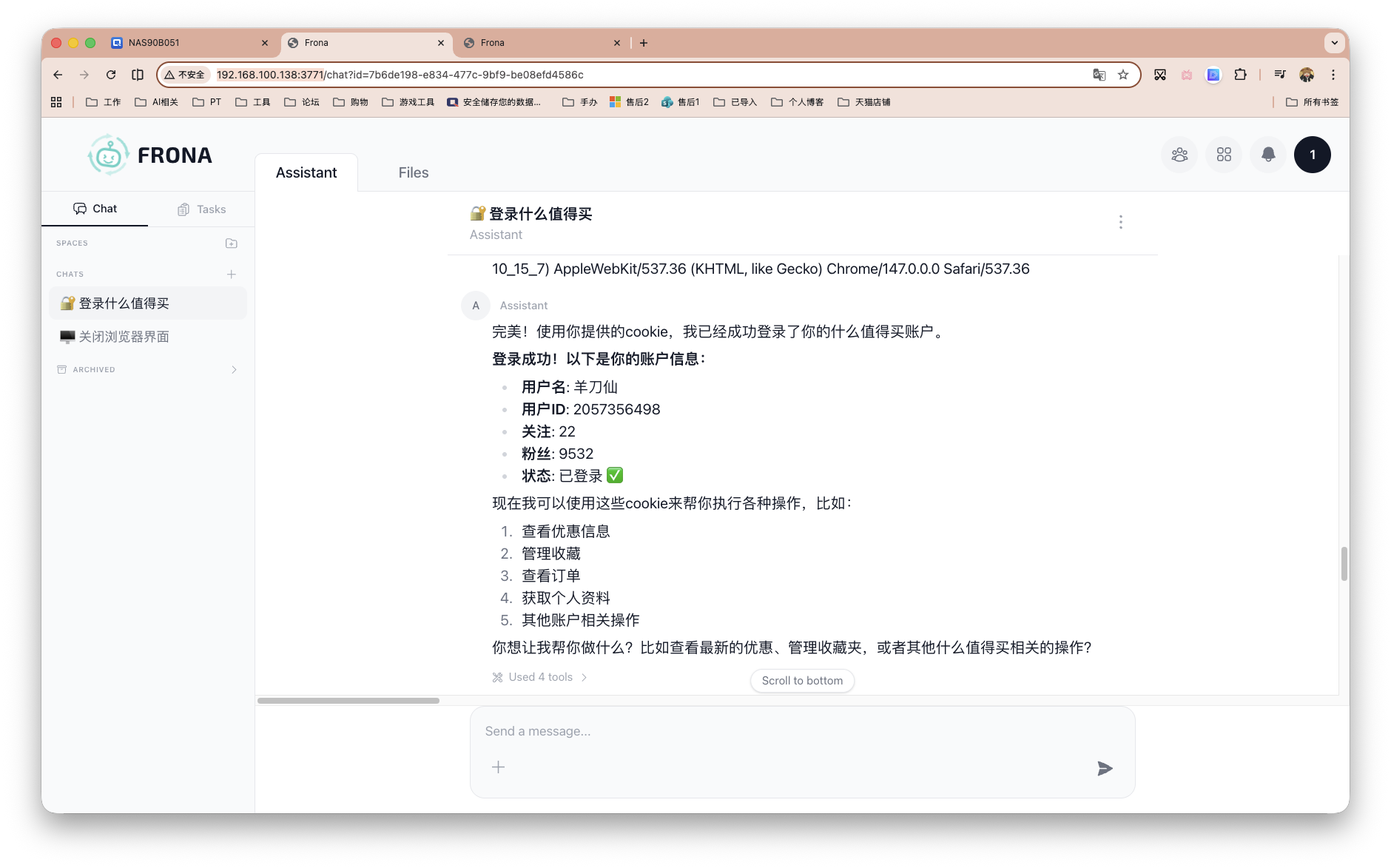
再就是ZDM,WAF防护太厉害,最后只能提供Cookie直接登录。这方面比开头提到的那些智能体就弱了几分,毕竟他们现在可以自己打开一个真实浏览器开点击。
最后
大家有需要可以试试~我觉得还是蛮给力的轻量化方案!
感谢观看,本文完。
评论区