.png)




小米智能存储发布后,关于相册备份、影音管理、远程访问这些软件功能,已经有不少内容进行了介绍。它的产品思路接近华为家庭存储,万物互联,额外接入了小米手机整机备份、HyperOS 和米家生态。
这次小米通过众筹方式发售,不过全国各地配额好像差距有点大。笔者杭州的朋友说到点儿秒没,上海这边包括笔者在内的几个朋友倒是轻松抢到。
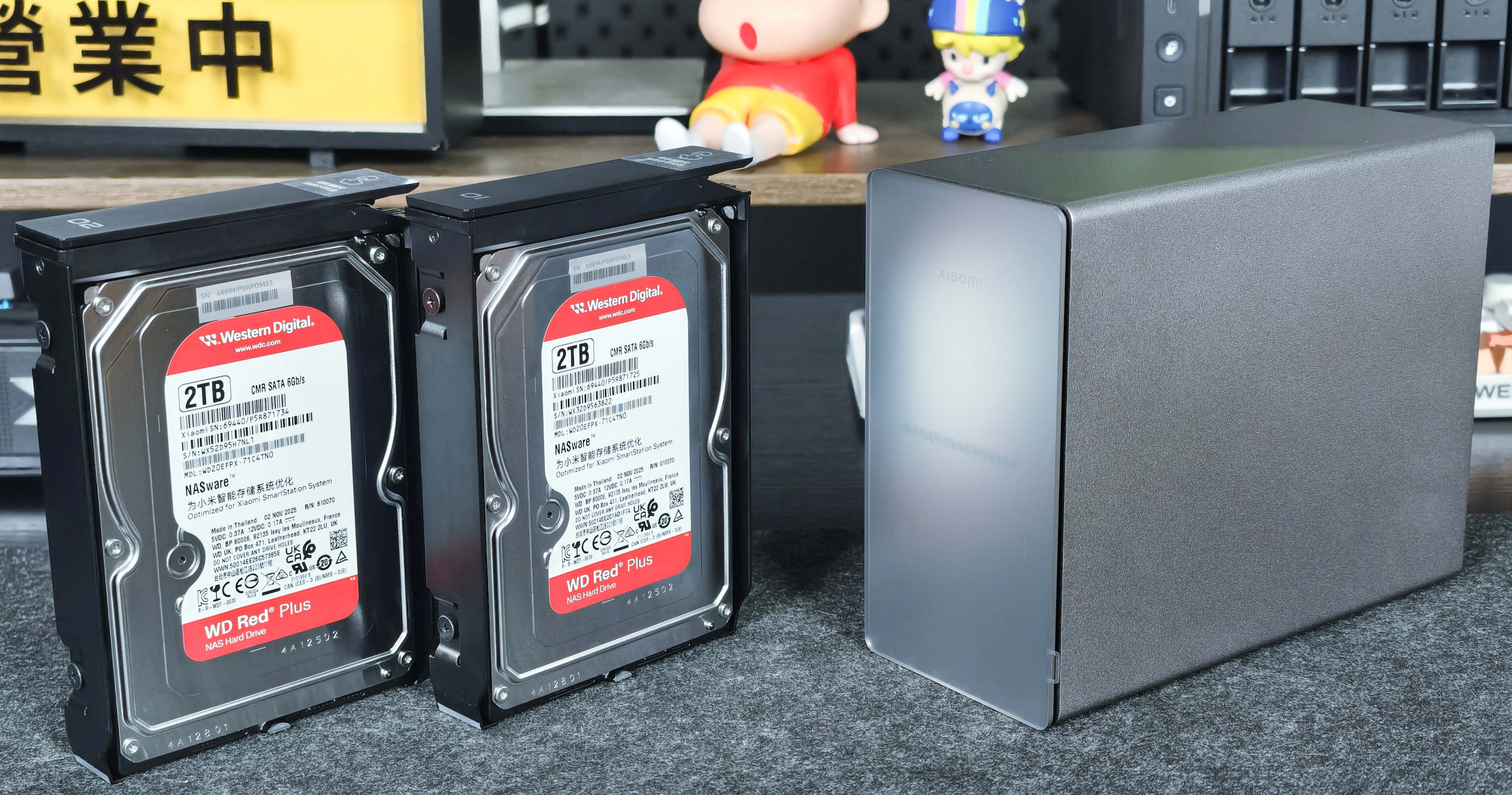
那拆解之后,发现配置确实跟之前泄露的板子几乎是一毛一样~海康代工。不过咋说呢,给我的感觉有点像是换壳MAGE20。

本篇文章重点在于拆解,看看这台准备长期保存家庭数据的小米智能存储,内部主板设计和硬件用料具体如何。我本人也借助了某些工具,对这台小米家庭存储做了部分的深入探索,还是比较有趣的~咱们接下来就开始吧。
小米这台NAS,对于米家用户来说非常合适,尤其是你还拥有一台小米手机。其他用户群体如果单纯想尝鲜,那我也不好拦着。不过就算有购买意向,目前也只能出门右转小黄鱼,基本要加价400左右。
包装与配件
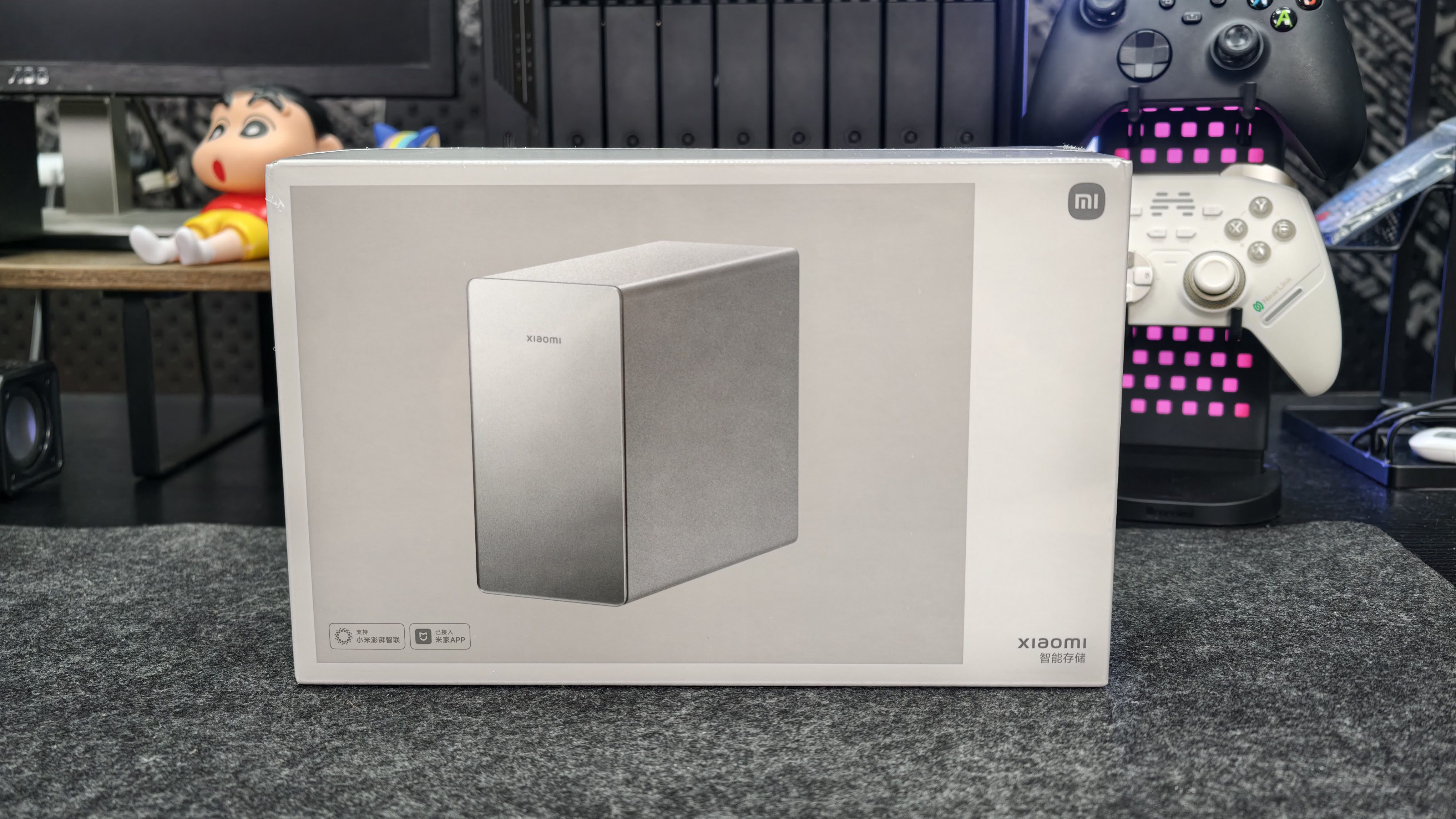
小米智能存储的外包装没有做太多修饰,正面主要印刷产品彩图,并标明了产品的几项主要特性,整体依旧延续小米较为简洁的包装风格。
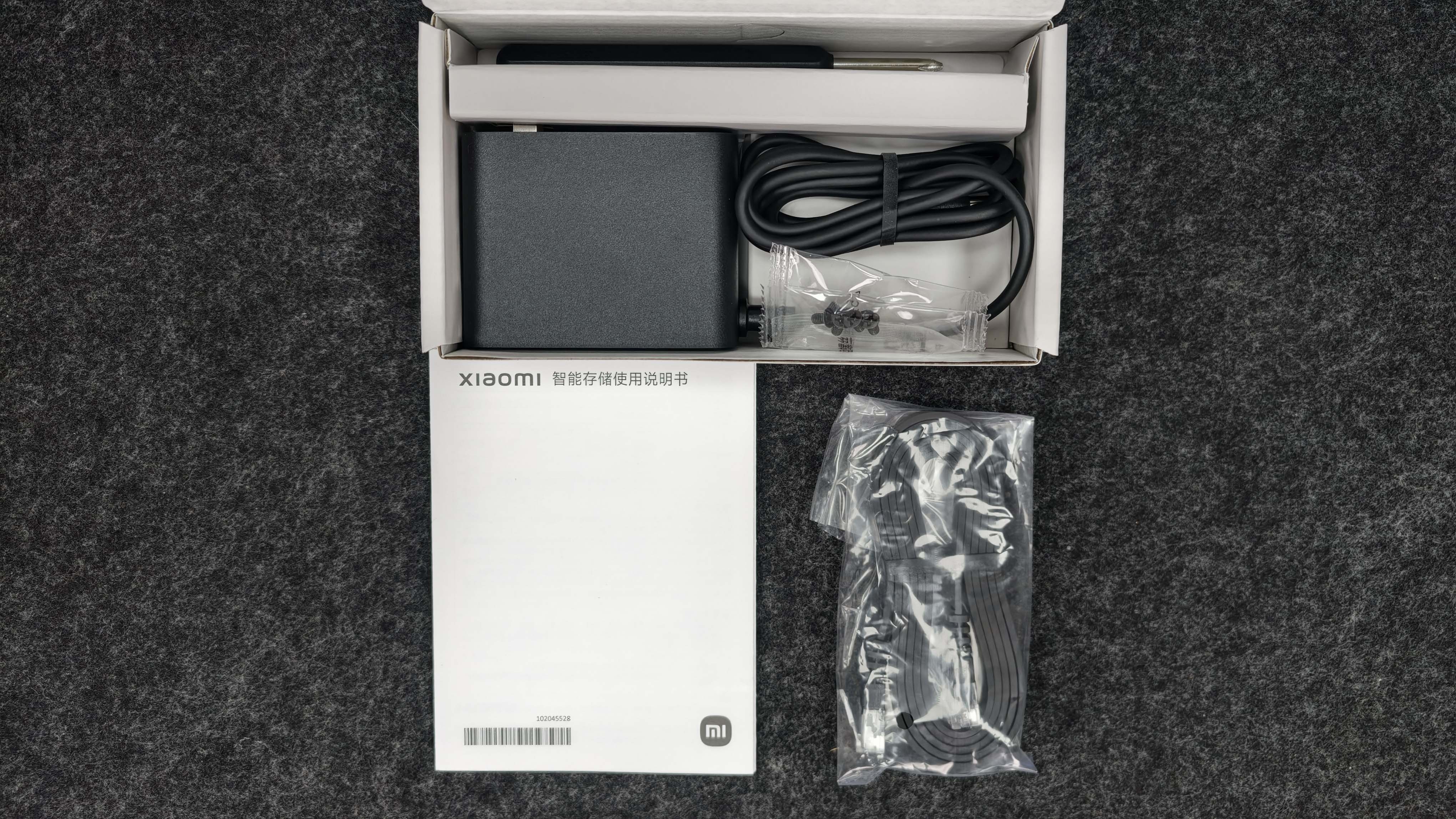
打开包装后,是主机以及统一白色配色的配件盒。
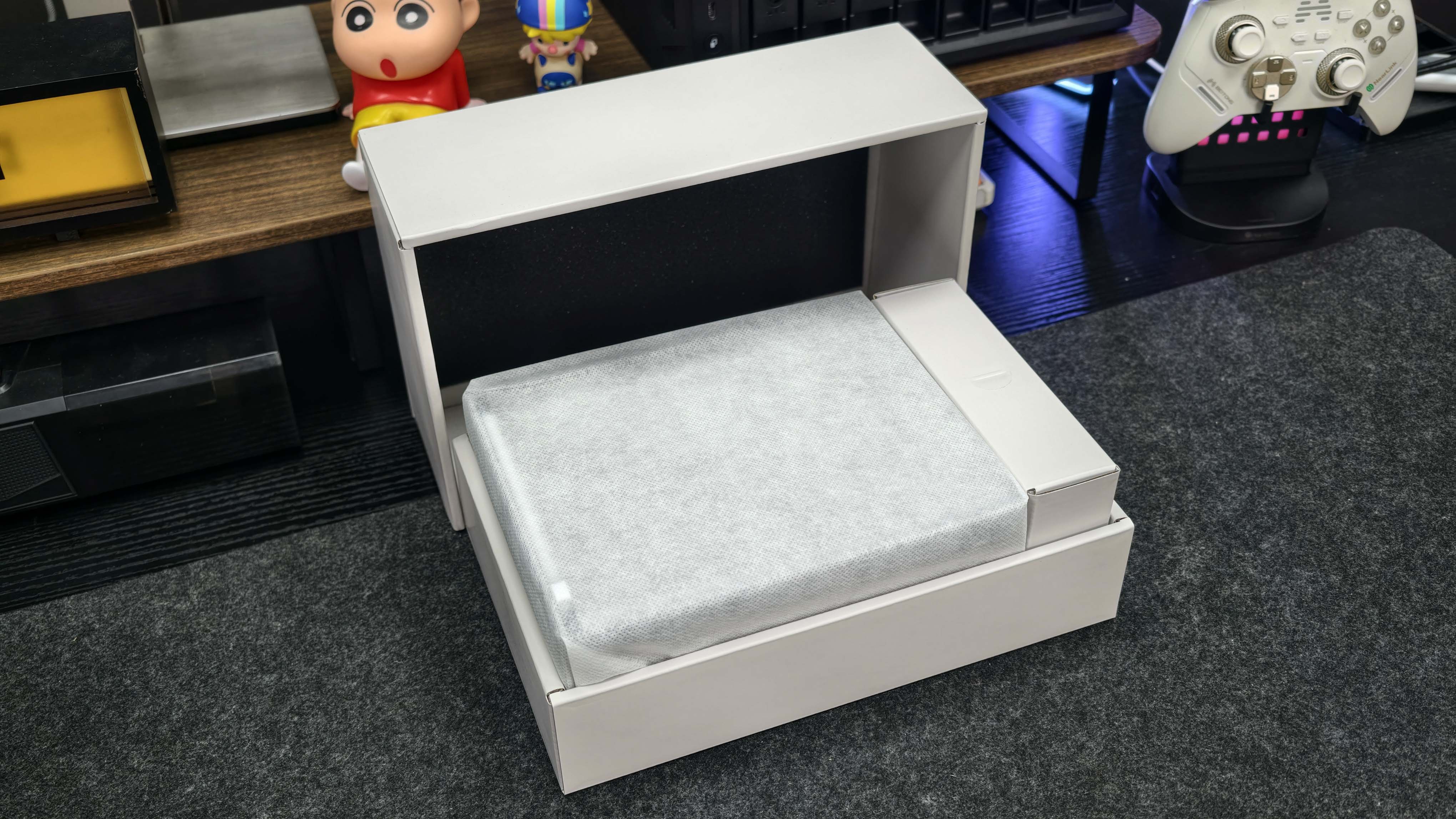
内部附件包括一套电源适配器、一根网线、一包硬盘固定螺丝、一本使用手册,以及一把十字螺丝刀,安装硬盘时不需要再额外准备工具。
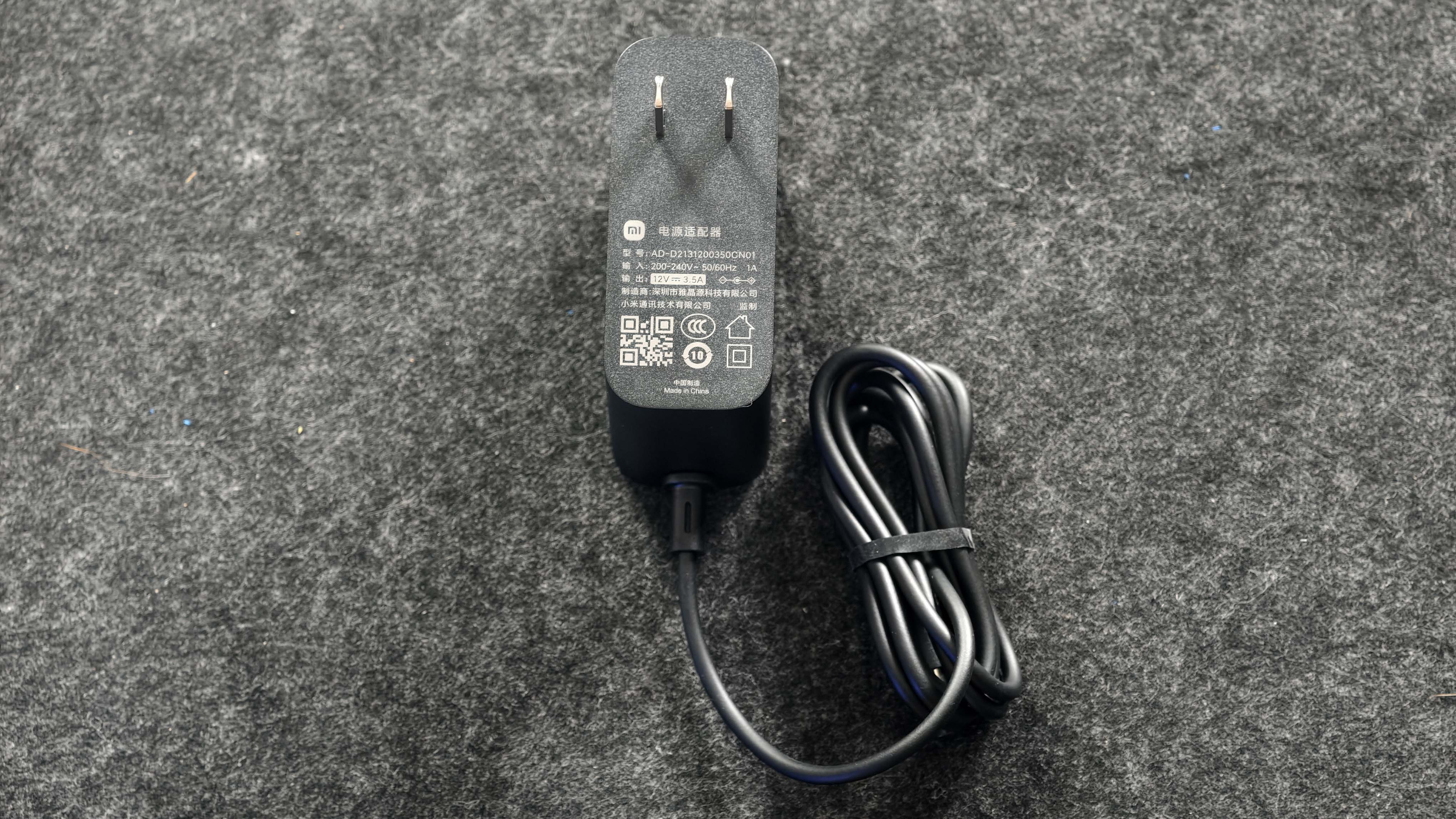
随机附带的电源适配器输出规格为 12V、3.5A,最大功率约 42W。对于这类低功耗 ARM 双盘位设备来说,这一供电规格可以满足主机及双机械硬盘运行需求。
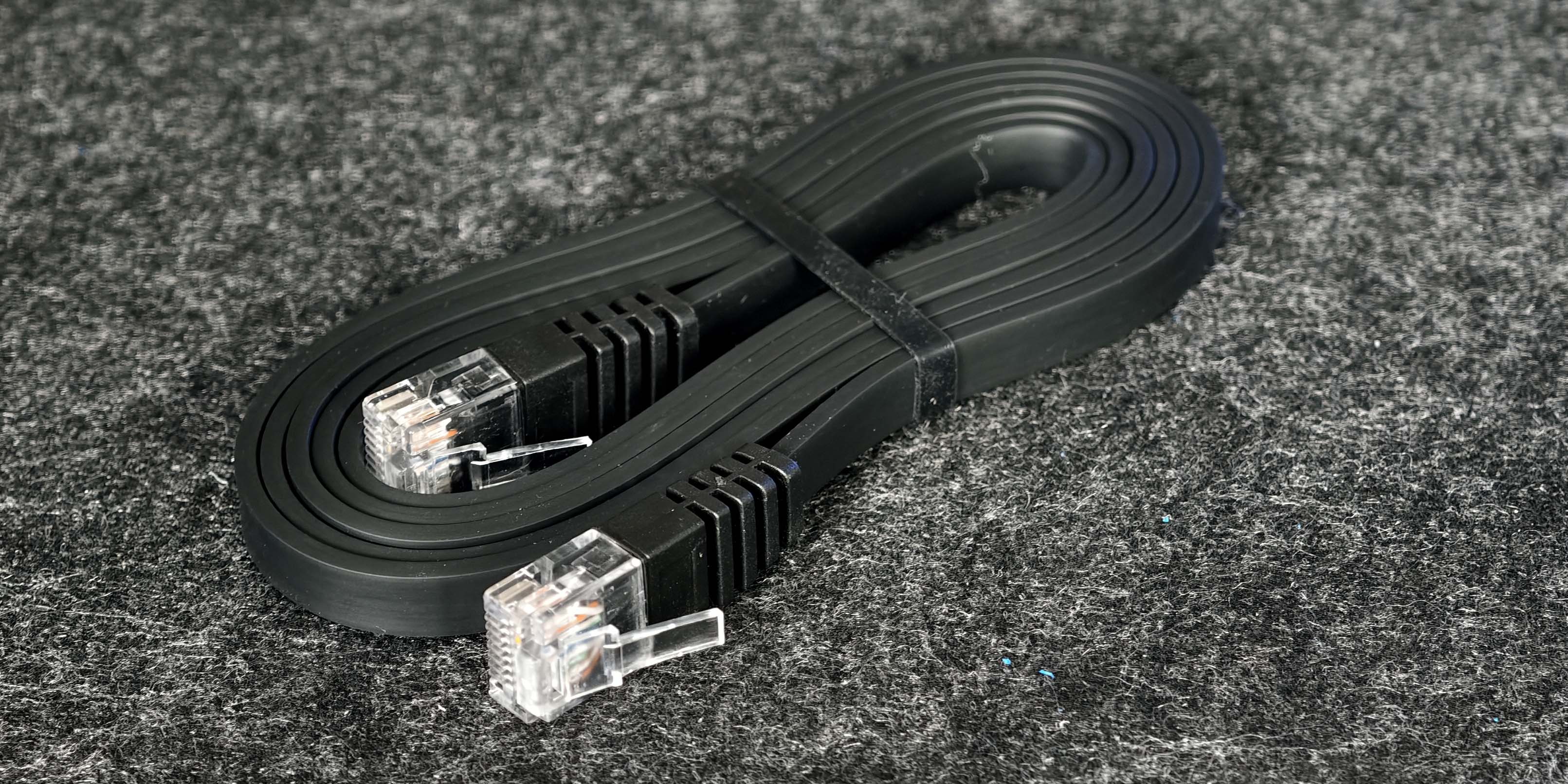
NAS 本身提供一个 2.5GbE 网络接口,随机也附赠了一根 CAT.5e 网线。CAT.5e 线材本身可以承载 2.5GbE 网络,对于一般家庭环境下的短距离连接来说已经足够使用。
外观设计
设备主体采用一体式铝合金中框,钛灰色表面做了细腻的磨砂处理。机身为纵向立式造型,边角采用圆润过渡,整体观感简洁、克制,非常漂亮!
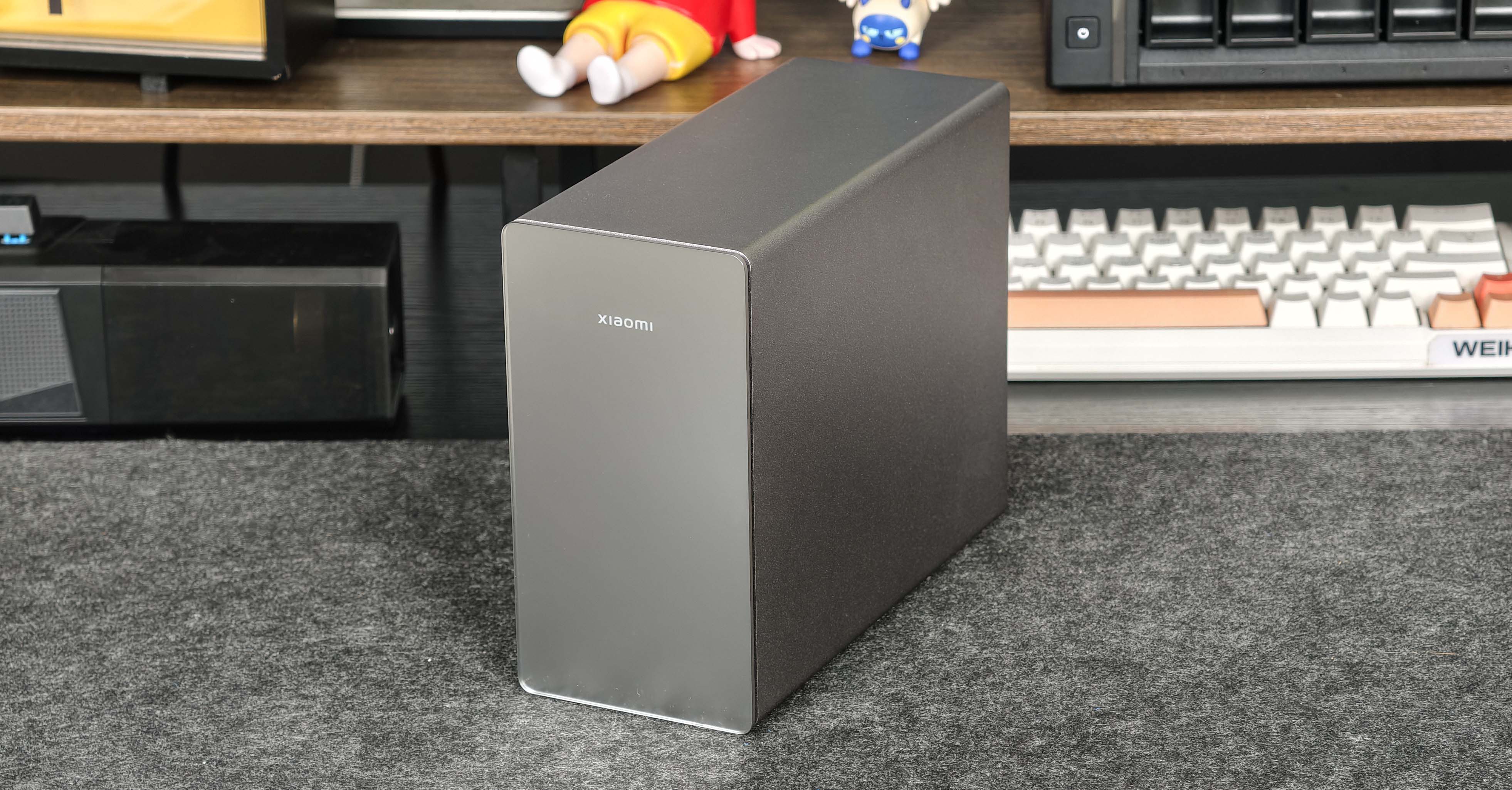
正面覆盖一整块塑料材质的镜面磁吸盖板,取下白色泡沫垫,合上后可以将双硬盘仓完全隐藏,只留下 Xiaomi 标识和底部状态灯。
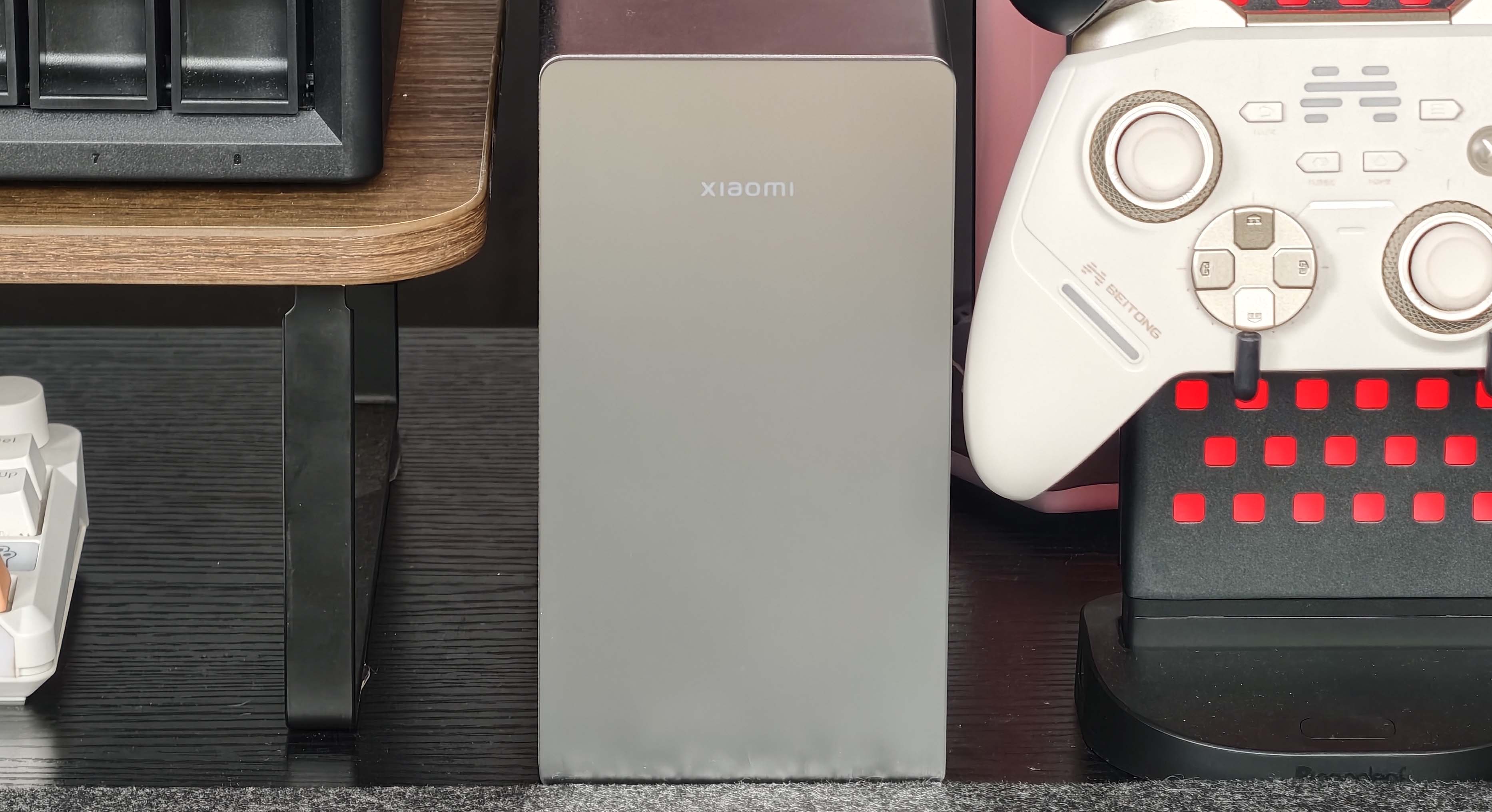
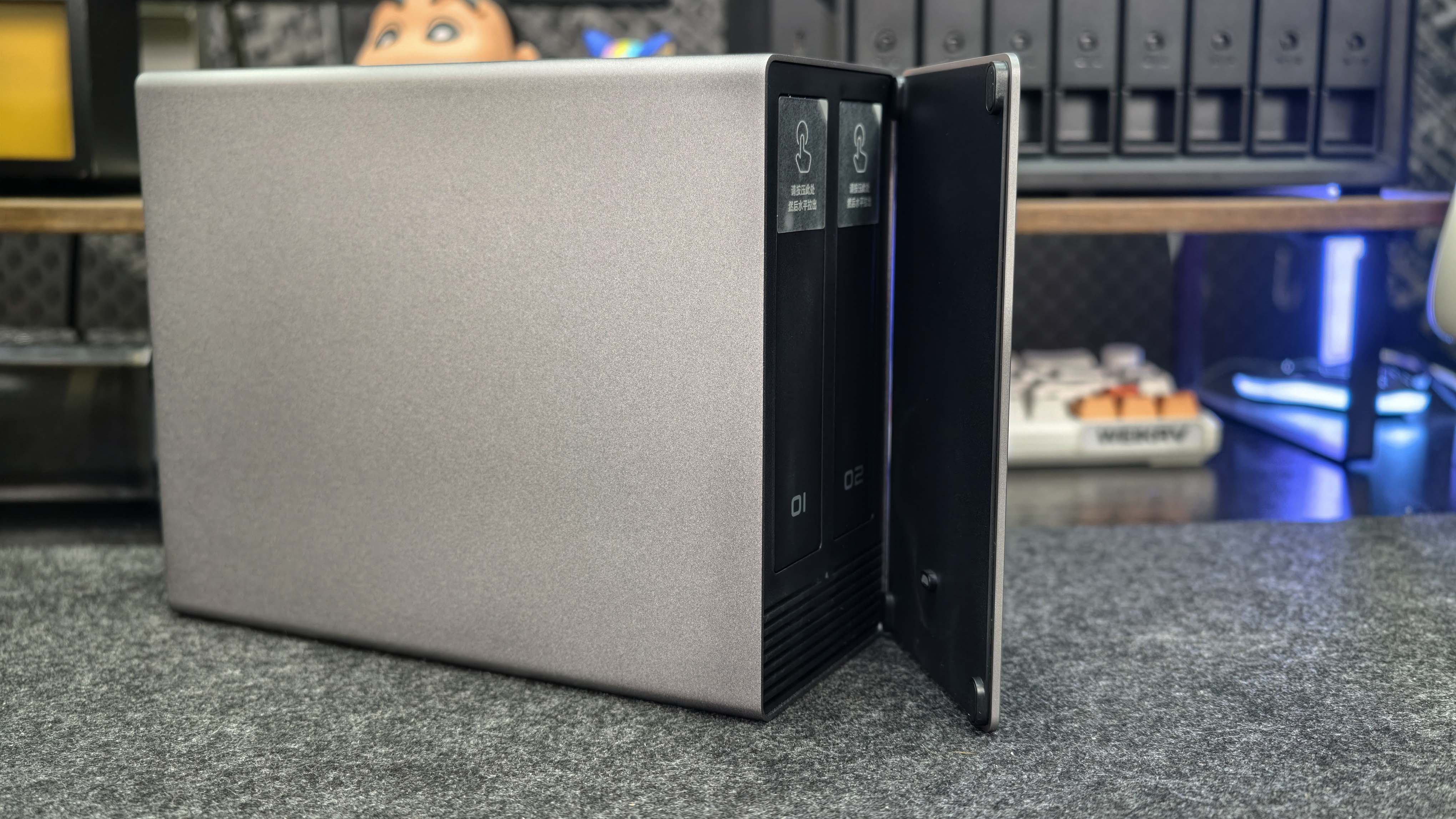
需要安装或更换硬盘时,直接取下盖板即可。整机没有加入太多额外装饰,视觉重心集中在一体化机身上,延续了小米一贯的极简设计语言。
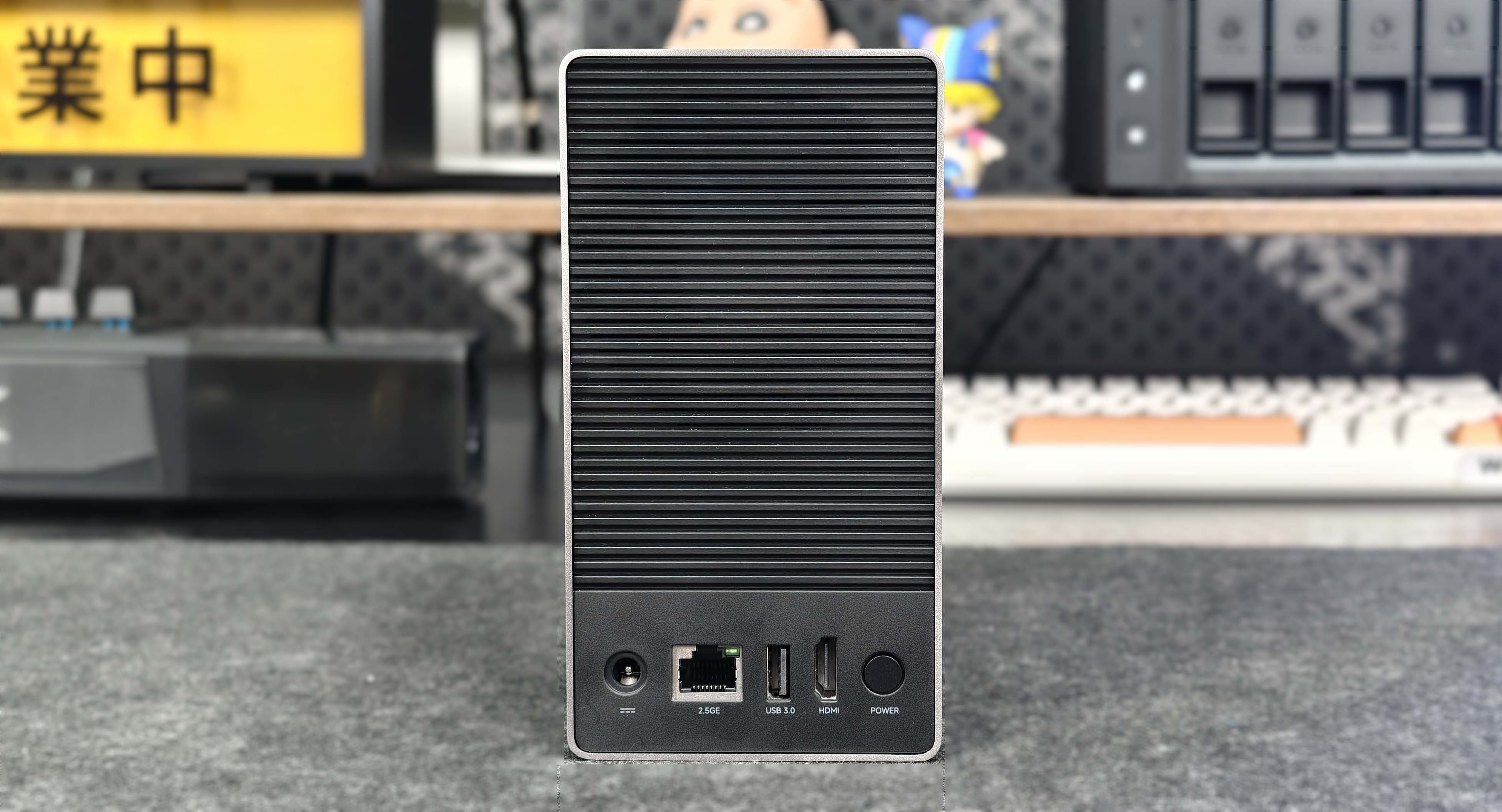
背面为风扇排风口及后置 I/O 区域,机身两侧没有设置额外散热孔,整机采用前部进风、后部排风的风道设计。空气从前部硬盘仓位置进入,经过两块硬盘和内部主板区域后,再由后置风扇排出。
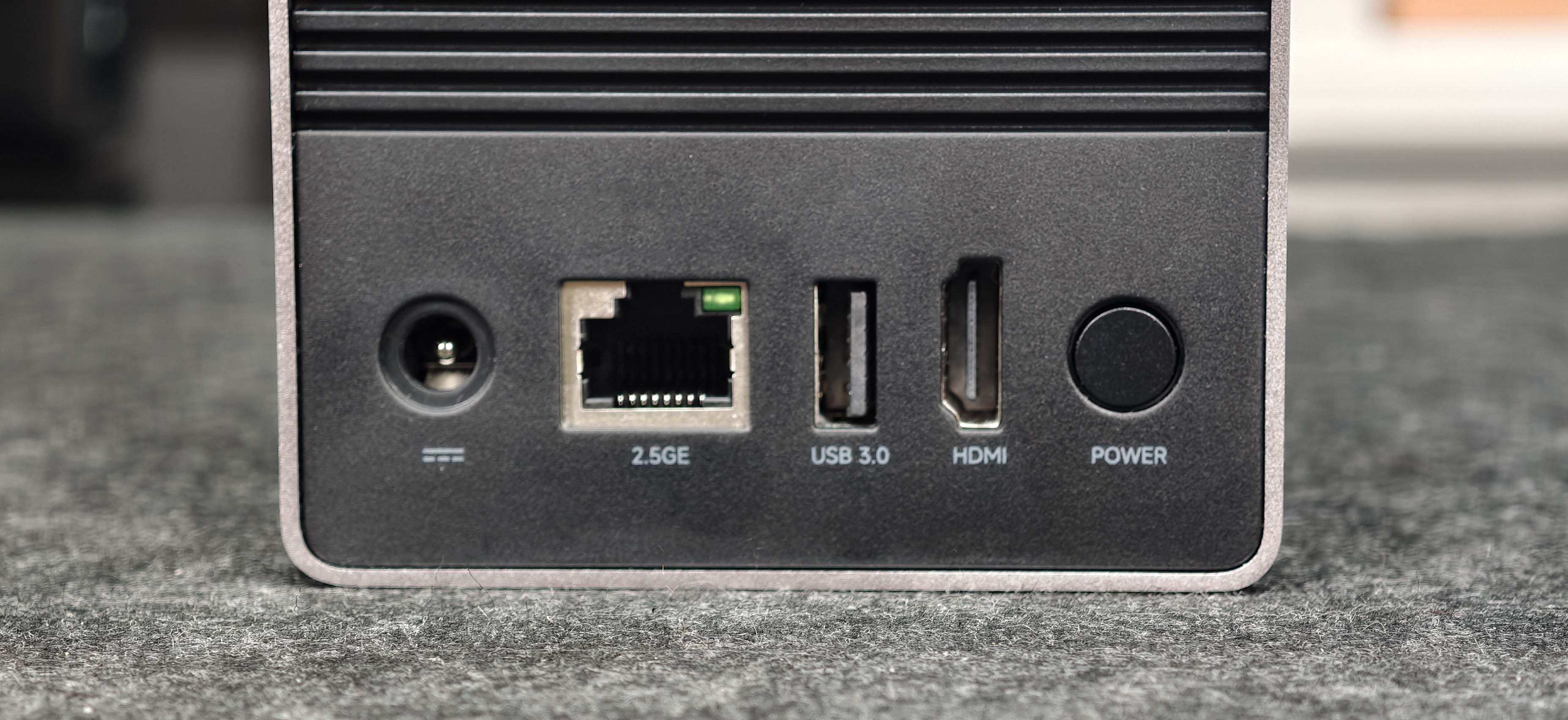
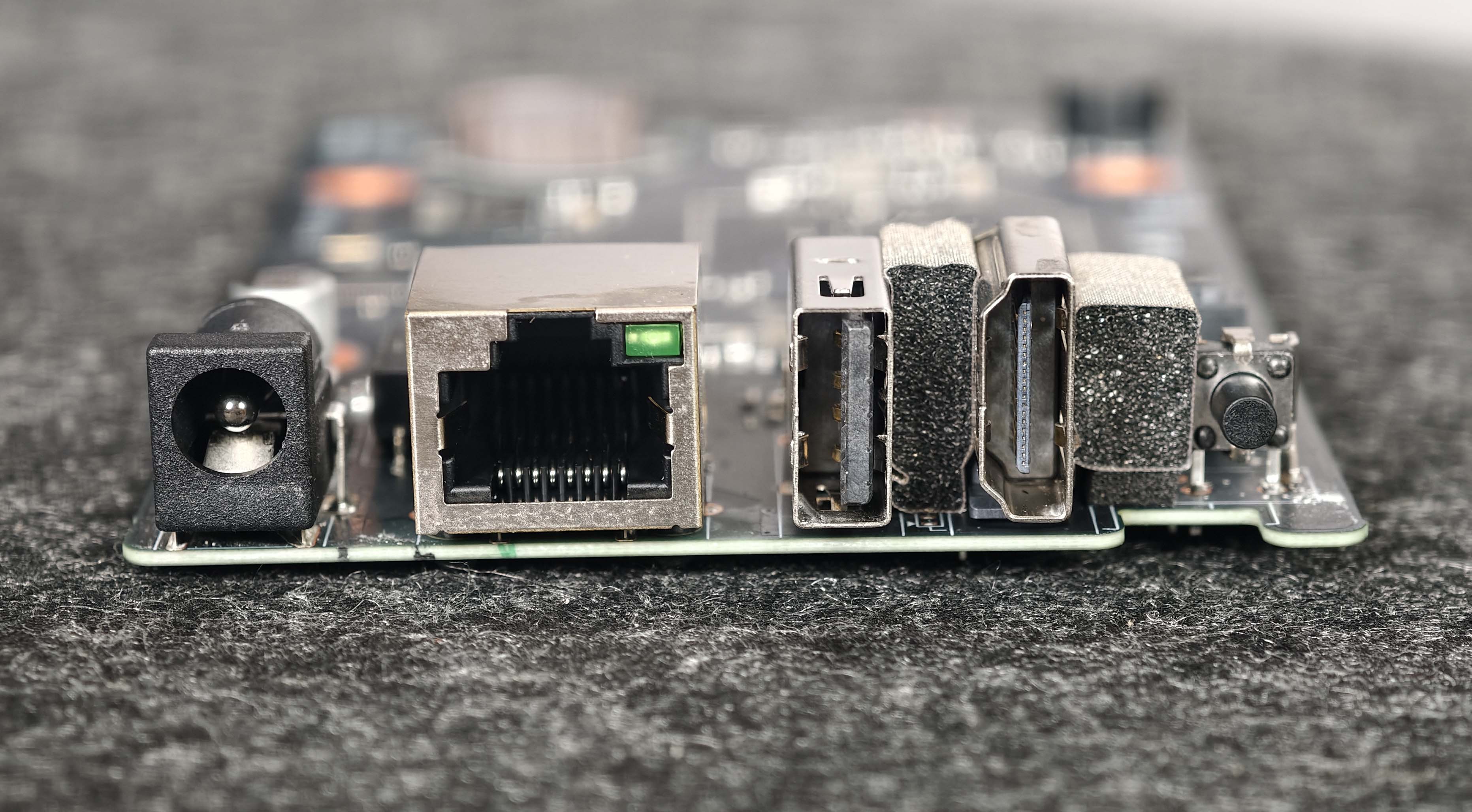
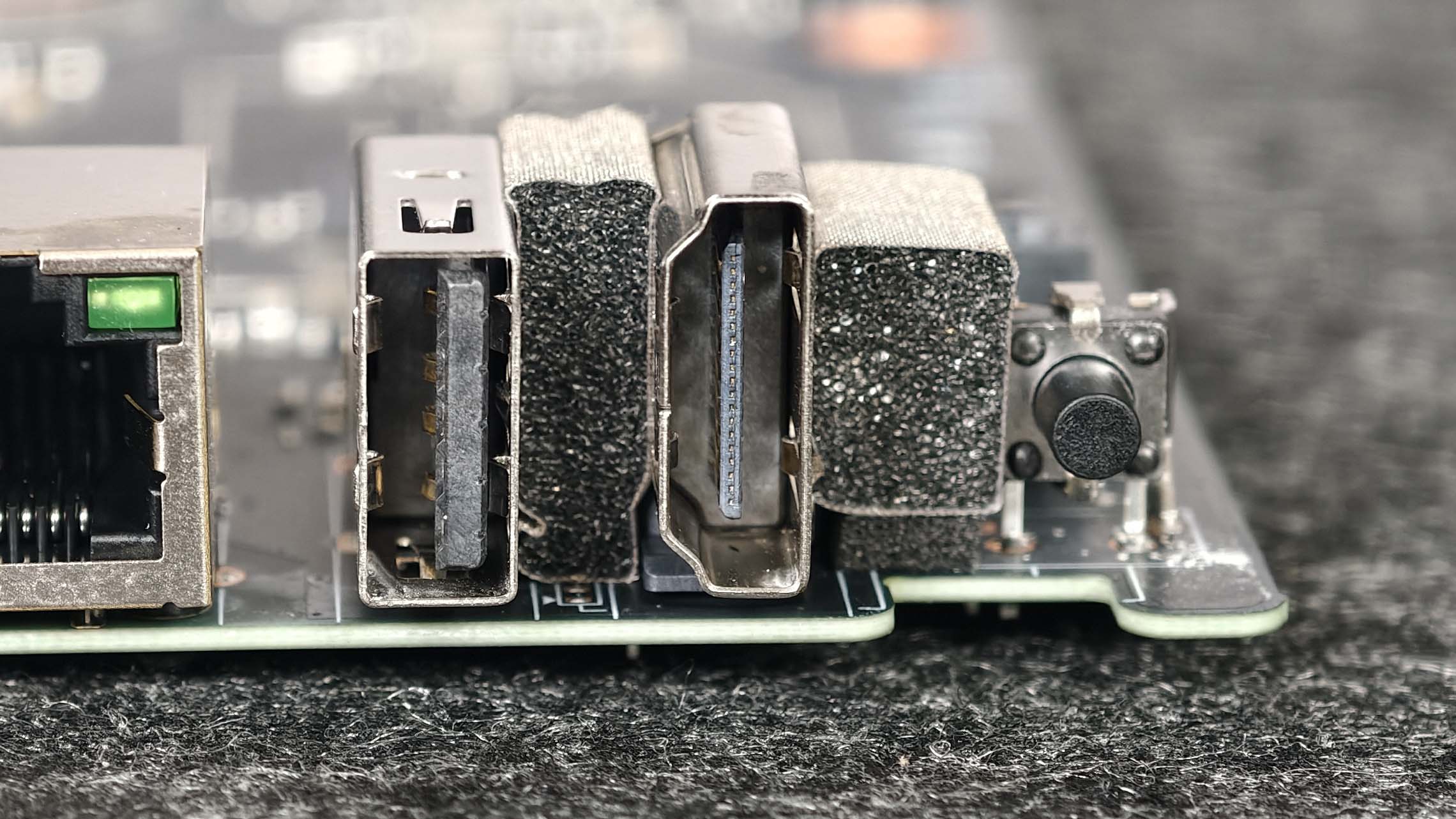
后置 I/O 从左至右依次为 DC 电源输入、2.5GbE 网络接口、USB 3.0 Type-A 接口、HDMI 接口以及电源按键。
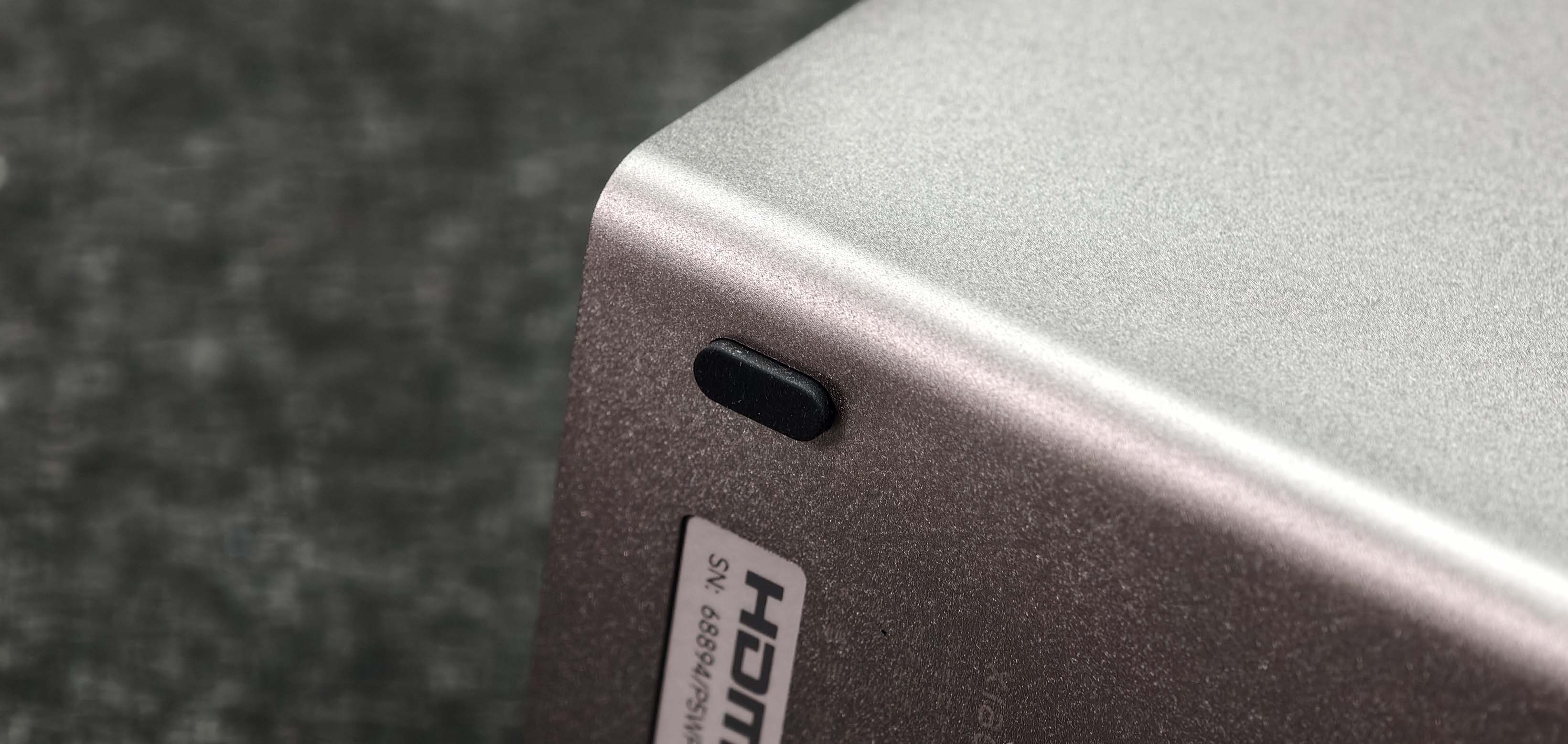
机身底部四周设置了防滑胶垫,除了能够避免设备在桌面上滑动,也能在一定程度上减少机械硬盘运行时向桌面传递的振动。
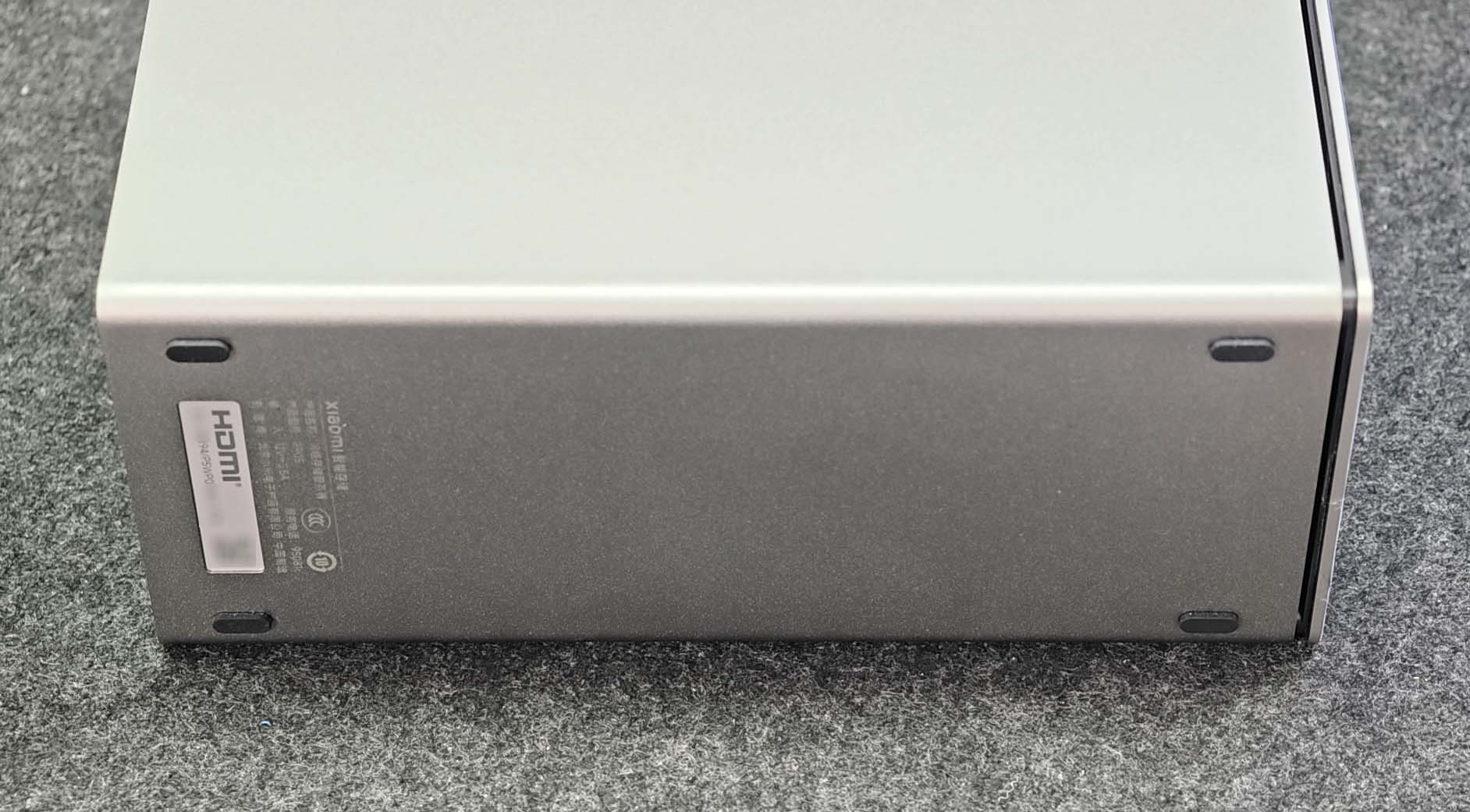
胶垫面积虽然不算大,但实际防滑效果还不错。
双硬盘仓
回到设备正面,掀开磁吸面板后,可以看到纵向排列的两个硬盘仓。
硬盘托架采用了类似新能源汽车隐藏式门把手的设计。按下托架上方区域后,把手另一侧会随之翘起,再握住把手水平向外拉出,即可取下硬盘托架。
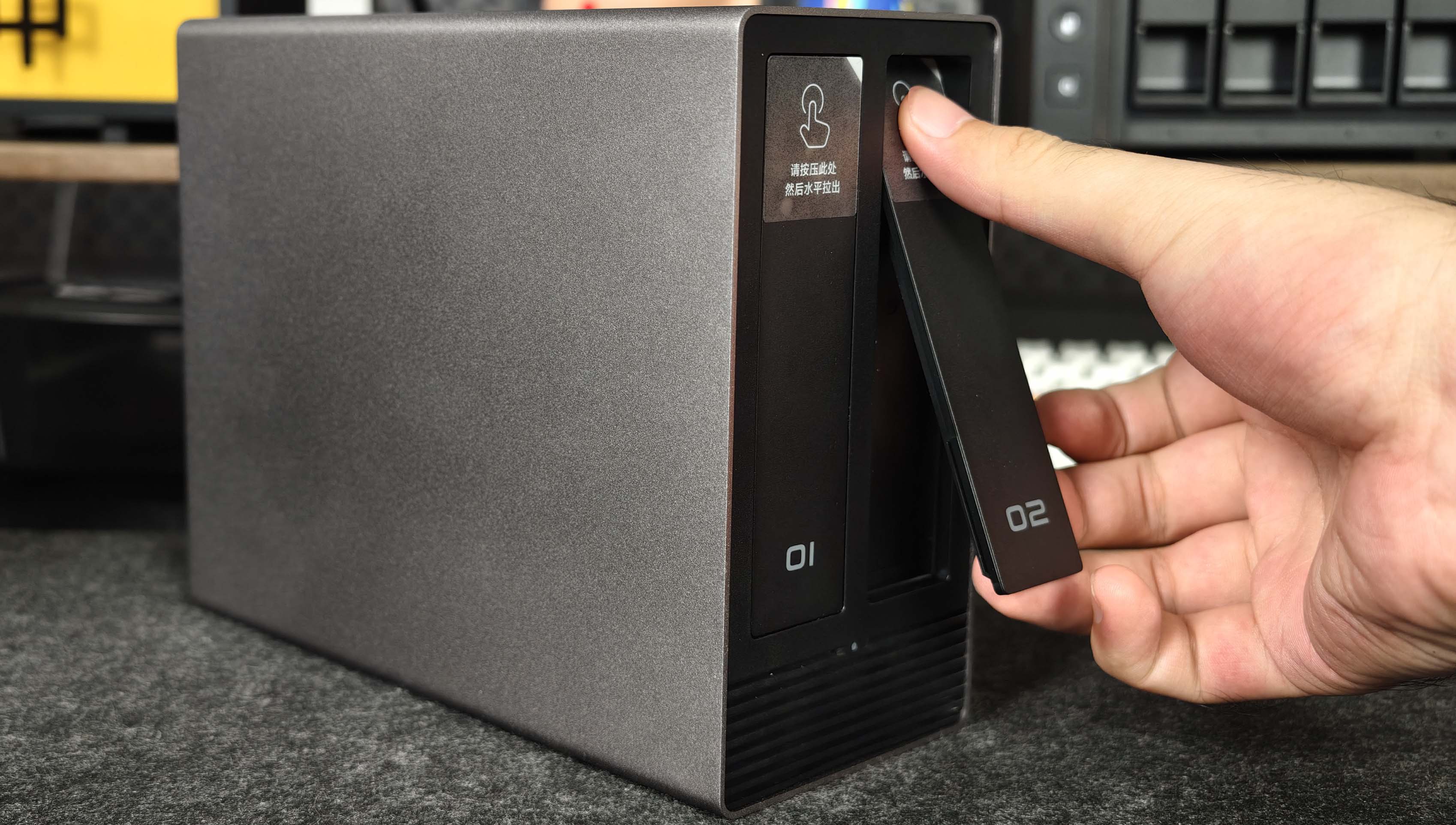
托架采用金属材质,而不是目前部分家用 NAS 常见的塑料托架。金属结构刚性更好,抽拉操作也更加顺滑。
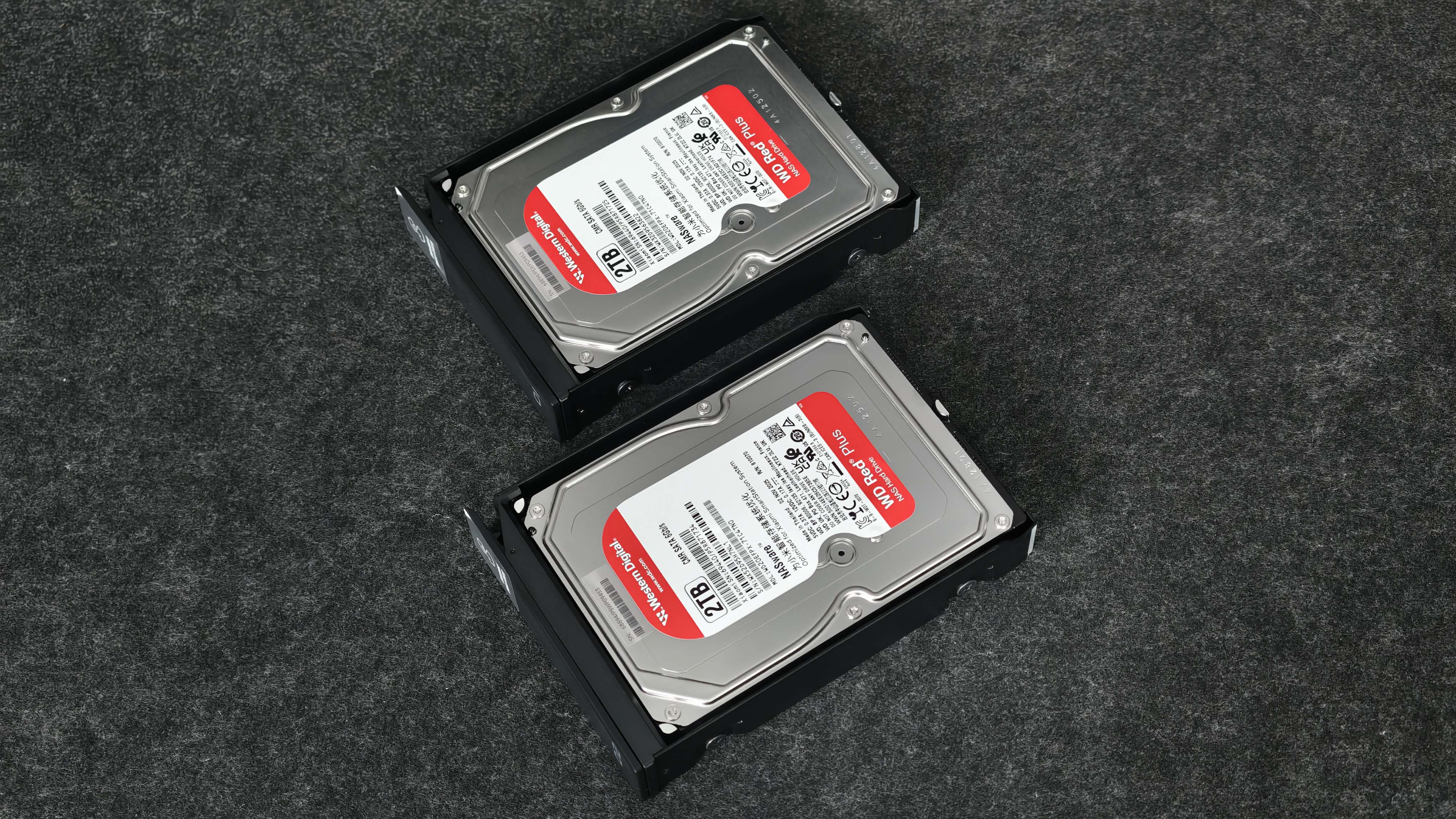
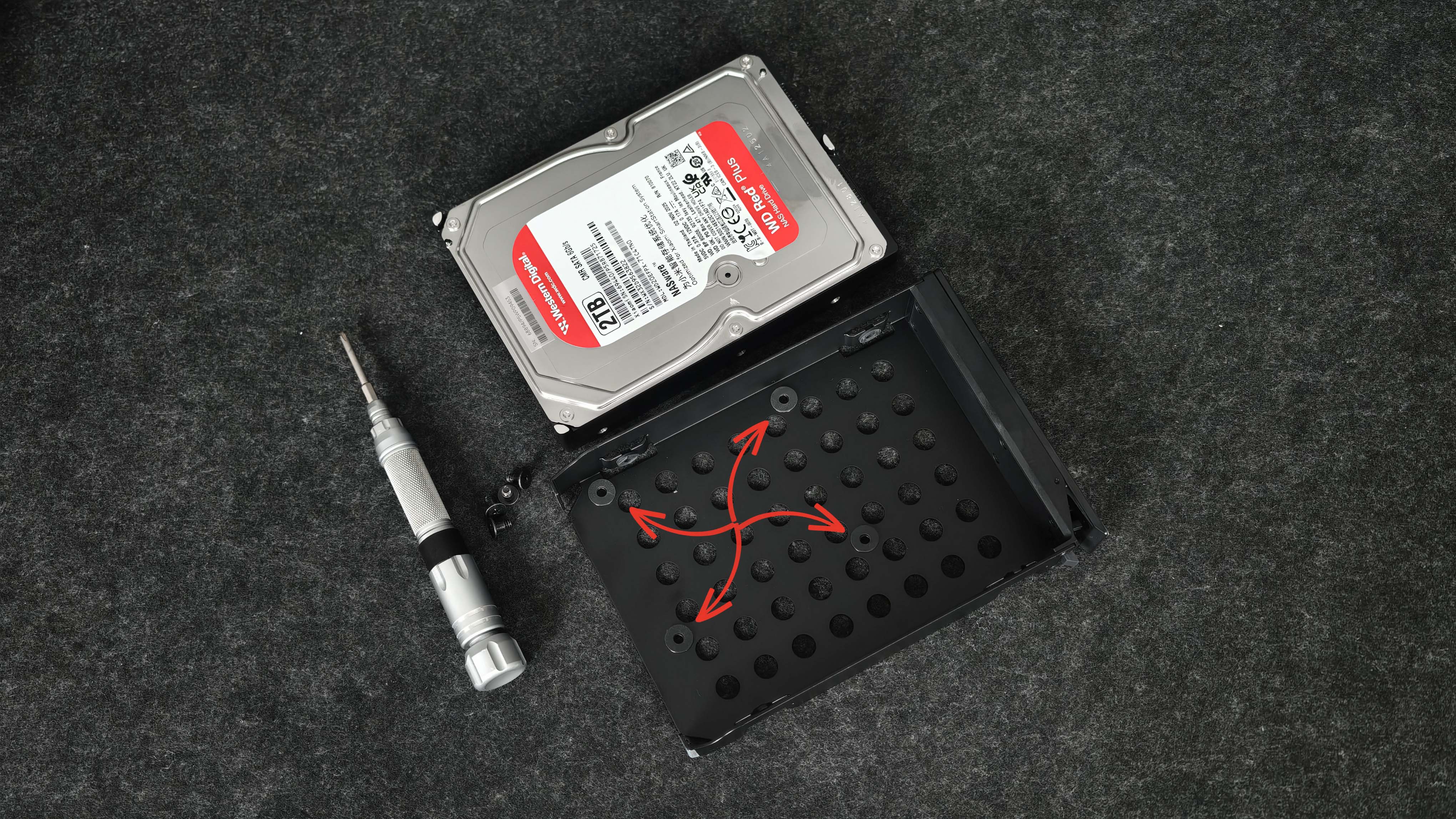
不过,这套托架没有提供免工具快拆,硬盘仍然需要通过随机附带的螺丝进行固定。托架可以兼容 3.5 英寸和 2.5 英寸 SATA 硬盘,对应的安装孔位都已经预留。
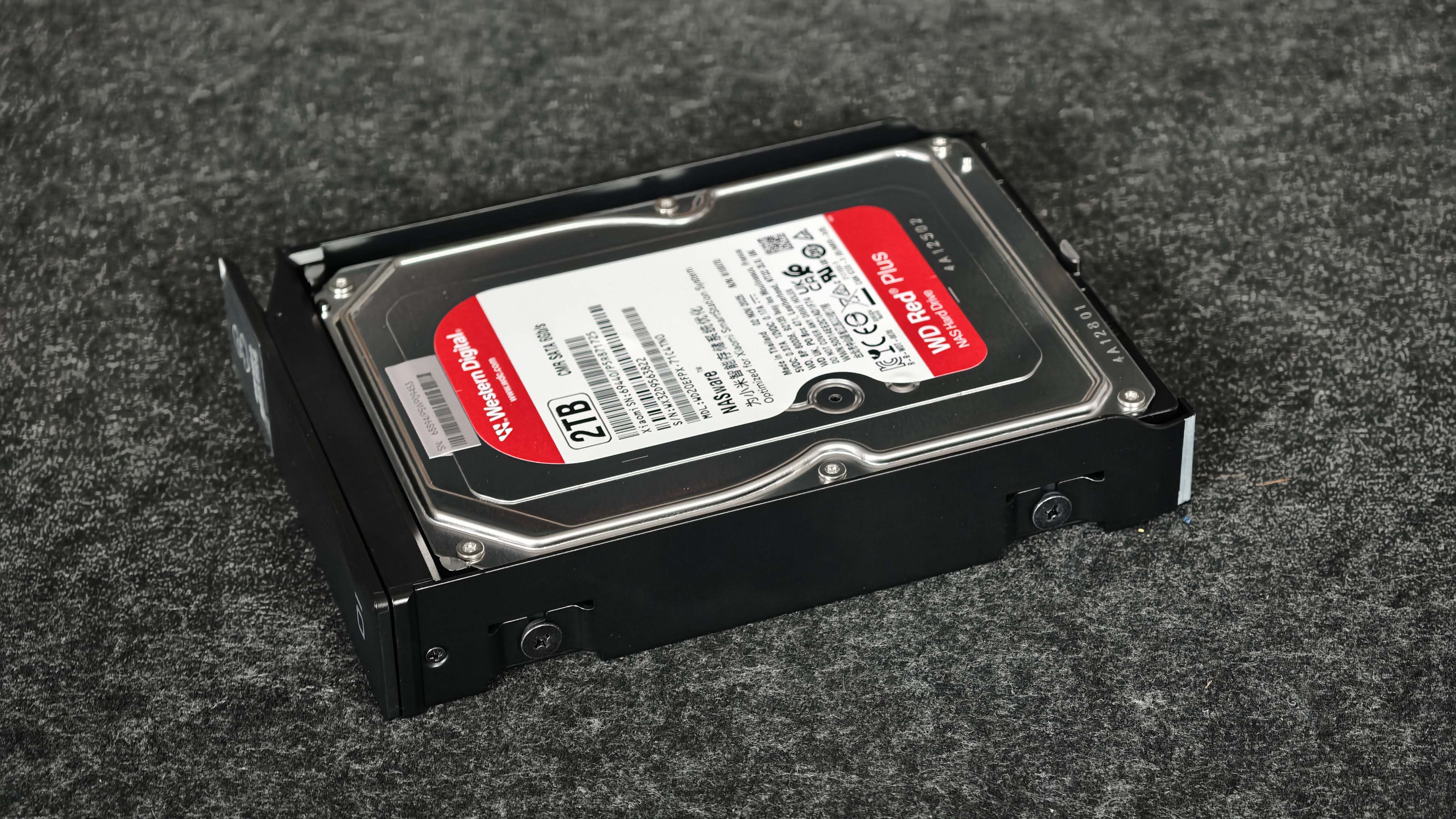
螺丝固定位,以及托架与硬盘接触的位置都有橡胶缓冲垫,可以看出其对机械硬盘运行时的振动传递和结构共振,也做了相应考虑。
拆解环节
拆解流程
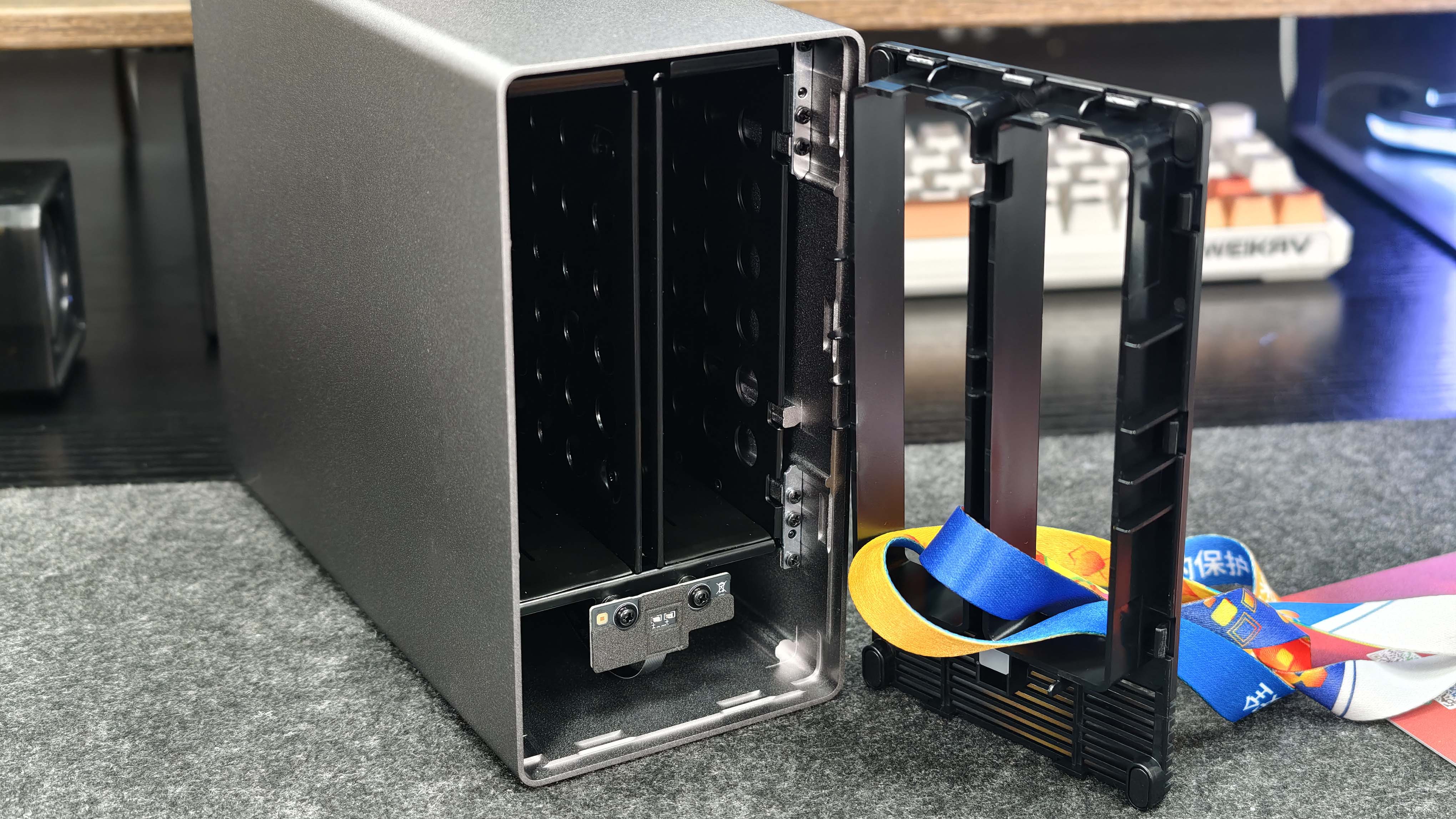
取下磁吸面板和硬盘托架后,前部的塑料内框并不能直接拆下。它采用了类似笔记本电脑底盖的卡扣结构,需要先从预留的小孔中穿入绳带。
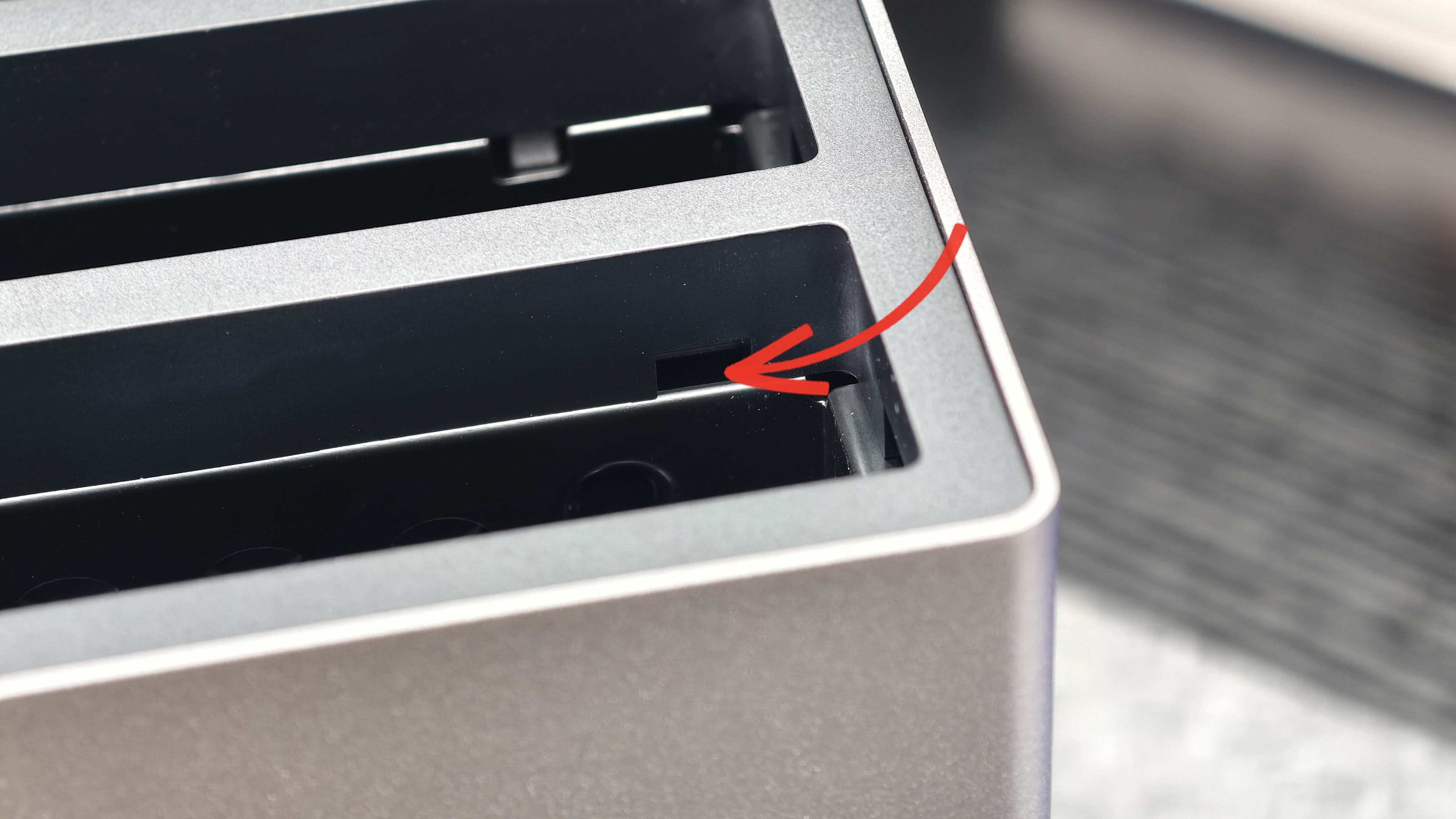
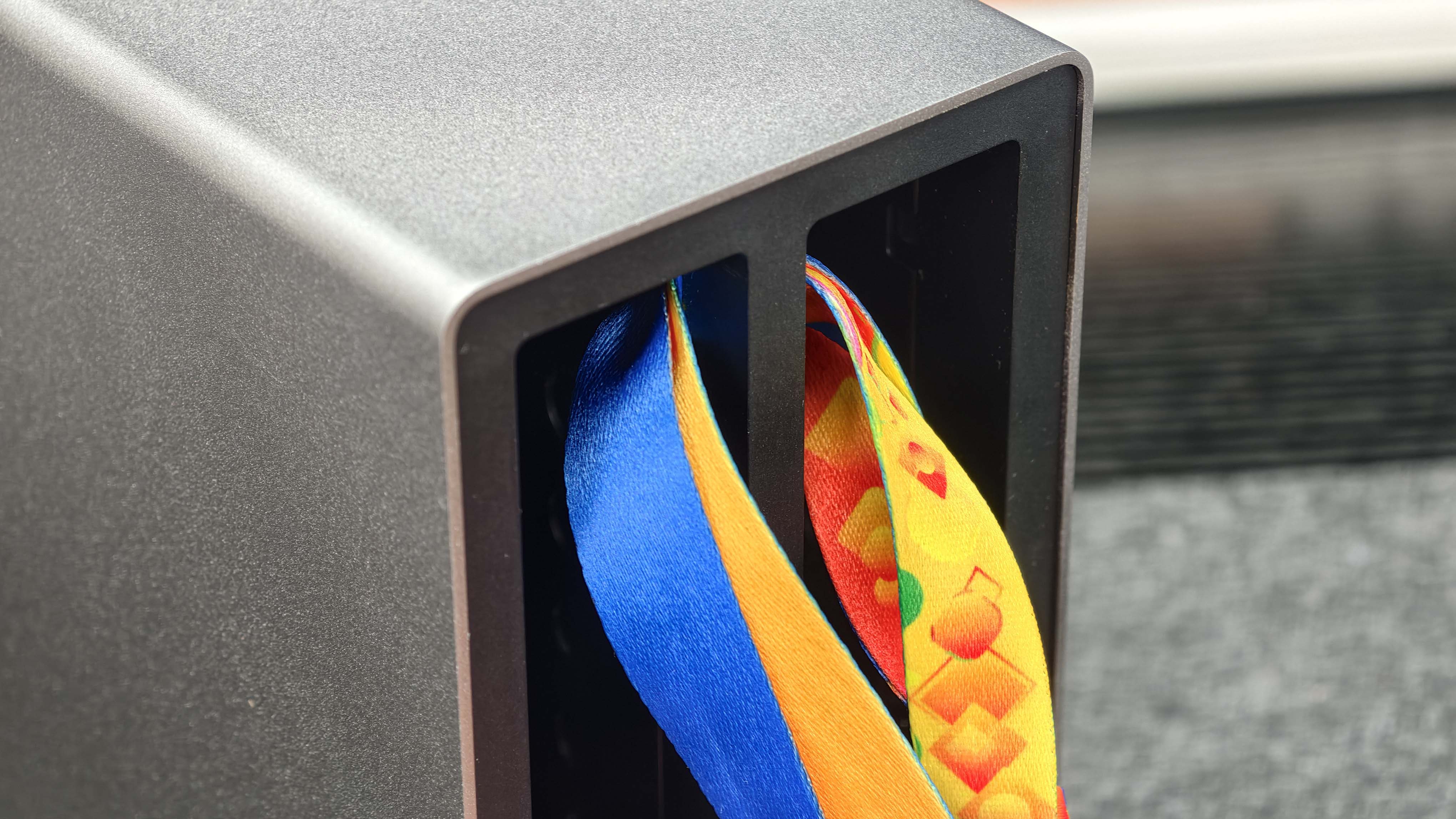
一手按住机身,另一手借助绳带瞬间发力向外拉,才能让卡扣脱开。这部分固定得比较紧,拆卸时需要施加一定力度。整台设备虽然没有设置防拆保修贴纸,但对于普通用户来说仍存在风险,大家没有自行拆解的必要。
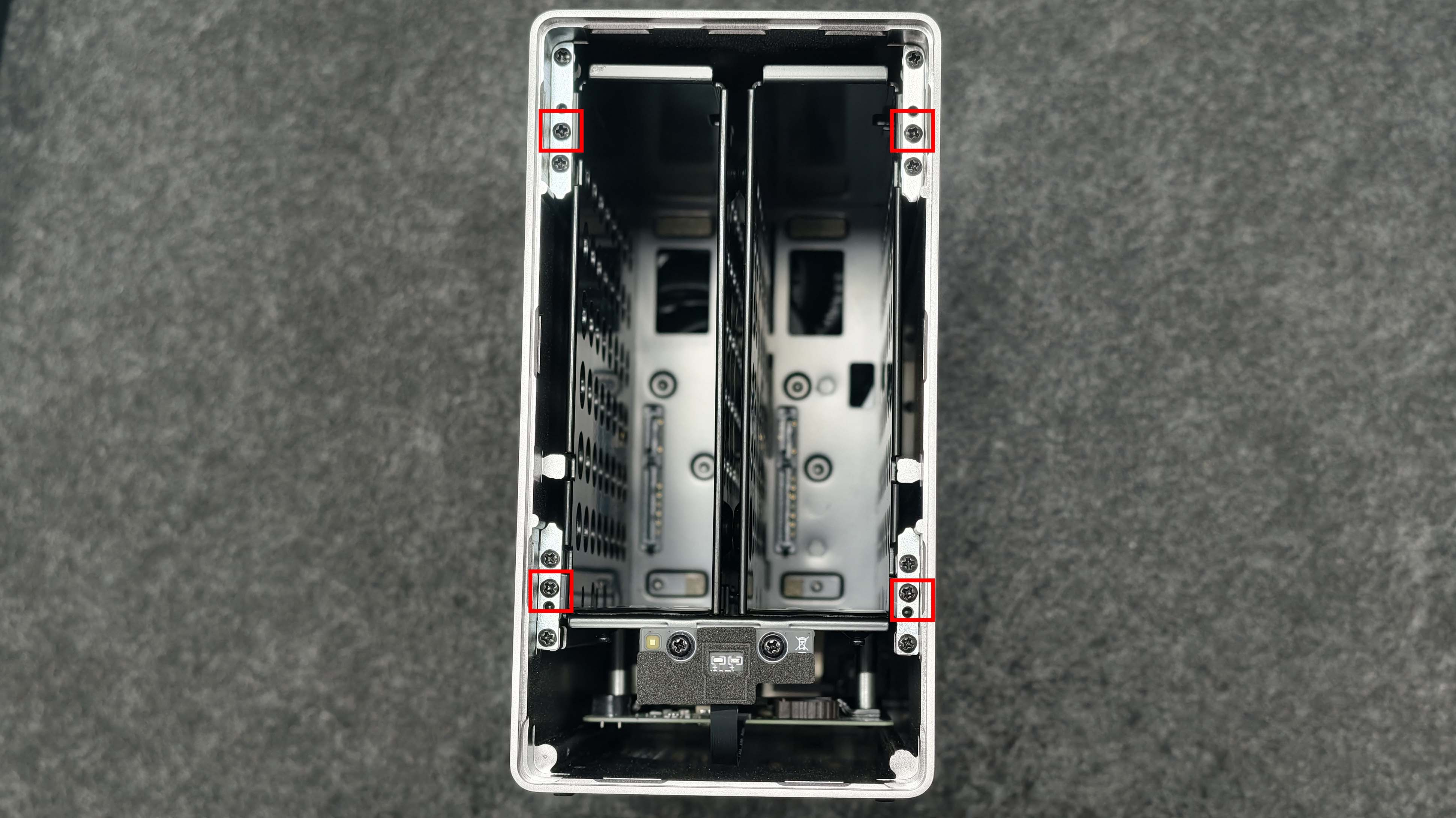
前部内框拆下后,可以看到硬盘仓前端四个角各有一组螺丝。每个位置只需要拆下中间的那一颗固定螺丝,其他螺丝无需拆动。
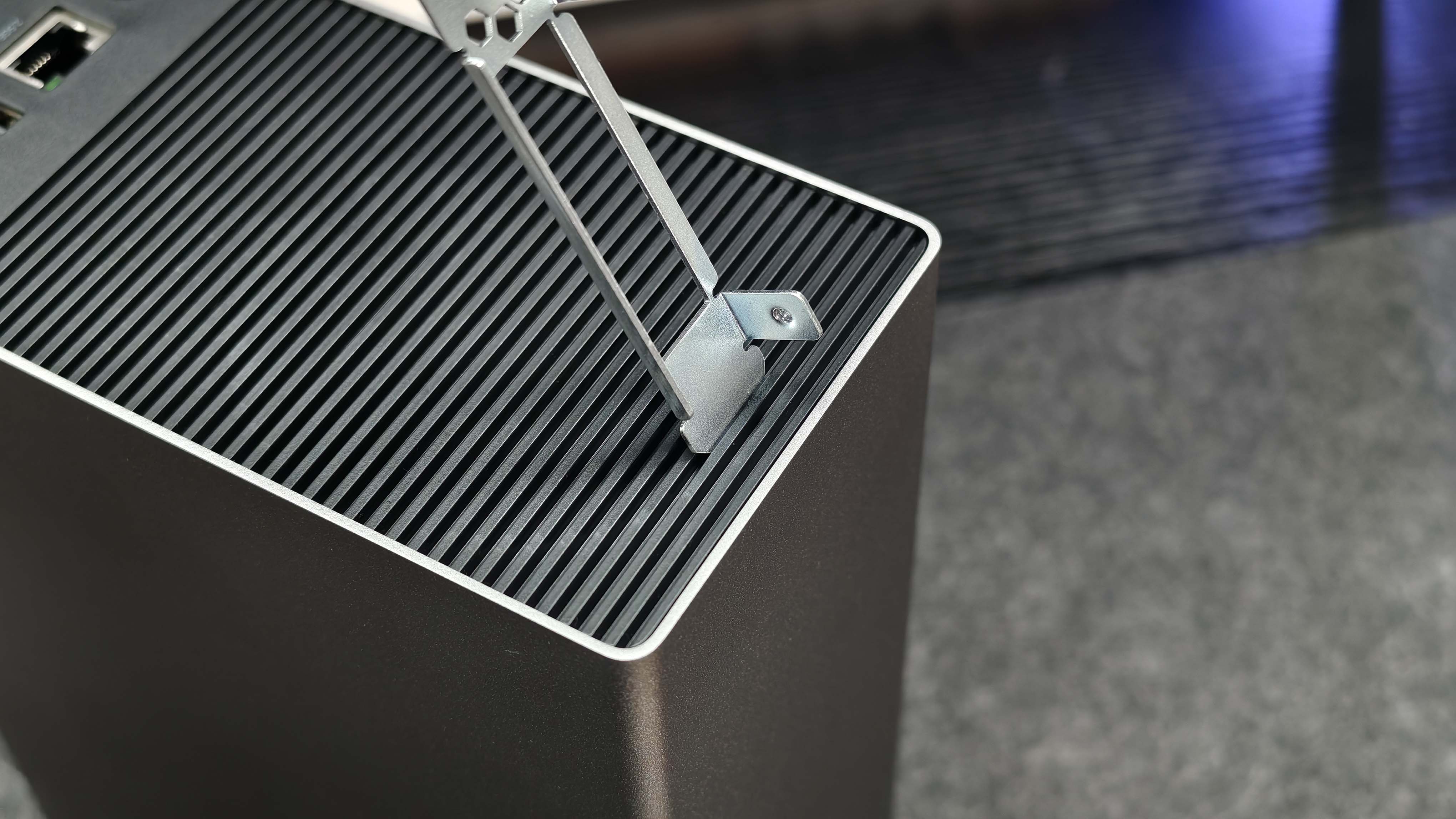
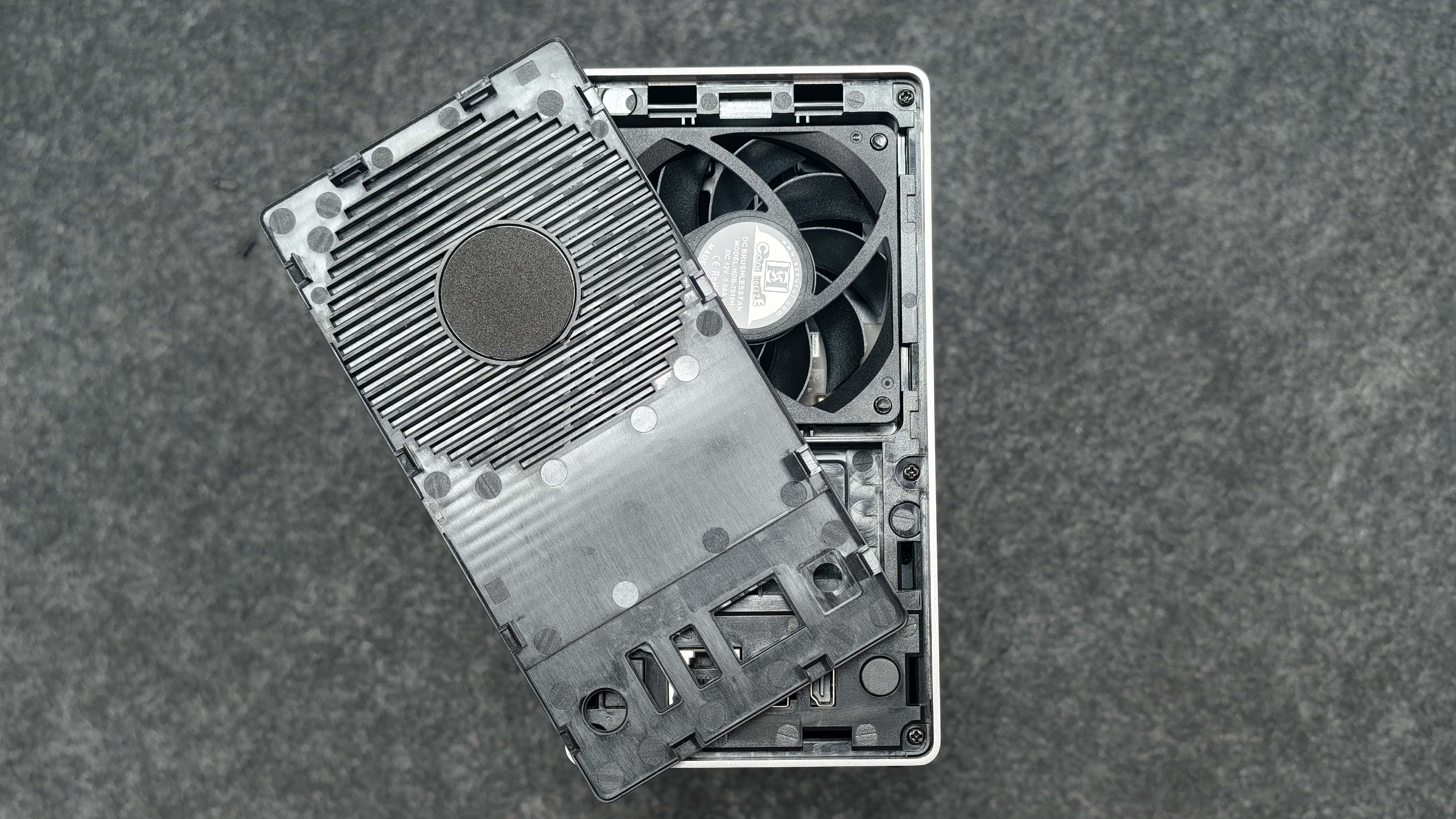
接下来拆除后部结构。将撬棒从后部散热格栅顶部约第三道开孔处伸入,向下按压撬动,让后壳上沿的卡扣先行脱开。
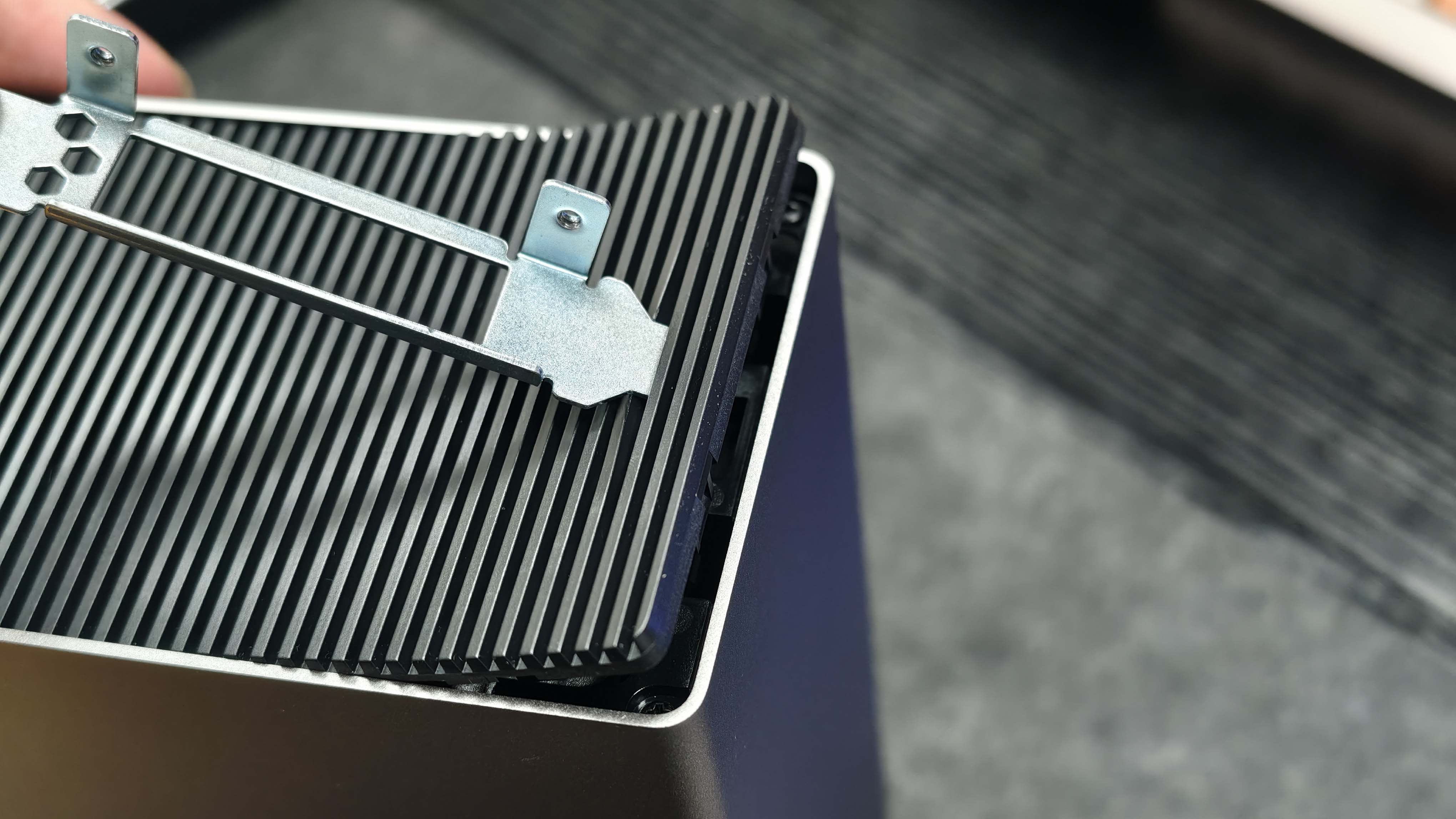
后壳采用偏软的塑料材质,并通过一圈卡扣固定。顶部出现缝隙后,抓住边缘沿两侧逐步向外分离,即可将整块后壳慢慢“撕”开。
撬开后壳后,便可看到风扇组件。
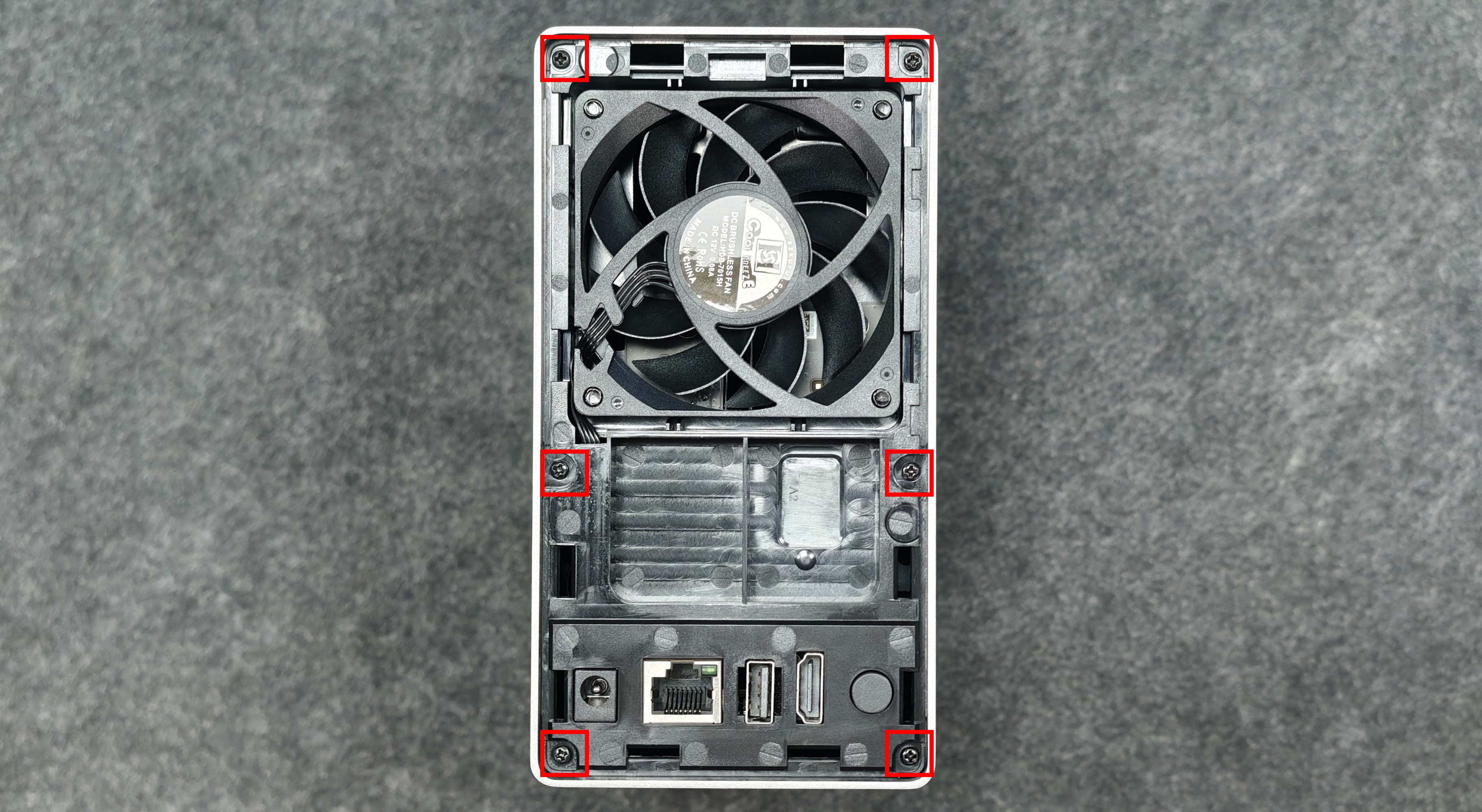
后置风扇组件另外由 6 颗螺丝固定,需要先将这些螺丝全部拆除,再把风扇部分从机身上取下。
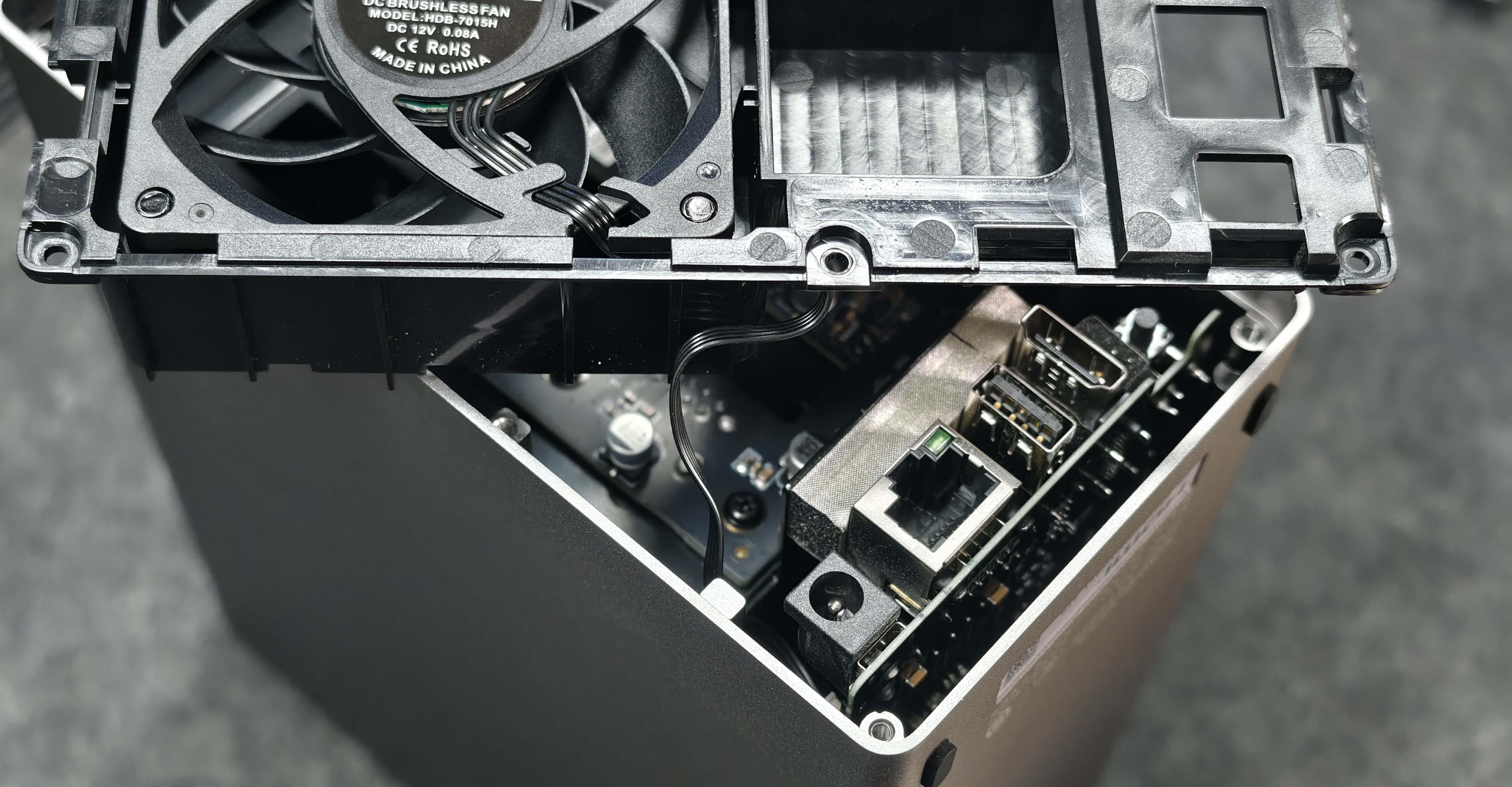
需要注意的是,后壳上的风扇通过线缆与主板连接。卡扣和螺丝松开后不要直接大力拉扯,应先保留一定操作距离,待后续拔下风扇插头,再将后壳与机身彻底分离。
与前面板对应,内部金属骨架的四个角还分别设置了一颗固定螺丝。(这张卡是 SATA 背板)
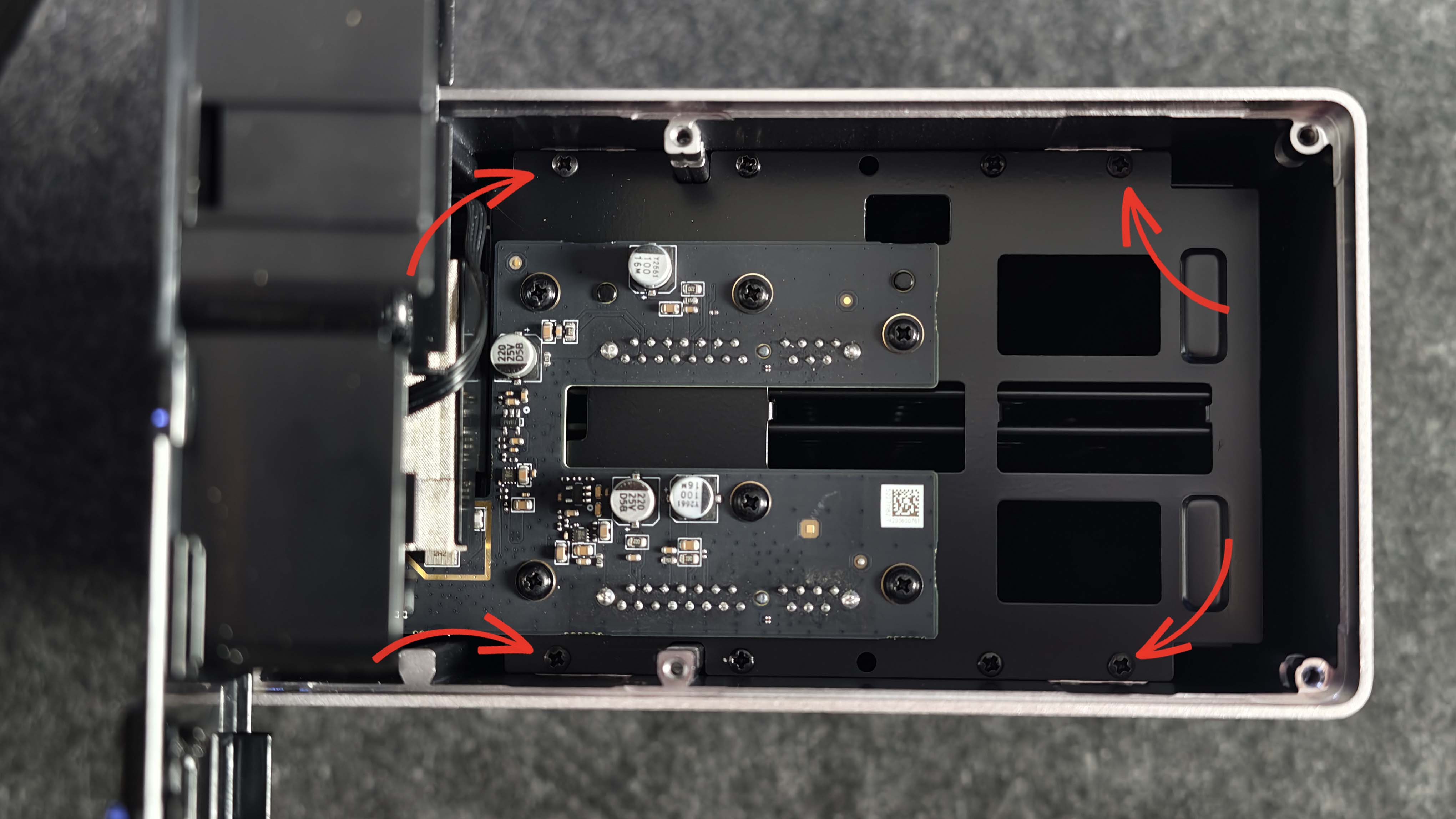
拆下这 4 颗螺丝后,就可以将整套内部金属骨架从铝合金外壳中向上提起,进一步露出下方的主板和连接结构。
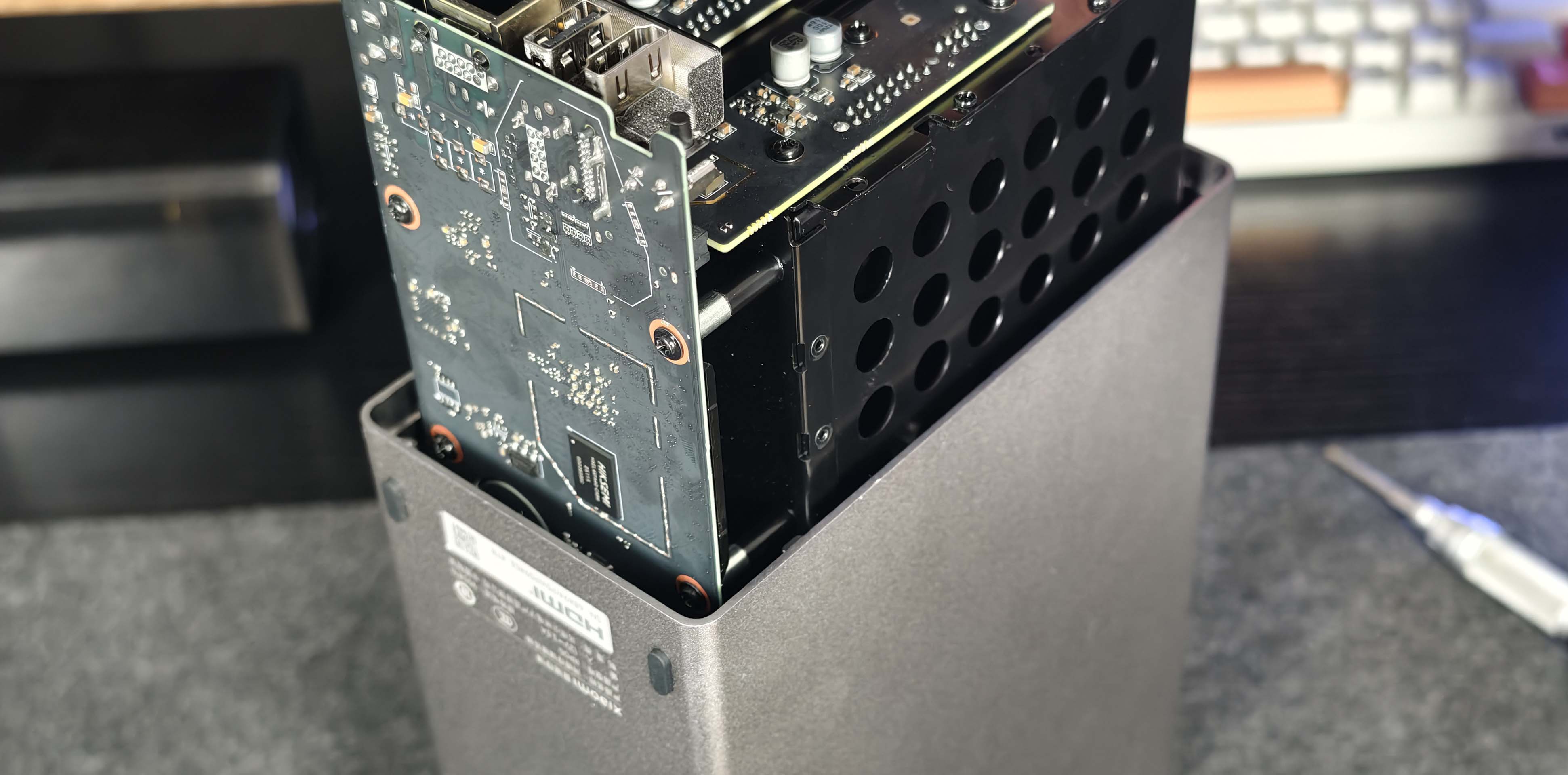
内部结构与散热
取出内部骨架后,可以看到一套金属结构的双盘位 3.5 英寸硬盘笼。硬盘笼不仅负责固定两块硬盘,也是整套内部骨架的主要支撑结构。
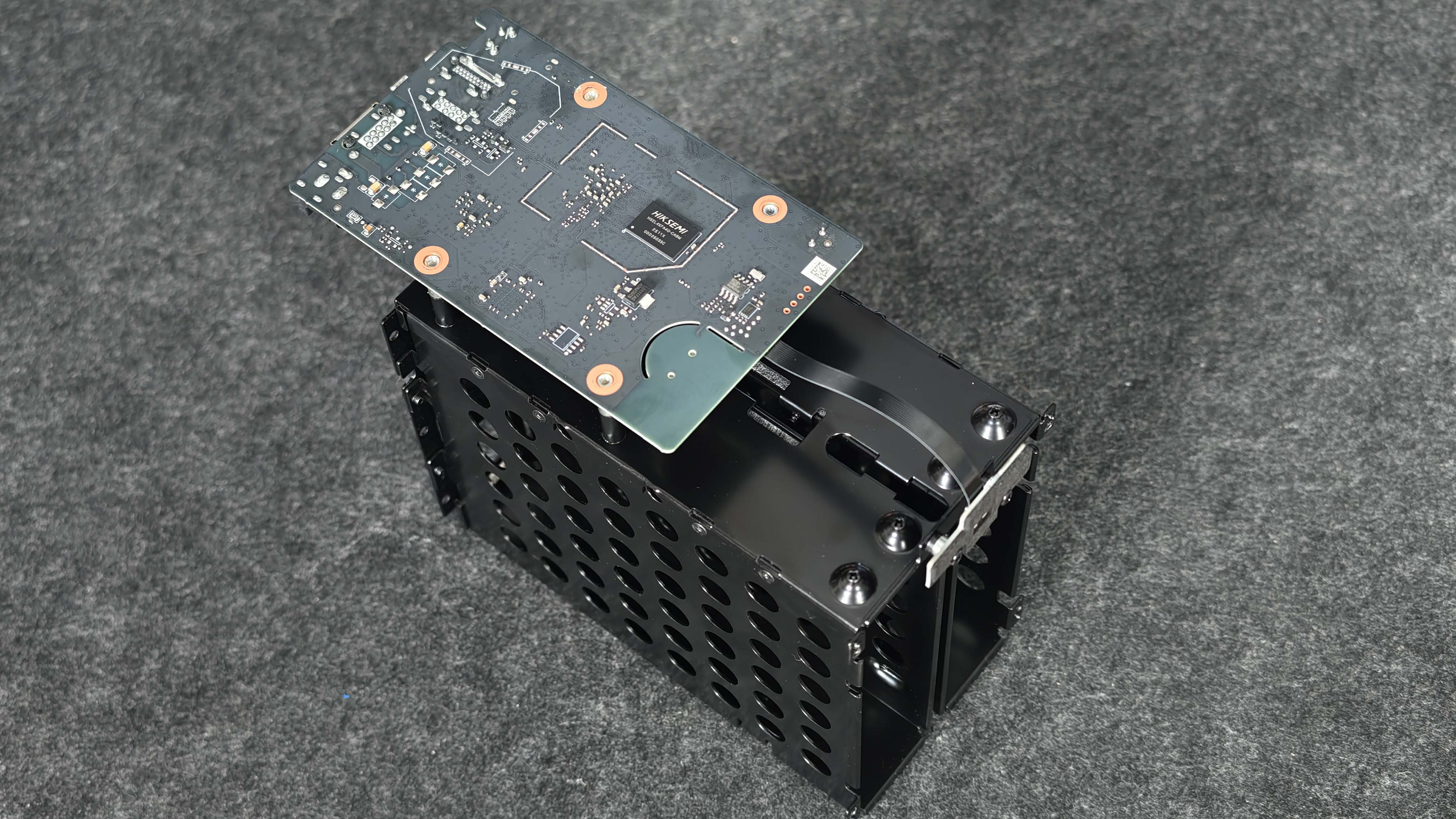
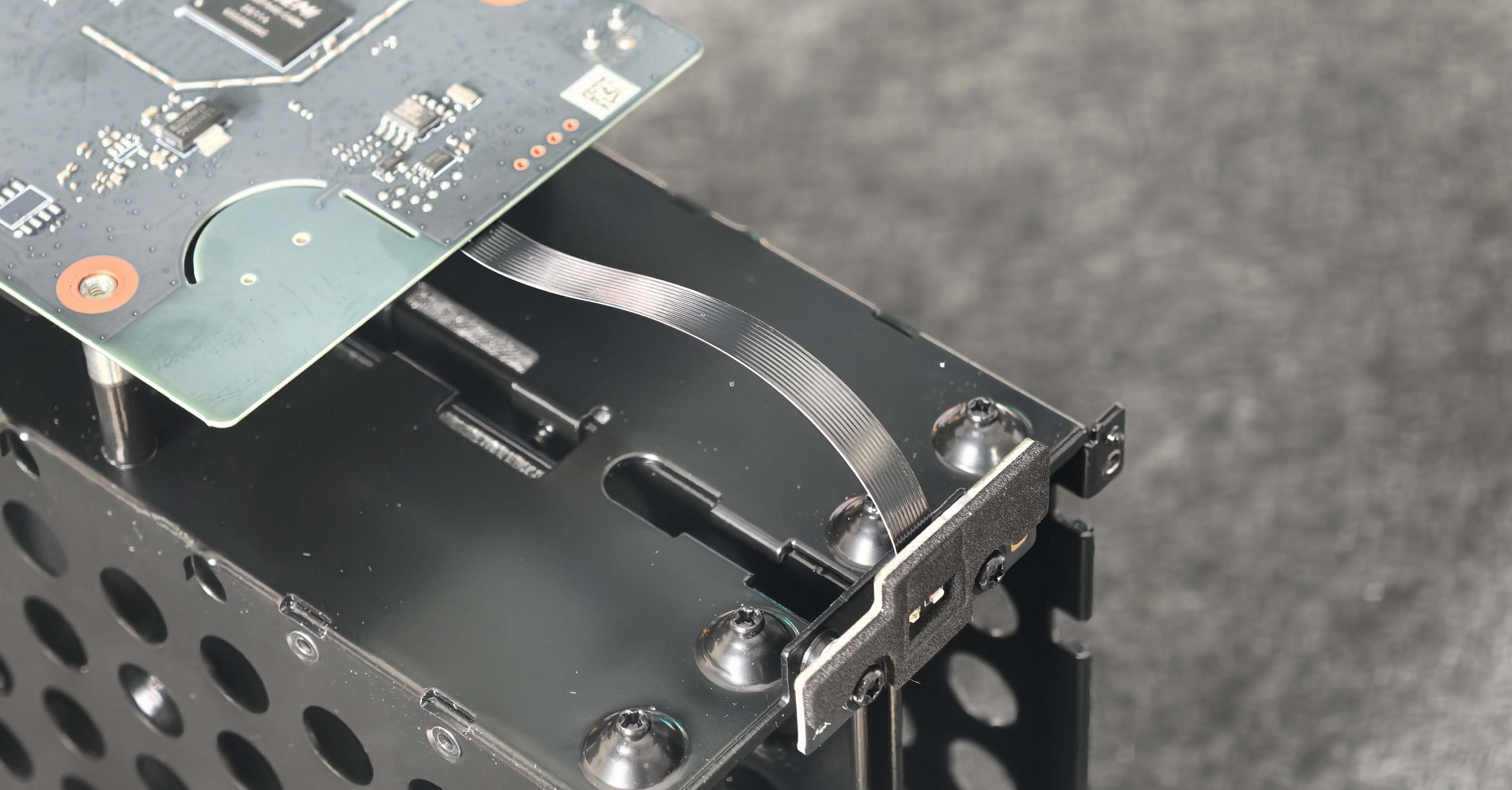
硬盘仓底部还设置了一块独立的指示灯板,通过排线与主板连接。拆卸时也应当注意⚠️。
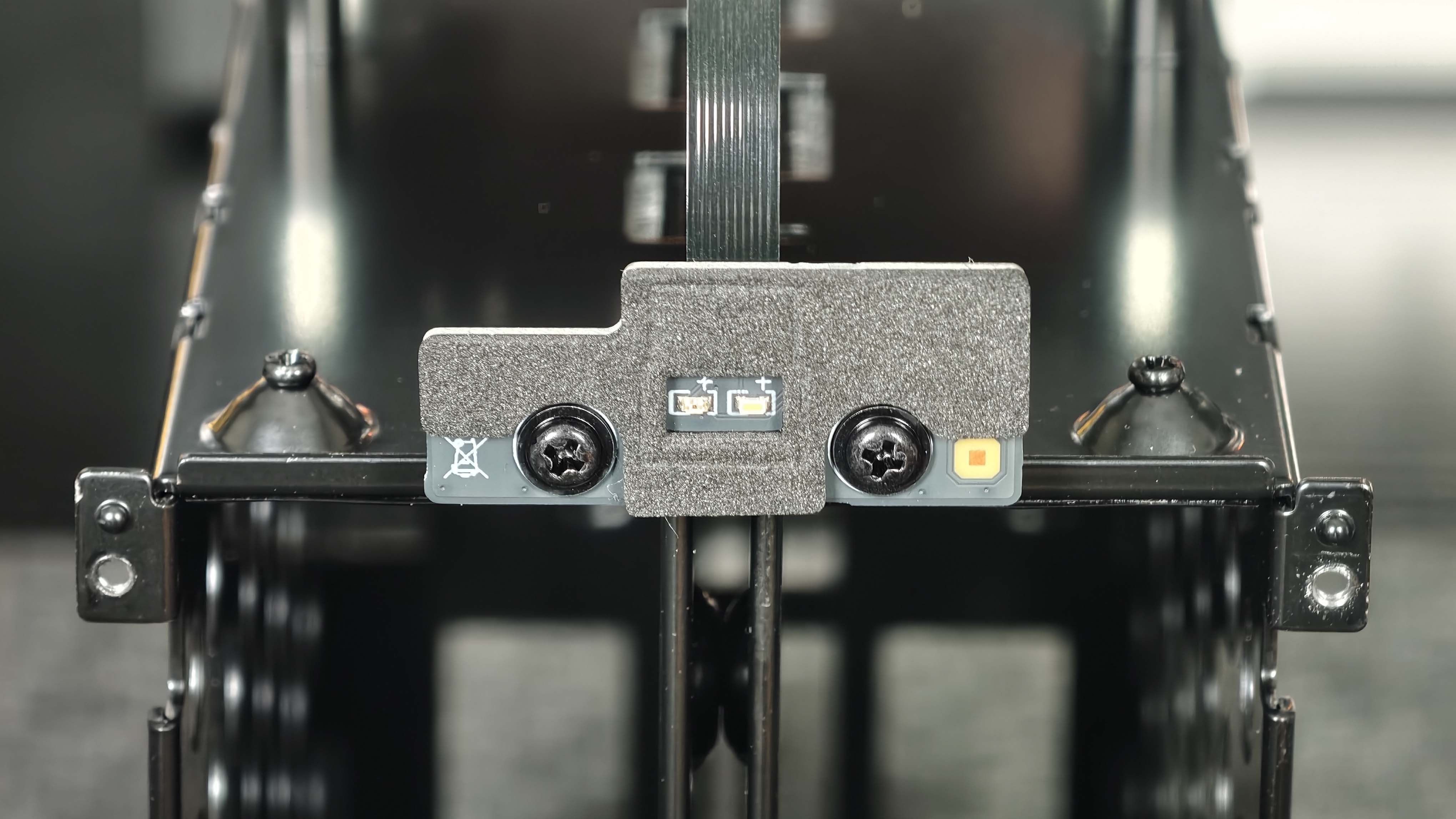
灯板外侧覆盖有海绵缓冲层,主要用于避免灯板与硬盘仓或前部结构直接接触,同时减少装配间隙可能带来的松动和异响。
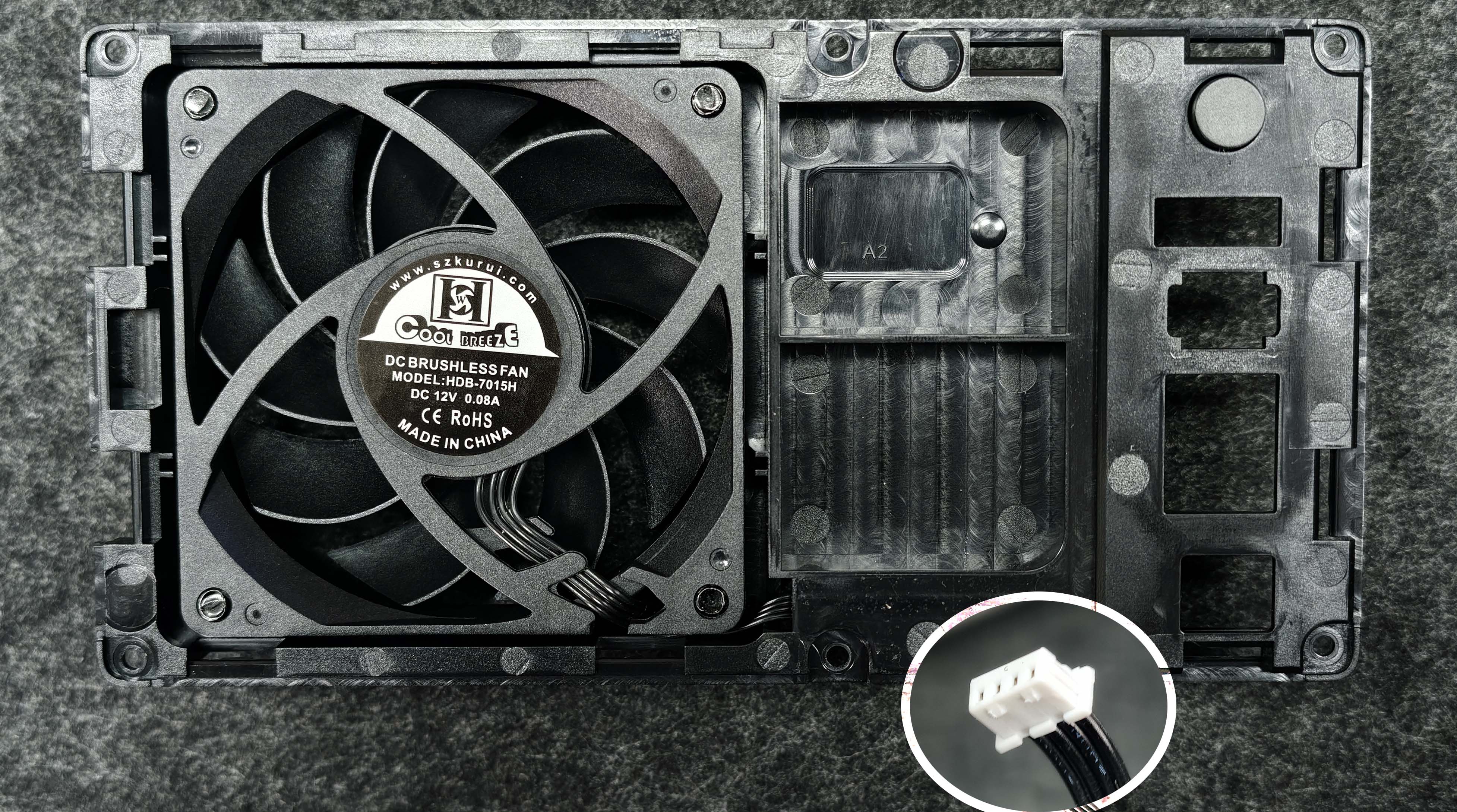
将风扇取下,采用的是一枚 Cool Breeze HDB7015H 直流无刷风扇,规格为 7015,也就是约 70×70×15mm。风扇额定电压为 12V,额定电流为 0.18A,采用四针连接,具备 PWM 调速和转速反馈条件,主要负责将经过双硬盘仓和主板区域的热空气从机身后方排出。
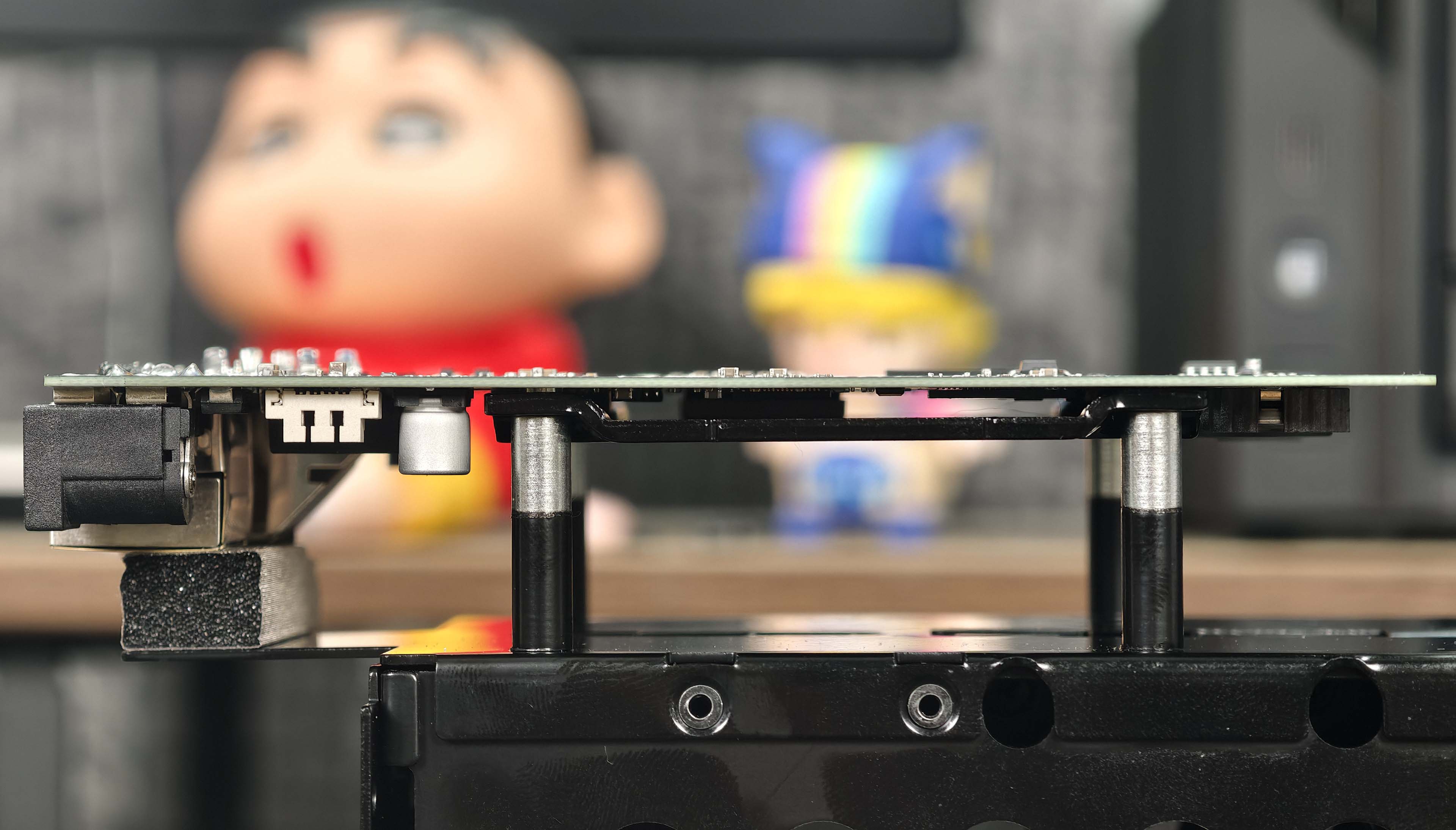
主控没有采用常见的被动鳍片式散热器,而是通过导热垫与一块平板式金属散热压板接触。
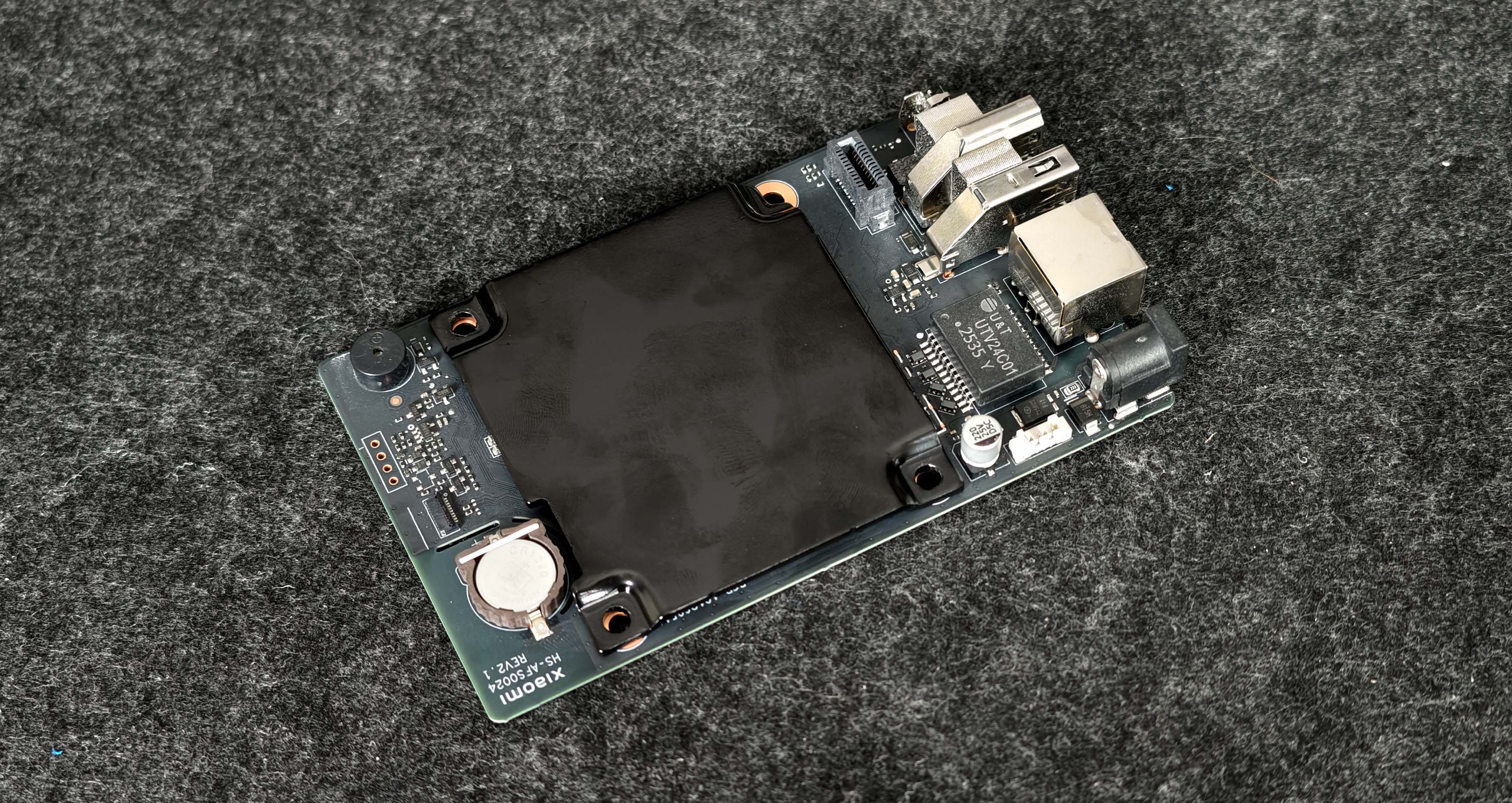
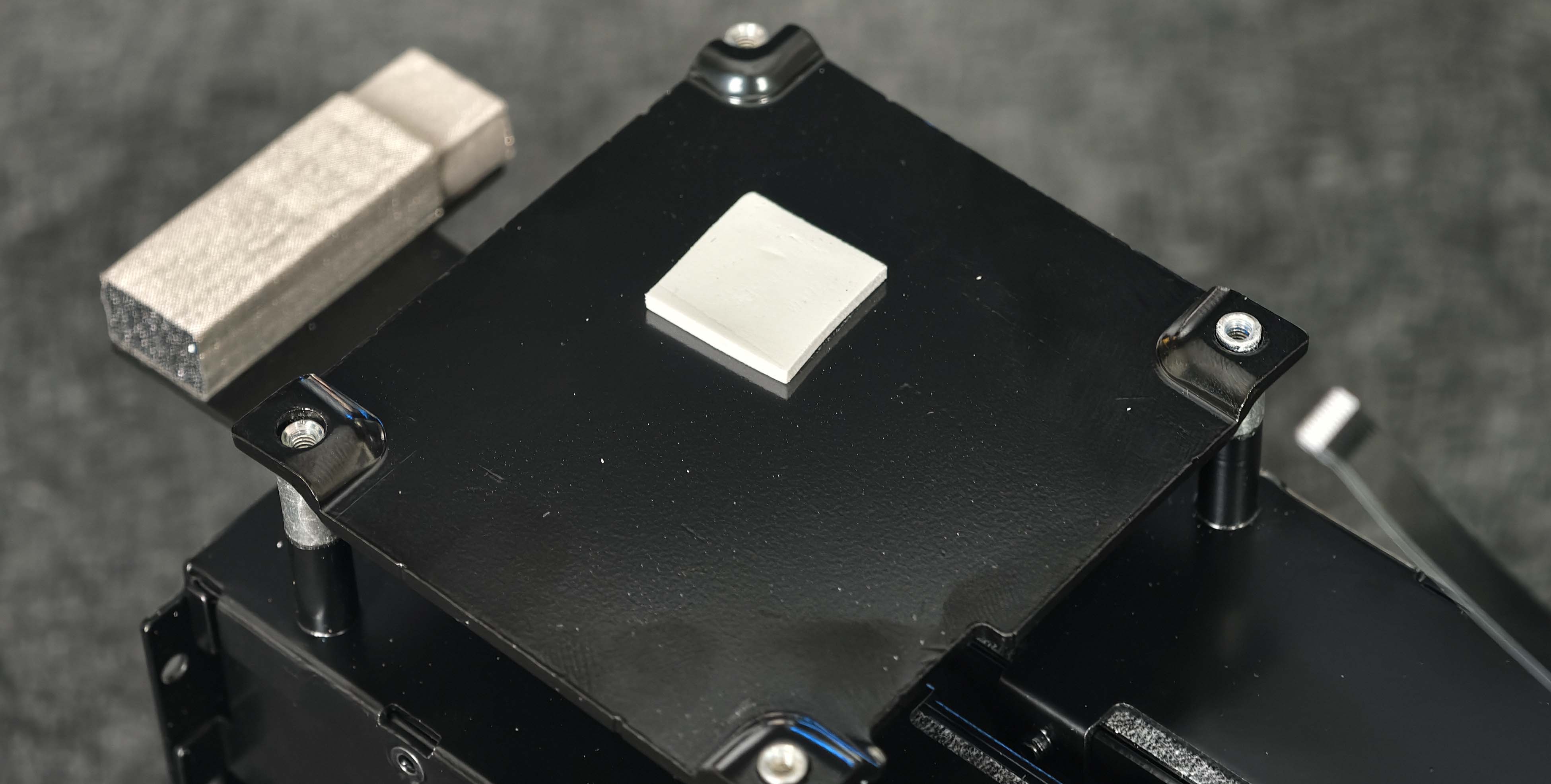
这块金属板负责将主控产生的热量扩散到更大的面积,再配合整机前进后出的风道带走热量。对于 RTD1619B 这类低功耗 ARM SoC 来说,这种结构能够兼顾内部空间、成本和散热需求。
主板设计
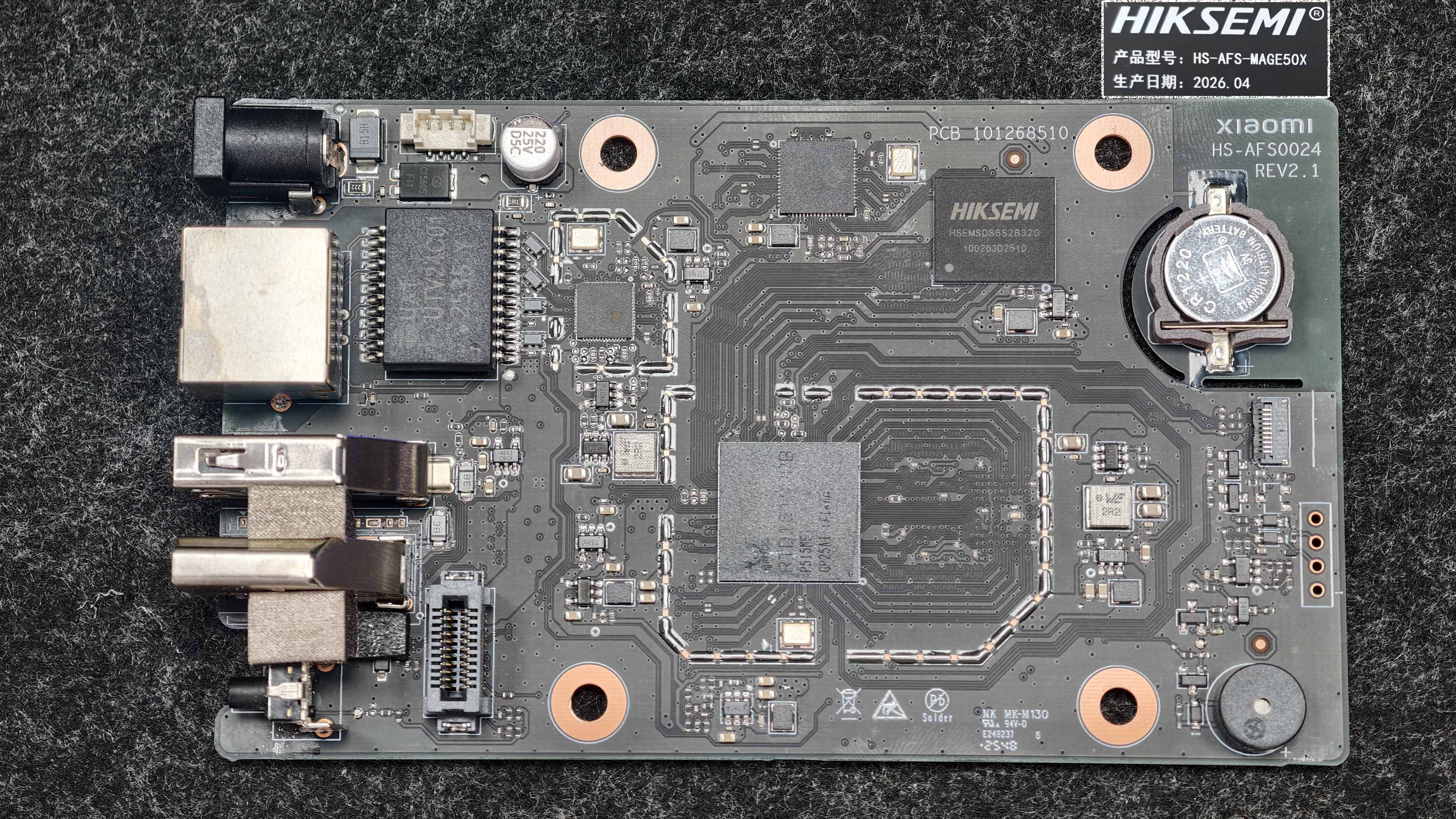
从 PCB 设计来看,小米智能存储并没有采用通用主板拼装方案,而是围绕整机尺寸、接口位置、硬盘结构和内部风道,全面采用了委托海康存储高度定制的专属主板。
主板正面一览。(翻出前不久海康 MAGE50X NAS 包装盒贴纸,再对比右上角丝印中的 HS,这不正是海康存储吗!)
主板背面一览。
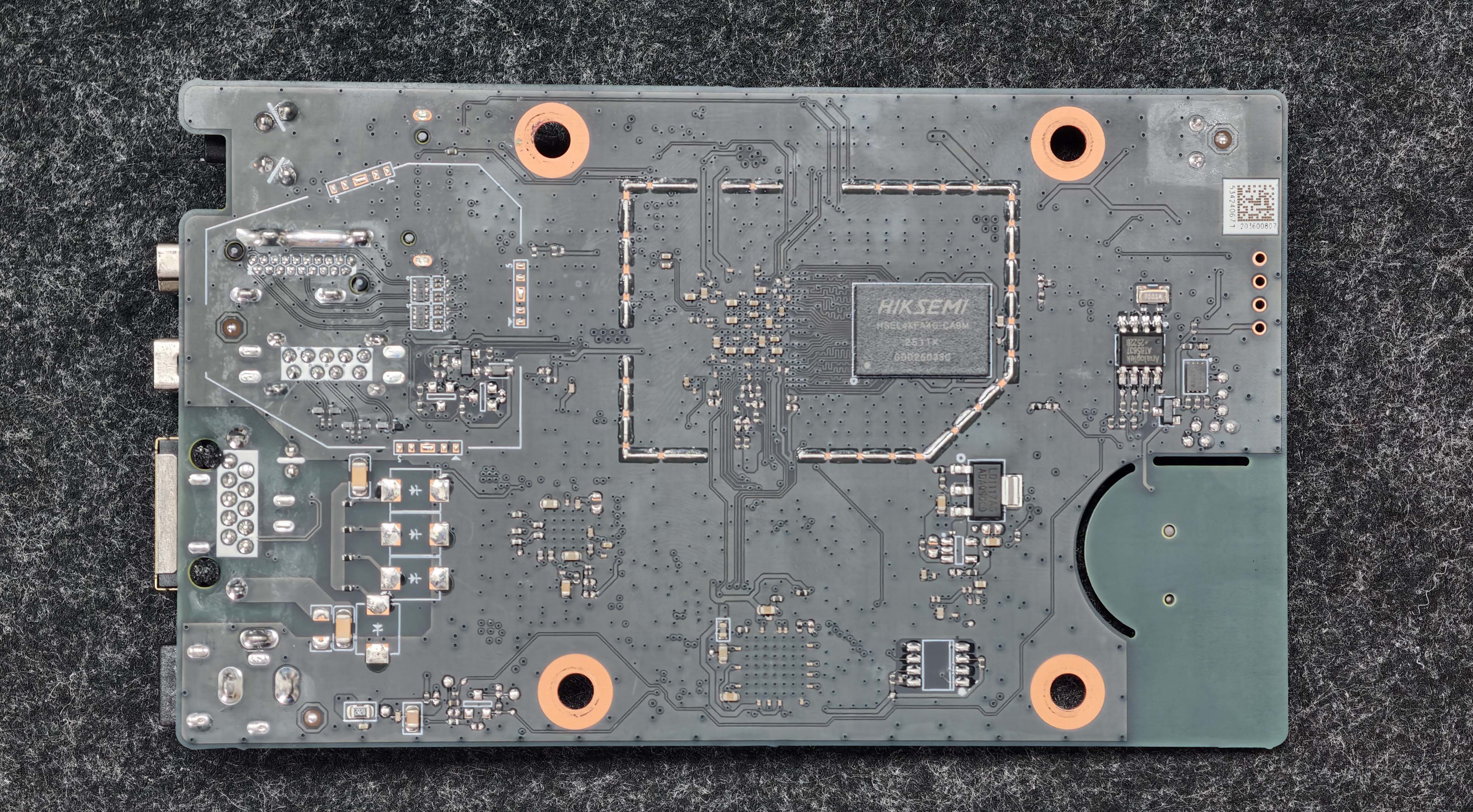
整块主板布局规整,高速走线、电源区域和外部接口区域划分明确,整体做工达到了成熟消费电子产品的水准。不过板载内存、板载 eMMC 以及有限的扩展接口,也说明它从一开始追求的就是高度集成和开箱即用,而不是传统 NAS 所强调的硬件升级与扩展能力。
瑞昱 RTD1619B 主控
主板中央为整机的核心主控「瑞昱 RTD1619B」。这是一颗面向入门级 NAS 和多媒体设备的 64 位四核心 SoC,最高频率为 1.7GHz,同时集成图形、视频编解码以及多种外围控制模块。
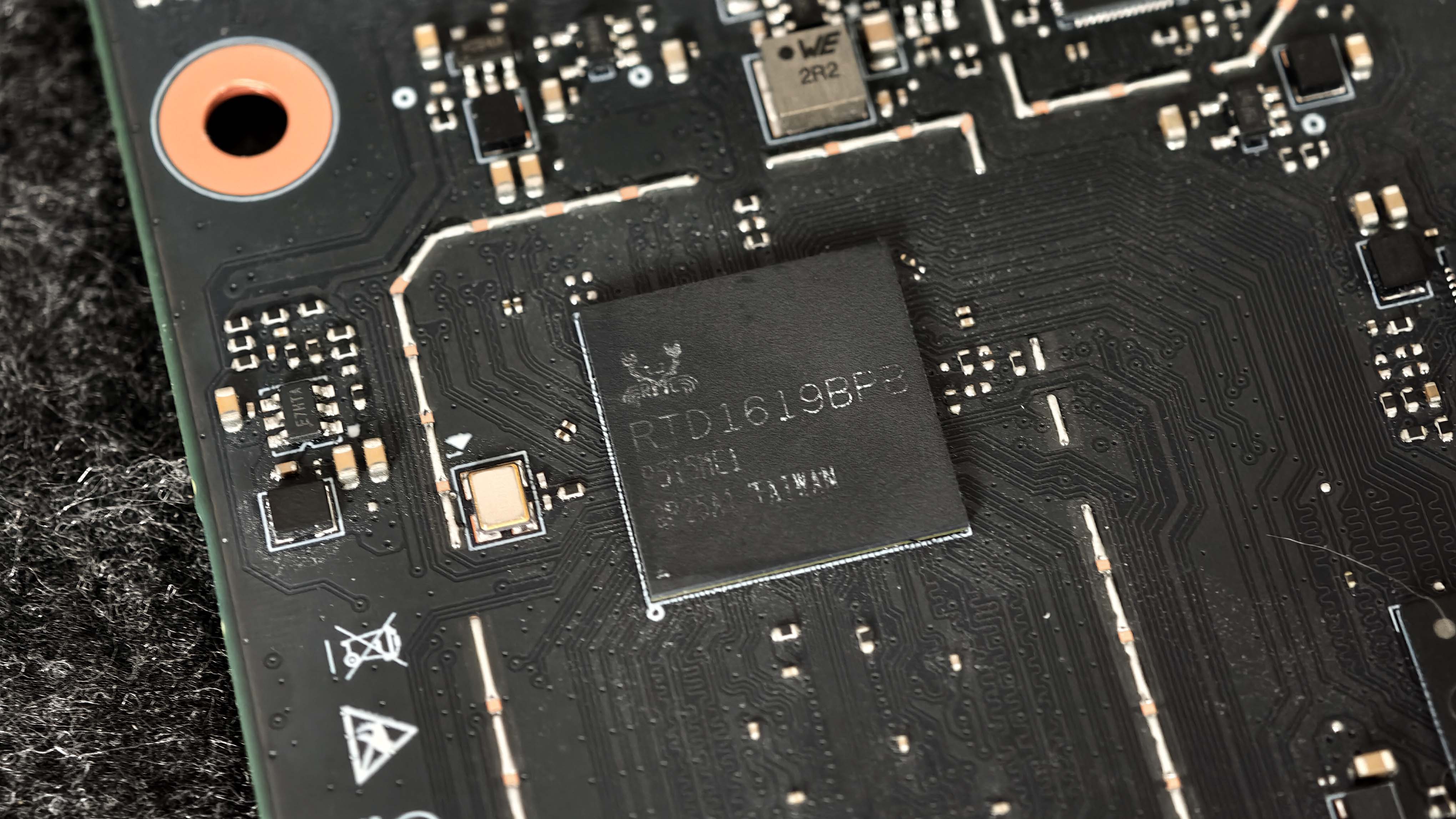
它并不是一颗追求高性能计算和复杂扩展的处理器,而是更加侧重低功耗、文件存储和多媒体处理,与小米智能存储偏家庭数据管理和影音应用的定位比较吻合。
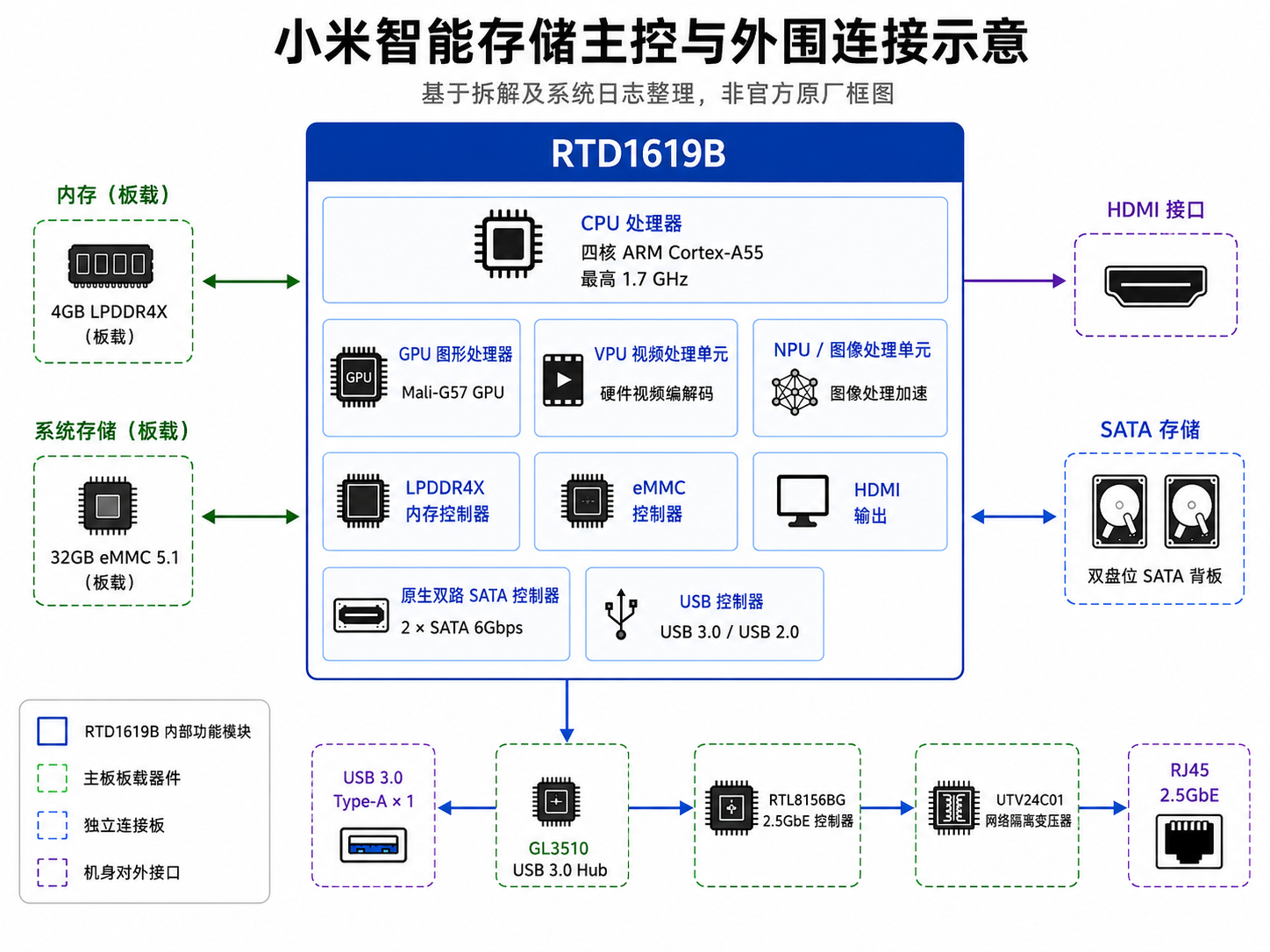
通过查看系统日志,发现 RTD1619B 内部的 Mali-G57 GPU、视频编解码器、JPEG 编解码器以及 NPU 相关模块都已经完成初始化。这些硬件单元可以用于视频播放、缩略图生成、图片处理及相册分析,不过硬件模块被识别,并不代表所有能力都已经向用户开放,最终仍然取决于小米的软件调用。
内存与 eMMC
主板背面布置了一颗海康存储 LPDDR4X 内存芯片,整机内存容量为 4GB。内存采用板载封装,主板没有提供内存插槽,因此不支持后期扩容。参照海康存储官网,猜测这颗内存芯片的运行速率应该为 4266MHz。
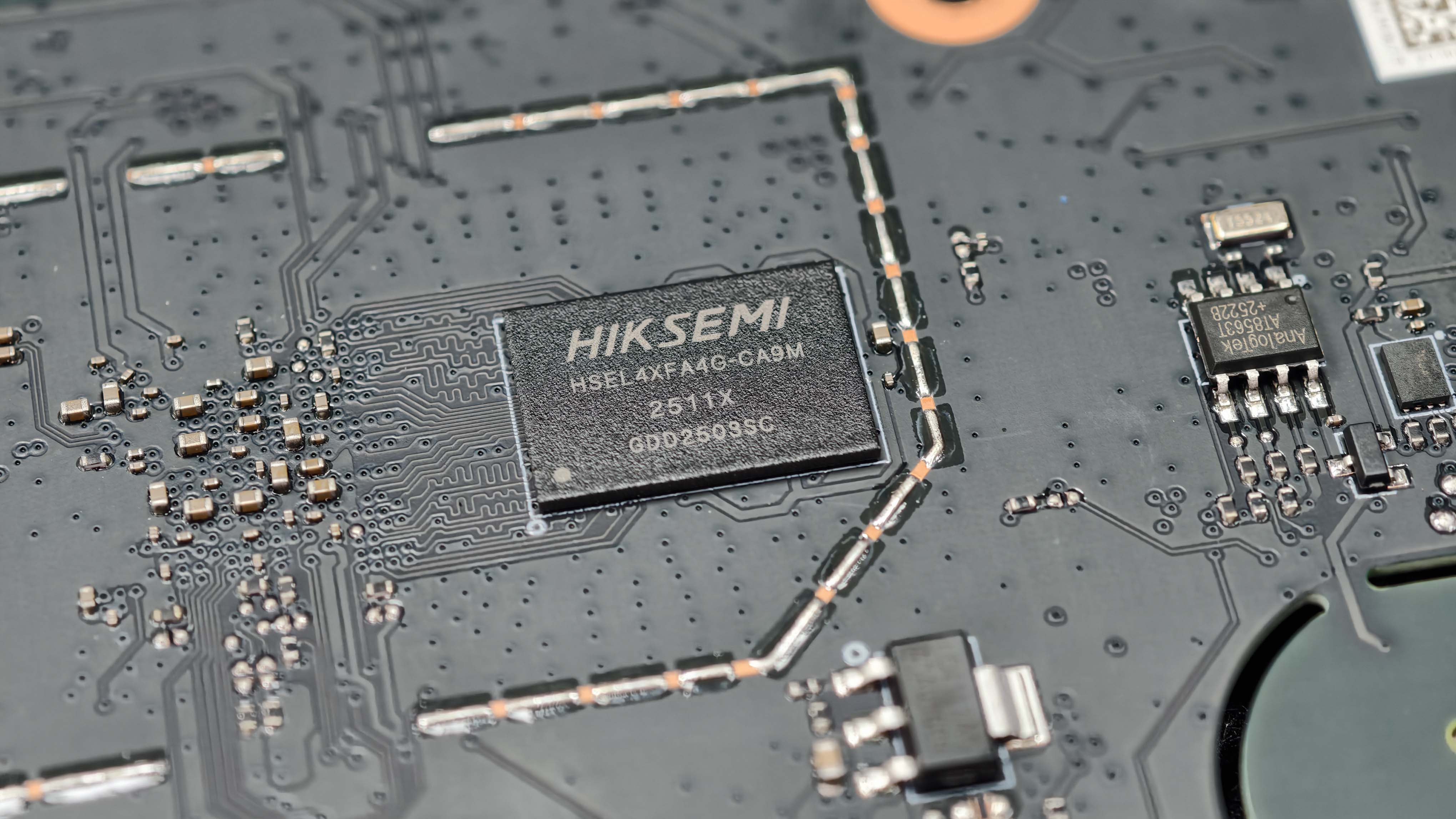
内存周围可以看到成组排列的高速走线以及大量去耦电容,部分走线还进行了蛇形等长处理,PCB 的高速信号设计较为规整。
主板正面板载了一颗海康存储 eMMC 5.1 闪存,标称容量为 32GB,主要用于存放系统、固件、升级文件、日志和内部服务数据。
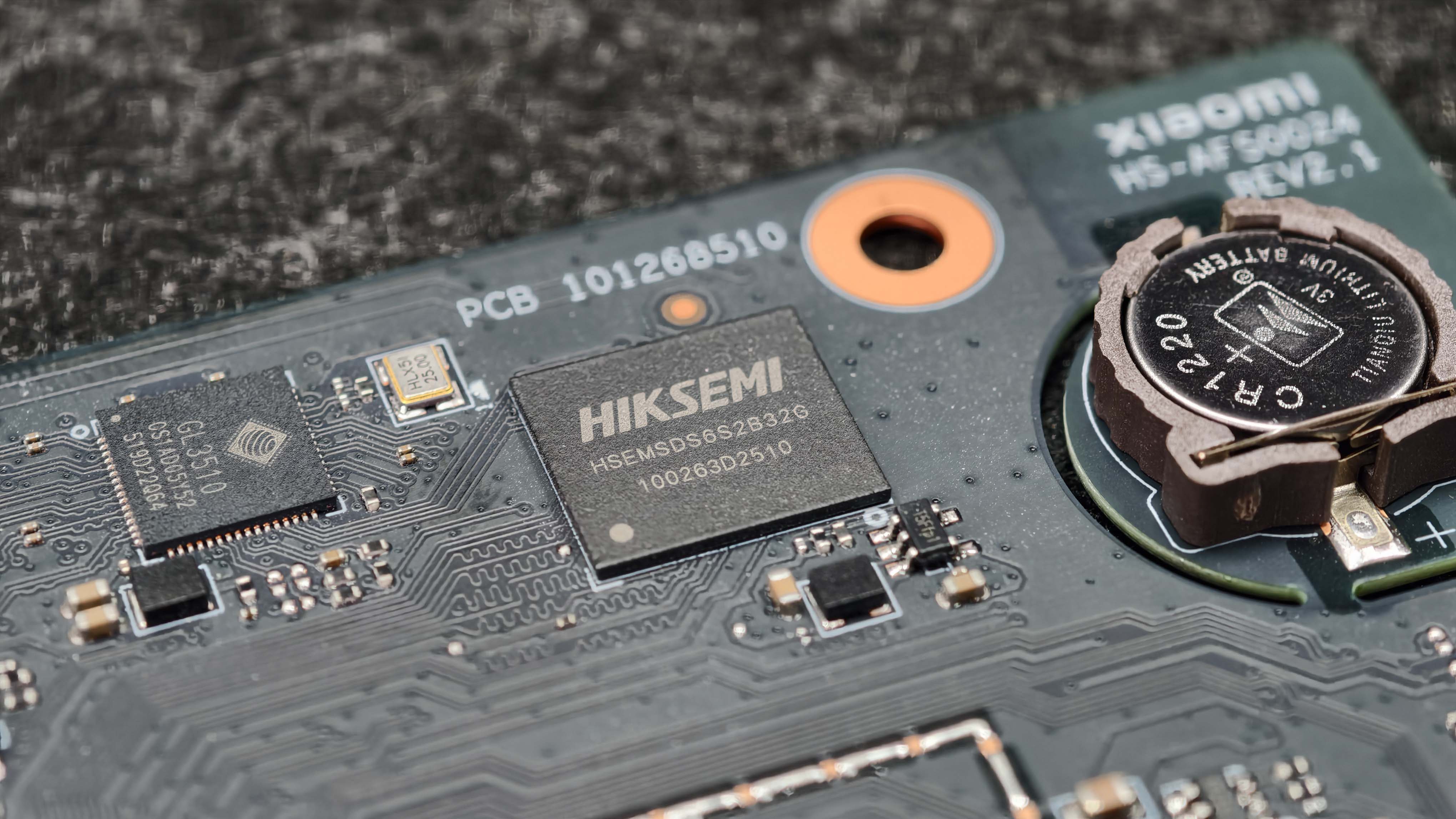
通过查看系统日志,这颗 eMMC 被识别为 SDS6S2,实际容量约为 29.1GiB,并工作在 HS400 模式。系统根分区位于 eMMC 上,并使用只读 EROFS 文件系统。可写配置和应用数据则存放在独立分区中,通过 OverlayFS 叠加使用。
这种设计能够降低核心系统被误修改或异常断电损坏的风险,其实更接近路由器、智能电视等嵌入式设备。
USB 与 2.5GbE 网络
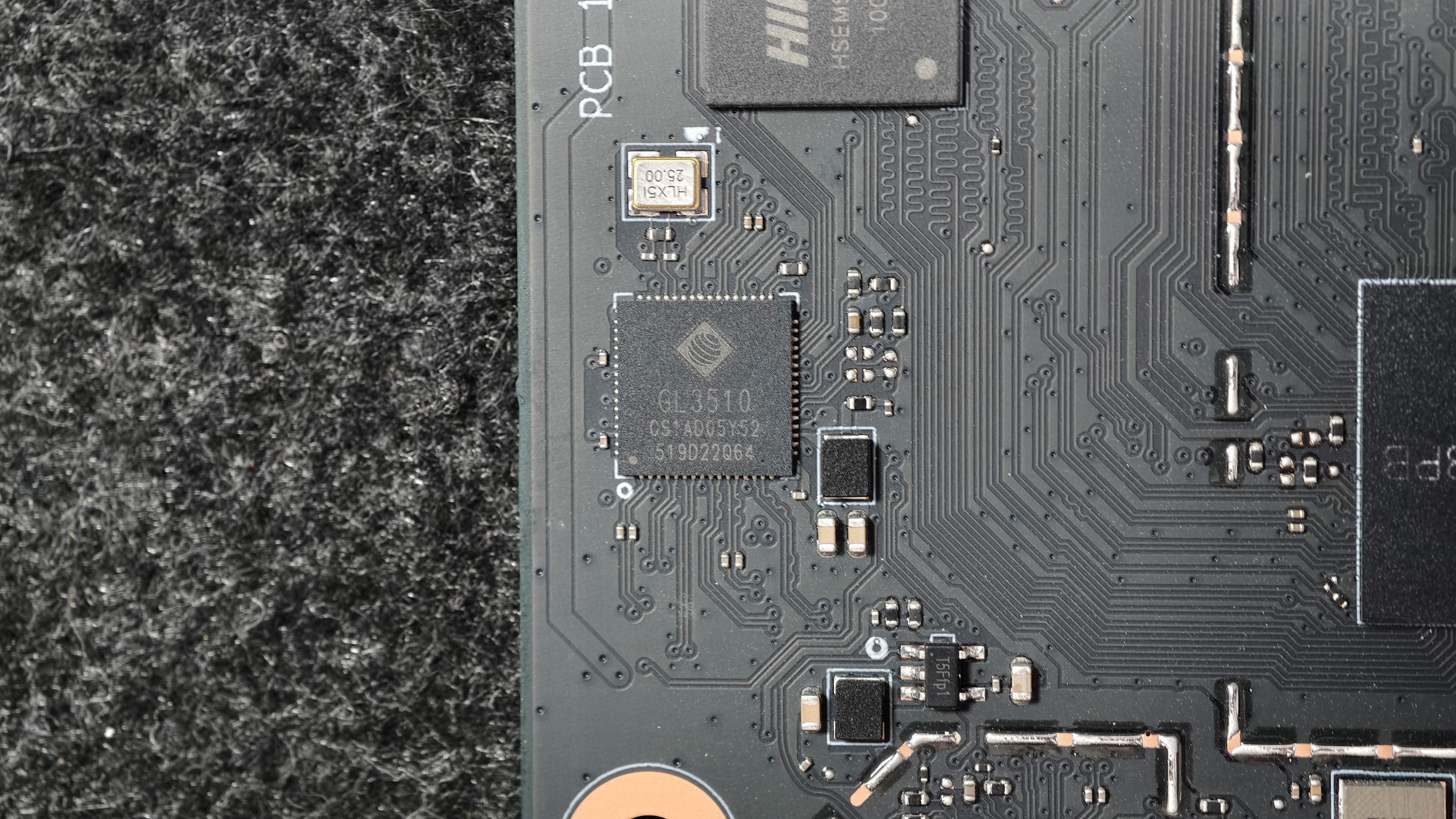
eMMC 芯片左侧布置了一颗创惟科技 GL3510 USB Hub 控制器,并搭配一枚 25MHz 晶振,主要负责 USB 接口及板载 USB 设备的扩展与数据转发。
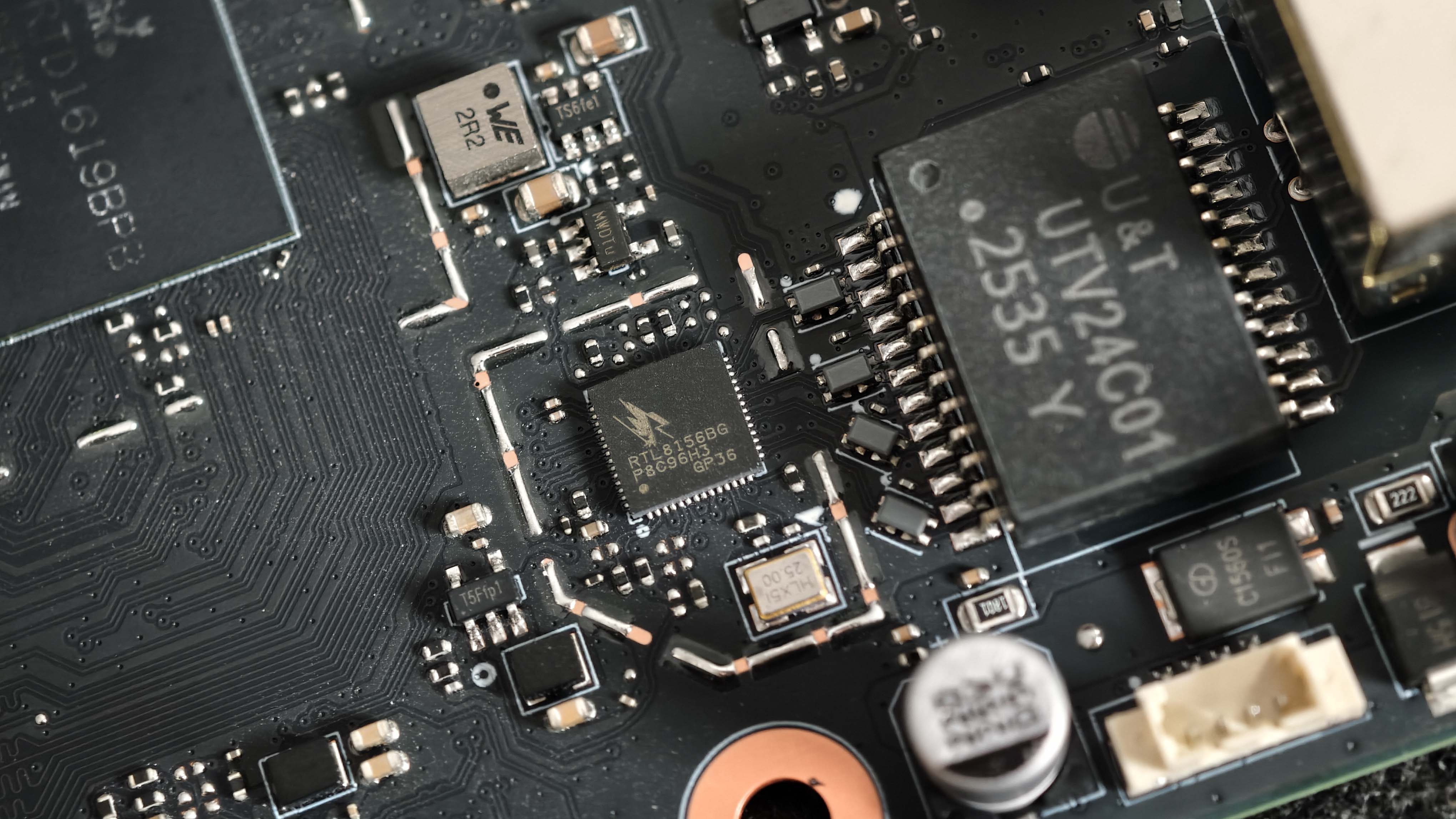
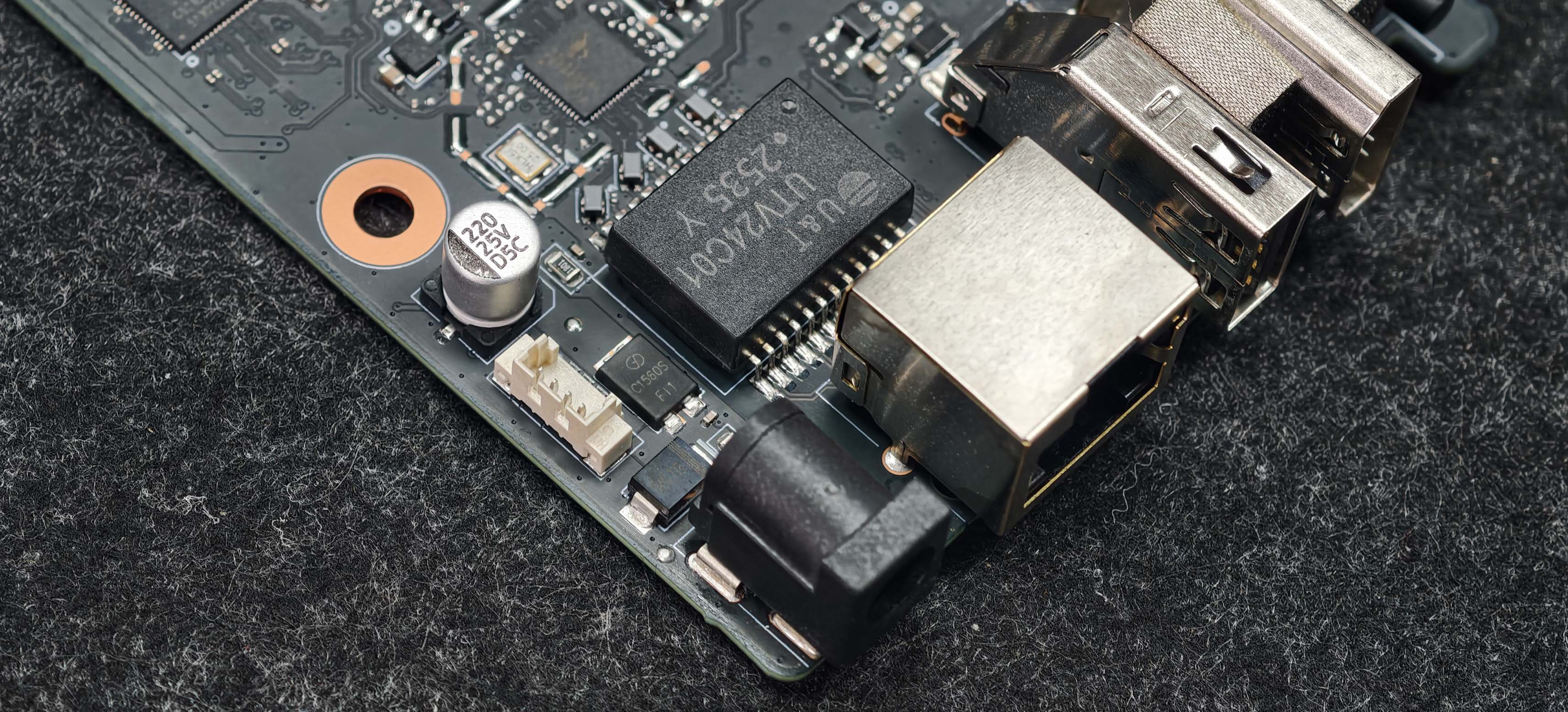
网络部分采用瑞昱 RTL8156BG 控制器,通过 USB 3.0 与主控通信,为设备提供单口 2.5GbE 网络能力。RTL8156BG 旁边还搭配了一颗 U&T UTV24C01 网络隔离变压器,再连接到 RJ45 接口,共同组成完整的有线网络。
从 USB 总线拓扑可以确认,Realtek RTL8156 控制器通过 Genesys Logic USB Hub 接入主控,链路运行在 5Gbps USB 3.0 总线上。
RTD1619B
    ↓ USB 3.0
GL3510 USB Hub
    ↓
RTL8156BG 2.5GbE 控制器
    ↓
UTV24C01 网络隔离变压器
    ↓
RJ45 网络接口
也就是说,这个 2.5GbE 网口采用的是 USB 转网口方案,而不是由主控原生直出。那大家也不用担心实际速率表现,这也是不少迷你主机、扩展坞和 USB 2.5G 网卡常用的方案。
有意思的是,系统底层同时初始化了 RTD1619B 自带的原生 GMAC 网络控制器,但该接口并没有在机身上对外提供。不过目前还不能完全确认后置 USB 3.0 接口是否与 2.5GbE 网卡共享 GL3510 的同一条 5Gbps 上行链路。如果两者共用,那么在 2.5GbE 网络和外接 SSD 同时满载时,理论上可能出现带宽竞争。
HDMI、RTC、电源与辅助器件
系统底层已经初始化 HDMI、CEC、音频输出和视频处理相关模块,主板上并没发现独立 HDMI 转换芯片,因此基本断定 RTD1619B 平台直接提供 HDMI 输出。
主板上设置有独立的 RTC 实时时钟电路,并通过纽扣电池在设备断电后维持系统日期和时间。系统日志显示,RTC 由 rtc-hym8563 兼容驱动识别。
DC 电源接口附近布置了大容量滤波电容、二极管以及其他输入保护器件,主要用于输入滤波、反接保护、浪涌和瞬态过压抑制。其中可以看到一颗 220μF、25V 的滤波电容,用于平滑输入电压,并在硬盘启动或负载变化时提供一定的瞬时电流缓冲。
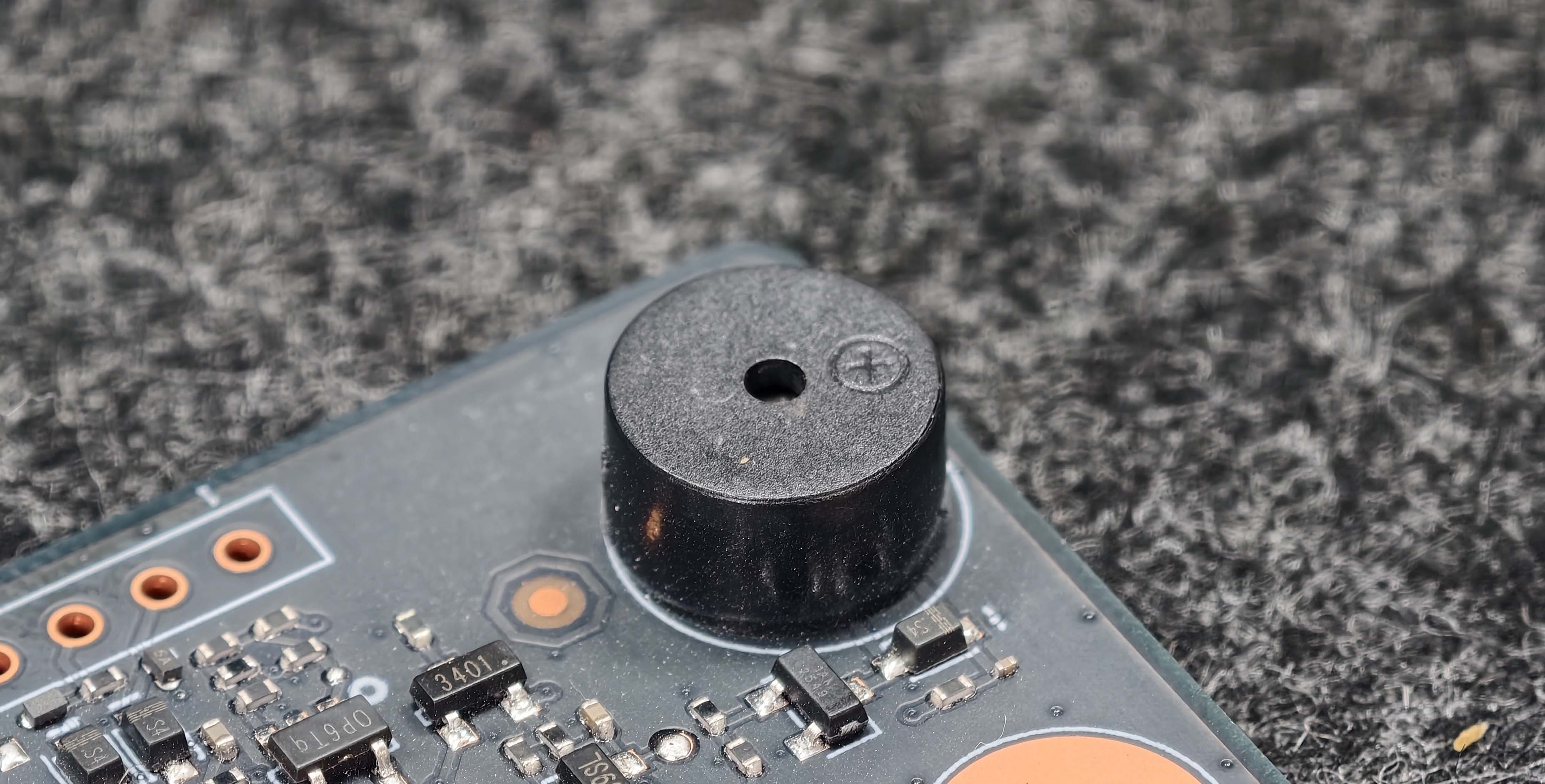
主板边缘还可以看到一颗圆形蜂鸣器,用于提供开机、硬盘异常或系统状态提示。
原生双路 SATA 与硬盘背板
仅从实物结构判断,主板与硬盘背板之间的连接器容易被误认为是 PCIe 插槽,背板也容易被看作独立 SATA 扩展卡。
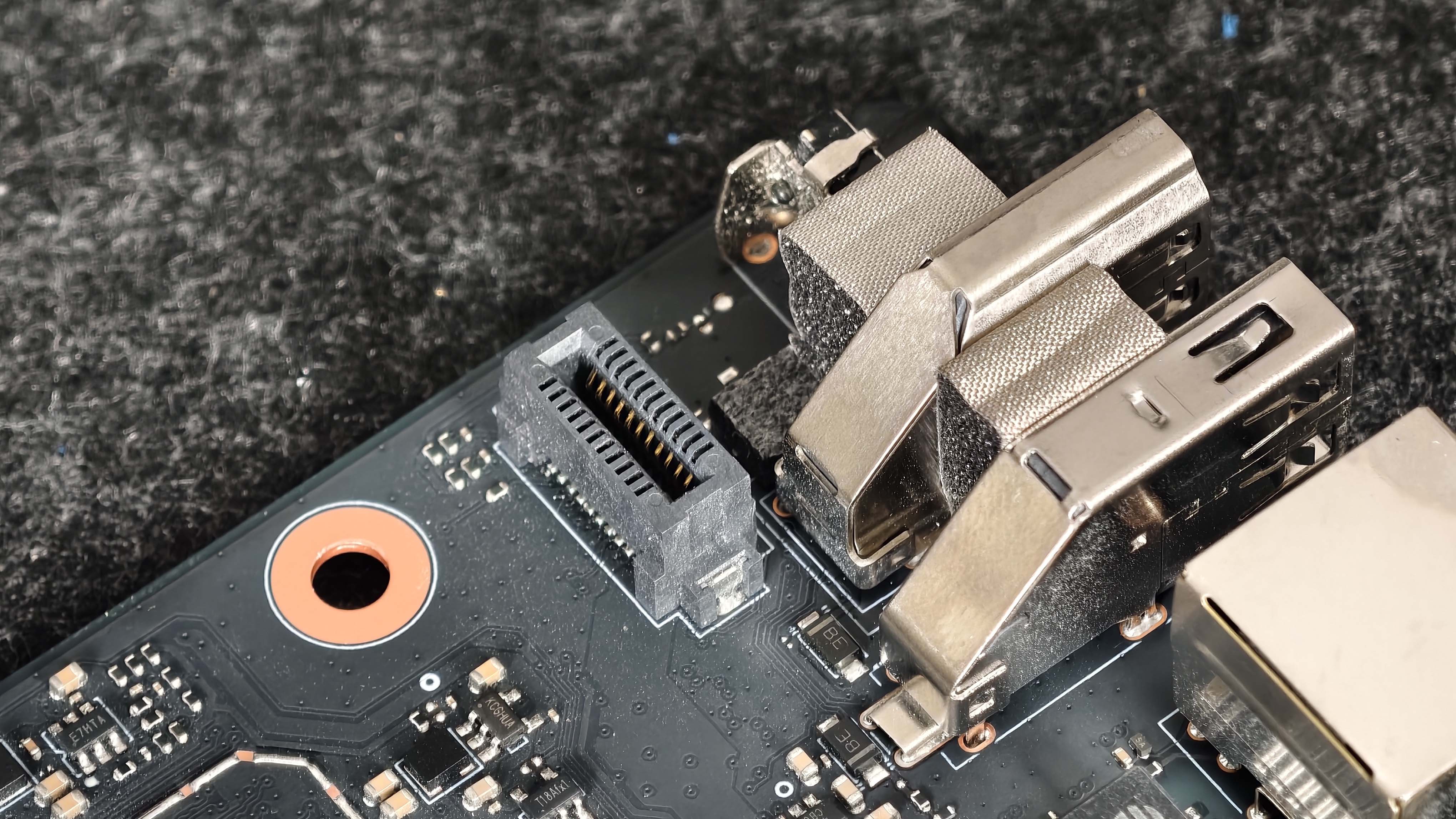
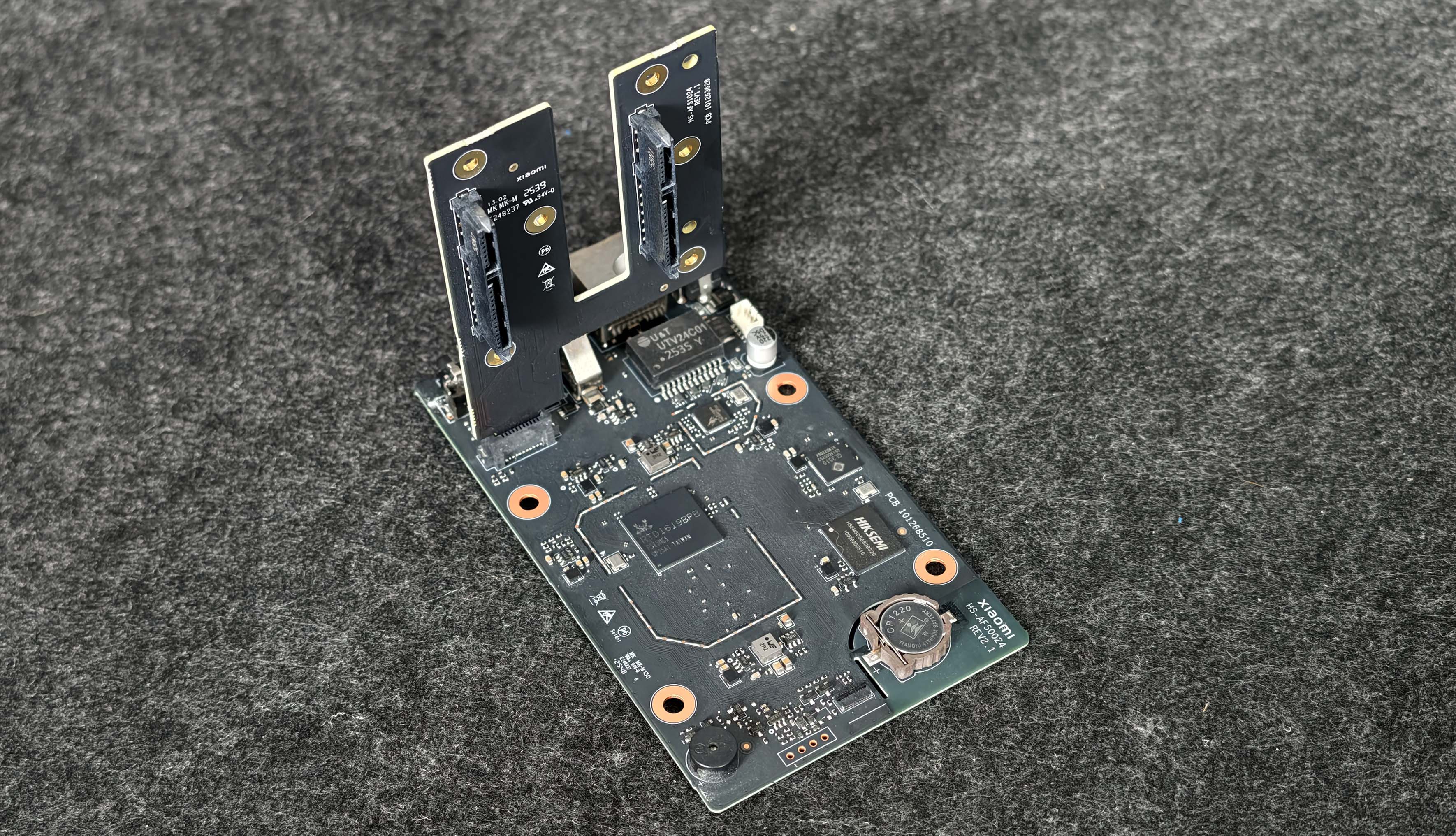
不过,从系统启动日志可以确认,RTD1619B 平台内部直接提供了一组双端口 AHCI 控制器,支持两路 SATA 6Gbps。
rtk_ahci 9803f000.sata: AHCI 0001.0300 32 slots 2 ports 6 Gbps
ata1: SATA link up 6.0 Gbps
ata2: SATA link up 6.0 Gbps
两路 SATA PHY 也分别由瑞昱驱动初始化,因此准确的连接关系应该是:
RTD1619B 原生双路 SATA 6Gbps
                ↓
        主板板对板连接器
                ↓
        双盘位 SATA 背板
                ↓
         两块 SATA 硬盘
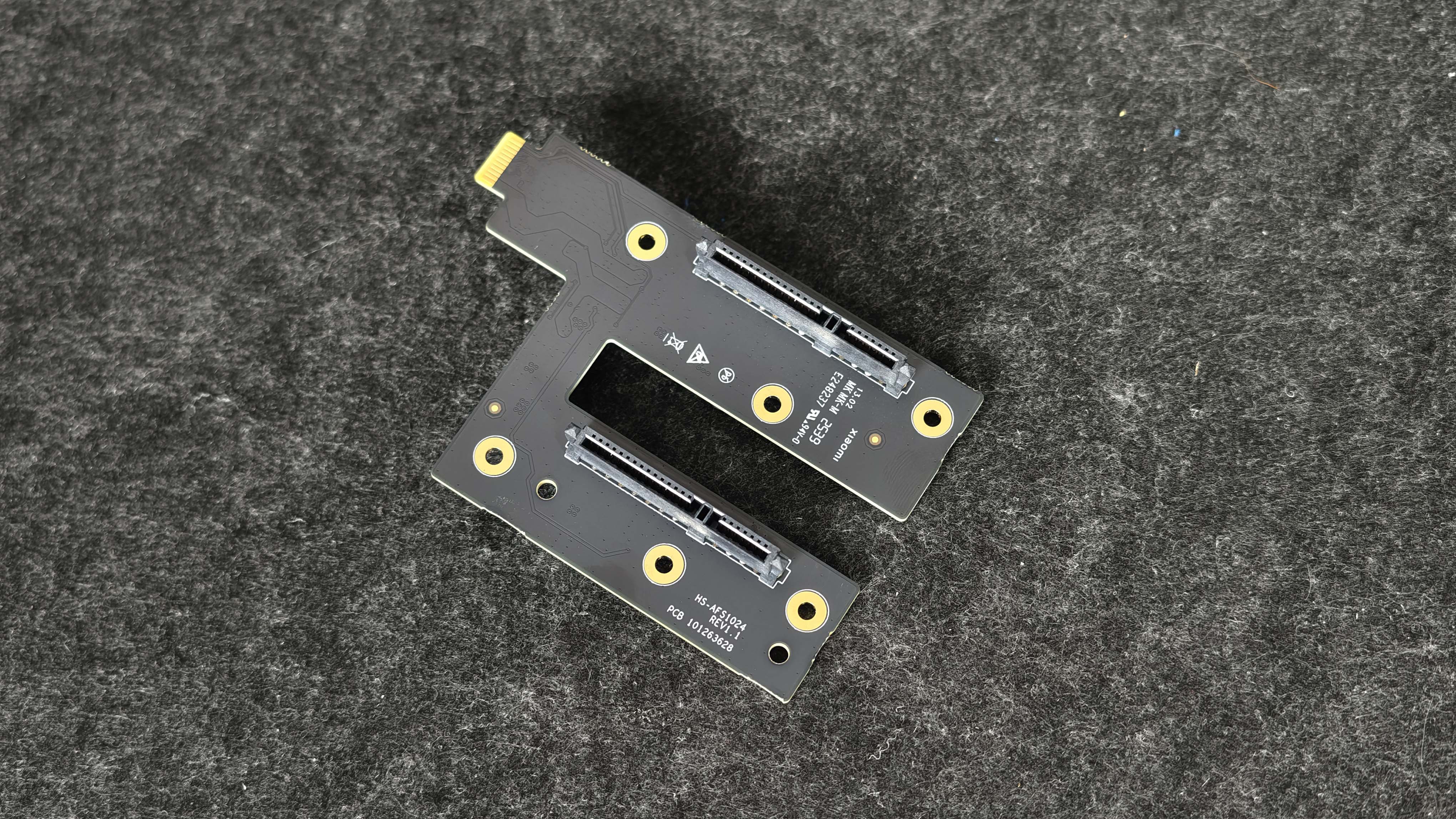
背板主要负责将两路 SATA 数据和电源分别传递到两个硬盘接口。板上还布置了电感、MOSFET 以及多颗滤波电容,承担硬盘供电转换、滤波和上电管理。
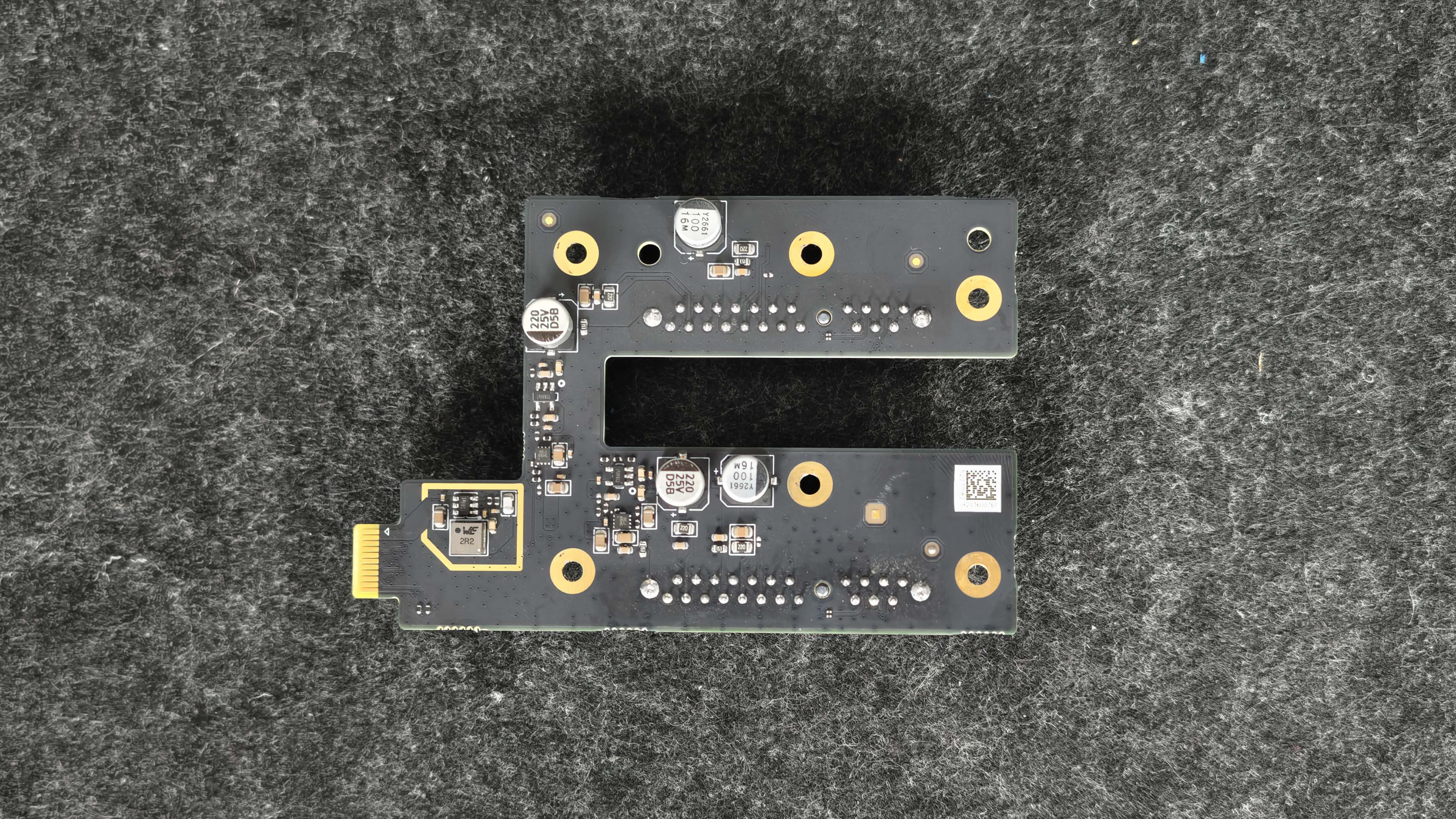
从器件布局判断,整机输入的 12V 电源可以直接提供给机械硬盘,同时背板上的降压电路会转换出 SATA 硬盘需要的 5V 电源。
软件体验
相关软件覆盖了Windows、macOS、iOS以及Android,初始化以及日常使用可以通过移动端操作,部分更为细化的配置体验则建议到PC端。
另外关于作为小米生态核心的「中枢网关」,即便这个功能相当有价值,因我并没有米家生态,所以也无法体验。
移动端(iOS)
接入同一局域网后,手机上在米家 App 中进入添加设备页面并选择「智能存储」。按照引导完成初始化。配置硬盘可选择「动态备份」模式或 「RAID 1」双备份模式。确认后,系统会格式化硬盘并创建存储空间,完成后即可开始使用。
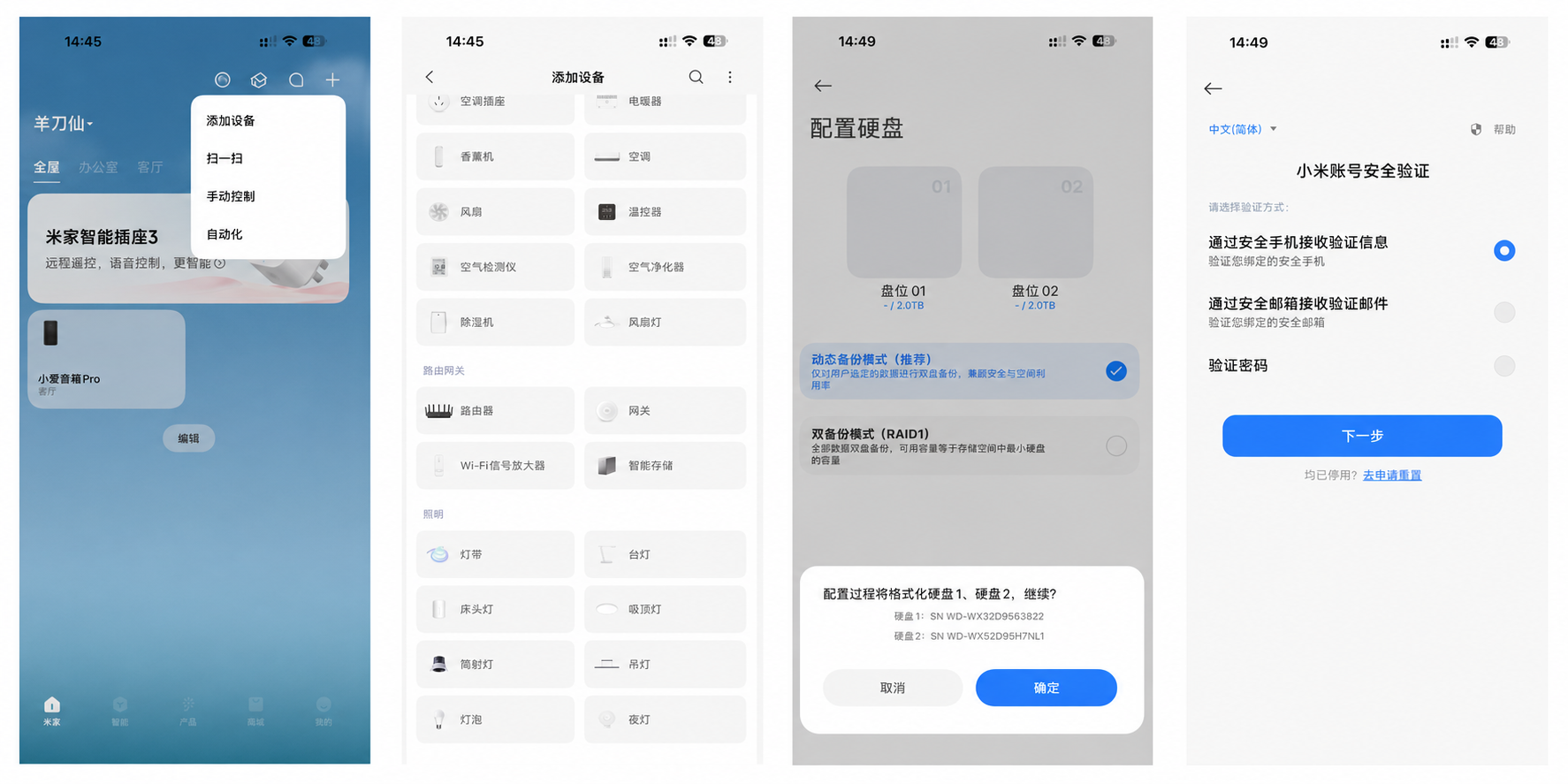
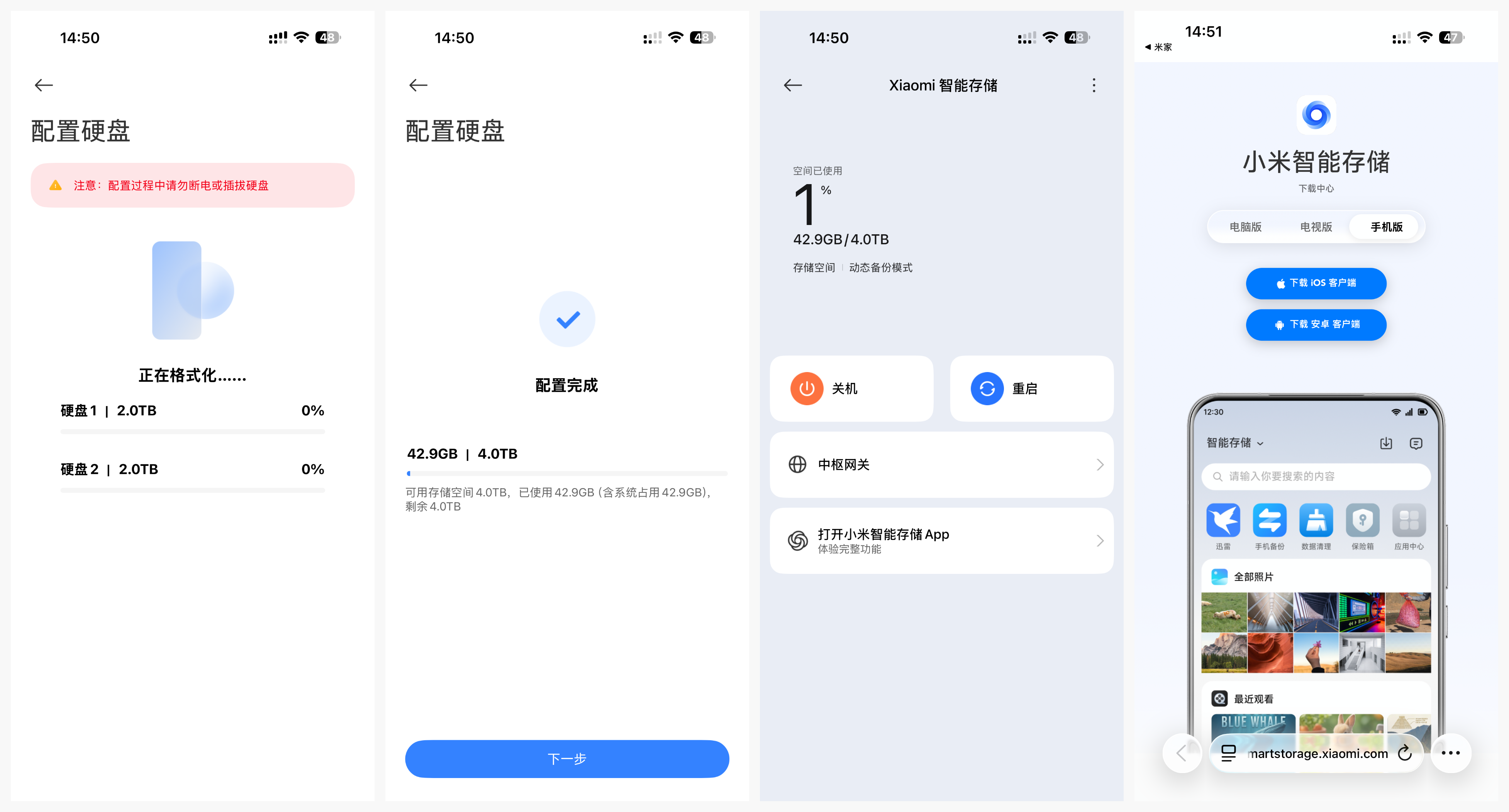
确认存储模式后,系统会自动格式化两块硬盘并创建存储空间。完成后即可在米家中查看容量占用、执行关机或重启简单操作。小米智能存储同时提供 iOS、Android、电视端和电脑端客户端,完成初始化后可根据使用设备下载对应版本。
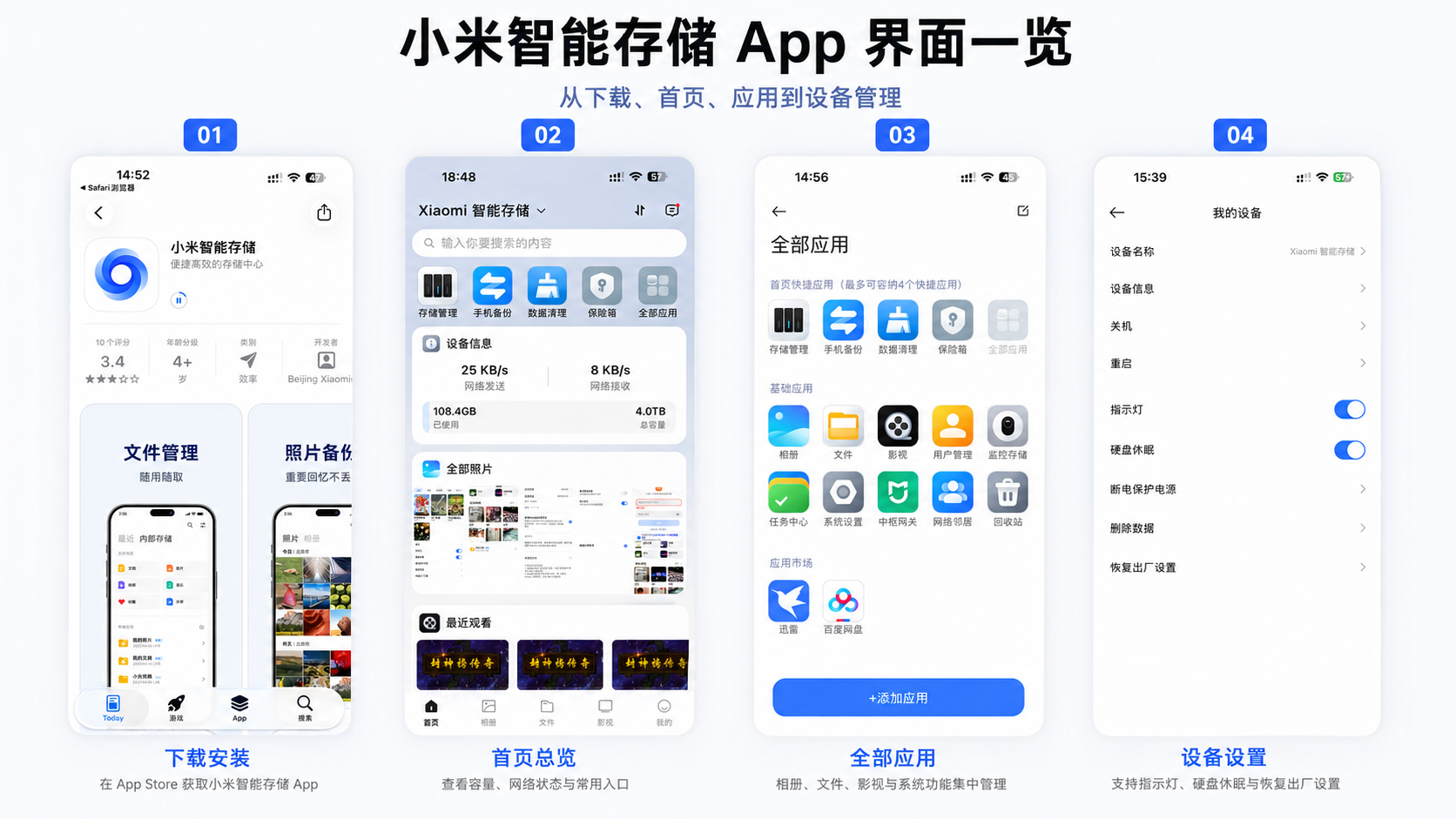
移动端完成安装并登录后,首页会集中显示设备容量、网络状态以及常用功能入口,日常管理比较直观,商店里都一样贫瘠。不过麻雀虽小,五脏还算全吧!
在「存储管理」中,可以看到硬盘运行温度在40°C左右,28°C室温下我觉得表现还算可以;让我眼前一亮的是动态备份组态下还可以换盘扩容,比较人性化的功能。
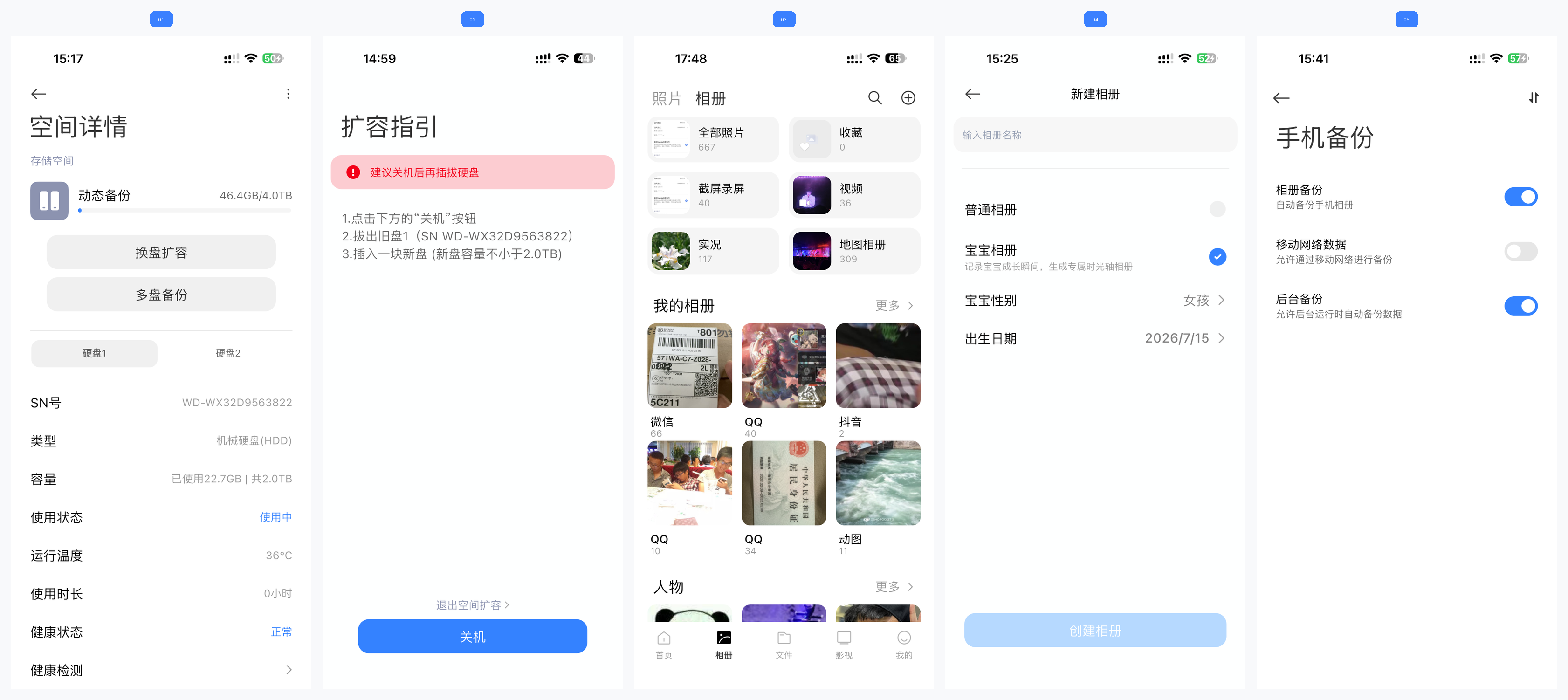
「相册」提供了一些基础功能。可按来源、相册及内容类型进行整理和进行一些基础的人像识别,支持多用户分享,支持查看Live Photo,支持自动备份、后台上传和移动网络备份。还可创建宝宝相册,设置性别和出生日期,集中记录成长照片。需要注意的是,非小米手机目前主要支持相册备份,无法使用完整的手机整机备份功能。
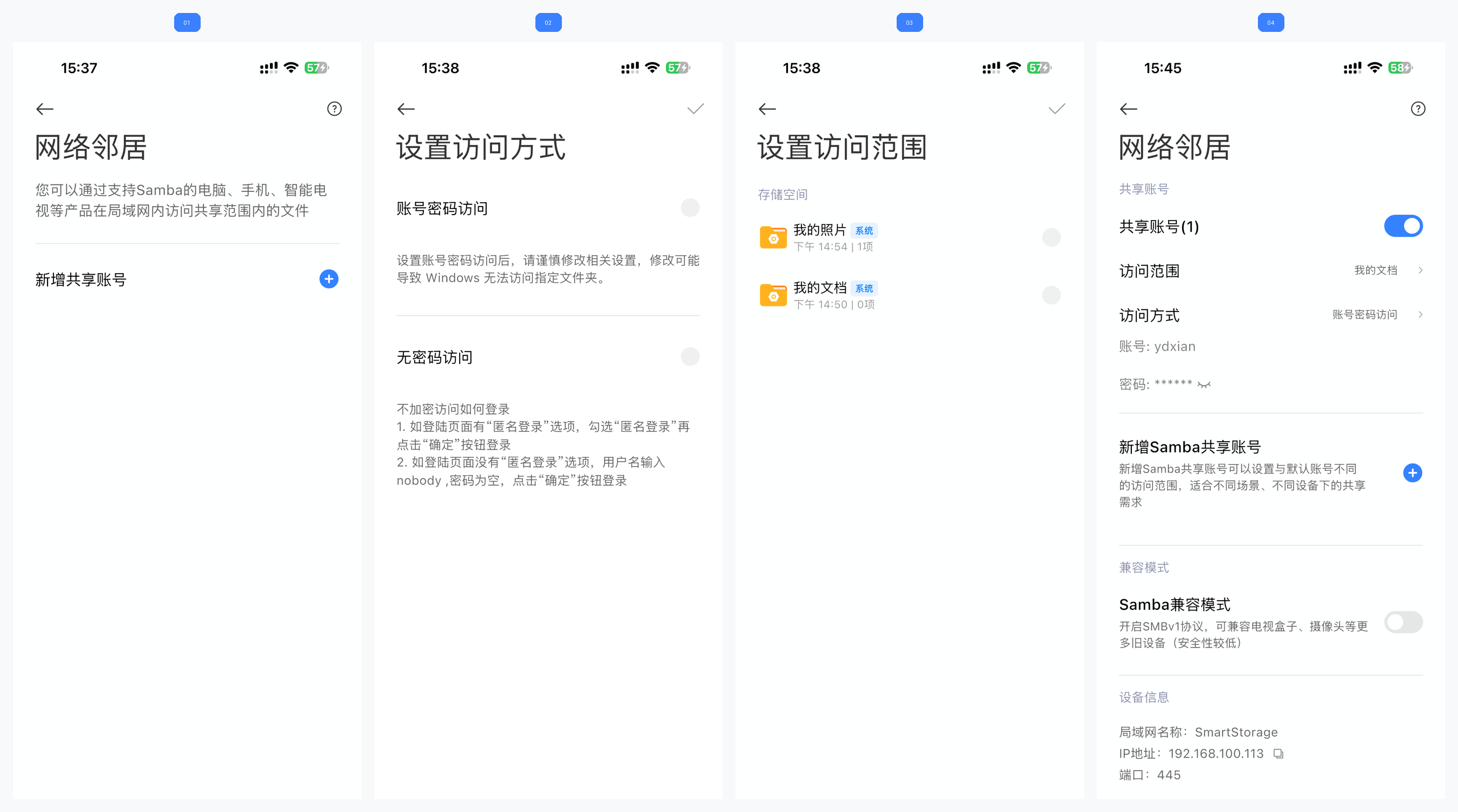
「网络邻居」通过 SMB 协议向局域网内的电脑、手机和电视提供文件共享,可新增独立账号,并分别设置可访问的文件夹范围及登录方式。不过,目前共享权限控制比较基础,只能决定账号可以访问哪些目录,暂不支持进一步细分。协议层面也仅提供 SMB,缺少 NFS、WebDAV 等其他访问方式。
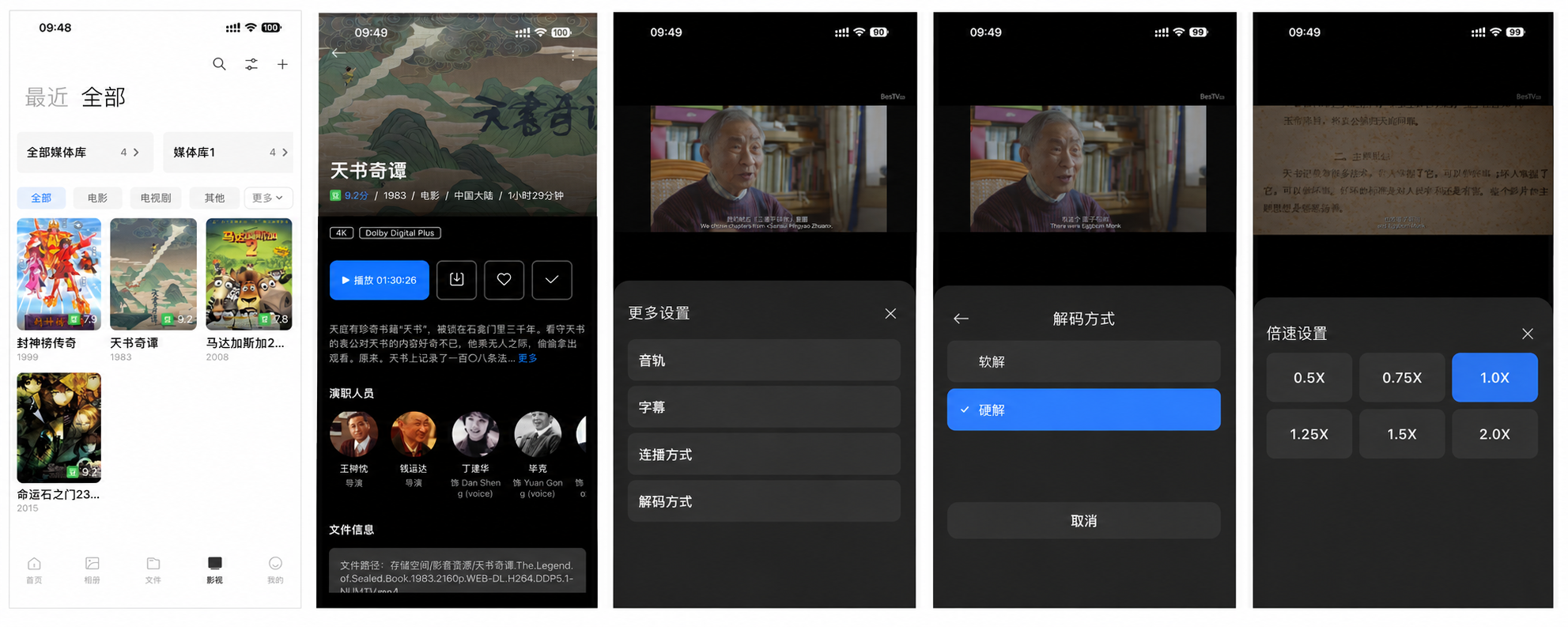
影视功能会自动识别影片信息,并整理封面、评分、年份、简介和演职人员等内容,浏览体验更接近常见的流媒体平台。进入详情页后可以直接播放,也能切换音轨、字幕、连播方式和软硬解码,并支持 0.5X 至 2.0X 倍速播放。
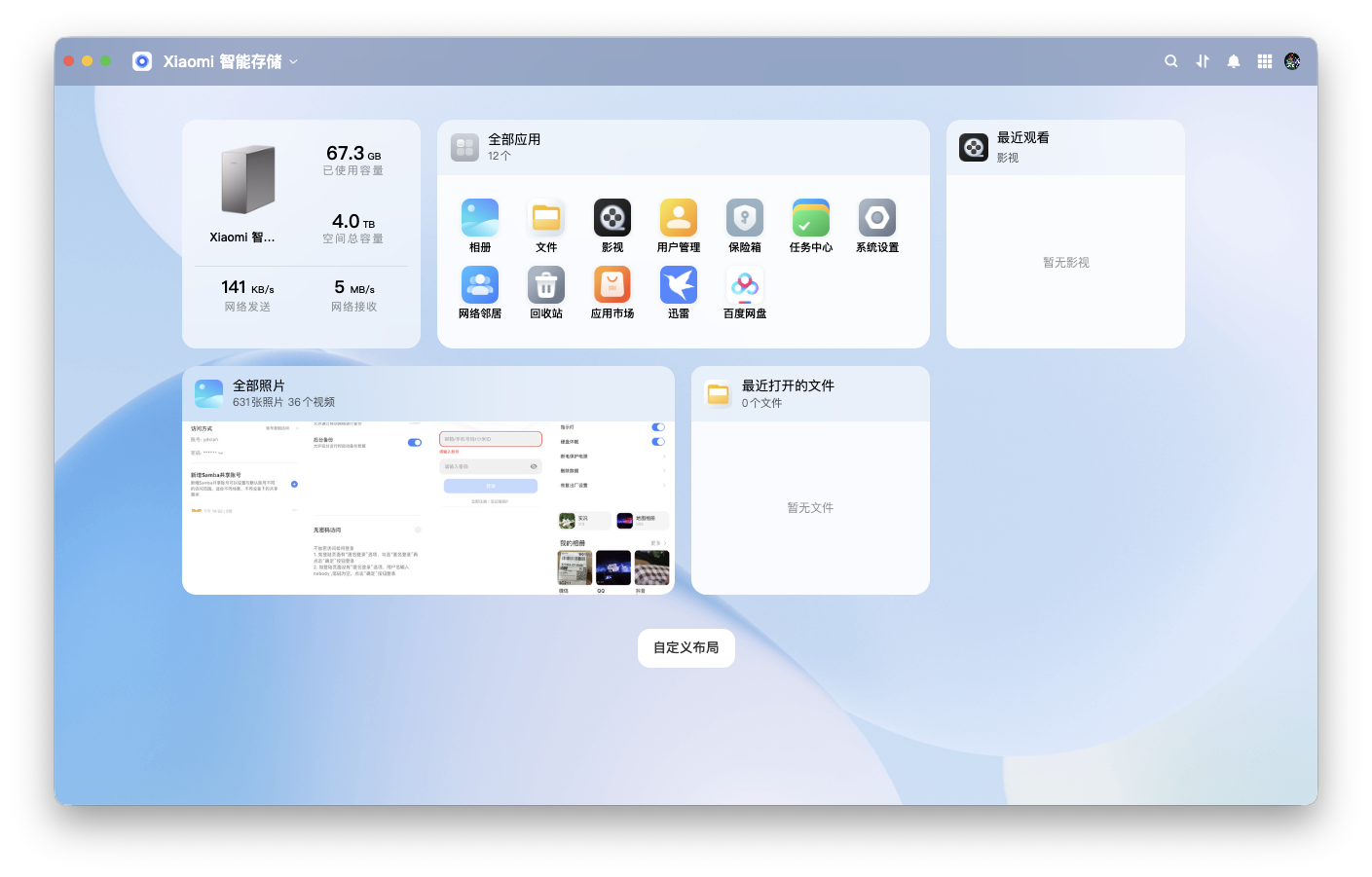
PC端(macOS)
客户端也采用卡片式布局。
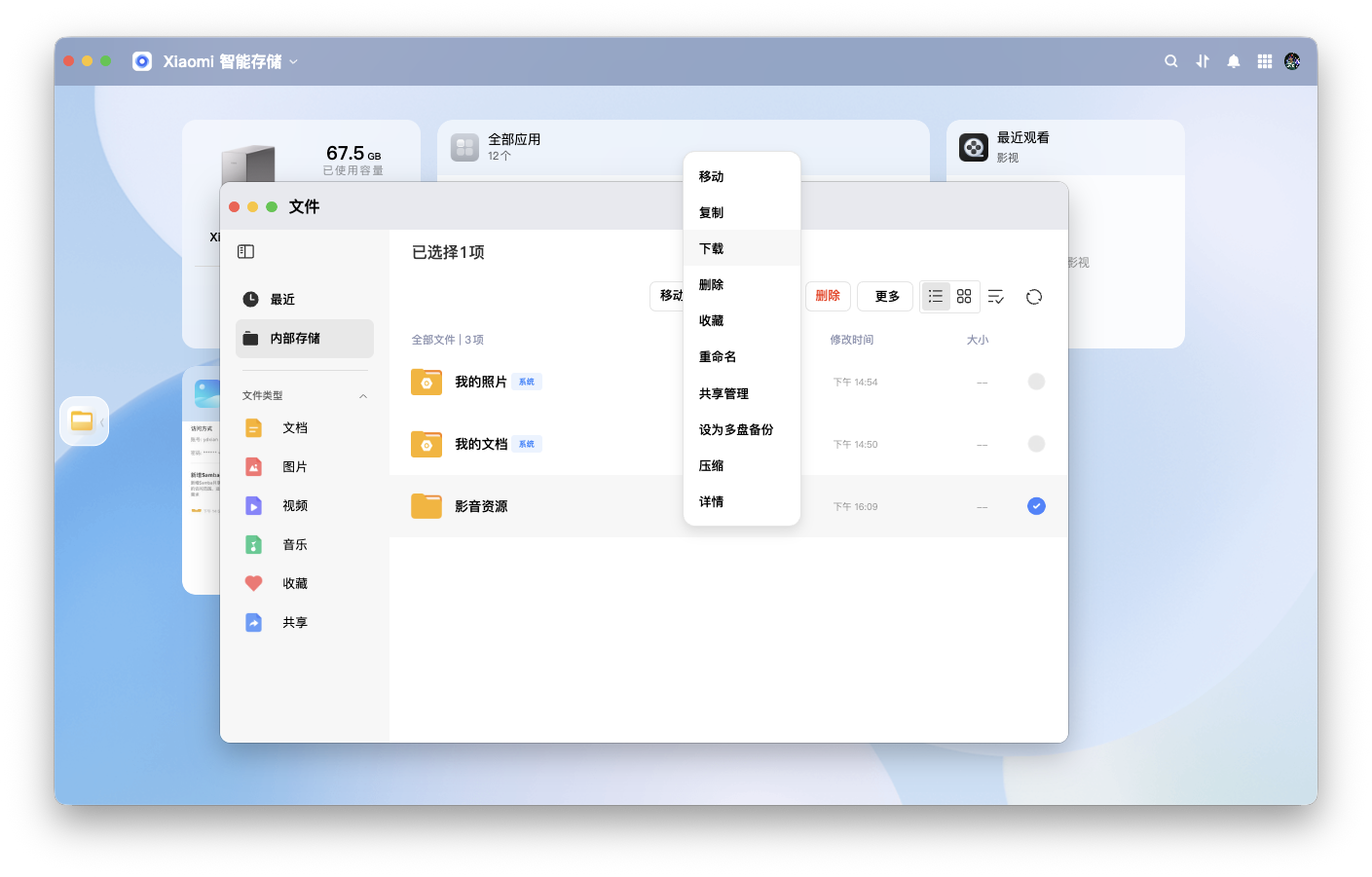
创建文件夹,支持一系列基础的文件操作,目前不能直接生成公开访问链接,仅支持账号共享。
局内传输几部电影和漫剧,这个传输速率我觉得还算不错。
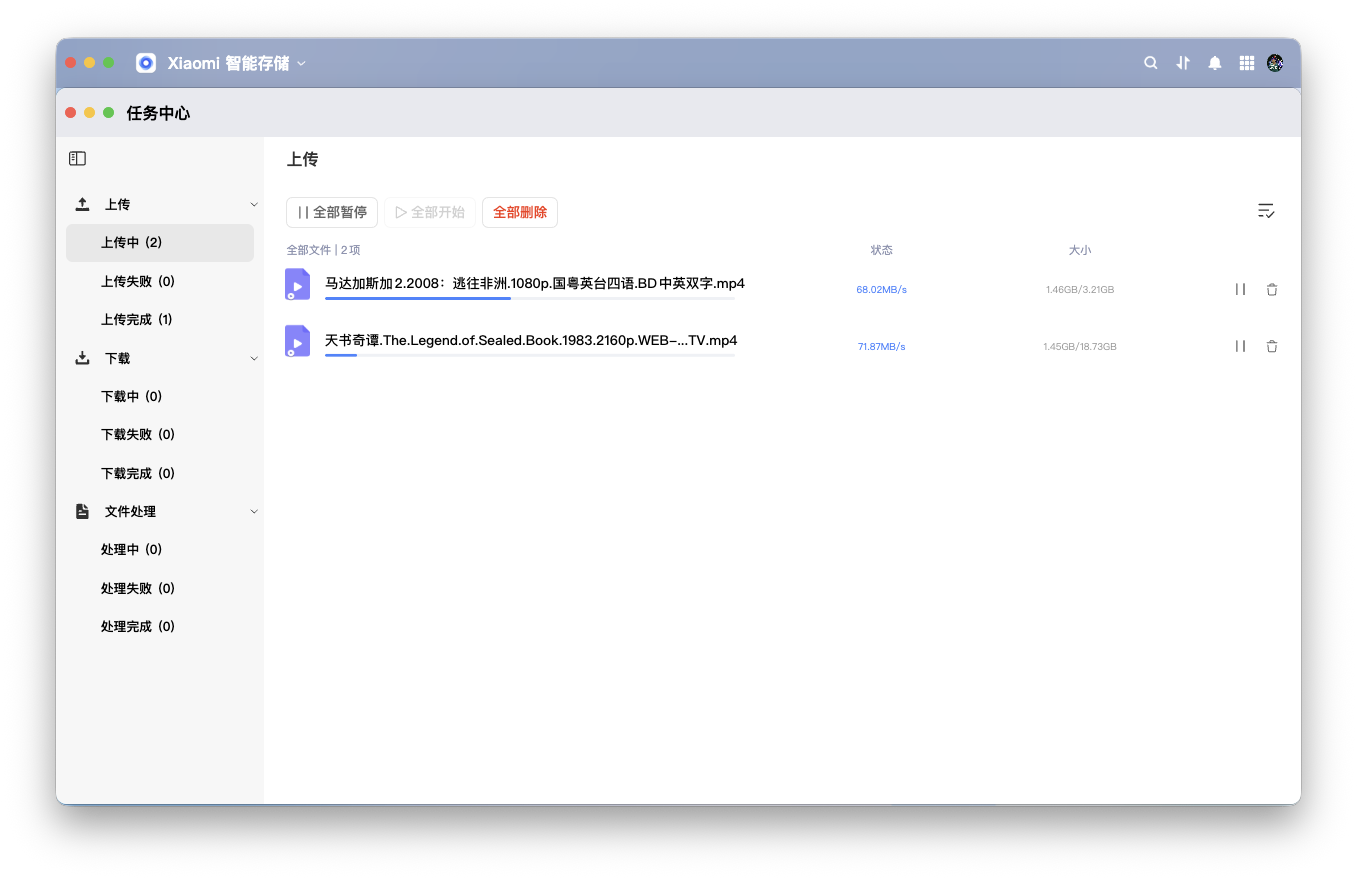
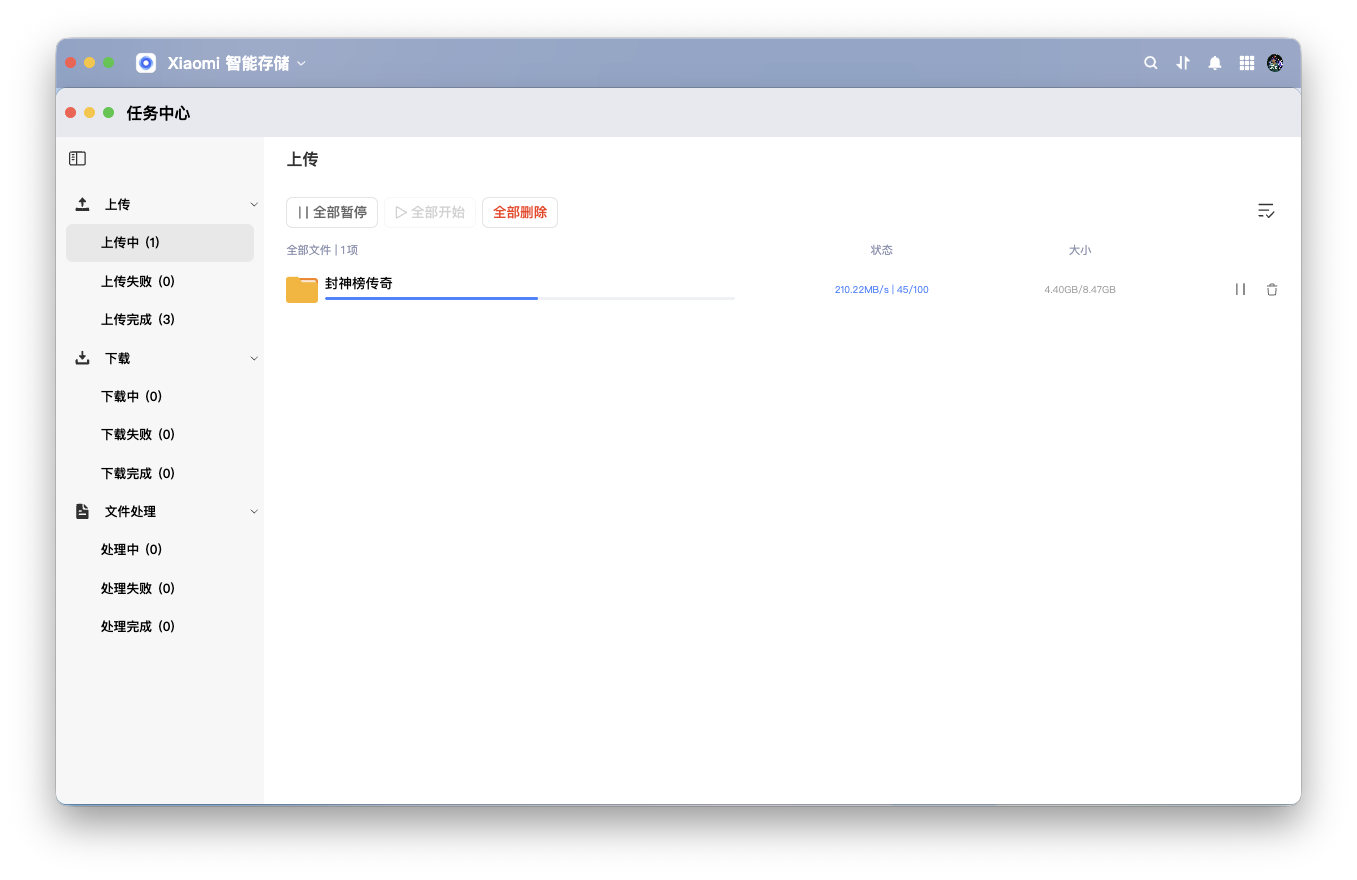
打开「影视」,看下体验如何。
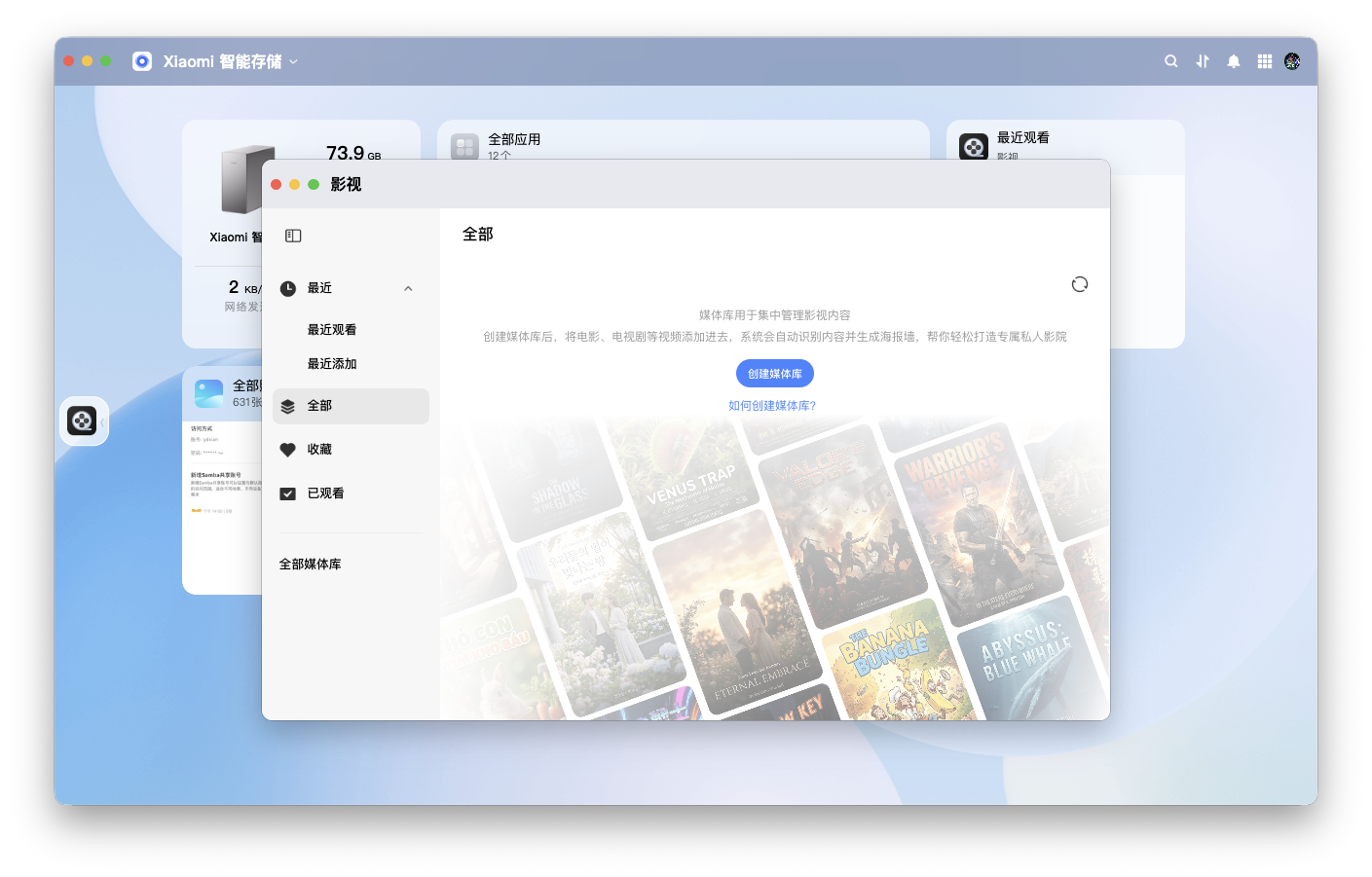
影视库指定为刚创建的文件夹。
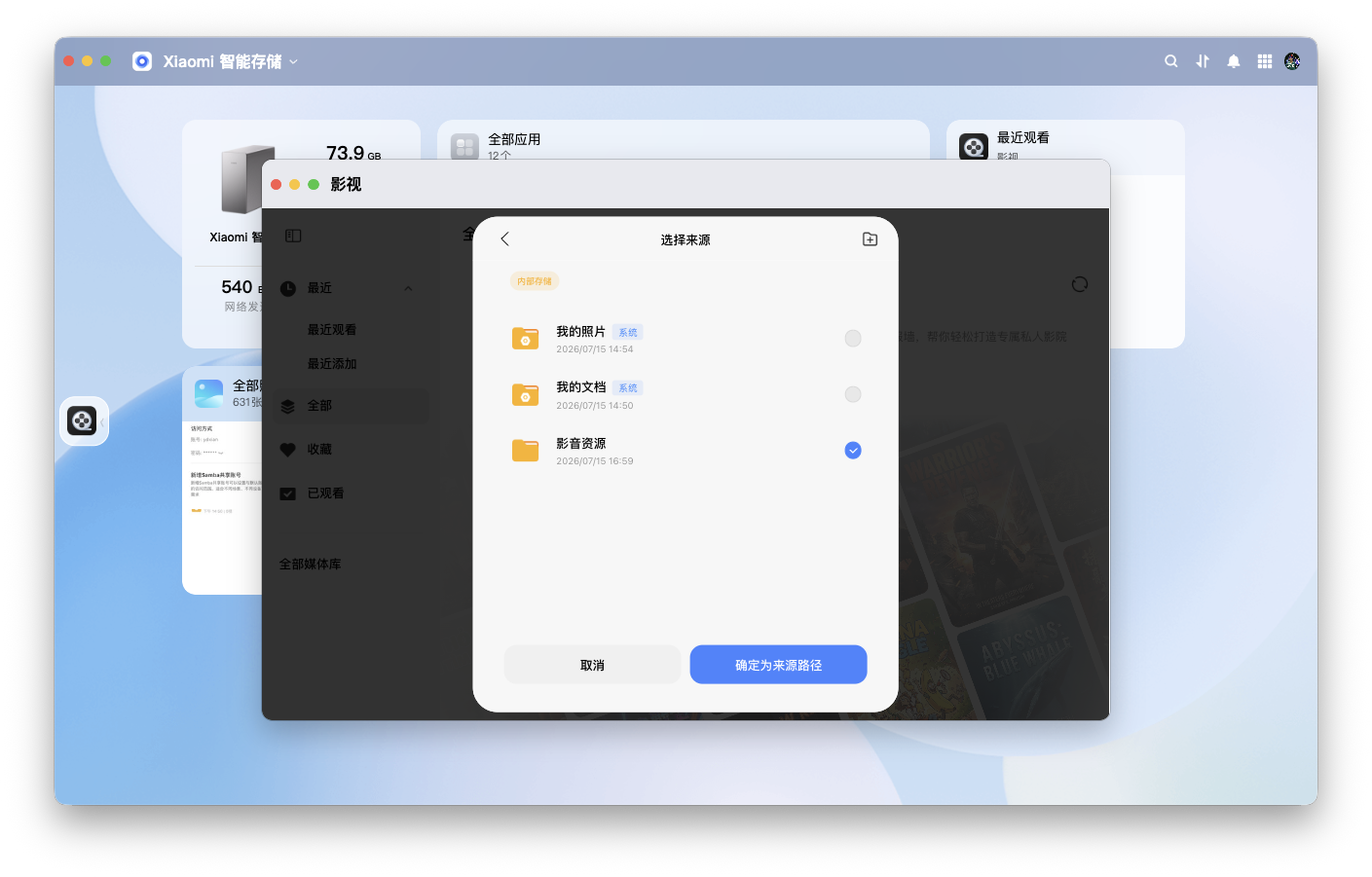
会自动检索刷新,不难发现,刮削信息是从豆瓣获取。
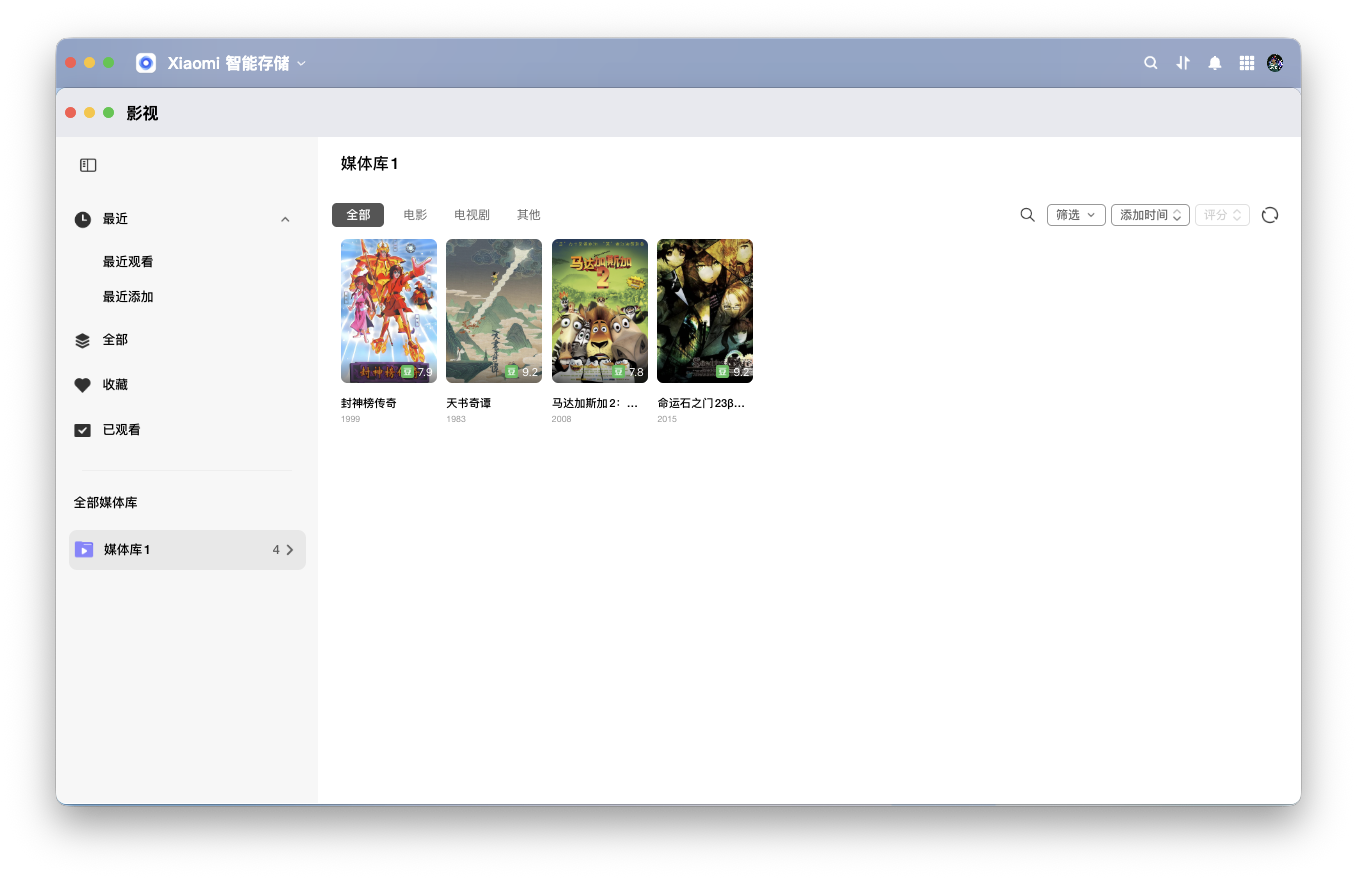
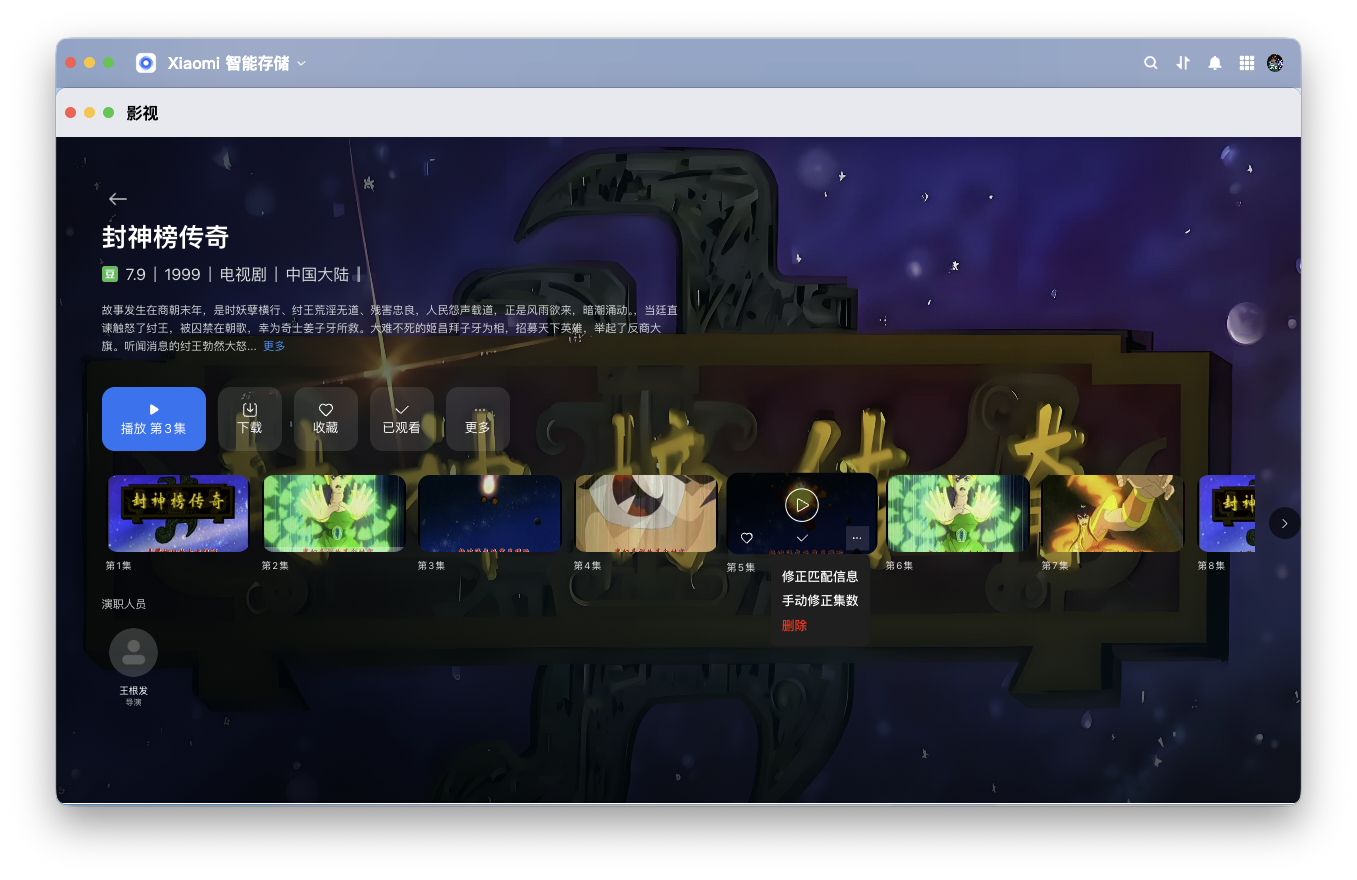
漫剧的剧集识别排序也都正常。
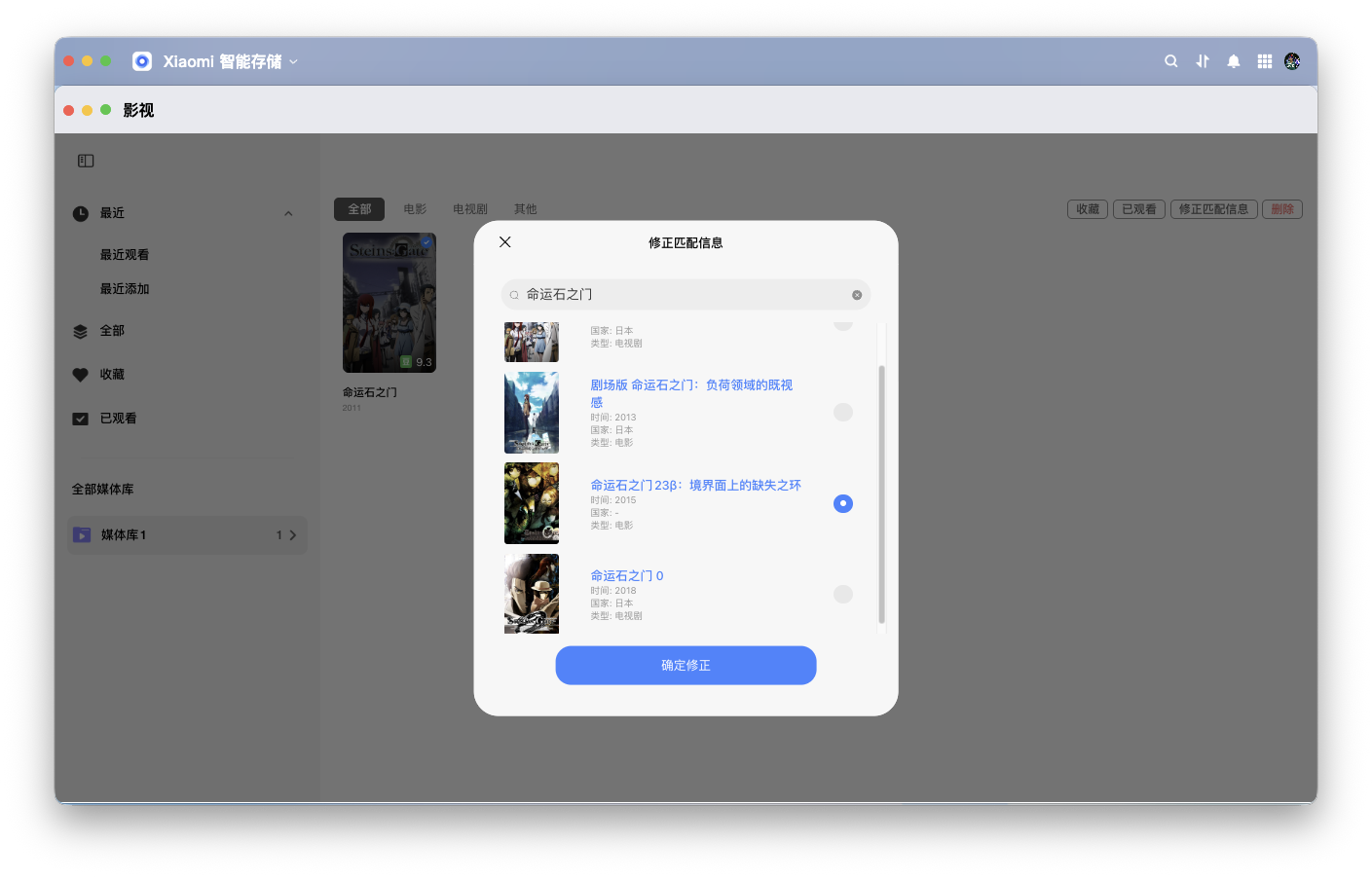
如果命名导致识别错误,像我这部命运石之门23β,直接识别成了正作的23集,可手动进行纠正。
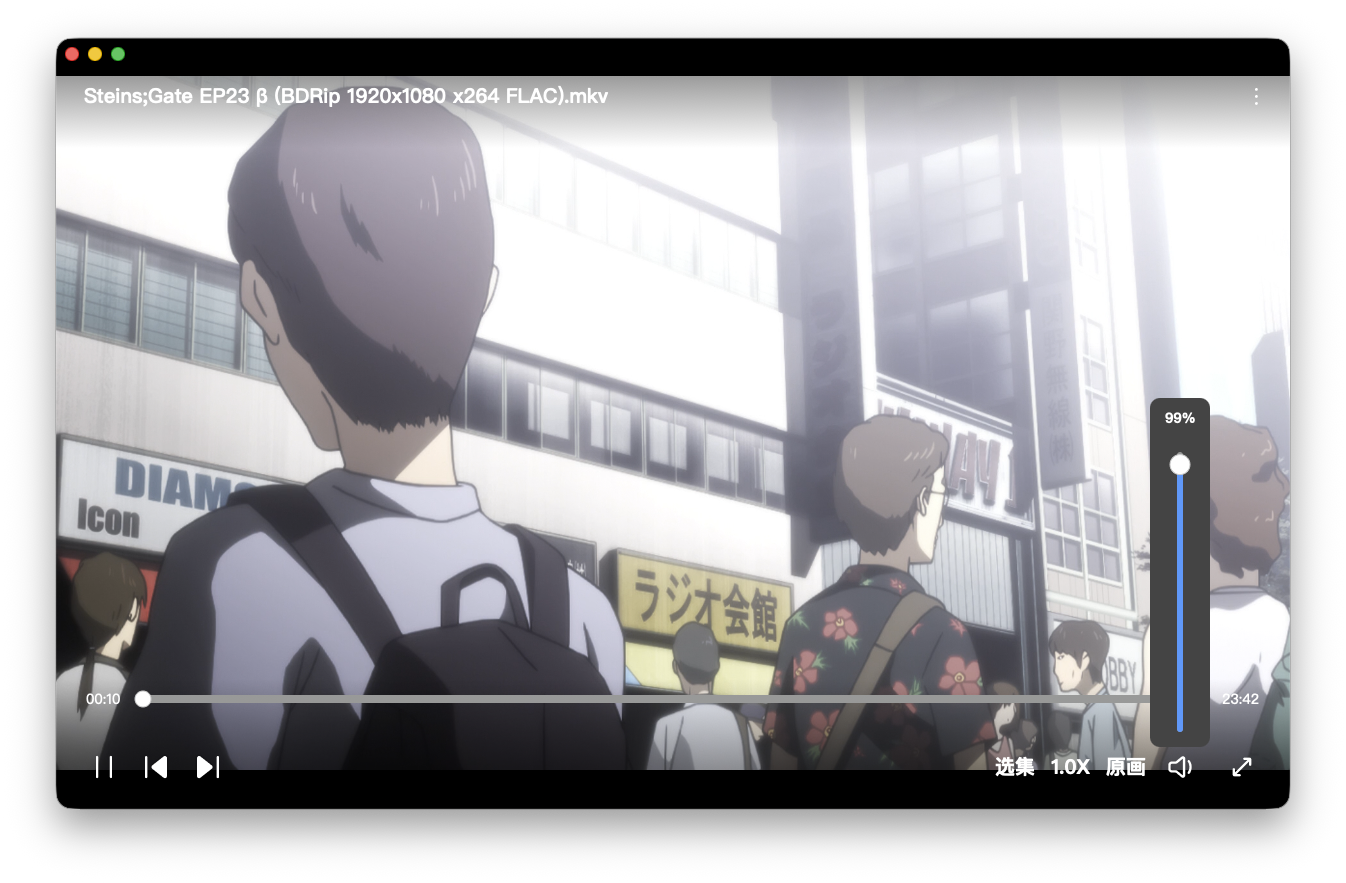
手机、PC端以及TV端都提供了基础的播放器功能,我觉得已经能够满足很多人的需求。
一些额外探索
RAID 与文件系统
测试设备安装了两块西部数据 WD20EFPX 2TB 机械硬盘。系统日志显示,两块硬盘均通过 SATA 6.0Gbps 建立连接,并支持 NCQ 深度 32。
ata1.00: SATA link up 6.0 Gbps
ata2.00: SATA link up 6.0 Gbps
LBA48 NCQ (depth 32)
每块硬盘都被划分为一个约 20GB 的系统分区,以及一个占据剩余容量的数据分区。
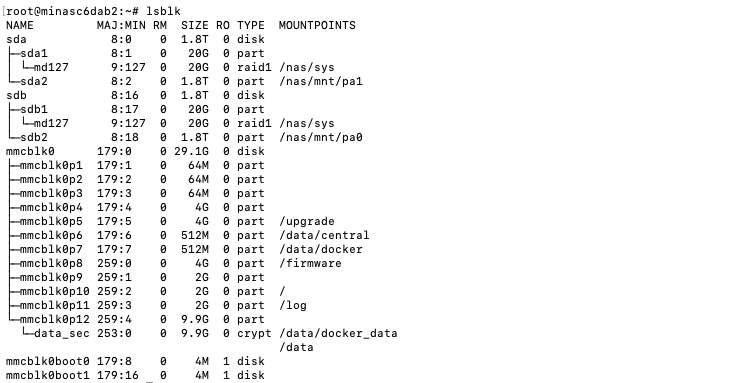
在当前动态备份模式下,两块硬盘的数据分区分别挂载,并未组成传统 RAID1。系统会将一块硬盘作为主要存储空间,再按策略把数据备份到另一块硬盘;只有每块硬盘划出的约 20GB 系统分区组成了 RAID1,用于保障系统相关数据的冗余。
两块数据盘均使用 Btrfs 文件系统,并启用了 CRC32C 校验与 Free Space Tree。与 RAID1 的实时镜像不同,动态备份更强调按策略进行数据冗余,同时保留更灵活的容量使用方式。
底层系统
通过非官方方式取得更高系统权限后可以确认,小米智能存储并没有采用常见的 Debian 或 Ubuntu,而是搭载了一套基于 Yocto Project 构建的定制化嵌入式 Linux 系统。
系统信息如下:
Poky (Yocto Project Reference Distro) 5.0.3
VERSION_CODENAME="scarthgap"
Linux 6.6.35-yocto-standard
aarch64
Yocto 允许厂商根据产品需求对系统进行深度裁剪,只保留必要的驱动、组件和服务,便于统一控制系统结构及升级流程。
设备内置约 32GB eMMC,并被划分为多个独立分区,分别用于系统根目录、固件、升级、日志、内部服务和数据存储。其中,系统根分区采用只读 EROFS;约 9.9GB 的内部数据分区使用 LUKS 加密,并在设备启动时解锁后挂载至 /data。
此外,系统还划分了 /data/central、/data/docker 等内部功能分区,Docker 相关数据则位于 /data/docker_data。
启动日志显示,系统还初始化了 MiTEE、eMMC RPMB、eFuse 和硬件随机数发生器等安全相关组件。
底层预置 Docker,但没有向用户开放
更有意思的是,系统底层实际预置了一套完整的 ARM64 Docker 环境,包括:
Docker Engine 20.10.17
containerd 1.6.6
runc 1.1.2
不过,这套容器环境目前并未向普通用户开放,系统管理界面中也没有 Docker 或容器管理入口。即使是设备管理员,也无法通过正常功能入口调用,只有取得更高系统权限后,才能查看这些底层组件。
这说明小米智能存储已经具备运行容器应用的基础条件,但现阶段 Docker 更像是供系统内部使用的运行环境,而不是面向消费者开放的扩展功能。
至于后续是否会正式向用户开放,目前还没有明确消息。
总结
小米智能存储最适合两类用户:家里已经有较多米家设备的人,以及小米手机用户;如果两者兼具,这台设备的价值会更明显。相册自动备份、手机数据迁移、米家入口整合,再加上相对简单的文件、影音和家庭共享功能,基本不需要学习传统 NAS 那套复杂逻辑。
如果只是单纯想给手机扩容、看看电影,或者希望拥有更开放的容器、权限和协议能力,那市场上成熟的双盘位私有云和传统 NAS 会更合适。
目前如果同配置找平替,好像也只有代工厂商,海康自家的MAGE20 PLUS最为接近了~
评论区