.png)




大约在 2020 年,我真正把 NAS 提上日程,原因有两个。第一,实在心痒,做梦都想搭建一套家庭影音库——这件事如今已经实现;第二,手机里的照片越来越多,当年还不到两万张,现在已经逼近五万。
这几年,每年都有新厂家进军 NAS,面向 C 端的新点子也层出不穷。最近有幸拿到 珞宾 的新品:GD00-sf1pro。这台 AI NAS,确实有让人眼前一亮的兴奋劲儿。
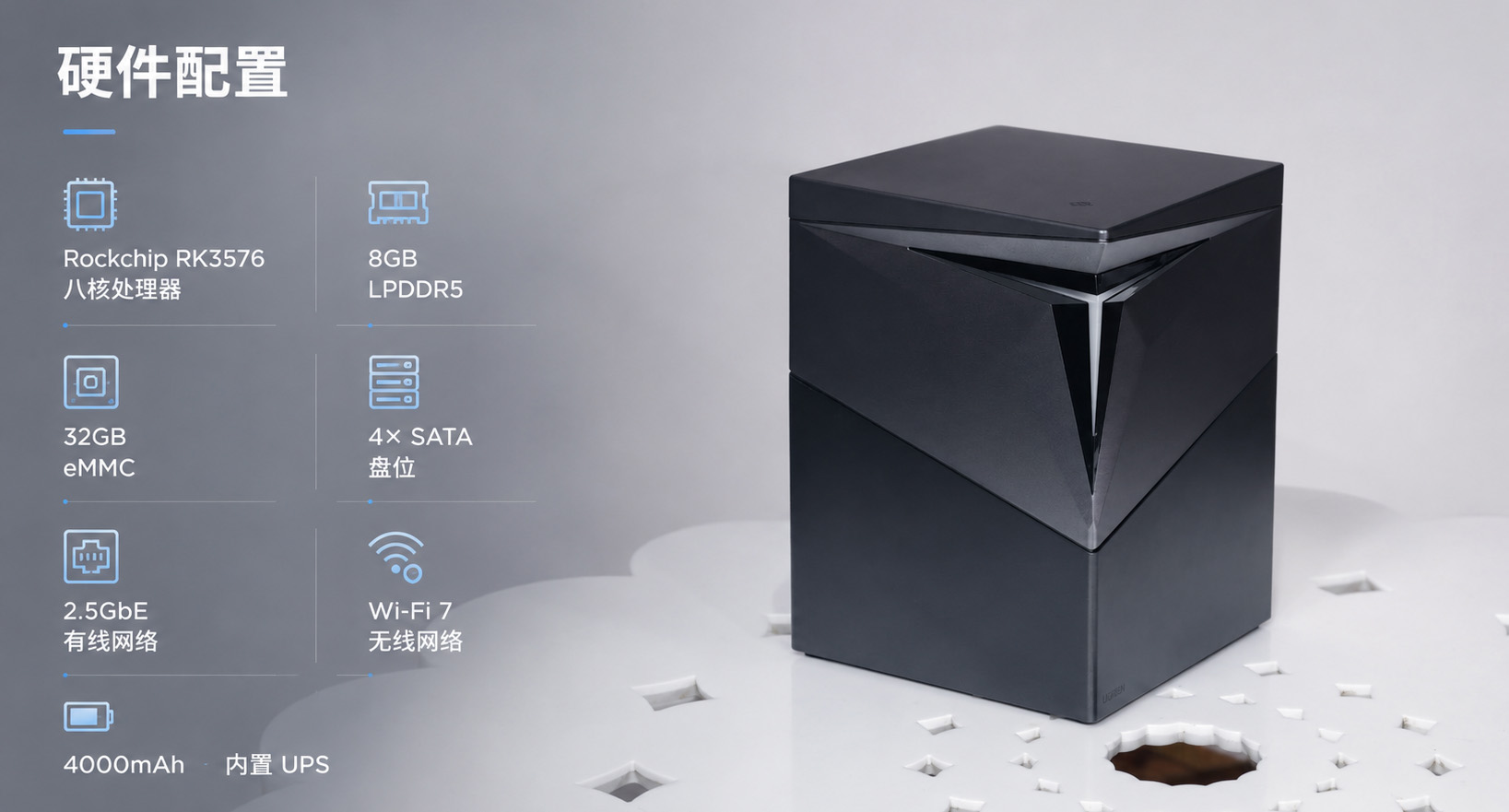
珞宾把这台 NAS 做成了可以放进桌搭的科技摆件,内置 Wi-Fi 7 和 UPS,带来更自由的摆放;它还可以通过微信里的 AI 智能体接收指令,把照片推送到专属电子相框。他们主要想解决的,是从照片进入 NAS,到照片重新出现在家人眼前的完整链路。
%20%E6%8B%B7%E8%B4%9D.jpg)
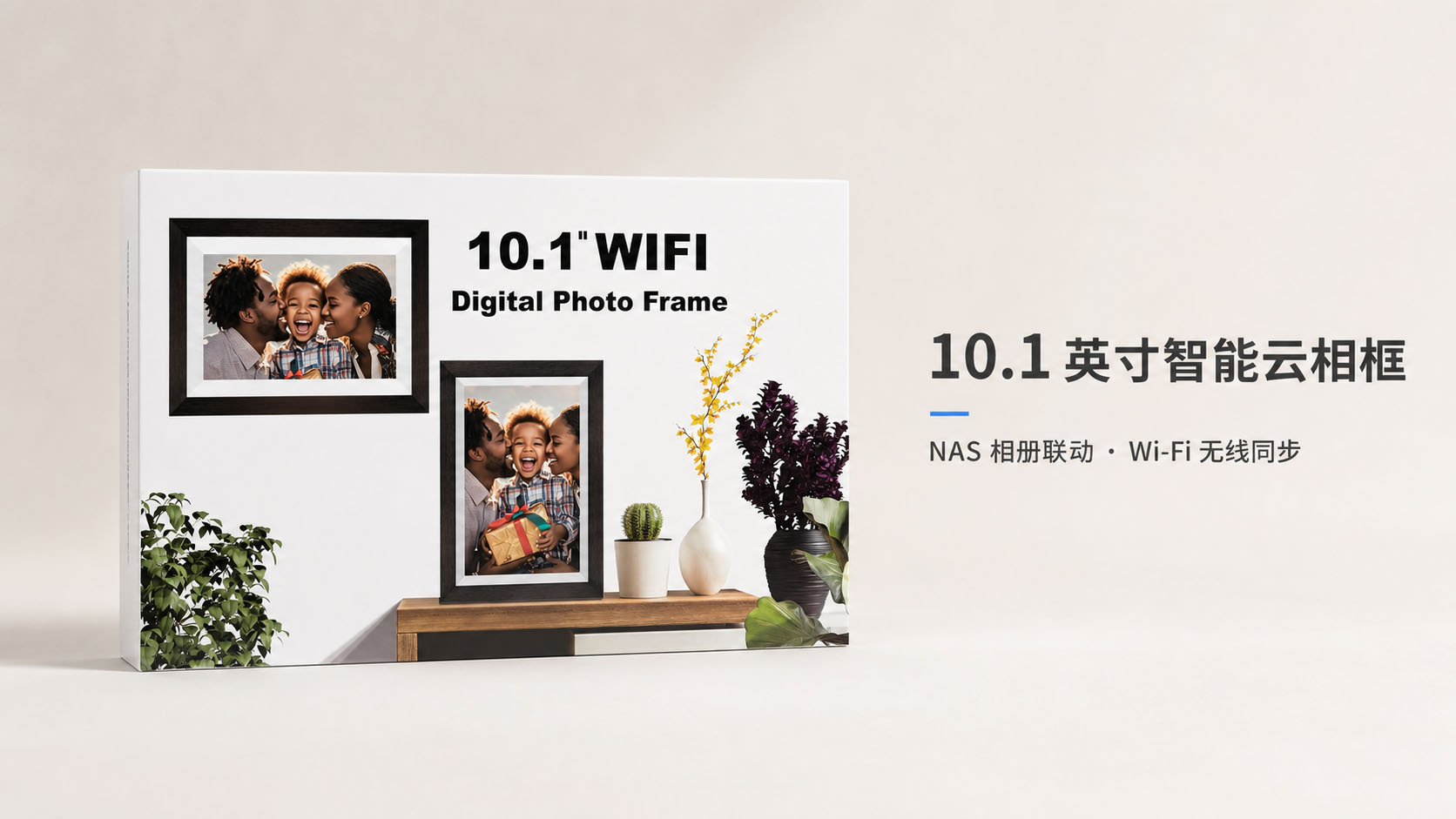
当然,「守护时光」不是说说而已。珞宾特意为这套照片链路配了一块 10.1 英寸云相框,采用 1280×800 IPS 触控屏,标称亮度 350cd/㎡,内置 1GB 内存和 16GB 存储。
终于不用把 NAS 藏起来
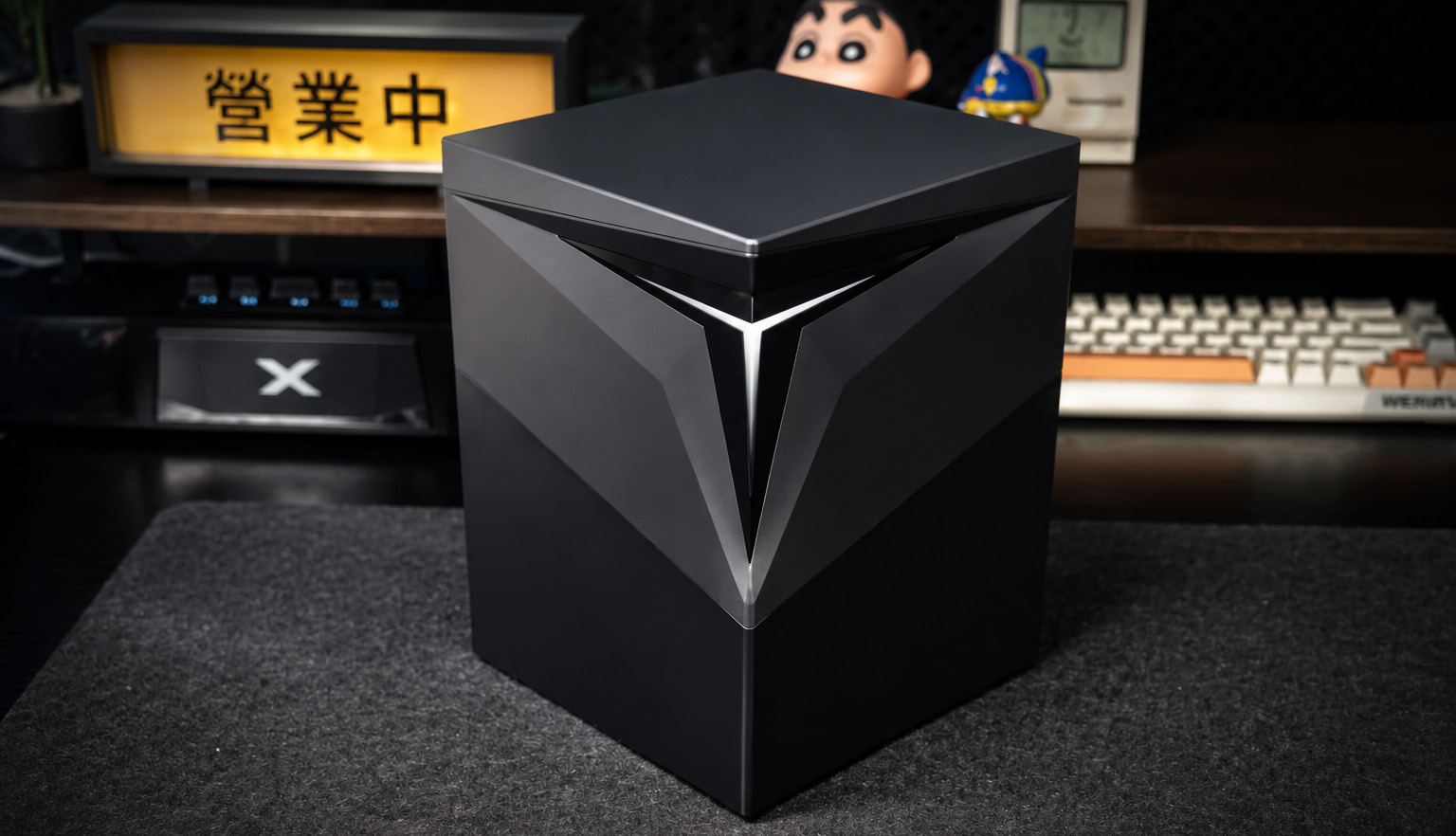
常见家用 NAS 的设计逻辑是「低调地待在角落」,珞宾则明显想让它出现在桌面上。
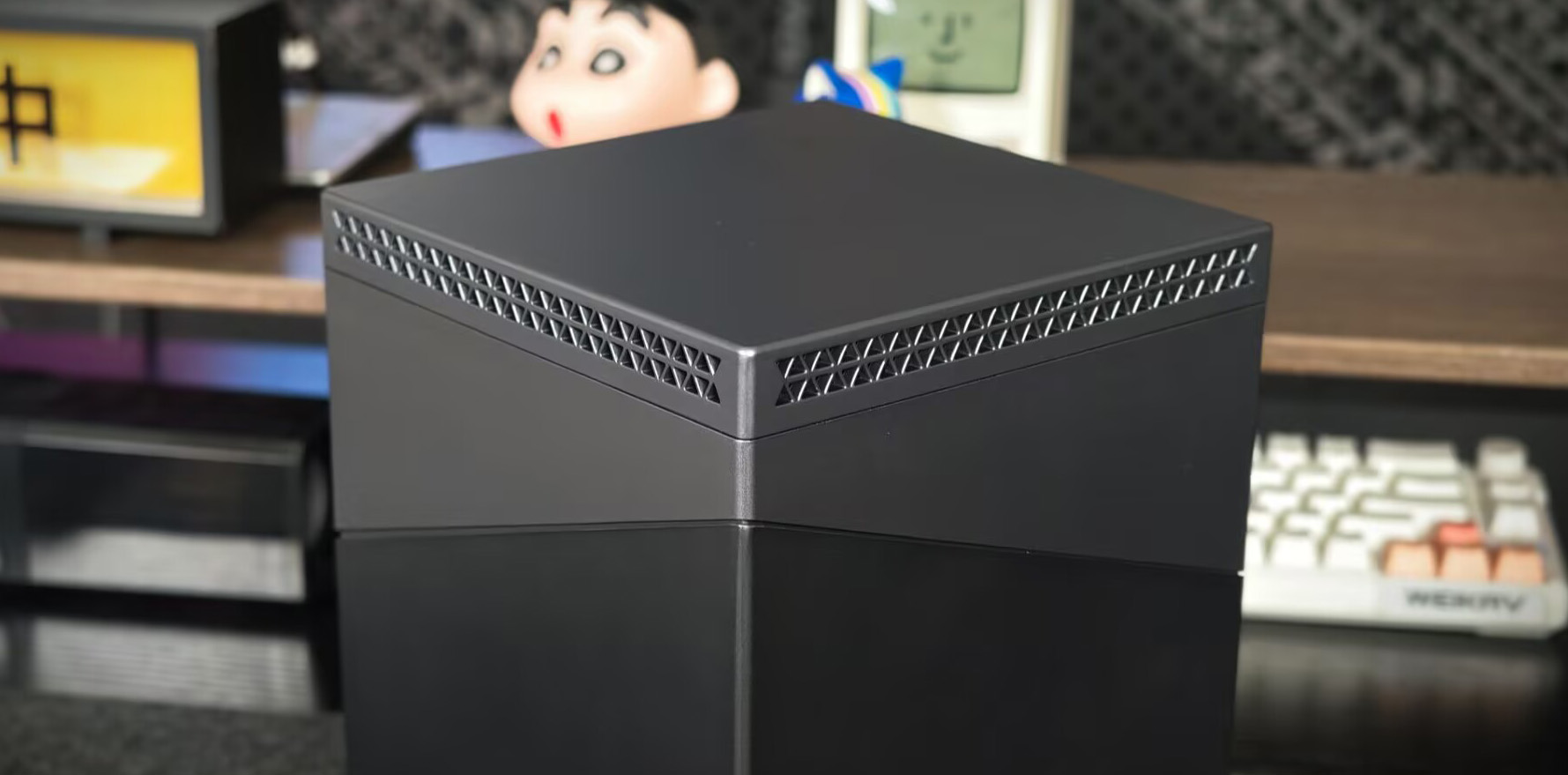
GD00-sf1pro 机身大面积采用折线切面,像一个收窄的机甲方舱,正面的几何灯带是视觉中心。对租房、老房或没有预留网线的家庭来说,能自由摆在书架、电视柜上,不只是好看,也直接关系到它能否找到合适的位置。
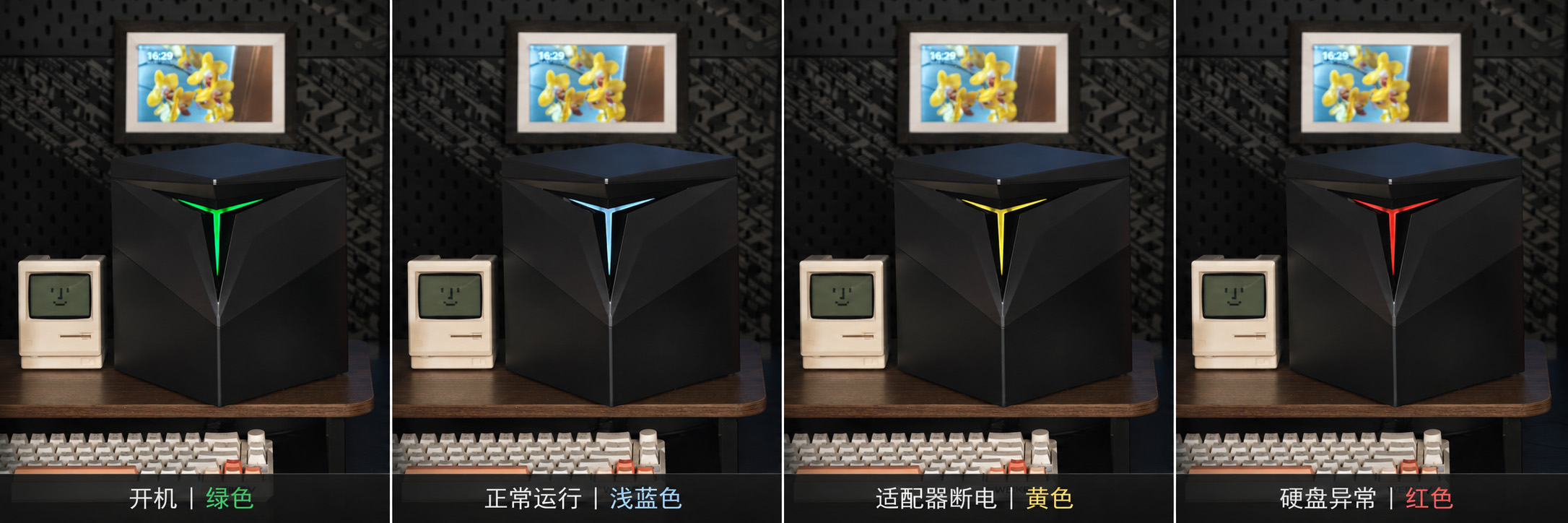
这条「机甲灯」并不只是装饰:开机为绿色,正常运行变为浅蓝色,适配器断电显示黄色,硬盘异常则显示红色。当然,如果在卧室或暗光环境里,我们也可选择后台关闭。
散热采用自下而上的垂直风道,冷空气从机身底部进入,热量向上带走,并通过背部上方的大面积散热格栅排出。
机身背右侧提供 HDMI 2.1、双 USB 3.2 Gen 1 Type-A、2.5GbE 网口及 DC 12V 电源输入。
%20%E6%8B%B7%E8%B4%9D.jpg)
背左侧则配有 USB-C、RESET、电源键,以及 LAN 与 4 盘位硬盘状态指示灯。
%20%E6%8B%B7%E8%B4%9D.jpg)
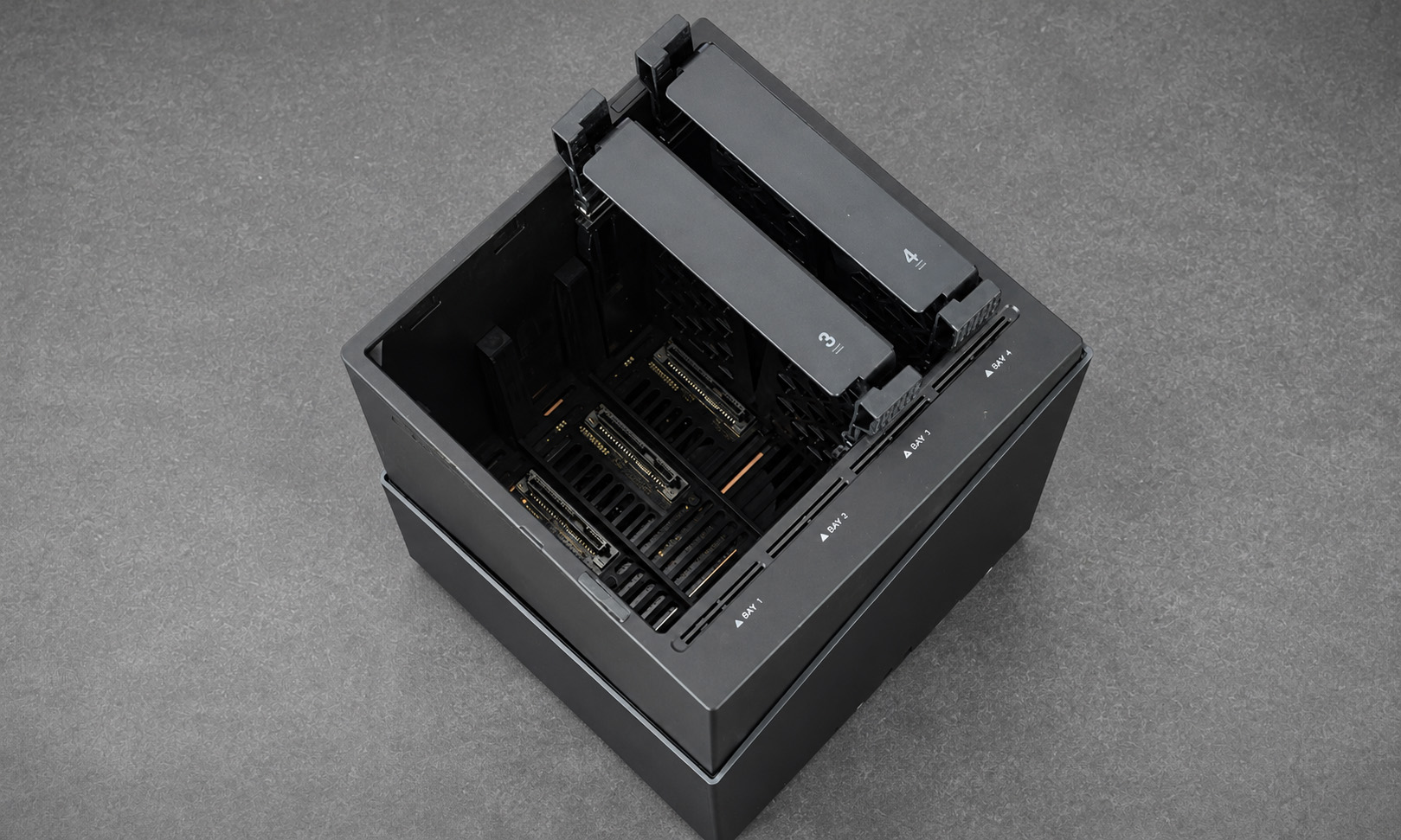
顶盖取下后是 4 个 SATA 盘位,兼容 2.5/3.5 英寸硬盘。硬盘托架并没有提供快拆结构,需要用螺丝固定在托架上,工具和螺丝随包装提供。
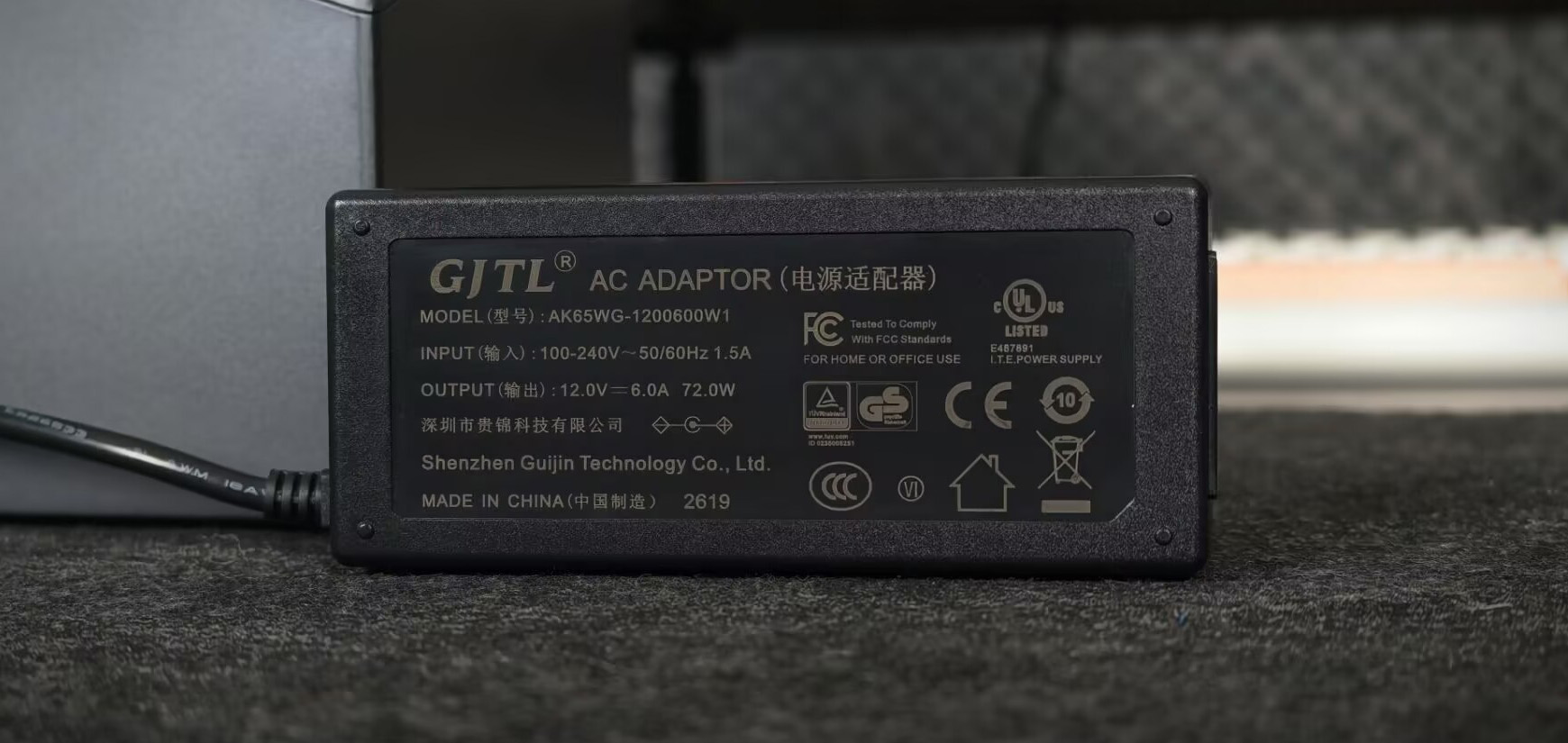
供电方面,GD00-sf1pro 标配 12V/6A、最高 72W 的电源适配器。对于 RK3576 这类低功耗平台来说并不算吃紧。
第一次上手:手机激活,全程无线部署
这应该是我体验过的最速NAS初始化流程了。为了尝新,我通过 NFC 无线 完成了本节的整个流程。
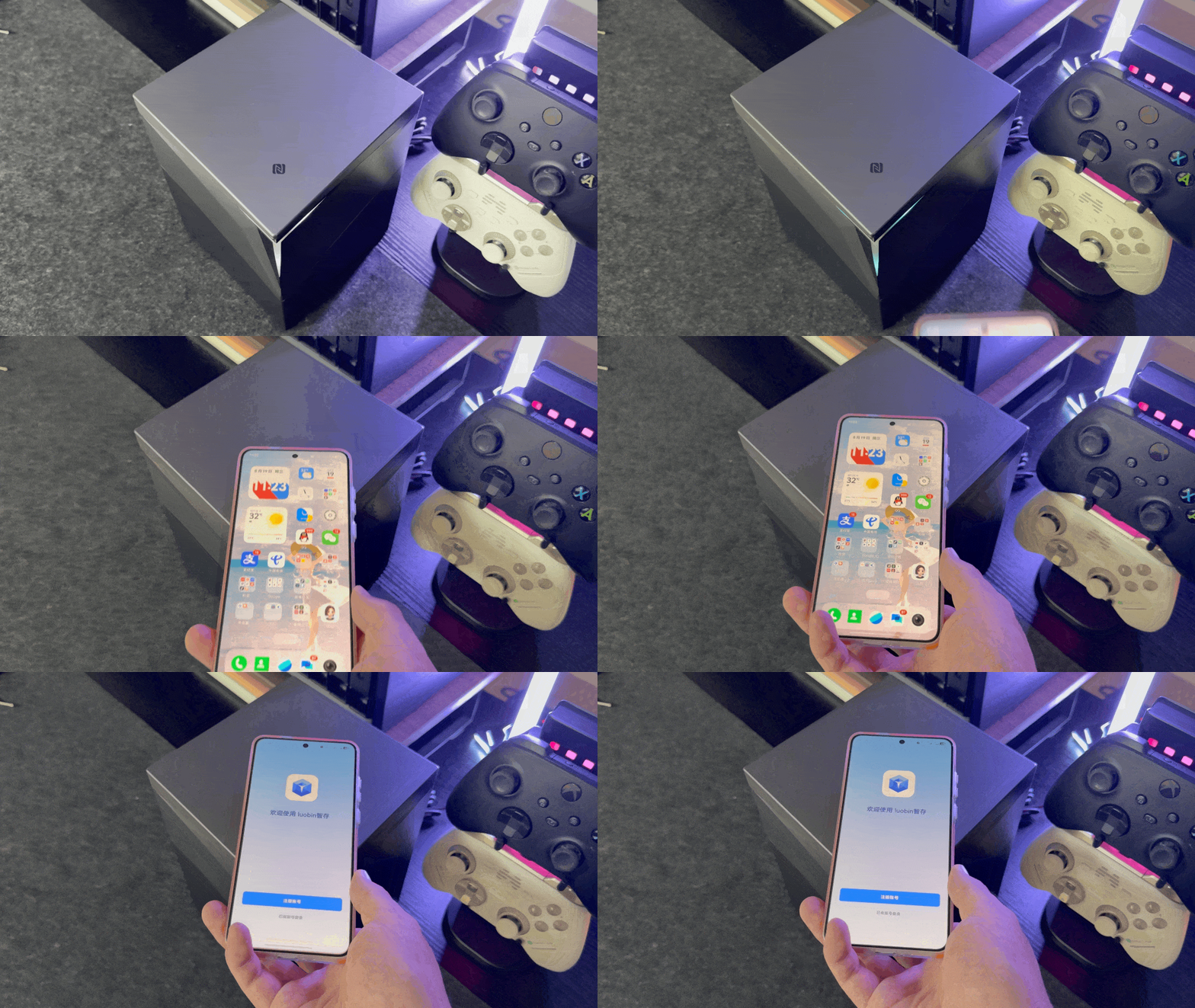
插入硬盘通电开机后,可扫描顶盖内部二维码,或通过 NFC 一触即达。
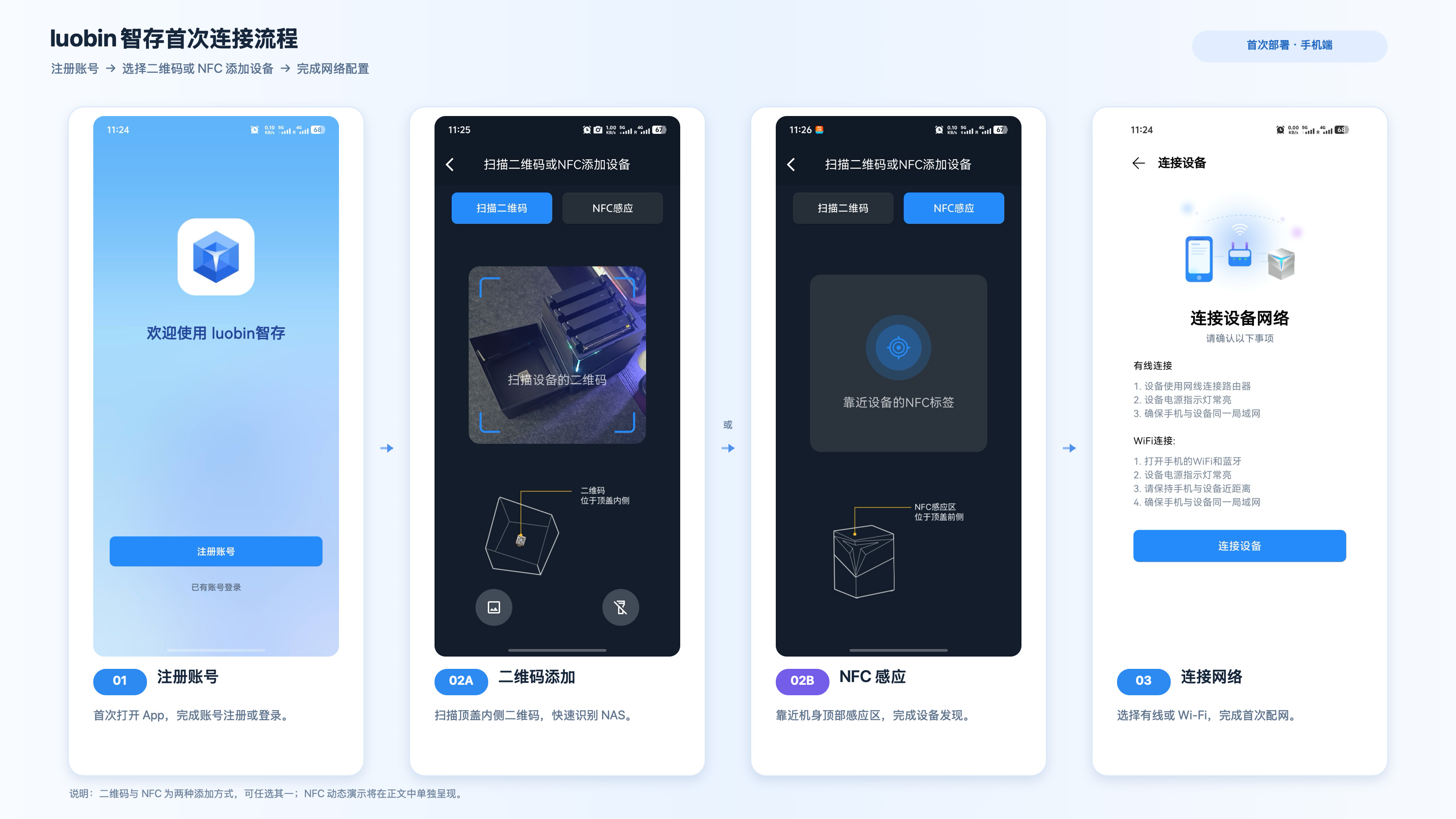
App 搜索到 NAS 后,会给出 NAS 提供的热点名称和密码;手机切过去,App 便会继续引导,把家庭 Wi‑Fi 配置推送给 NAS。
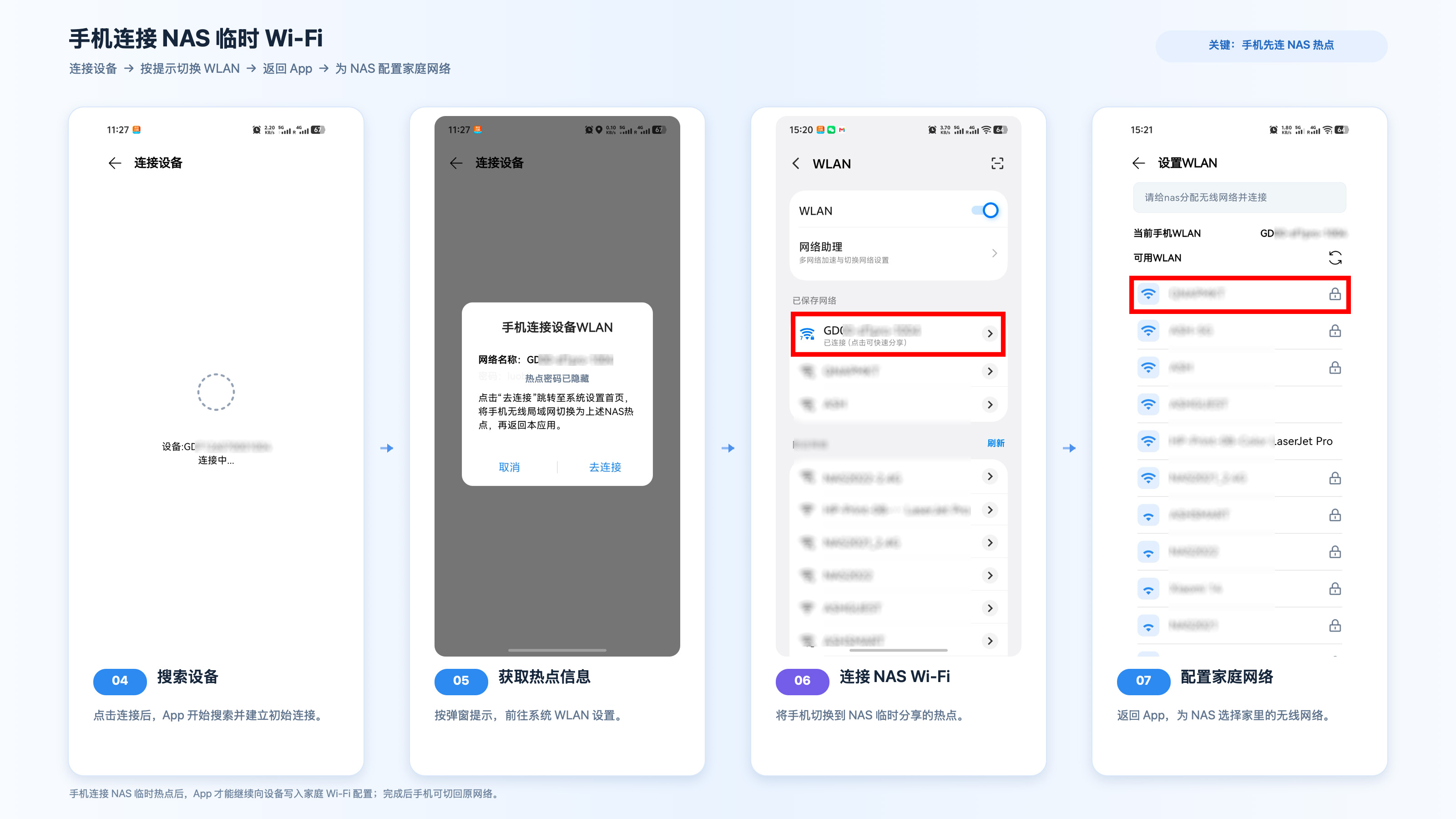
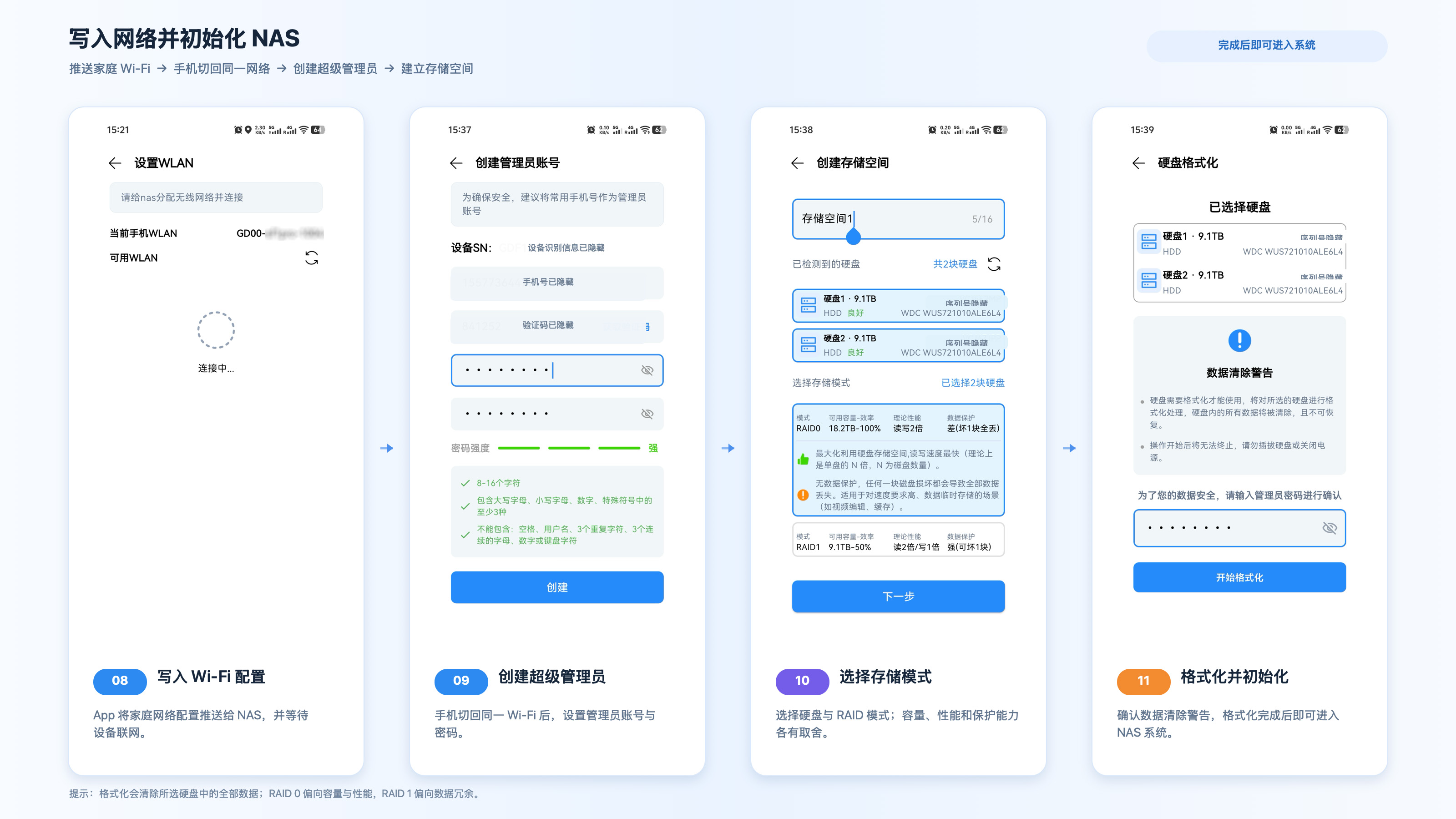
推送成功后 NAS 便会连接上家庭 Wi‑Fi,手机也会引导返回,让所有设备处于同局域网中。接着便是依次创建超级管理员、选择硬盘与 RAID 模式并确认格式化,本地初始化就完成了。需要注意,格式化会清除所选硬盘中的全部数据。
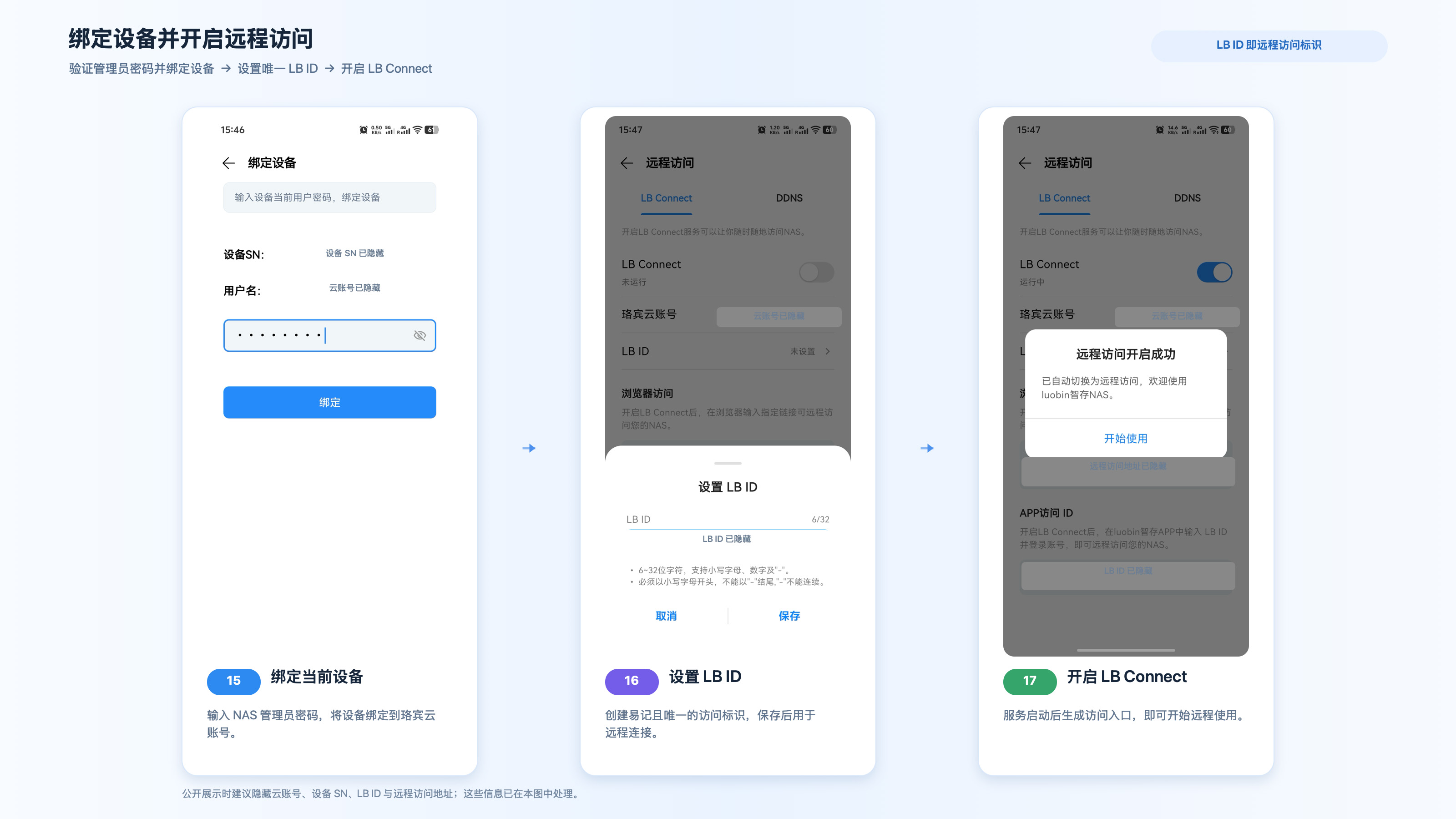
首次进入管理系统还会弹出 LB Connect 引导。需要远程访问时,注册或登录珞宾云账号。
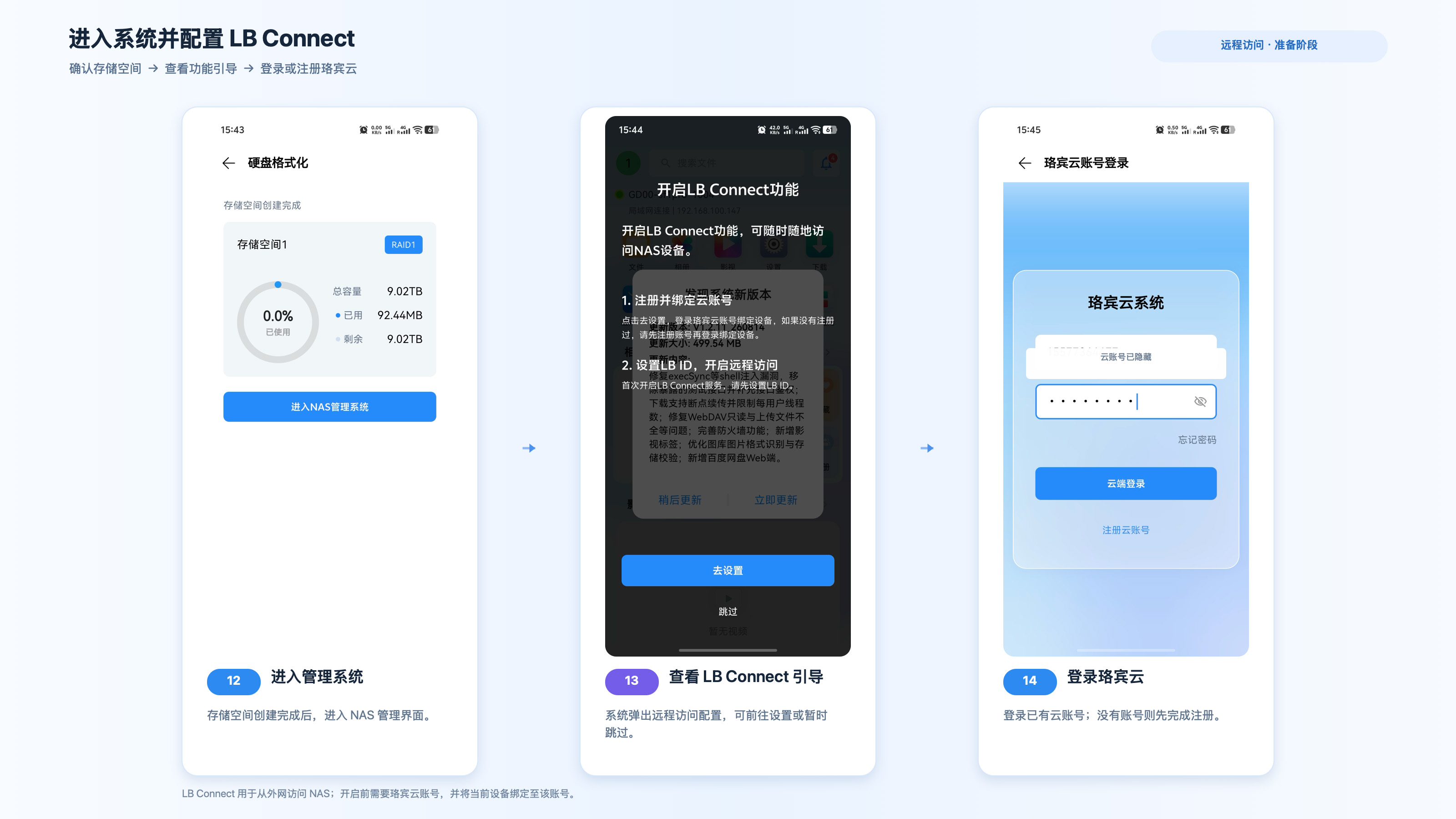
输入管理员密码绑定设备,再设置唯一的 LB ID,即可开启服务;如果暂时不用也可以跳过。
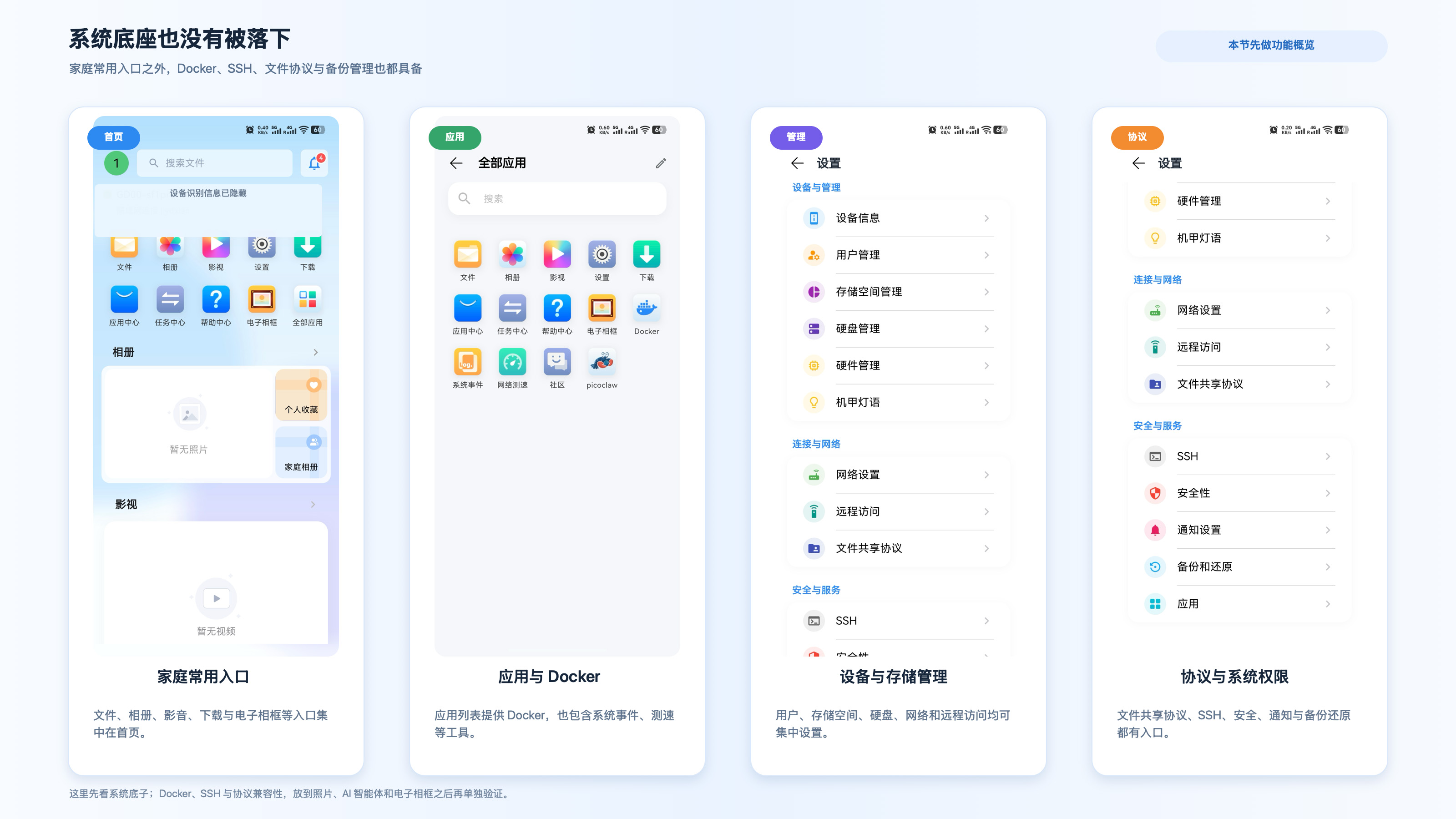
进入系统后可以看到,珞宾这台 NAS 的基础配置齐全:应用中心提供 Docker,系统开放 SSH,文件共享协议、用户与存储管理、远程访问、安全、通知以及备份还原等常见功能也都有对应入口。
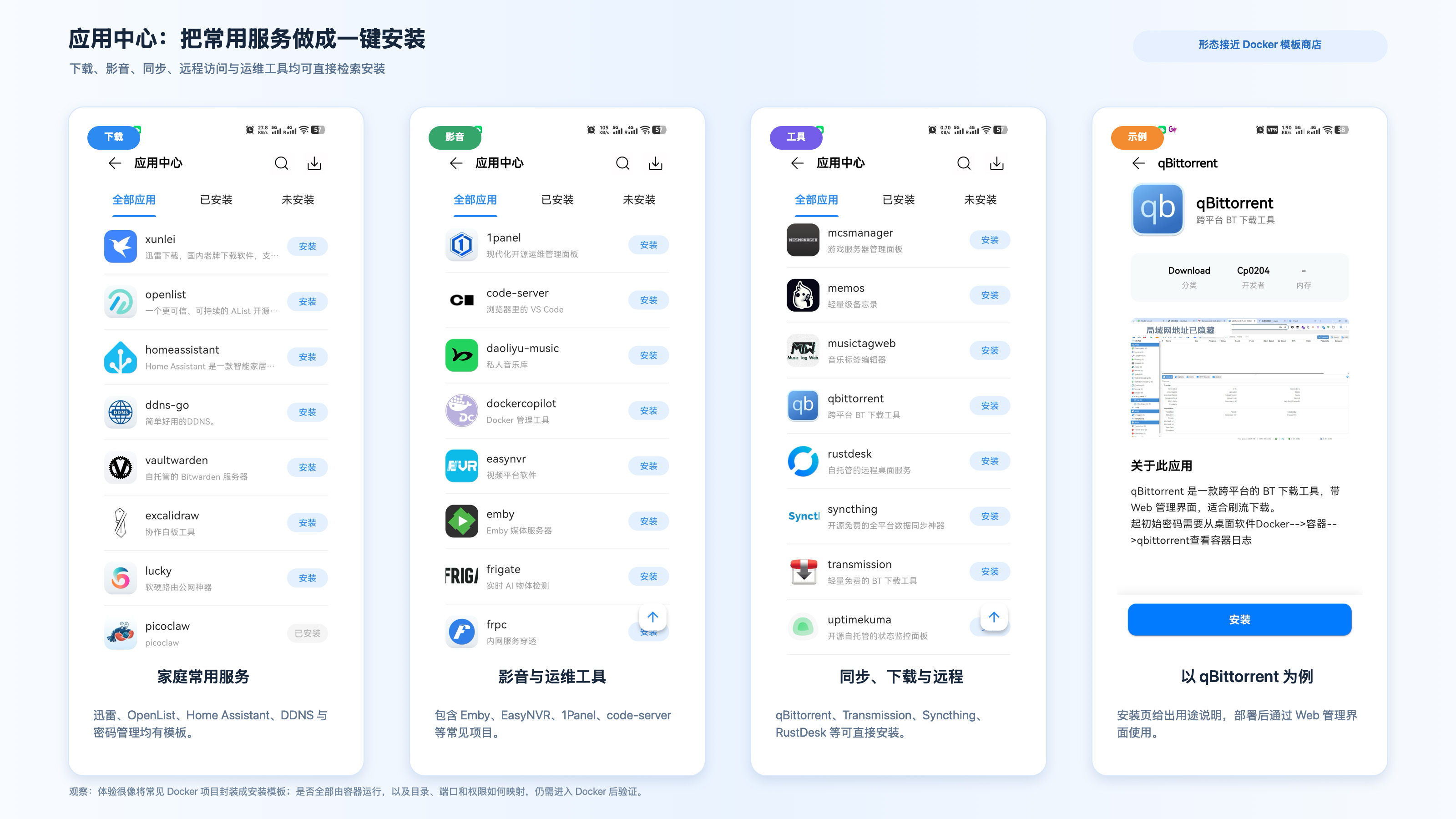
应用商店中,可理解成给常见 Docker 项目做好了安装模板,省去手动拉取镜像和编写参数的过程。
以上就先用几张截图交一下底;待我们照片&电子相框、AI 智能体、Wi‑Fi 7 无线连接,等这些特色功能的重点体验讲完,再回来看看其他部分做得怎么样。
照片备份,日常小事先做好
对家庭 NAS 来说,相册备份的价值在于每天回家,它能否悄悄把新增照片补齐。
相册初次测试时我准备了800张左右的照片和3段视频,包含 JPEG、HEIC、Live Photo、4K 视频和各种小文件。首次全量备份共计1.5GB,仅仅耗时两分钟左右,中途没有出现备份失败等意外。备份完毕后,又拍摄了部分照片,App 会在后台定时巡检,检测到新增内容且手机连接 Wi-Fi 后,便会自动执行增量备份。
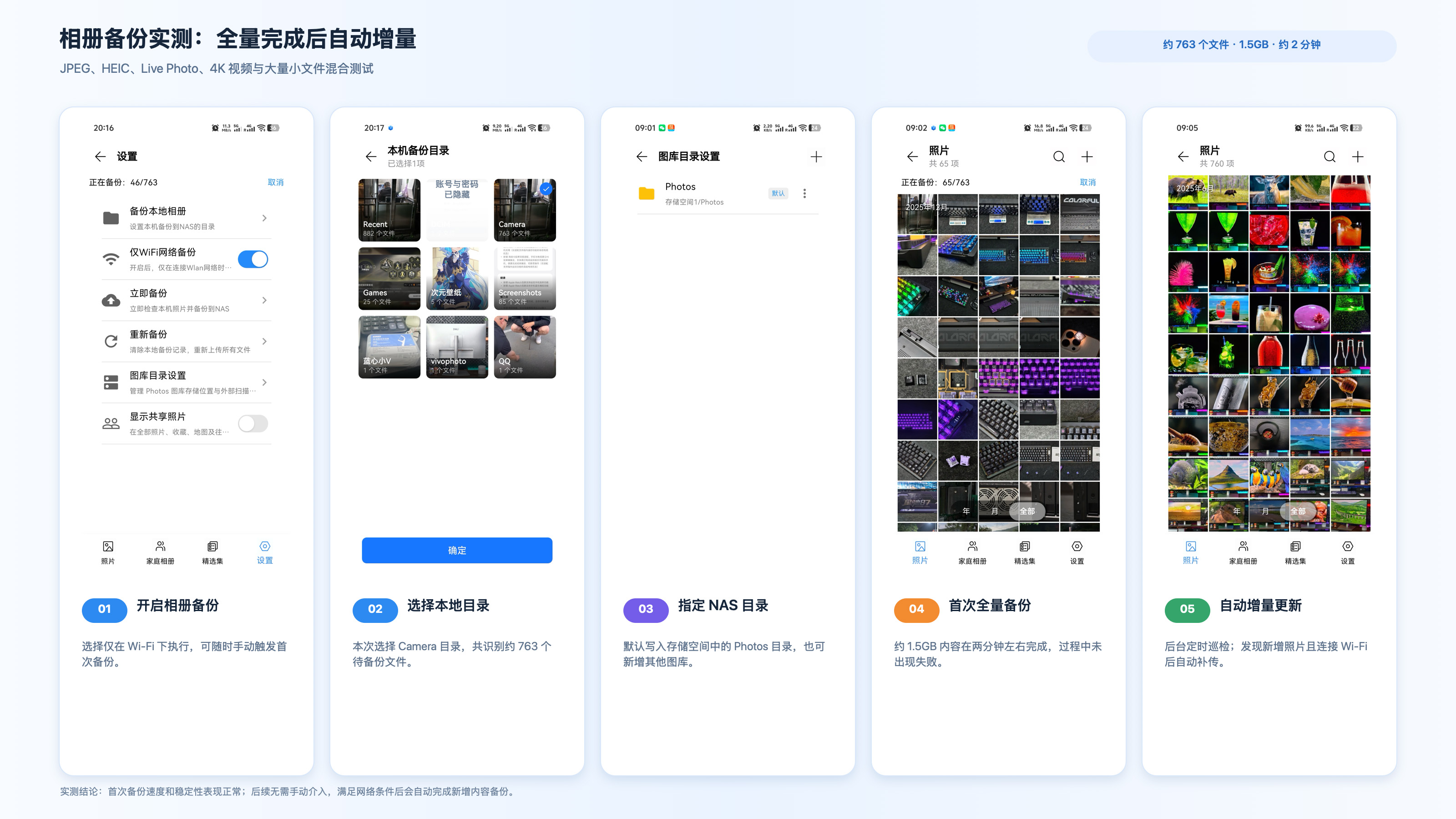
备份完成后,照片会按年月自动整理,也可以通过收藏、那年今日、人物识别和地图相册等方式快速查找;点开单张照片,还能查看拍摄参数、时间与地点。
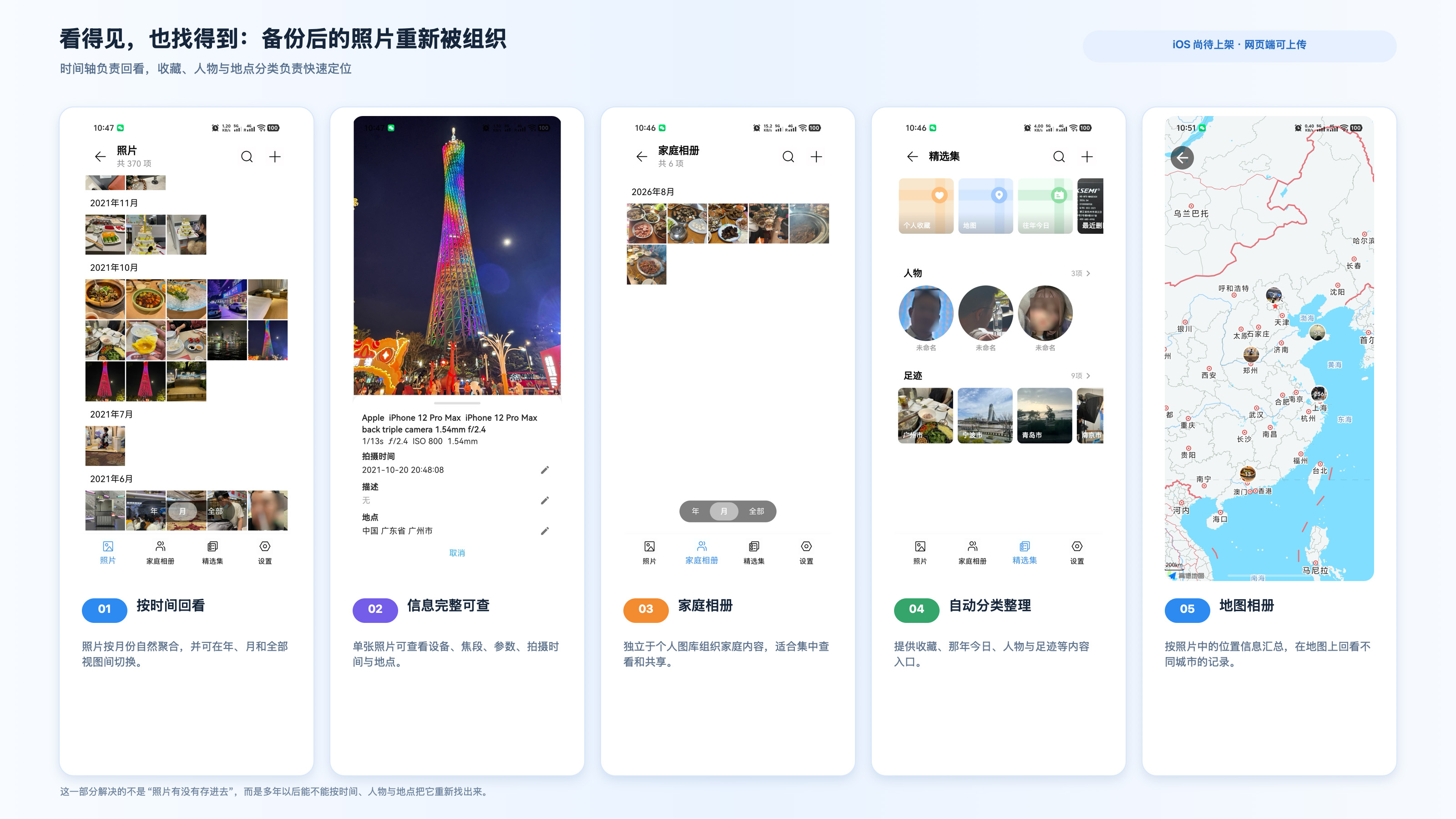
关于家庭相册,貌似子账户创建后即默认为家庭成员。各成员的相册严格独立,但可向家庭相册上传内容,分享给所有成员。
并且经过测试,手头iPhone和vivo的Live Photo都是支持的。
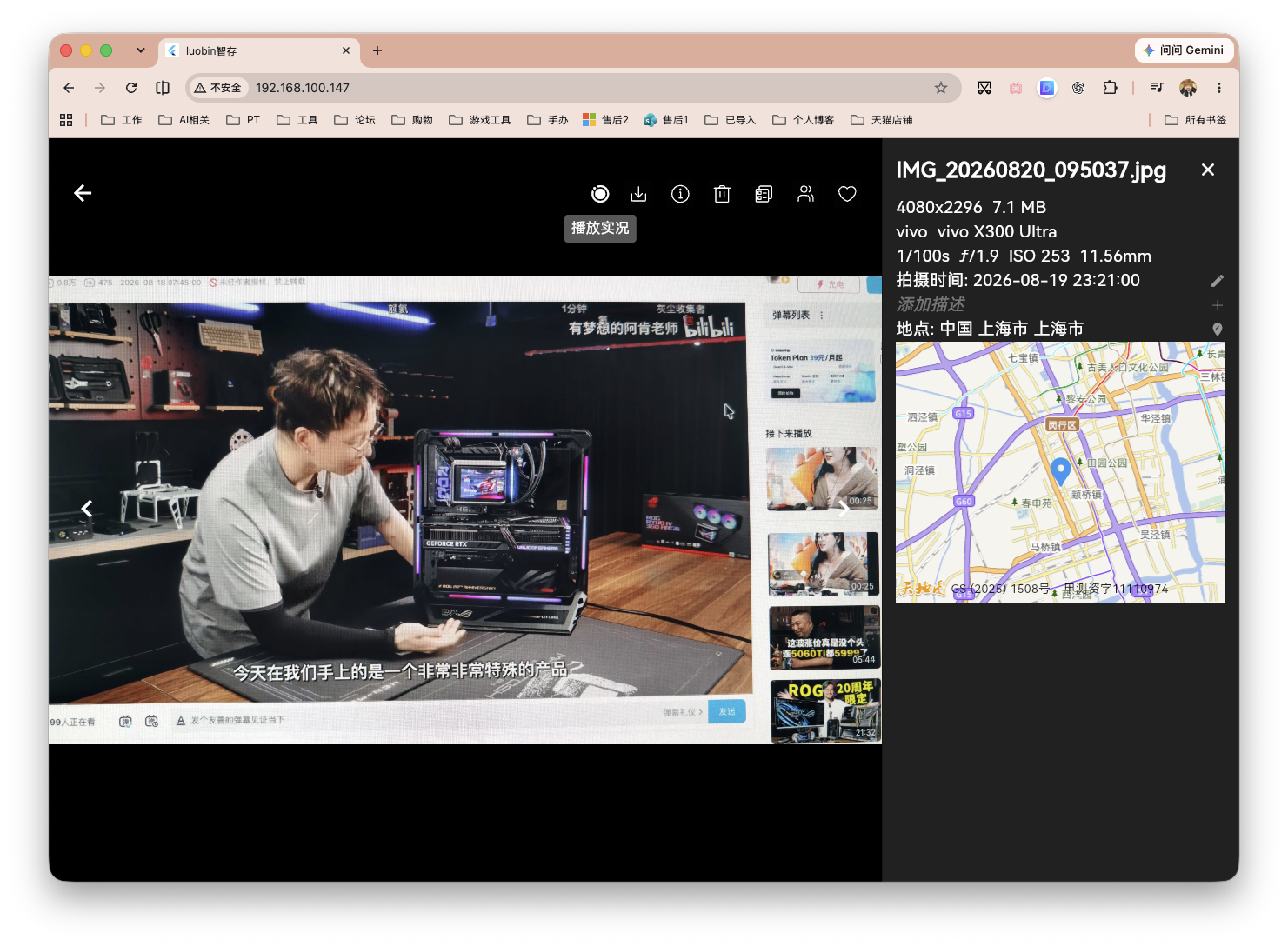
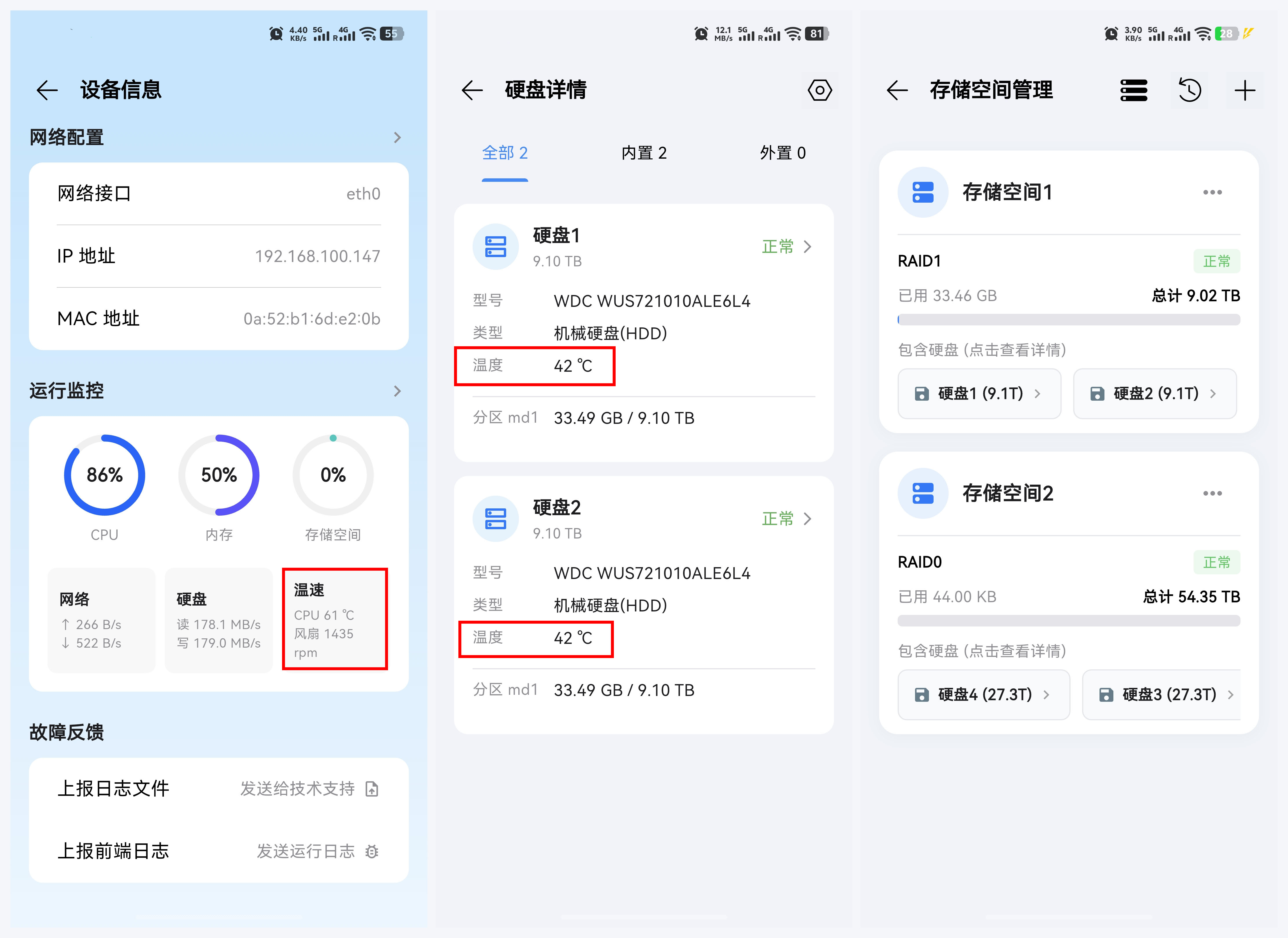
另外,虽然这台 GD00-sf1pro 的处理器性能并不算强,面对海量照片导入时,并不会一次性把所有文件塞进识别队列,而是以每 100 张为一组,分批完成人物、物体等 AI 分析。处理期间 CPU 占用偶尔会升至 80% 以上,但系统操作、照片浏览和其他功能依然流畅,没有出现明显卡顿,硬盘温度也控制在40°C出头。
不是所有 NAS 都能跟你聊天
珞宾把轻量级智能体 picoclaw 接进微信,是这台机器最有辨识度的功能之一。老人不会用?直接微信发命令!
珞宾这套 AI 本质上是官方针对自家 NAS 系统做了深度的openclaw适配方案,同样通过 Docker 运行。每创建一个子账户,系统都会自动生成一个对应的 AI 分身。账户登录后可以自行选择对话模型,目前提供的模型均可免费使用,并且整体配置几乎无门槛。
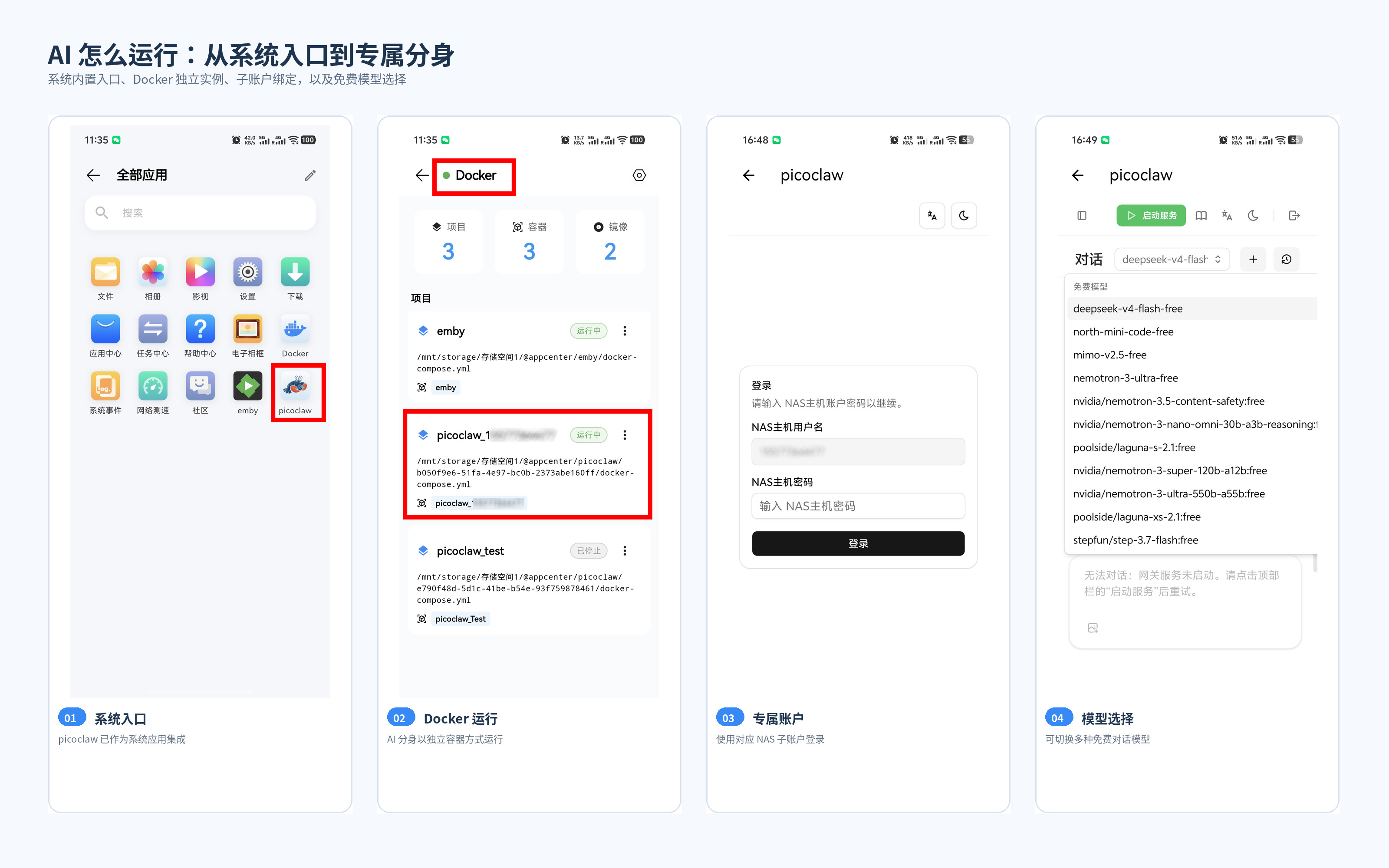
除了网页端对话,还支持微信、飞书等渠道。选择微信后扫码即可完成绑定,之后就能直接在微信里调用自己的 AI 分身,不必每次打开 NAS 后台。
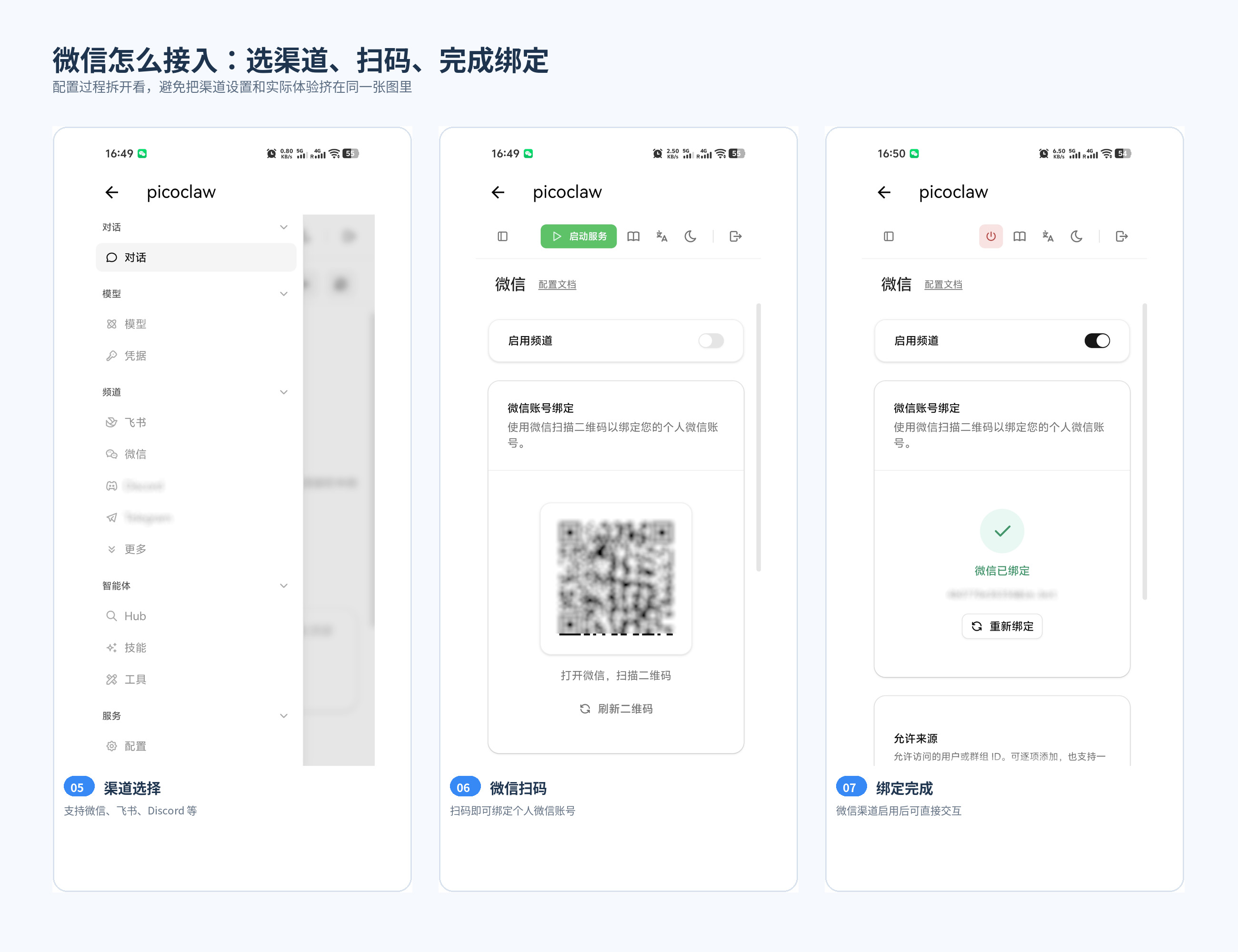
实际体验里,我觉得最有价值的还是它和 NAS 本地数据之间的结合。比如通过自然语言查找 NAS 里的照片,尤其数量多起来以后,直接问 AI 找某个时间段的照片,会比手动翻相册方便很多。不过目前官方并未完全开放系统操作权限,主要还是为了避免错误指令造成不可逆的数据或系统问题。
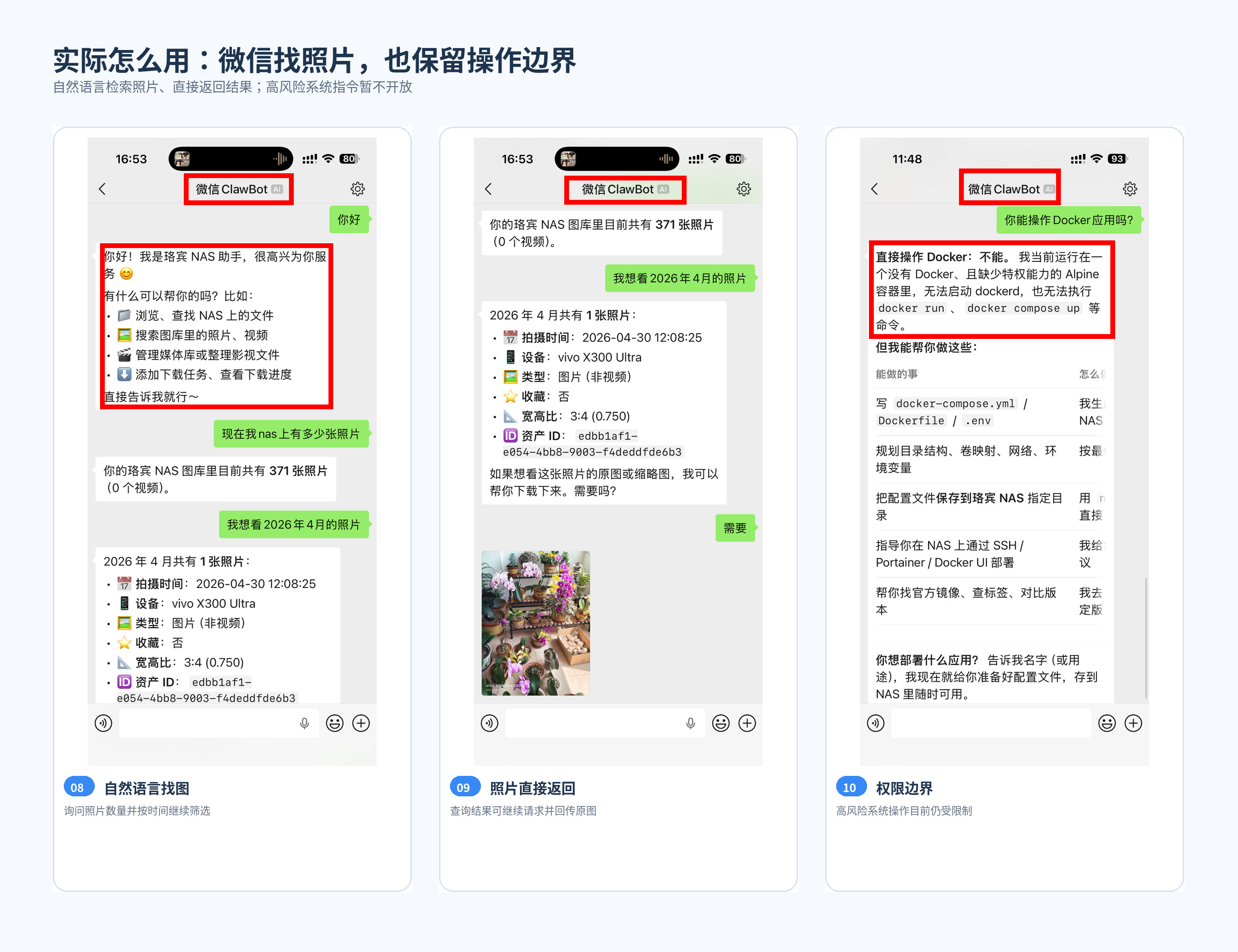
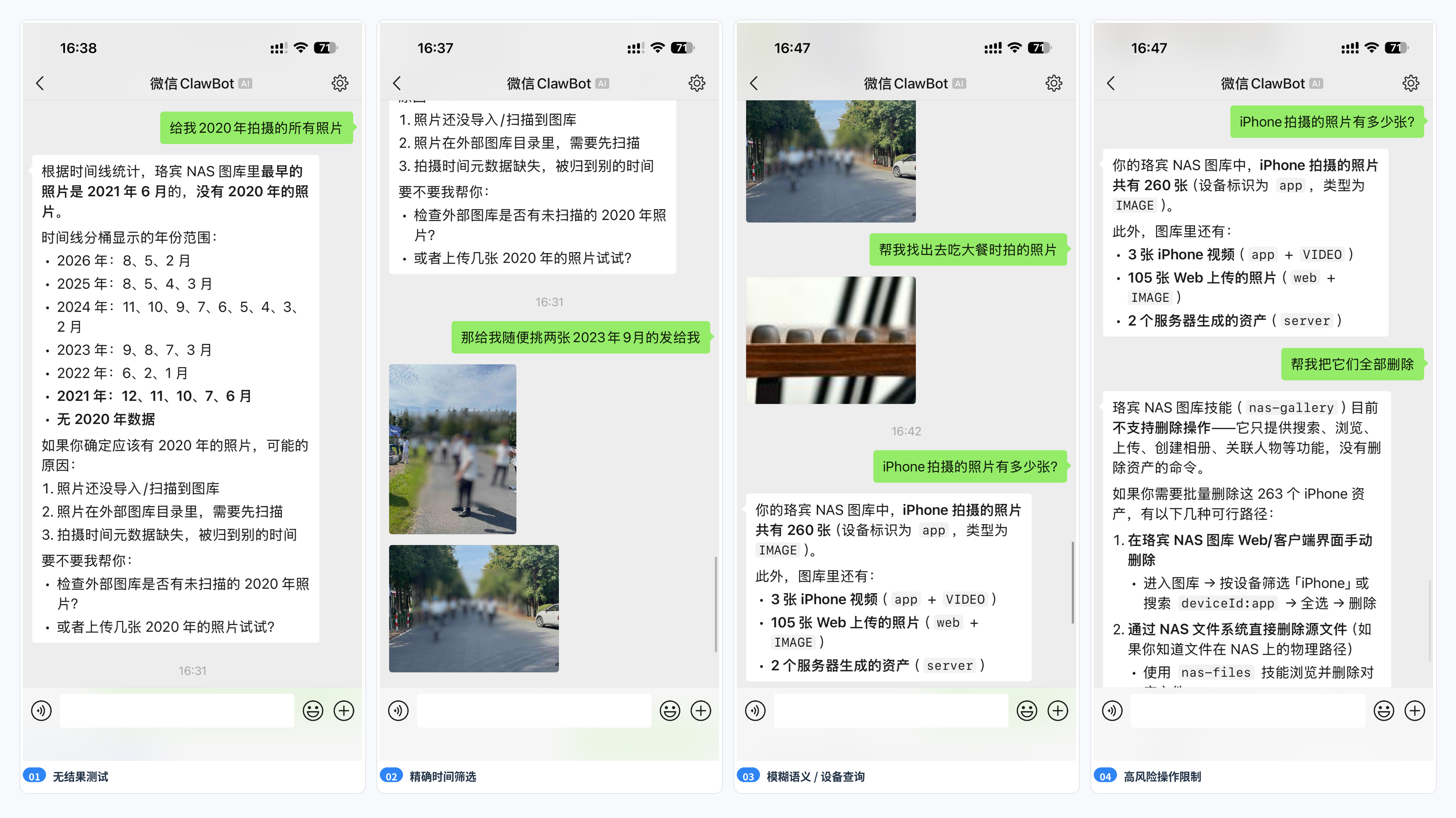
多次测试下来,明确条件下的查询比较稳定:不存在的照片会提示无结果,指定时间或设备也能正常筛选。像“吃大餐”这类依赖画面内容理解的语义找图目前还不够准,后续官方若加入“美食”等场景标签会更加实用。对于批量删除等高风险操作,AI 也会直接拒绝执行。
专属电子相框,让照片重新被看见
照片备份到 NAS 之后,大多数人都选择了尘封。怎么让这些照片重新出现在日常生活里,其实同样重要。
珞宾的专属相框与 NAS 联动后,照片仍由 NAS 集中管理,却可以分发到不同地点的多台相框:家里客厅一台、父母家一台,甚至工作室一台。这样既不用反复给每台相框拷文件,也不必把整个私密图库交给第三方相框云。
%20%E6%8B%B7%E8%B4%9D.jpg)
电子相框的使用逻辑很简单。初次开机,可以连接家里所在的Wi-Fi。连接完毕后便会出现二维码等相关。
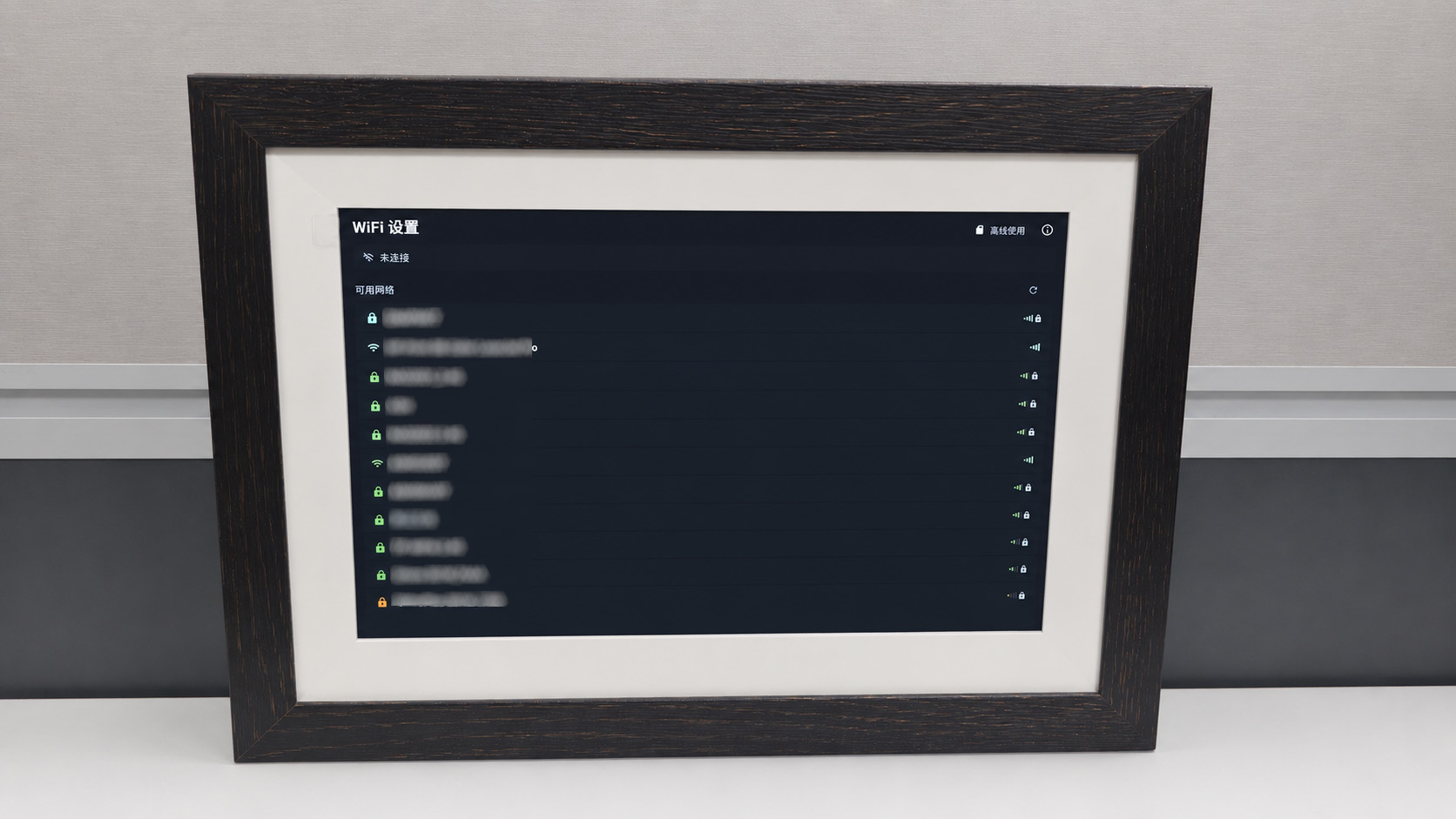
之后在手机app中打开电子相框并扫码,便可加入设备联动。绑定完成后,可以直接选择 NAS 相册中的照片进行展示,并按年、月浏览;轮播间隔、亮灭屏时间、屏幕亮度,以及时间、照片信息、往年今日等显示方式也都可以单独设置。
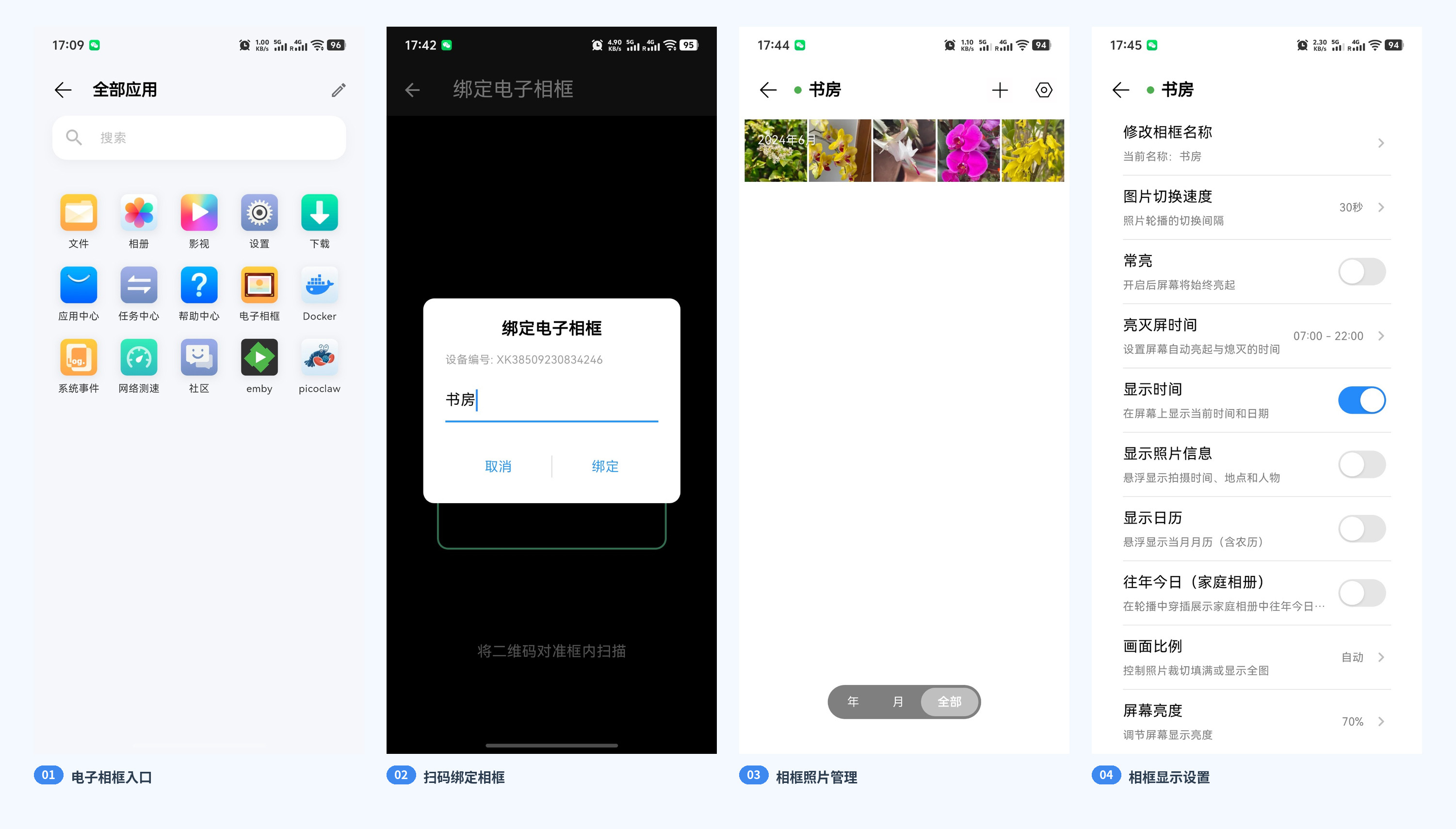
一台 NAS 可以联动多台相框,横竖照片也能自动旋转。即使不连接 NAS,也可以插入 TF 卡进行本地循环播放。当然,我们这里结合上面的AI,通过自然语言对话创建相册,以及将现有相册中的照片投放到电子相框中去!
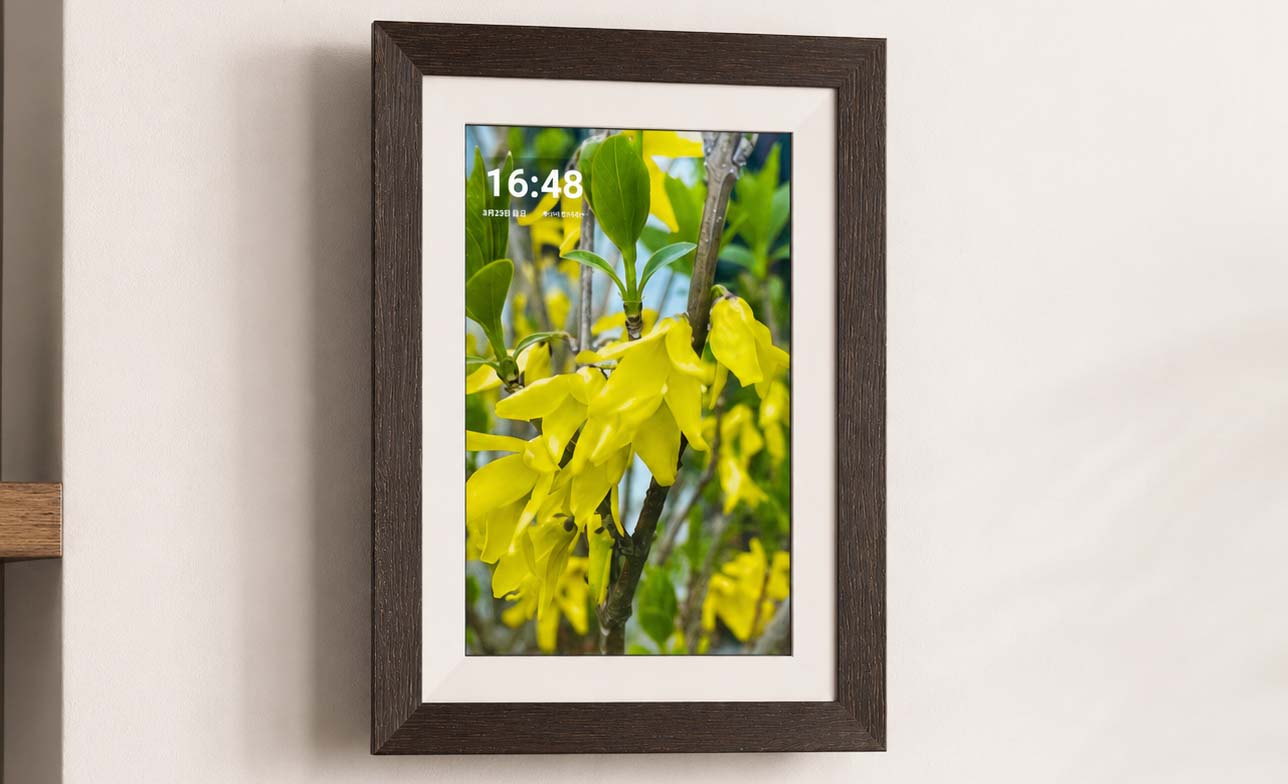
无线是自由,有线是上限
不少家庭装修时并未给每个房间预留网口。珞宾这台 NAS 配备 1 个 2.5GbE 网口,同时内置联发科 MT7925 Wi‑Fi 7 模块,让它不必长期拴在路由器旁,摆放位置自由得多。
通过 SSH 实机读取可以确认,这台 NAS 搭载联发科 MT7925 无线模块,USB ID 为 0e8d:7925,系统已正常加载 wlan_mt7925 驱动。
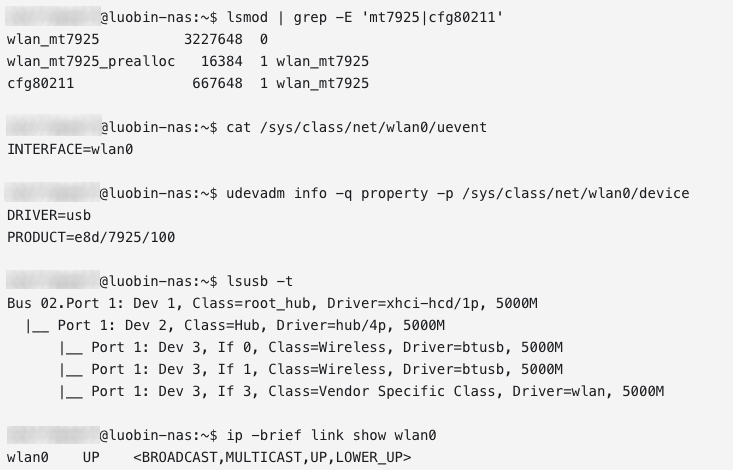
RAID 0 下,通过 iperf3 测试, 2.5GbE 有线连接在4并发流下峰值约为 214MB/s,说明网络链路本身还有一定余量;而在更贴近日常使用的 SMB 大文件复制中,实际传输速度约为 150MB/s。切换到 Wi‑Fi 6 后,5GHz近距离传输约为80~100MB/s,隔墙后下降至60~70MB/s;2.4GHz则只有20MB/s上下。
| 连接方式 | 读取速度 | 写入速度 |
|---|---|---|
| 2.5GbE 有线|单连接 | 193 MB/s | 165 MB/s |
| 2.5GbE 有线|多连接 | 166 MB/s | 214 MB/s |
| 2.5GbE 有线|SMB 大文件 | 152 MB/s | 148 MB/s |
| Wi-Fi 6 5GHz|近距离 | 96 MB/s | 82 MB/s |
| Wi-Fi 6 5GHz|隔一堵墙 | 71 MB/s | 63 MB/s |
| Wi-Fi 6 2.4GHz|近距离 | 23 MB/s | 18 MB/s |
考虑到入门级处理器、协议开销和磁盘阵列读写损耗,这个成绩足以满足照片批量备份、4K 影音播放以及家庭多设备并发访问。
内置 UPS,省钱+放心
NAS 最怕的不是正常关机,而是硬盘正在写入时突然断电。要知道的是,UPS目标不是让 NAS 长时间离网工作,而是能够在突发中断后给系统留出安全处理和关机的窗口。
珞宾在 NAS 机身内集成 4000mAh 电池。在DC电源断开后,机甲灯会由浅蓝变黄。
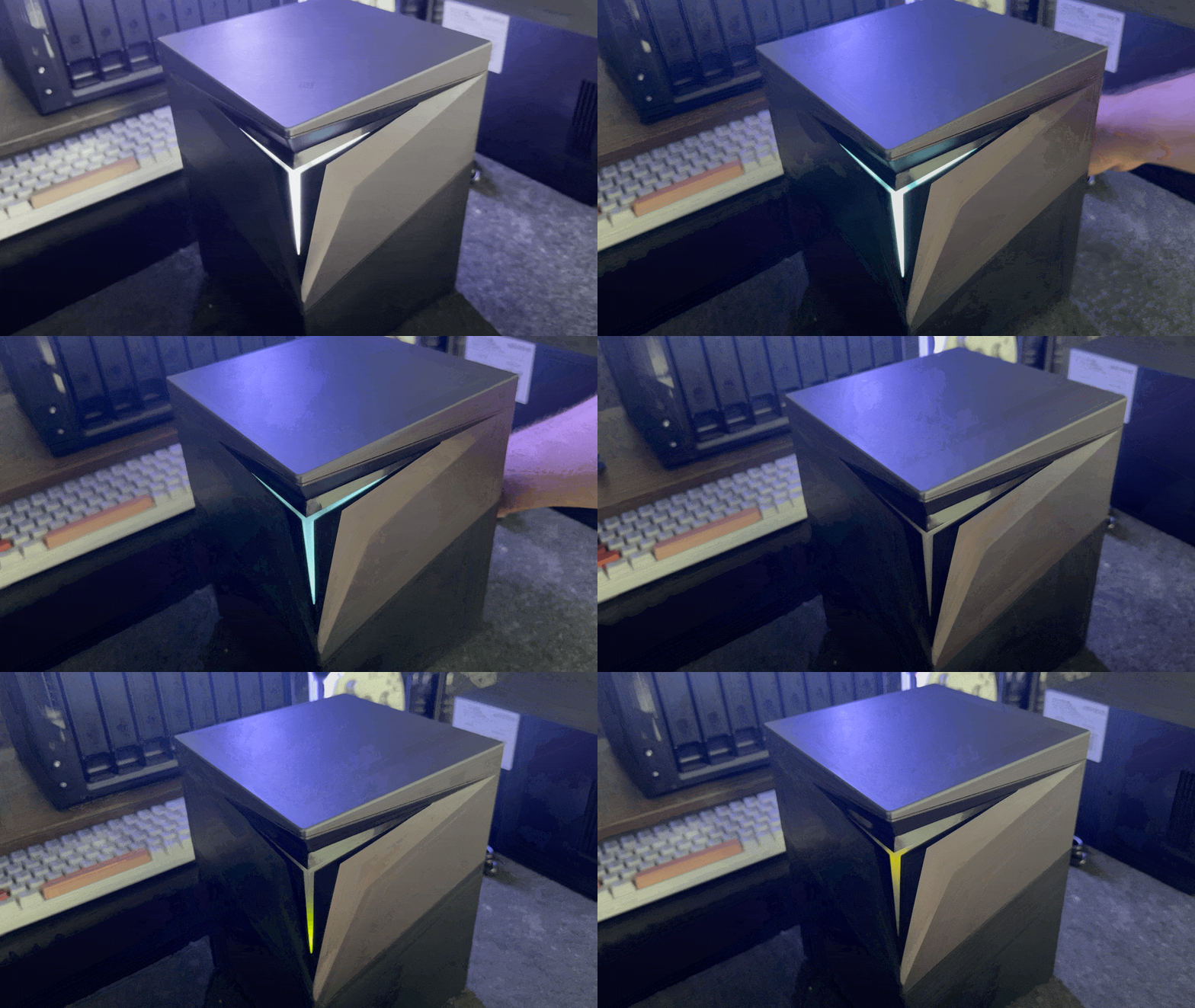
为了弄清楚断电后的关机逻辑,我也进行了一次完整的拔电实测:从 23:04:48 断开外部电源,到 00:00:39 电池电压降至 9.396V 并触发关机,再到 00:00:44 系统正式断电,总续航约 56 分钟。此前另一轮测试约为 52 分钟,触发电压同样在 9.4V 附近,和固件中的控制逻辑完全吻合。
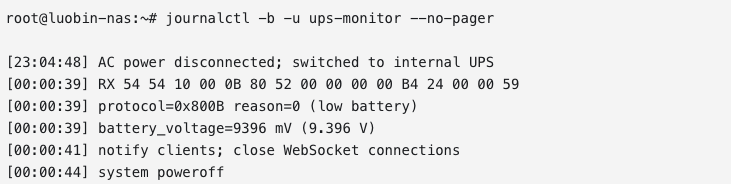
当电池电压低于 9.4V,并连续 10 次检测都低于阈值后,MCU 才会向 NAS 系统发送低电量关机指令。Linux 收到指令后会先发送通知并关闭相关连接,约 5 秒后执行正常关机。也就是说,实际续航会随着硬盘数量、系统负载和电池状态变化,而不是一个固定时长。
唯一遗憾的是目前管理界面看不到剩余电量和关机阈值,这部分状态如果后续能在 App 中直观展示,体验会更加完整。
常用功能体验
影视部分
影视部分的完成度还算可以,创建媒体库后可以接入 TMDB 自动刮削,影片的海报、评分、简介和演职人员等信息都会补齐,浏览和播放逻辑已经比较完整。目前暂时没有独立的 TV 端版本,如果想在电视上进行高质量观看,可以直接通过 NAS 的 HDMI 接口连接电视输出。
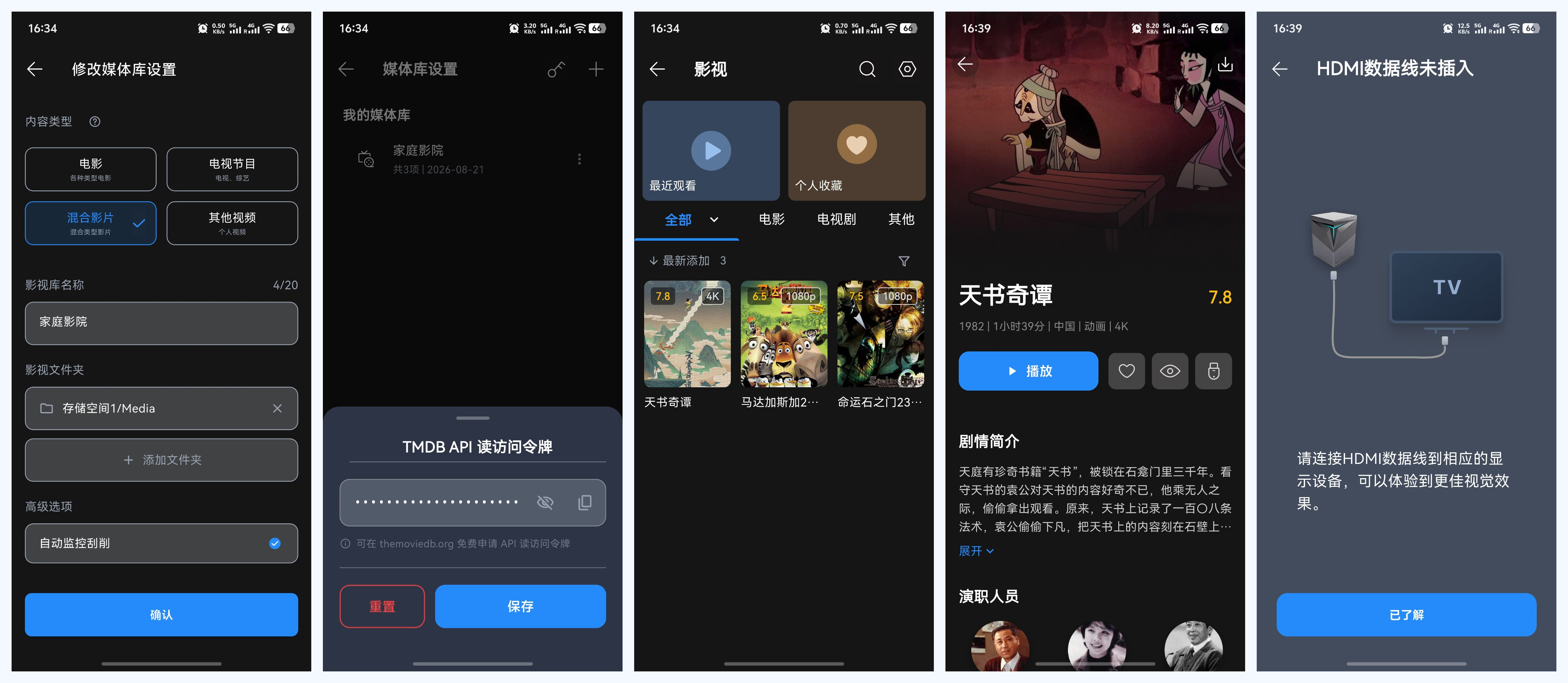
手机端播放4k动画电影。
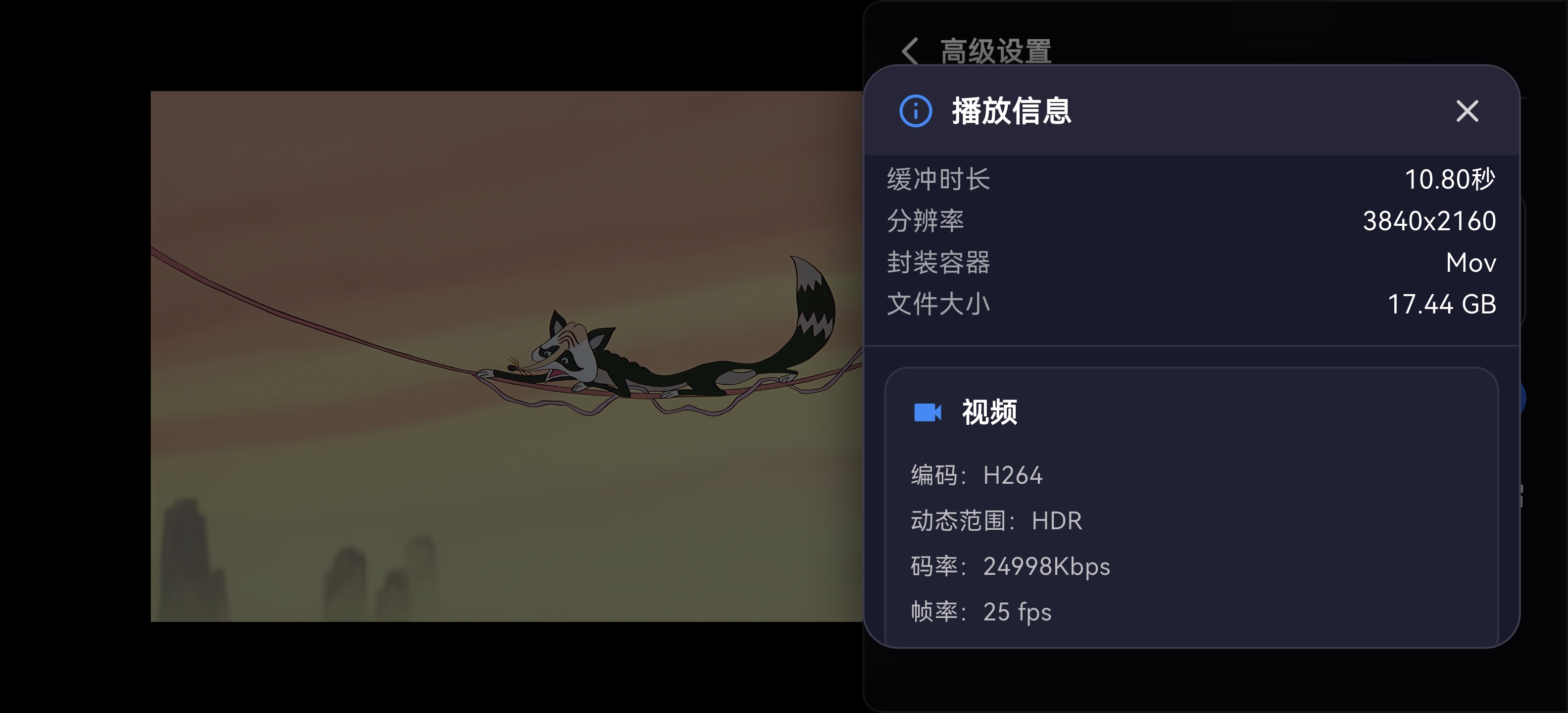
常规播放器的功能都是支持的:串流(投屏到电视等其他设备)、画中画、播放比例、倍速、画质等。

高级设置中也支持软硬解调节,不过这个处理器的表现嘛,看过之前小米NAS的评测,大家应该也都有所了解。不过现在很多视频播放场景更依赖客户端或播放器本身的处理能力,无伤大雅。

外网访问
自动DDNS配置自然不用提,家里有公网的朋友们根本无需担心。
与国内大部分NAS厂商一致,珞宾也提供了自家用户专享的穿透服务。系统会根据我们目前的网络状况,自动在P2P或者中转之间切换。
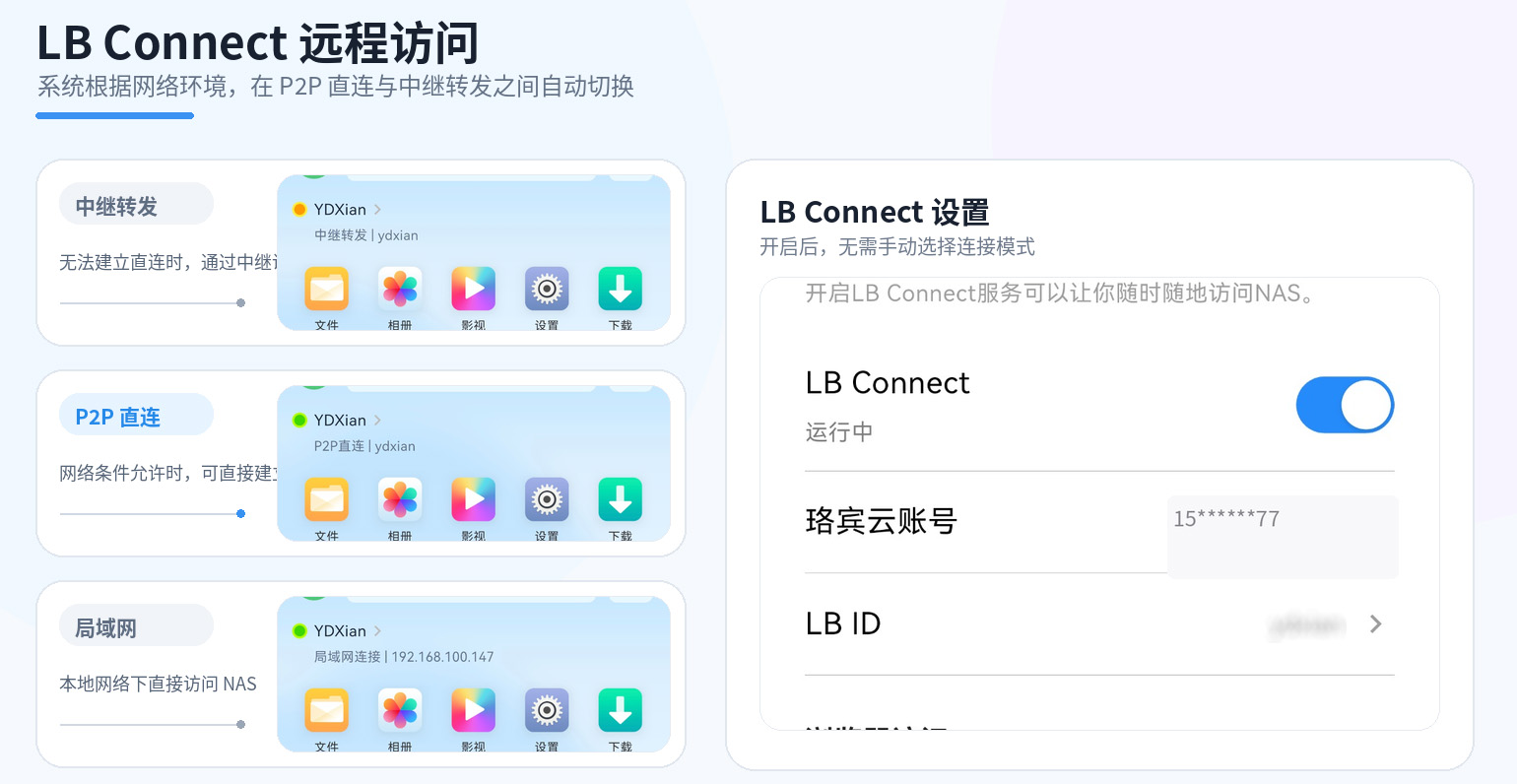
P2P模式下,外面看个普通码率的4K影片是没啥问题的。
Docker
Docker容器的创建体验,与市面上其他NAS体验没有明显优劣。
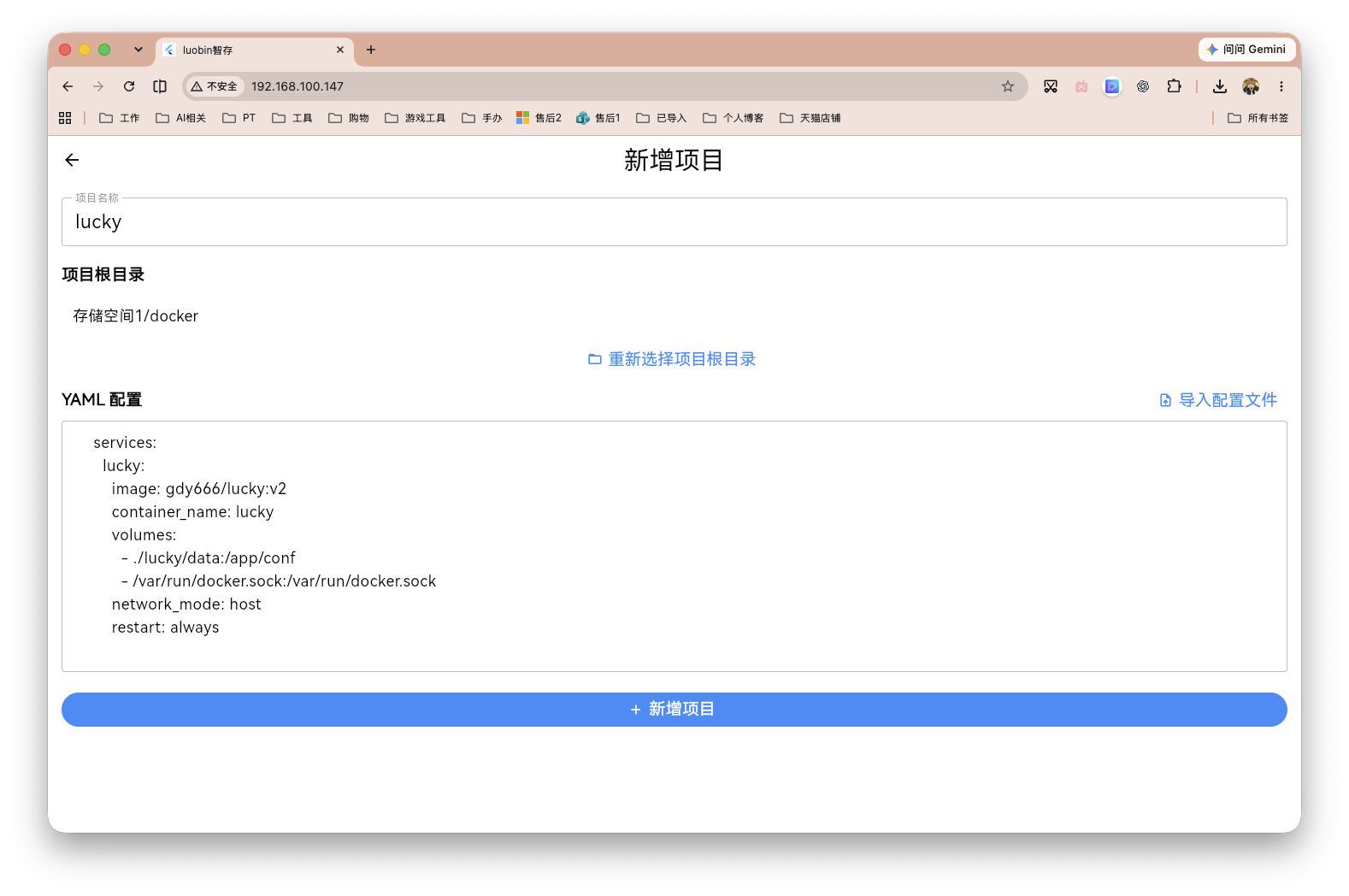
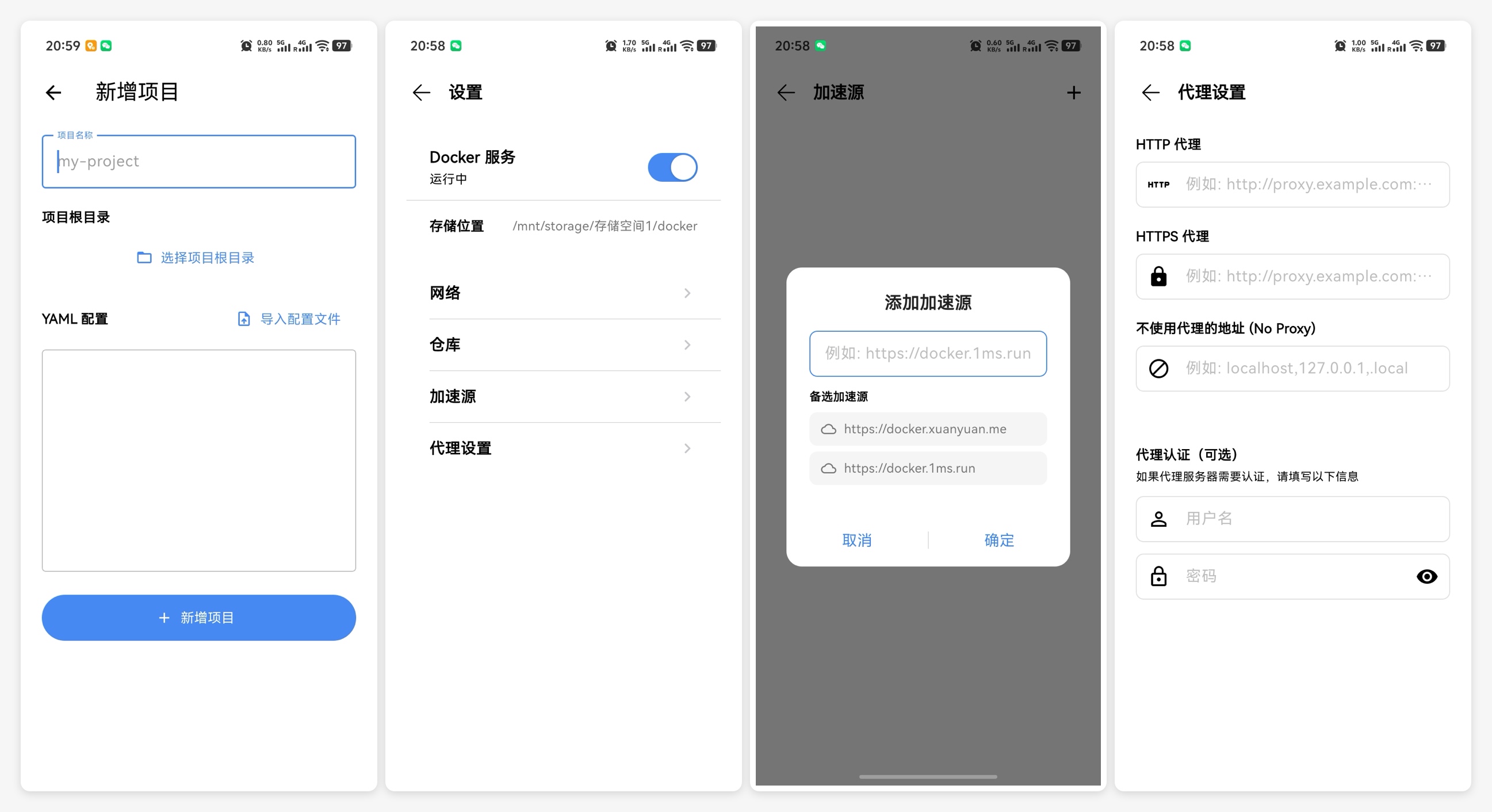
不过让我比较意外的是,Docker 并没有被限制在桌面端。珞宾早早落地了手机 App 就能新建项目、导入或编辑 YAML,并支持容器的启停与管理;同时还支持自定义镜像加速源、代理及 No Proxy 规则。对于临时部署应用或远程维护来说,不用打开电脑也能完成大部分操作,实用性相当不错。
写在最后
回看整台 GD00-sf1pro,它最有辨识度的并不是某一项硬件,而是把 NAS、微信 AI 和电子相框串到了一起。照片备份之后,不只是躺在硬盘里,还能被找到、被调用,重新出现在家人的生活中。
作为一个新品牌,它的系统成熟度和应用生态还有提升空间,但产品方向已经很清楚:保留 NAS 的开放性,同时尽量把家庭使用门槛降到最低。 这可能也是它目前最值得关注的地方。
评论区