.png)




本期来介绍一款非常不错的项目:PandaScrcpy,可流畅的网页投屏或远程控制手机。
部署后你便不用在电脑本地安装 ADB 环境,直接用 Chrome / Edge 浏览器,通过 USB 连接 Android 手机,实现投屏、控制、录屏、截图、看日志、执行 ADB Shell 等操作。
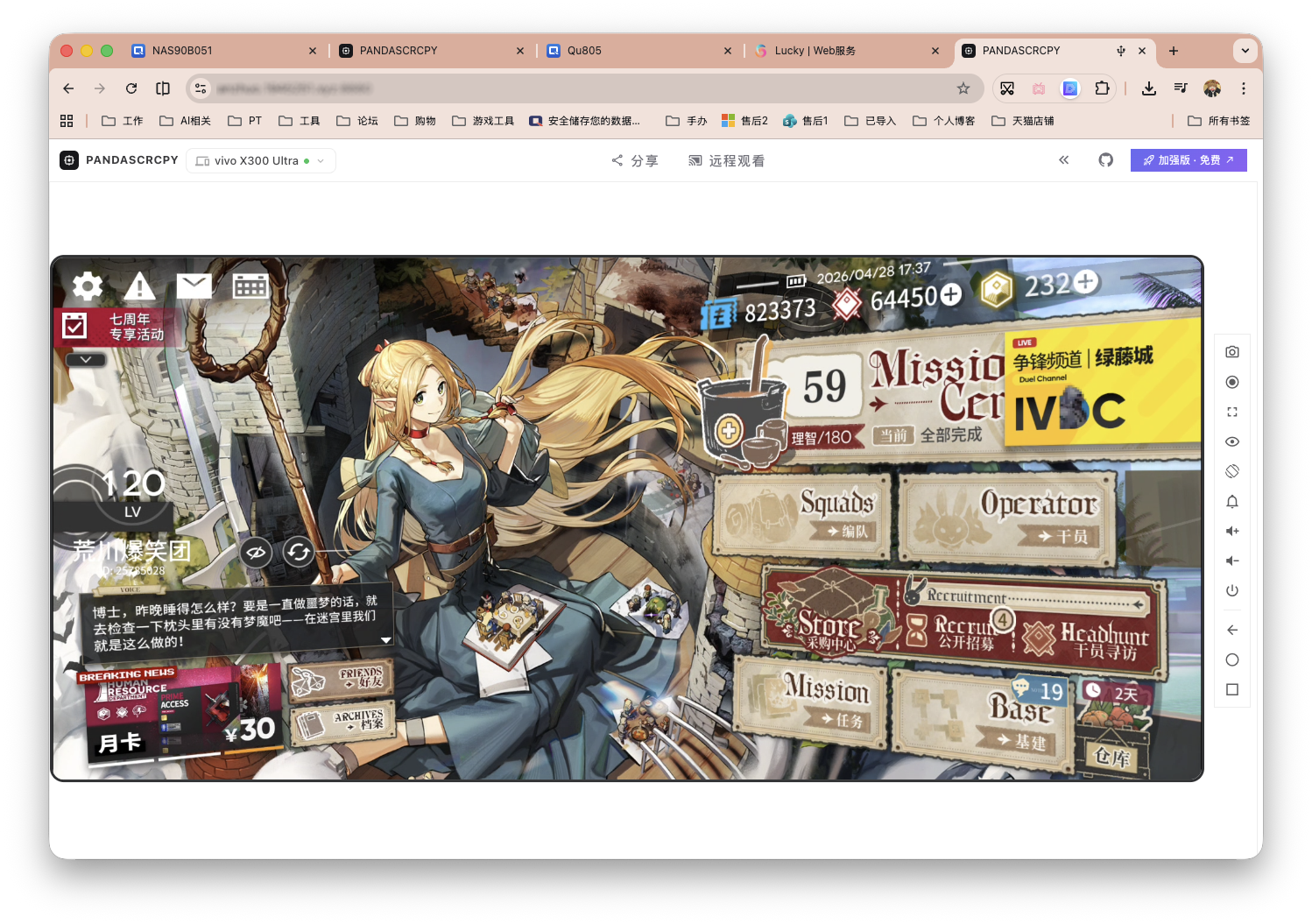
如果再休闲点,甚至还是个不错的摸鱼利器。
如果你只是想把安卓手机投到电脑上、用鼠标键盘操作、看日志、截图录屏,它就有用;如果你是做安卓 App 测试、设备调试、批量测试,它更有价值。
应用场景
安卓手机投屏到电脑
比如你想把手机画面显示在电脑上,方便演示、录制教程、直播展示、远程协助。
用鼠标键盘控制手机
连接后可以在浏览器里操作手机,类似 scrcpy 的体验。README 提到支持触控、键鼠操作,并优化了焦点和指针轨迹。
做安卓测试/调试
它带一些设备侧工具,比如应用管理、Logcat、ADB Shell 终端等,适合开发、测试人员快速查看日志、调试应用。
录屏/截图
可以本地录制手机画面,也可以做快照截图,适合做测试记录、产品演示素材。
远程观看手机画面
支持通过 PeerJS 分享画面给另一个浏览器,也就是可以把手机画面给别人远程看。
部署流程
以威联通NAS为例,通过Docker Compose的方式进行部署。
由于原项目并未提供镜像,我就自己构建一个并上传,部署代码如下:
services:
  panda-scrcpy:
    image: ydxian/panda-scrcpy:latest
    container_name: panda-scrcpy
    ports:
      - "6527:80"
    restart: always
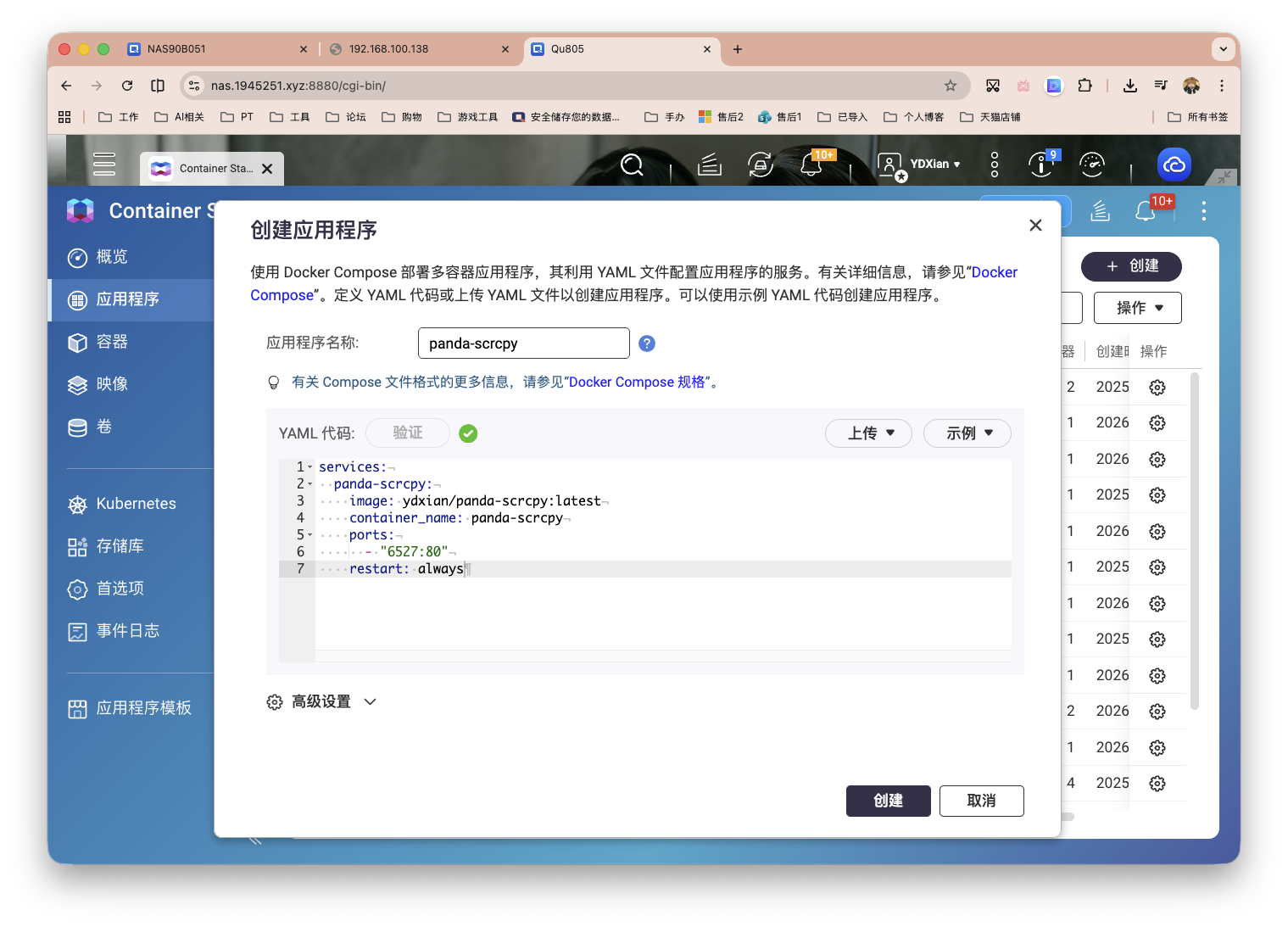
打开Container Station创建新的应用程序。
使用介绍
部署完毕后,打开浏览器输入NAS_IP:6527即可访问服务。
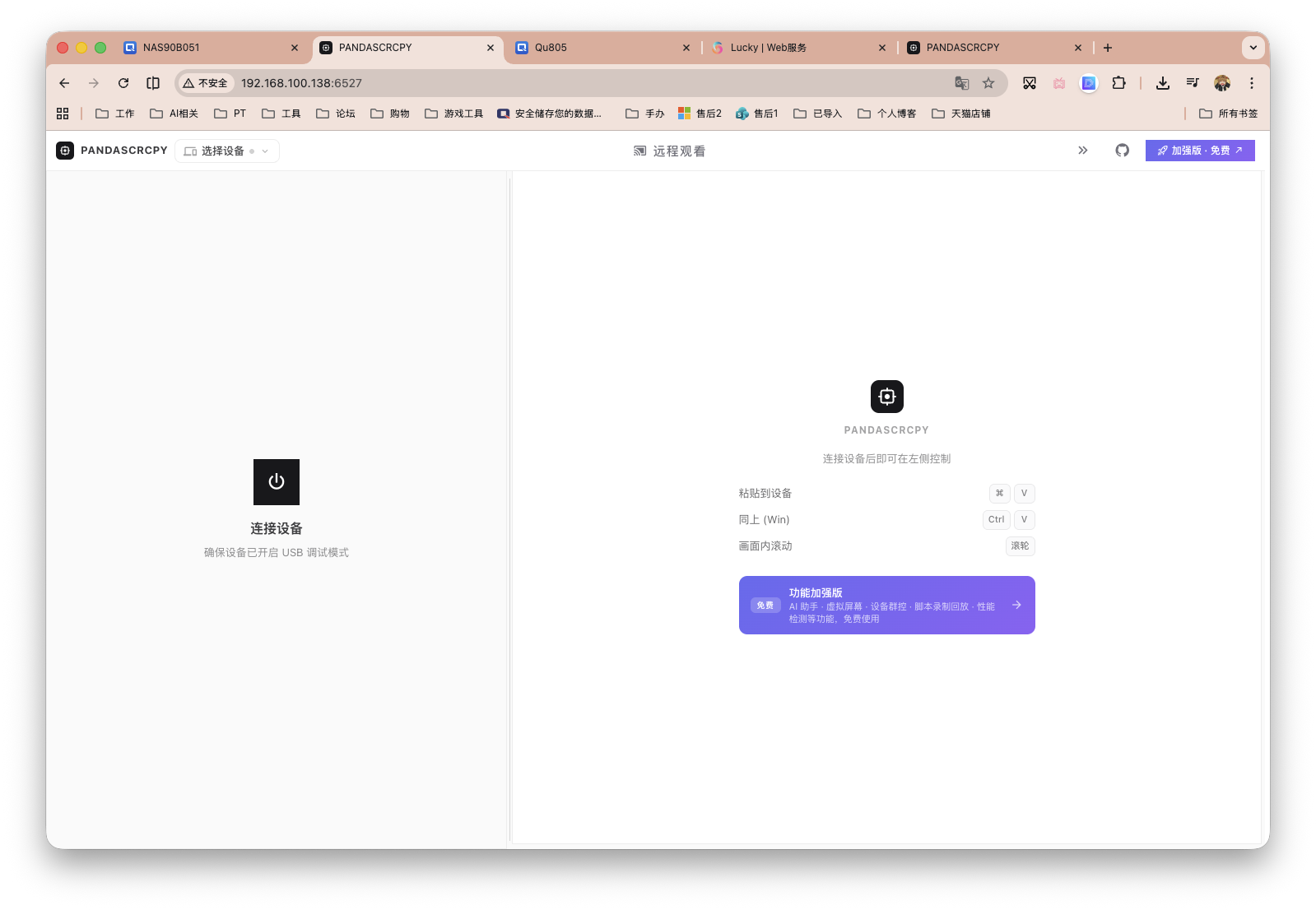
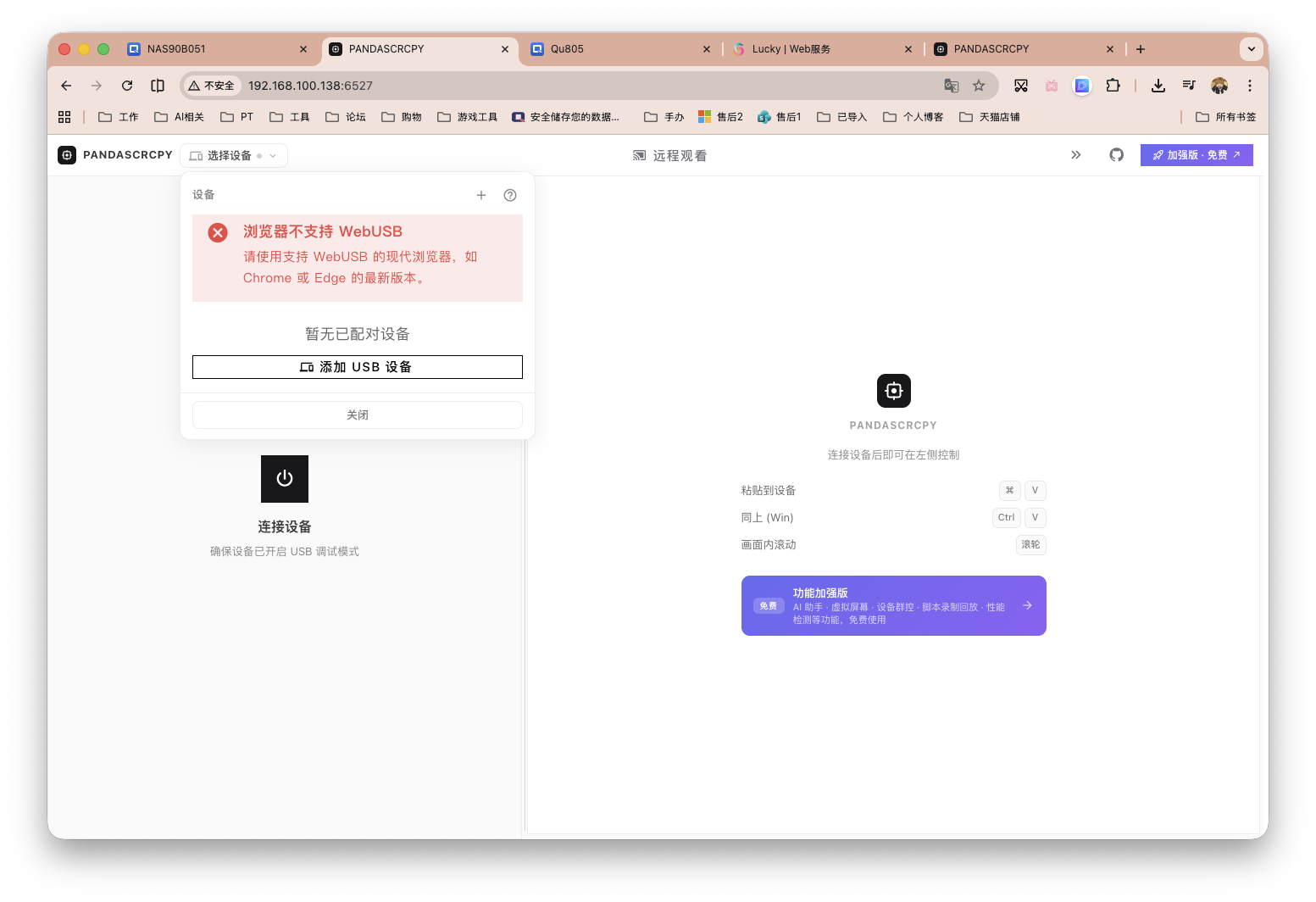
如果你在选择设备这里看到「浏览器不支持WebUSB」,原因是 WebUSB 只在安全上下文里可用,所以要么HTTPS 反向代理,要么用 localhost。我的建议是直接反代~
如下图反代后就没问题啦。
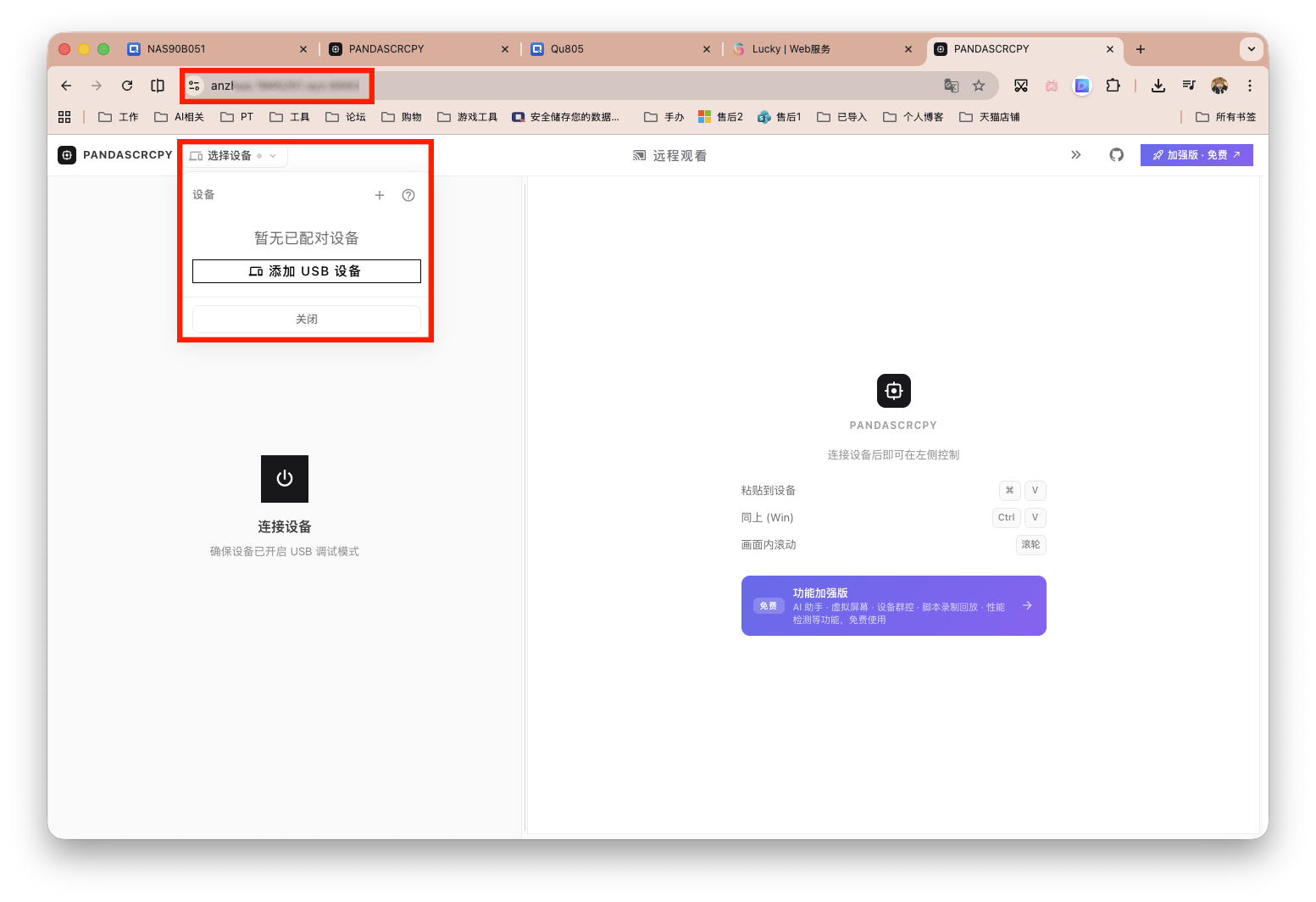
不过如果我们此时点击「添加USB设备」,是看不到手机的~
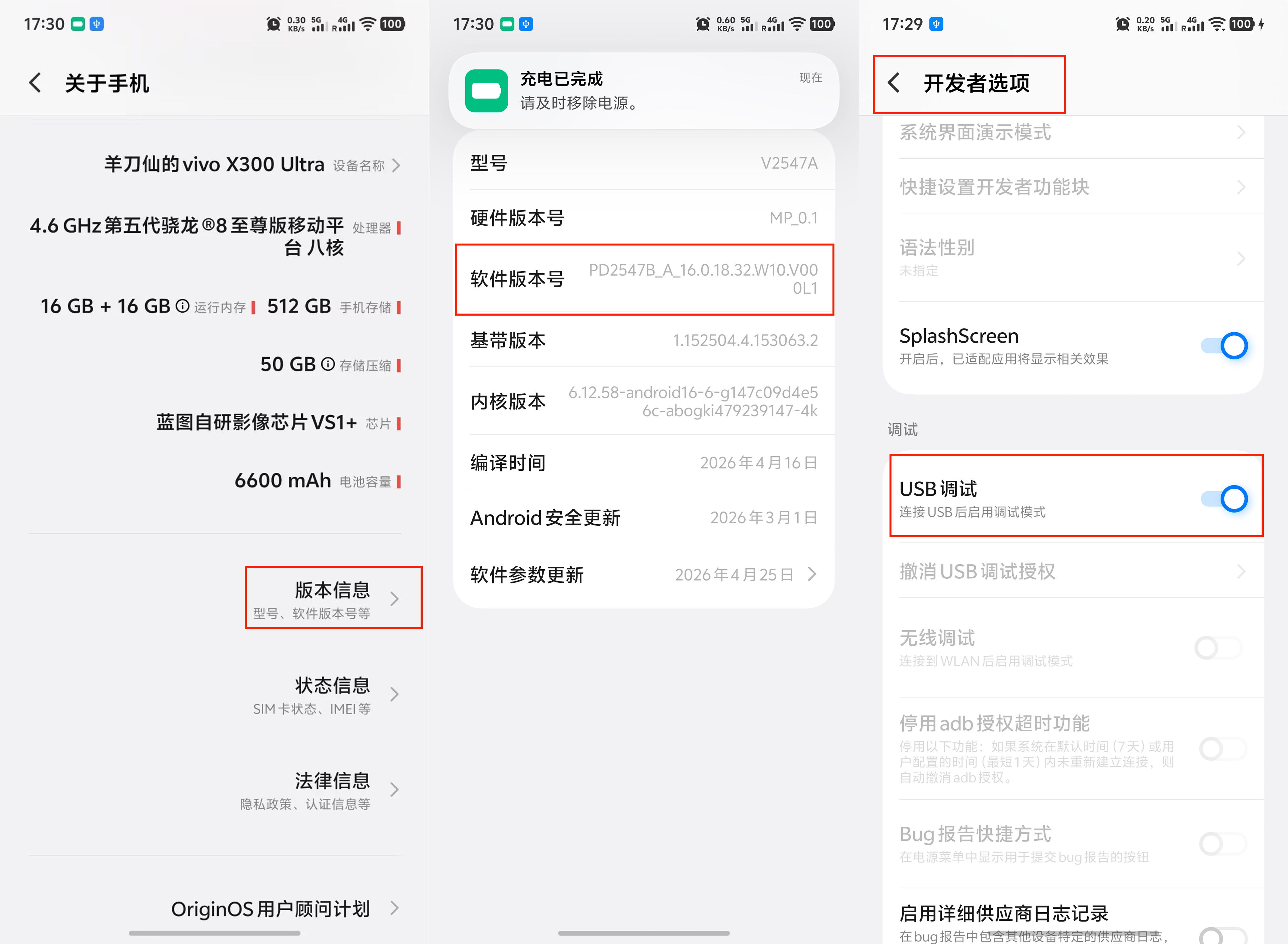
如下图。将手机通过数据线连接电脑(Mac、Windows都可),打开手机的「设置」应用,下滑找到「关于手机」,再找到并点击「版本信息」,最后多次连续点击「软件版本号」7次即可开启开发者模式。在开发者选项的菜单中打开USB调试。
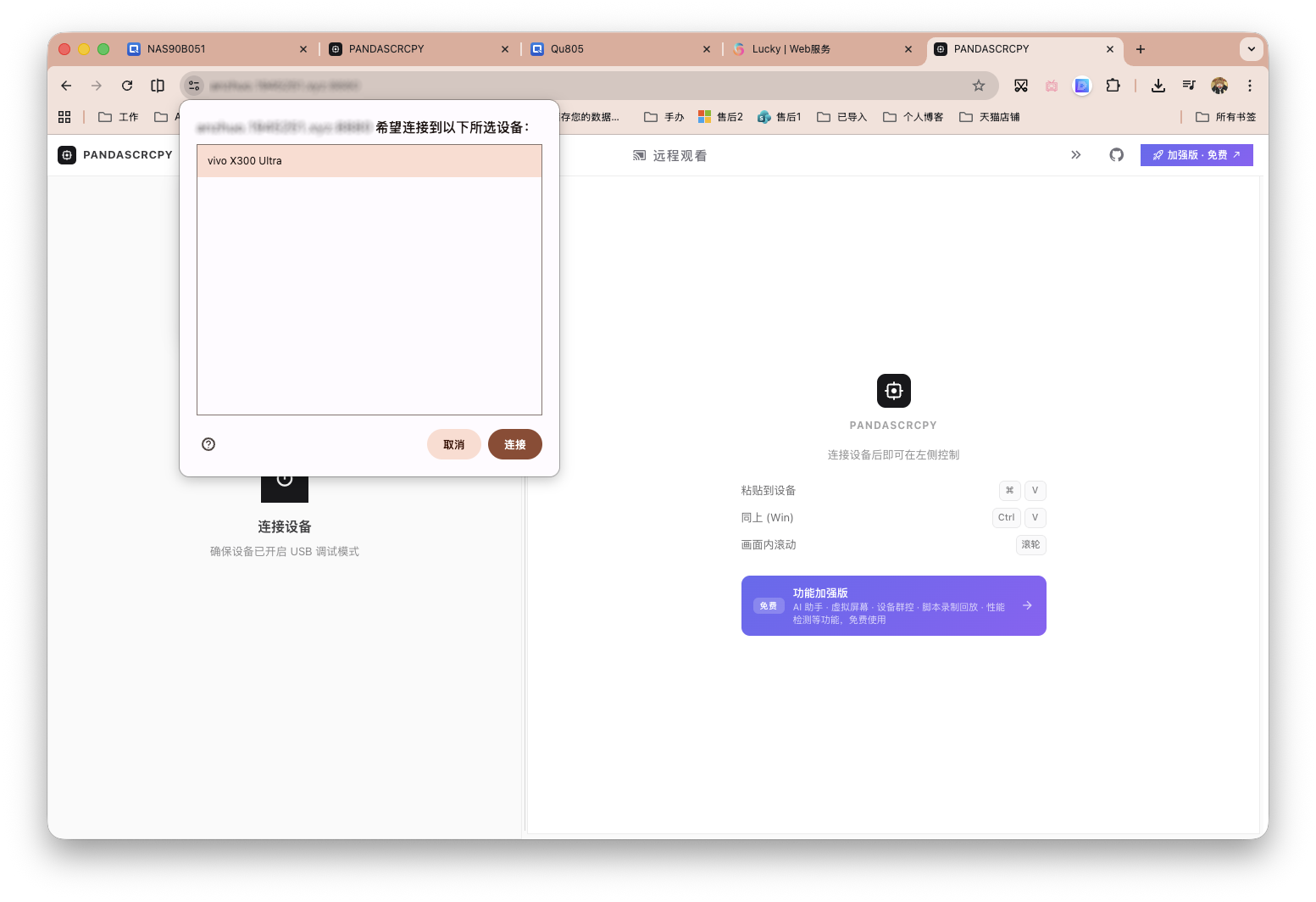
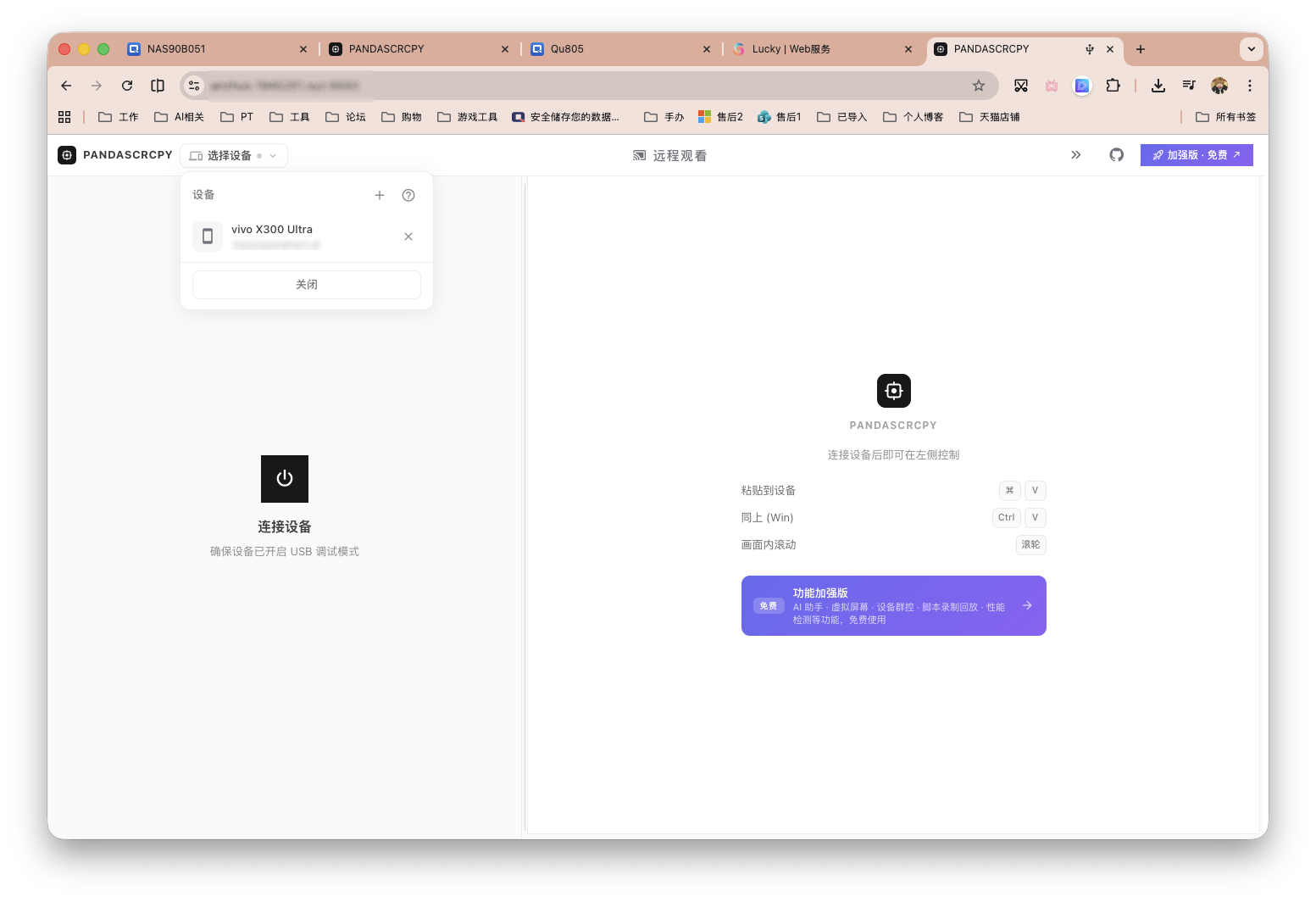
接着再次尝试添加「添加USB设备」,此时便可以看到手机。选中并点击「连接」。
配对好之后,点击「连接设备」。
这时候回到手机端,可以看到弹出窗口。如果常用,为了方便,可以点击一律允许。
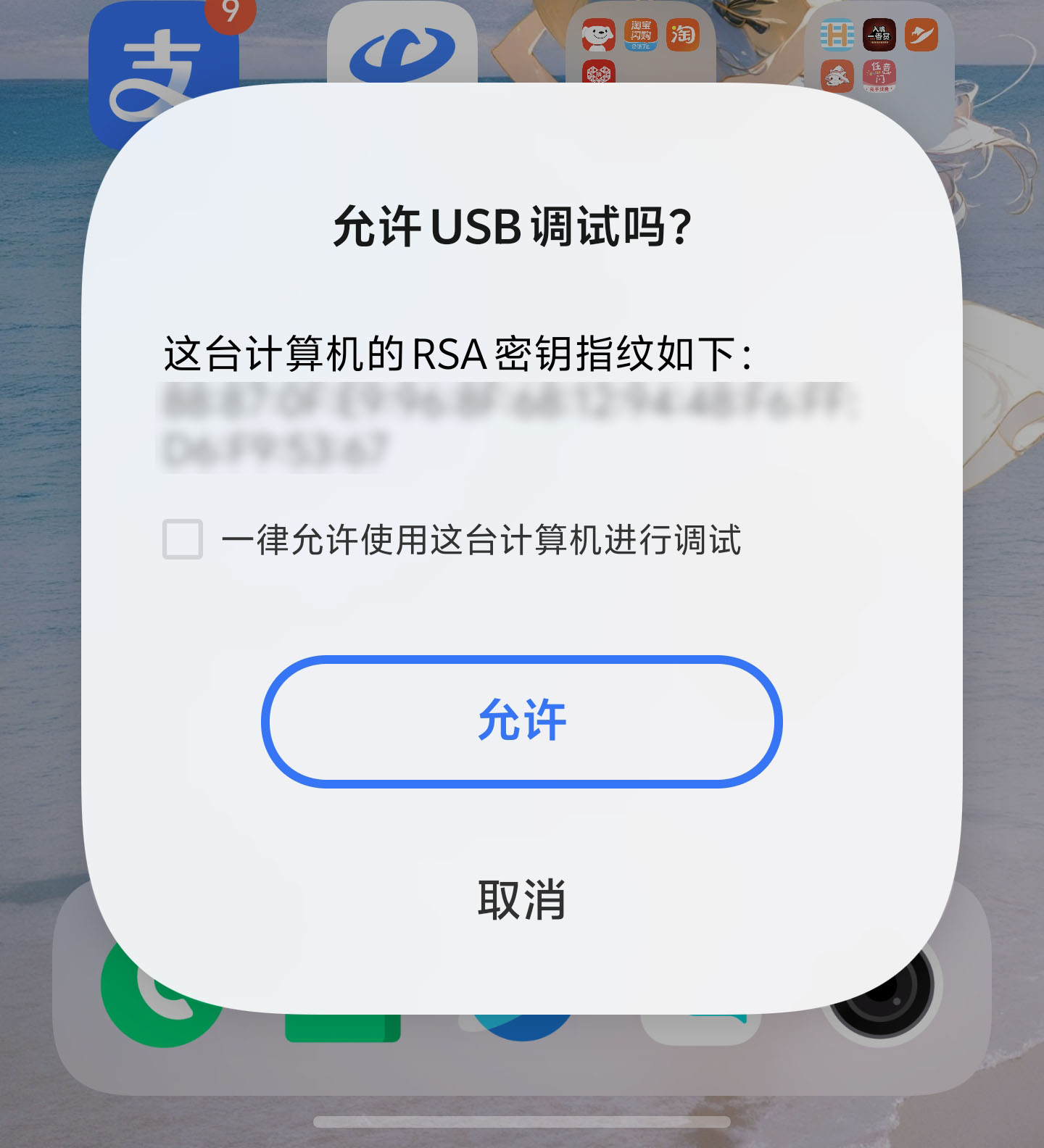
小米手机如果遇到问题,可能需要开发者打开允许控制~
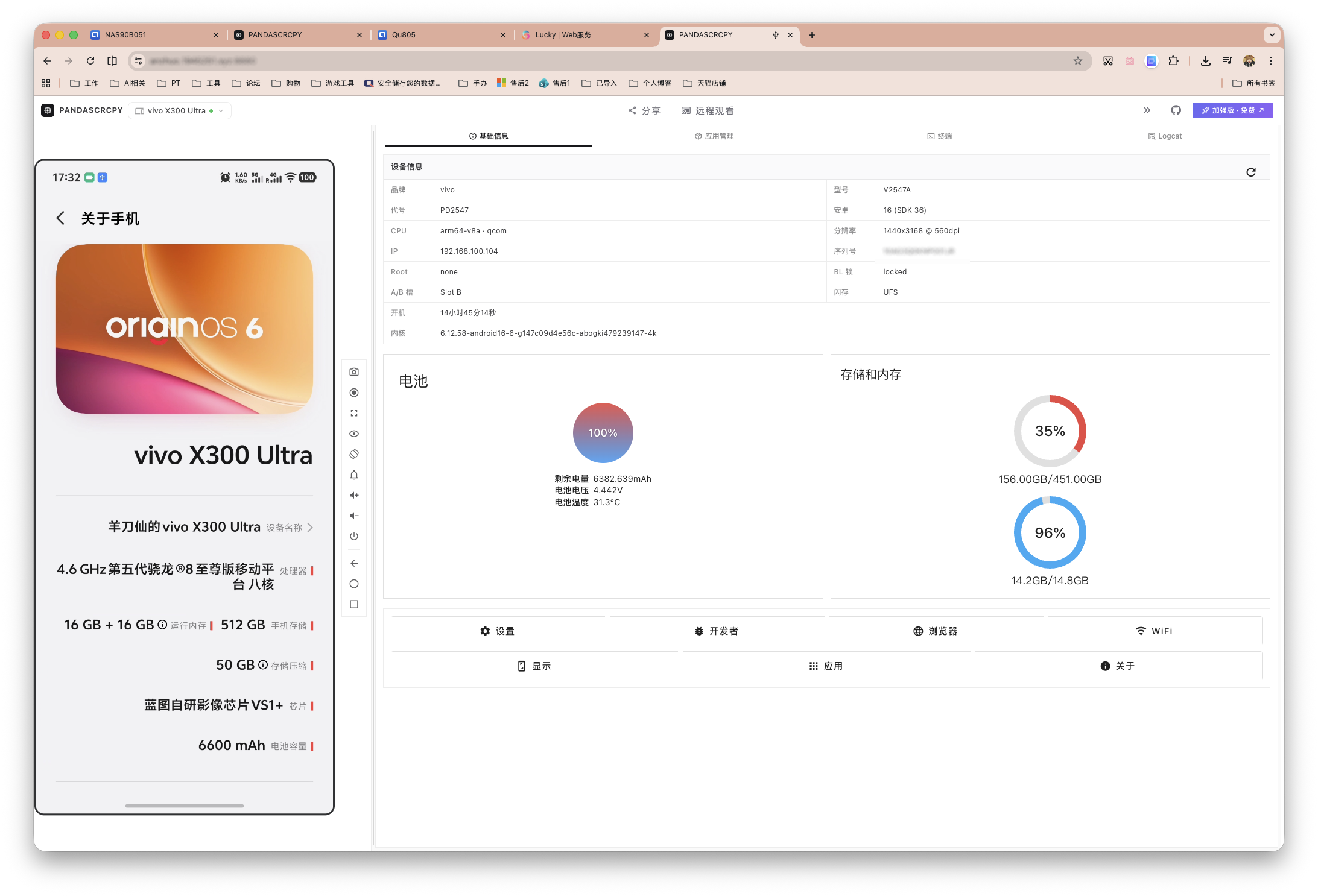
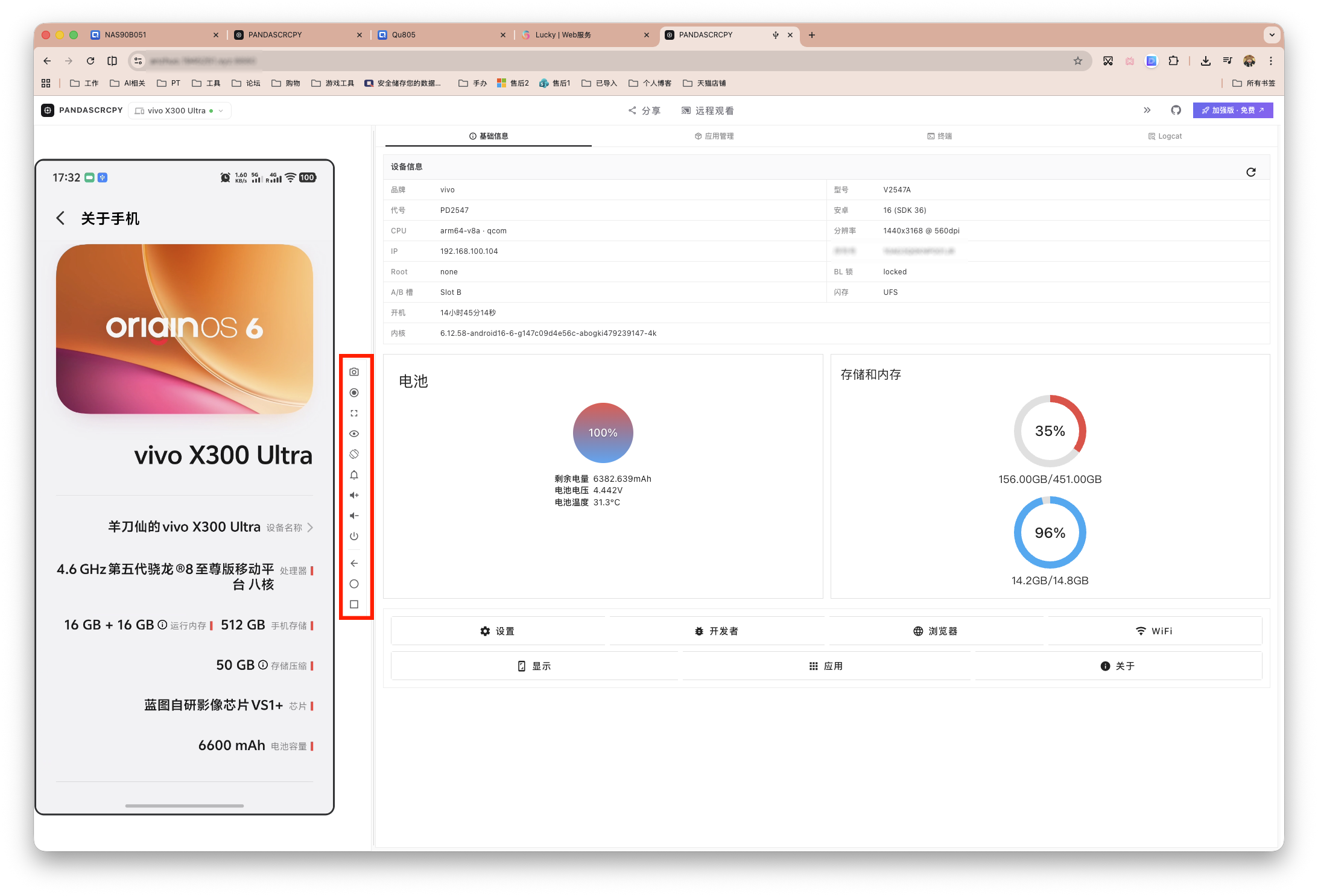
这时候便可成功连接到设备。流畅度相当高。默认界面是手机的基础信息。中间一栏可以录屏截图调节音量等功能按键。
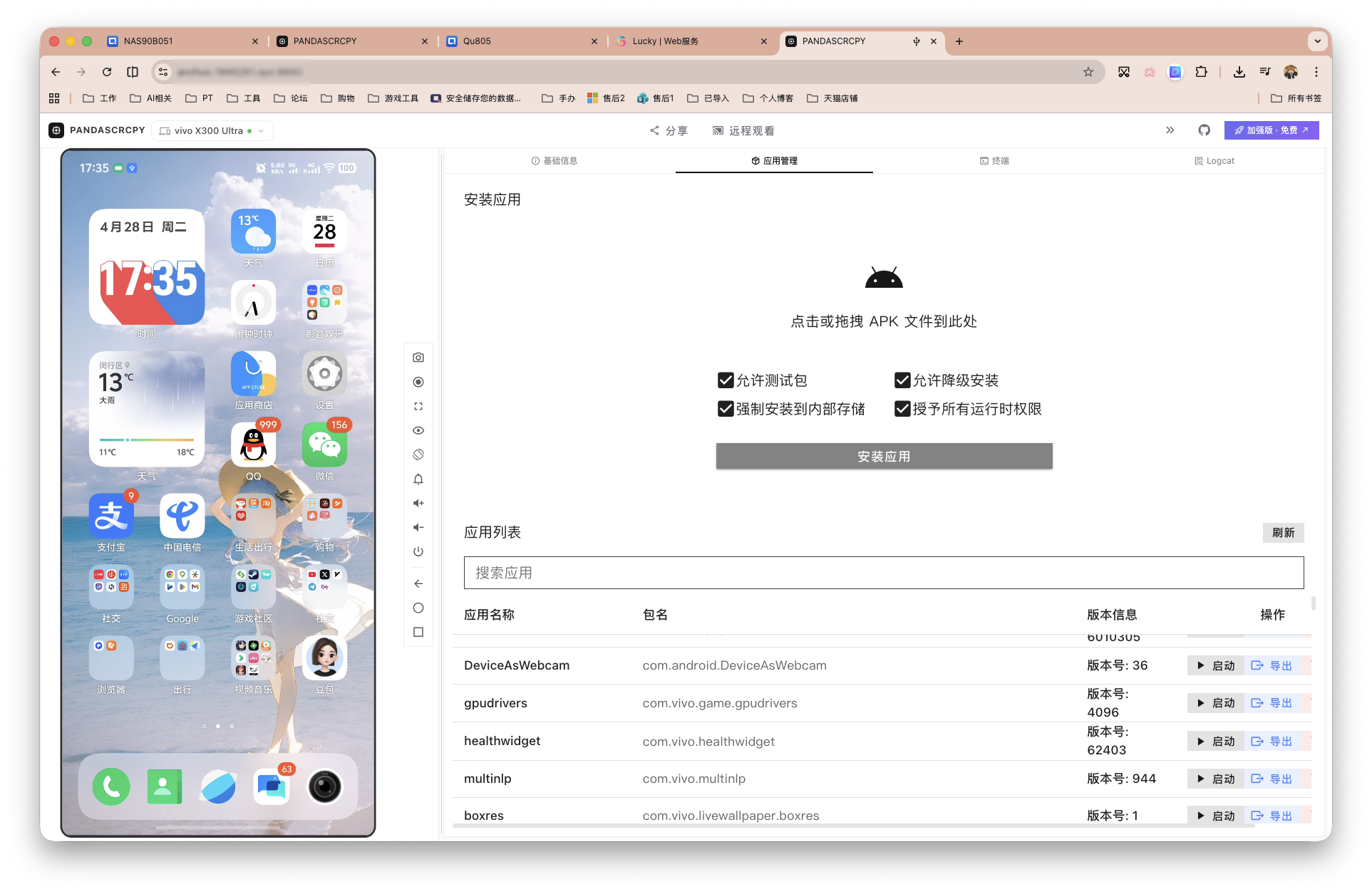
接着是应用管理,能读取应用列表,主要用来给已连接的安卓手机安装、启动、导出应用。
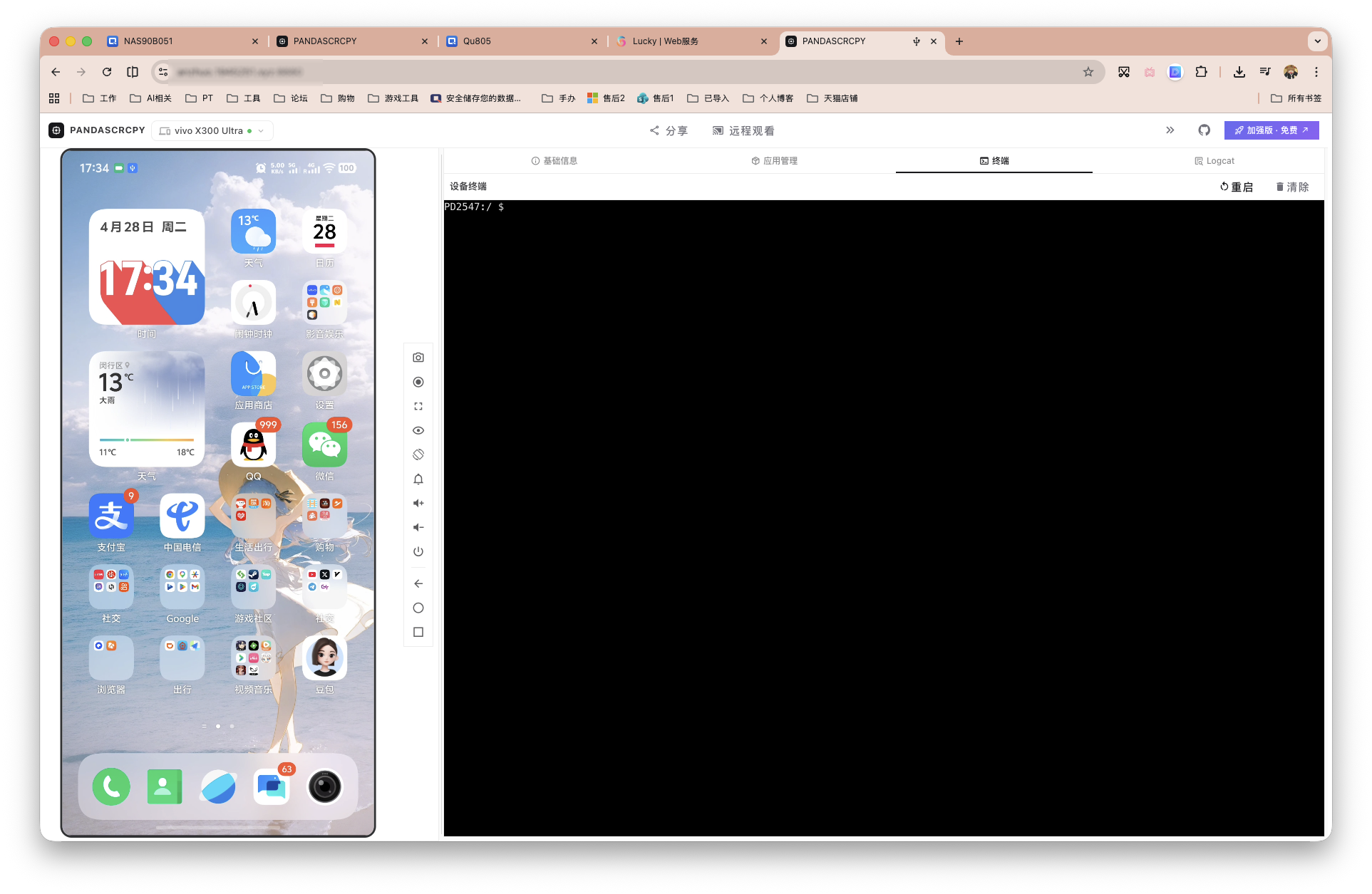
接着是终端界面,可以在此对手机执行调试命令。这个我了解不多,玩安卓手机的大佬们应该都懂。
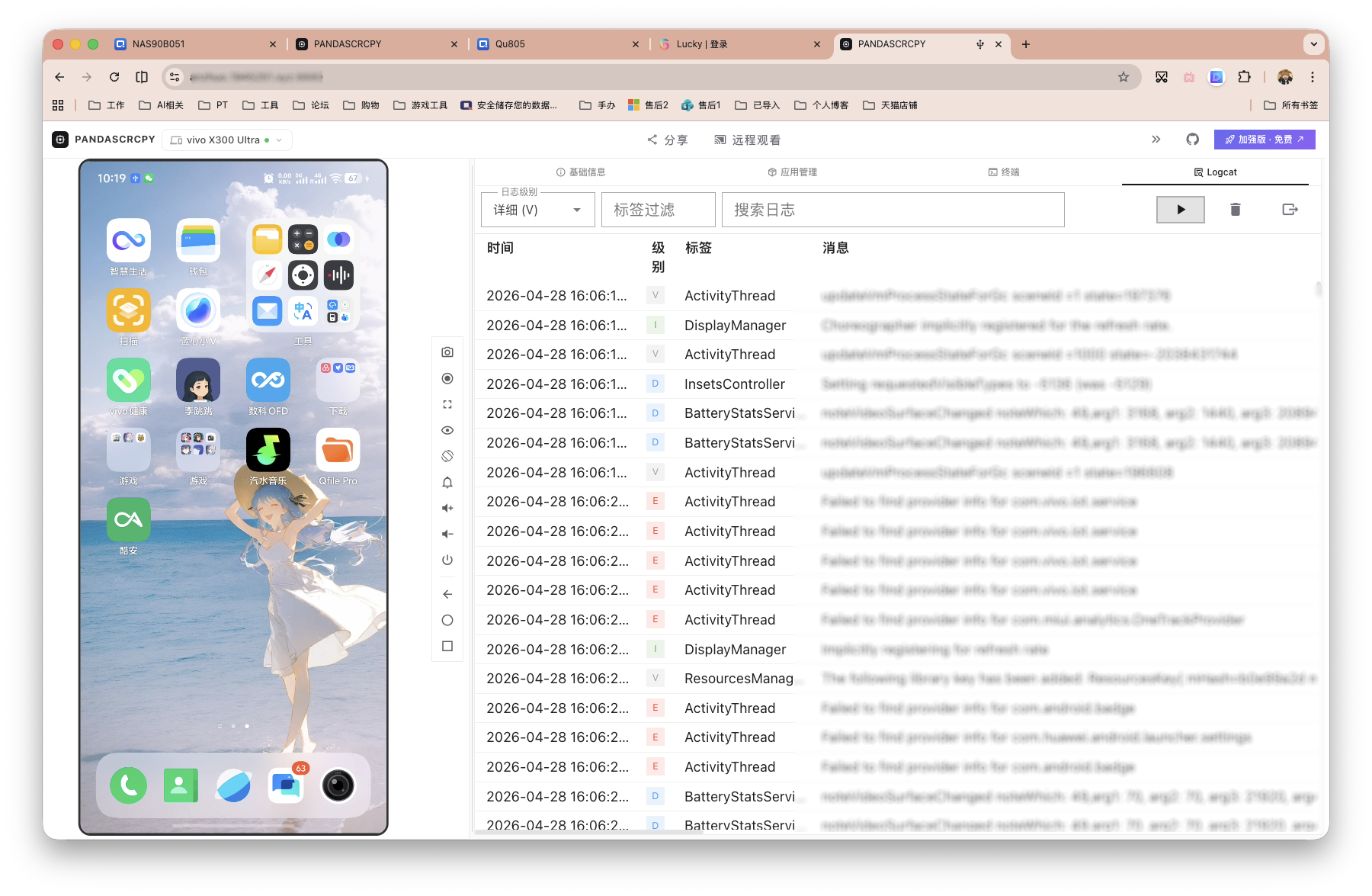
再就是日志行。
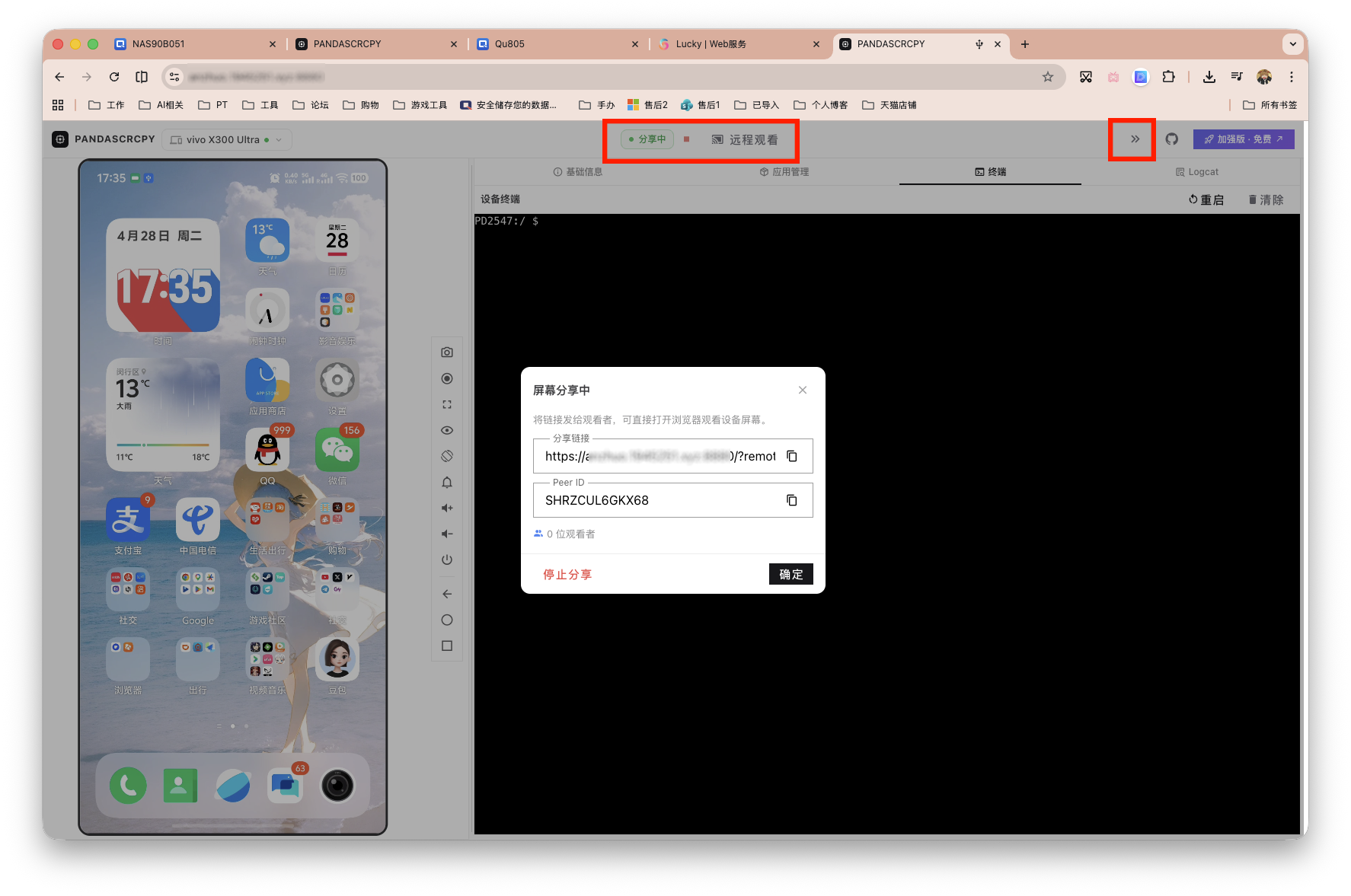
最后如下图。可以分享,也可远程观看他人的手机。点击右上角的》,便可进入手机全屏独享模式。
最后
不错的项目。
感谢观看,本文完。
评论区