.png)




本期介绍一个项目:LanLens,一个独立于路由器运行的局域网资产整理面板。
它不是用来替代路由器后台的。像爱快、OpenWrt、华硕、小米路由器,本身就能查看在线设备、实时速率、累计流量、在线时长,也支持限速、禁联网和备注管理。对于普通家庭用户来说,这些功能已经够用,LanLens 并不是刚需。
LanLens 更适合 NAS 用户、Homelab 玩家、小型办公室或测试环境。它可以扫描局域网中的 NAS、服务器、虚拟机、工控机、交换机、摄像头、打印机等设备,并结合命名、备注、分组和端口识别,把零散的设备信息整理成一个长期维护的局域网资产台账。
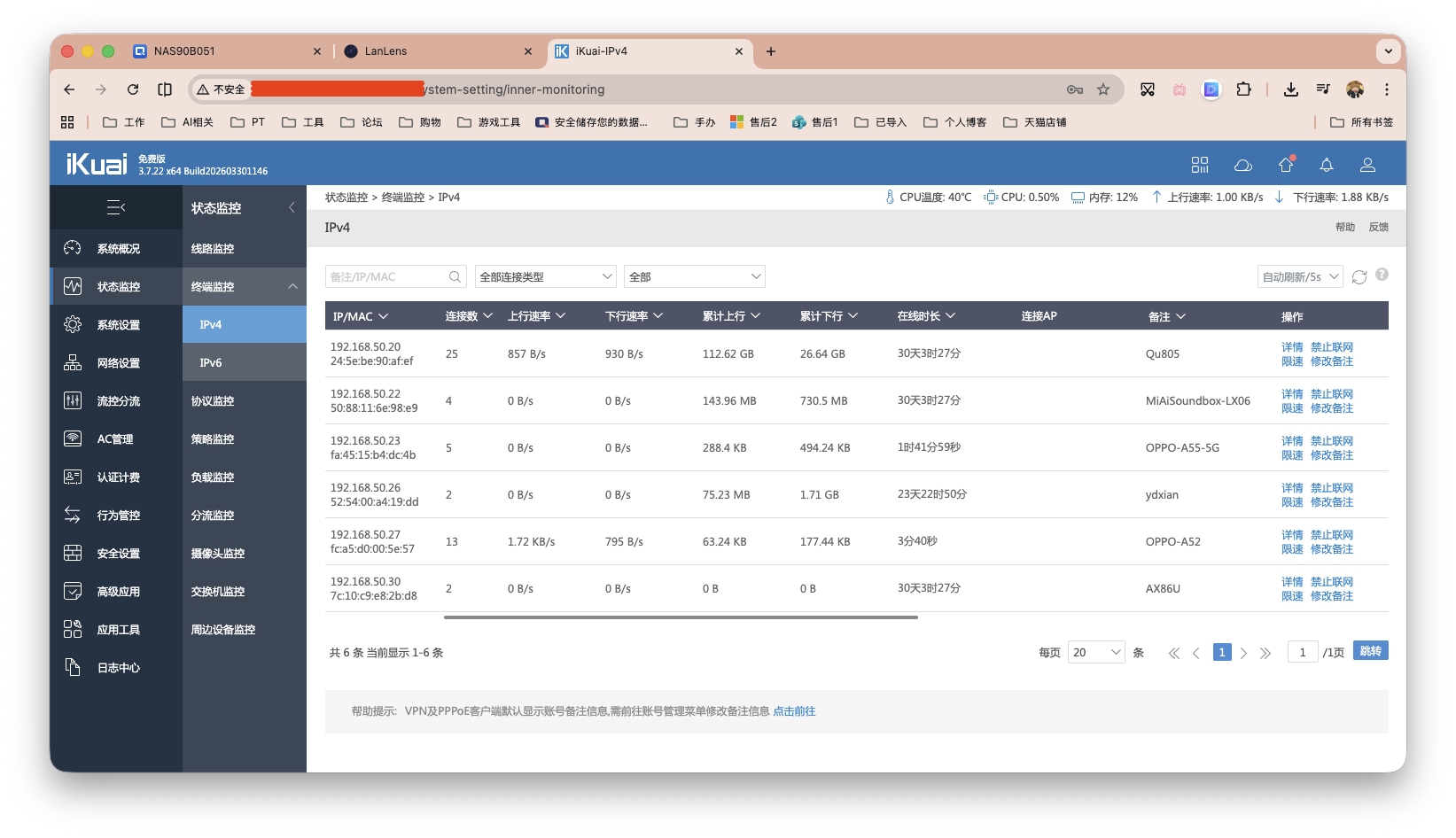
简单来说,路由器后台更像“网络控制台”,关注谁在联网、用了多少流量;LanLens 更像“资产清单”,关注这台设备是谁、IP 是多少、开放了哪些服务,以及后续怎么快速找到它。
准备工作
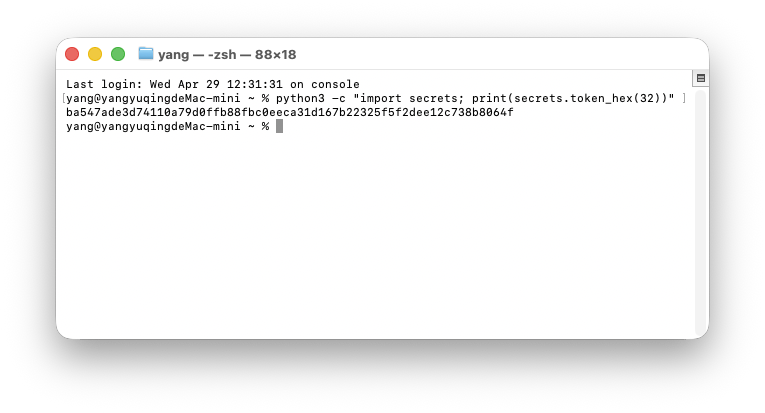
生成SECRET_KEY:
# 优先使用Python
python3 -c "import secrets; print(secrets.token_hex(32))"

# 若没有装则
# openssl rand -hex 32
如下图,复制生成出来的这串随机字符,备用。
部署流程
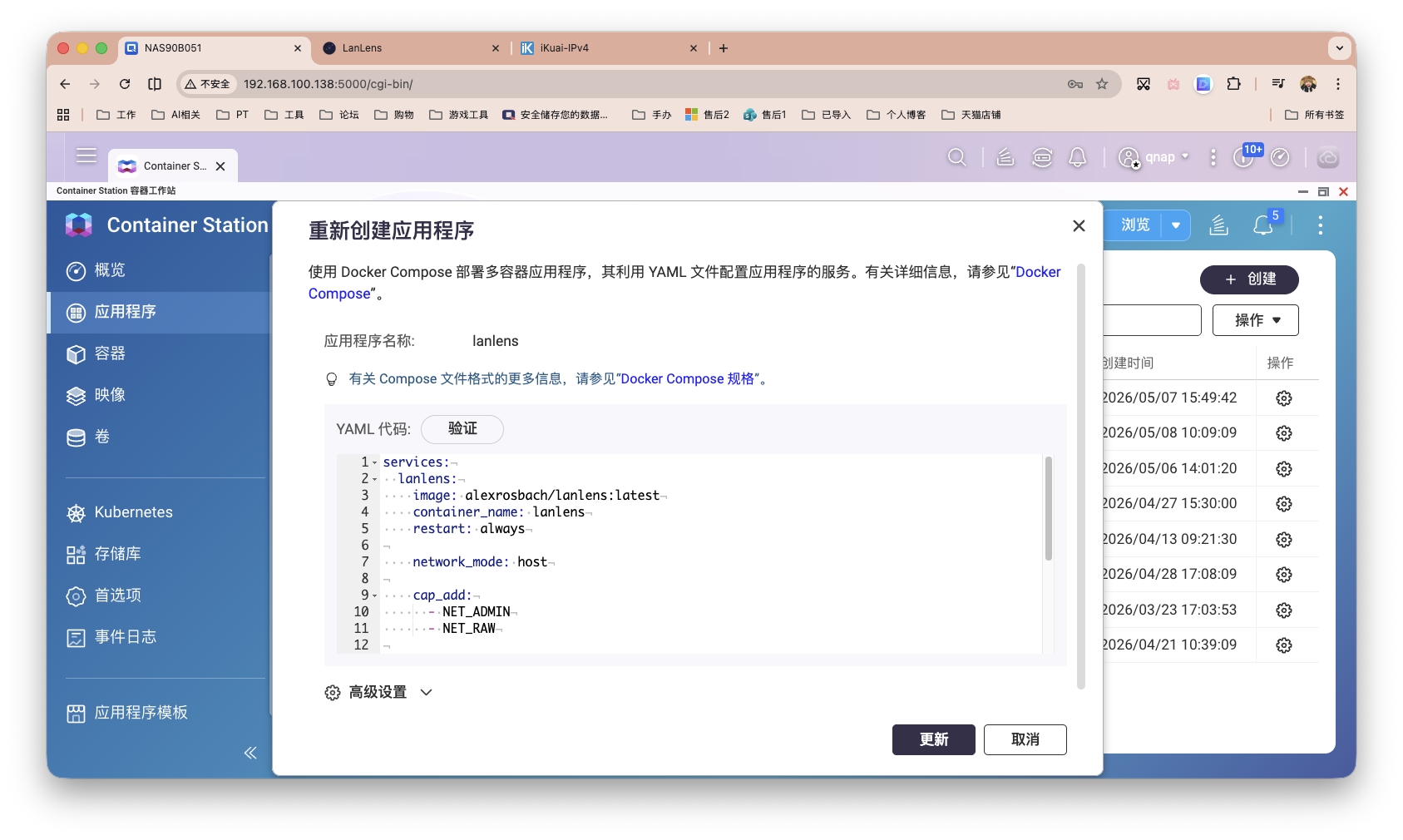
以威联通NAS为例,通过Docker Compose的方式进行部署。
部署代码如下:
services:
  lanlens:
    image: alexrosbach/lanlens:latest
    container_name: lanlens
    restart: always

    network_mode: host

    cap_add:
      - NET_ADMIN
      - NET_RAW

    volumes:
      - /share/Container/lanlens/data:/data

    environment:
      # 请替换成你刚才生成的随机字符串
      - SECRET_KEY=ba547ade3d74110a79d0ffb88fbc0eeca31d167b22325f5f2dee12c738b8064f
      - DEFAULT_ADMIN_PASSWORD=admin # 自行更改
      - LANLENS_PORT=7765 # web访问端口
      - BACKEND_PORT=17765
      - TZ=Asia/Shanghai
打开威联通的Container Station,创建新的应用程序。
使用简介
部署完毕后,浏览器输入NAS_IP:7765,即可访问服务。默认账户密码都是admin。
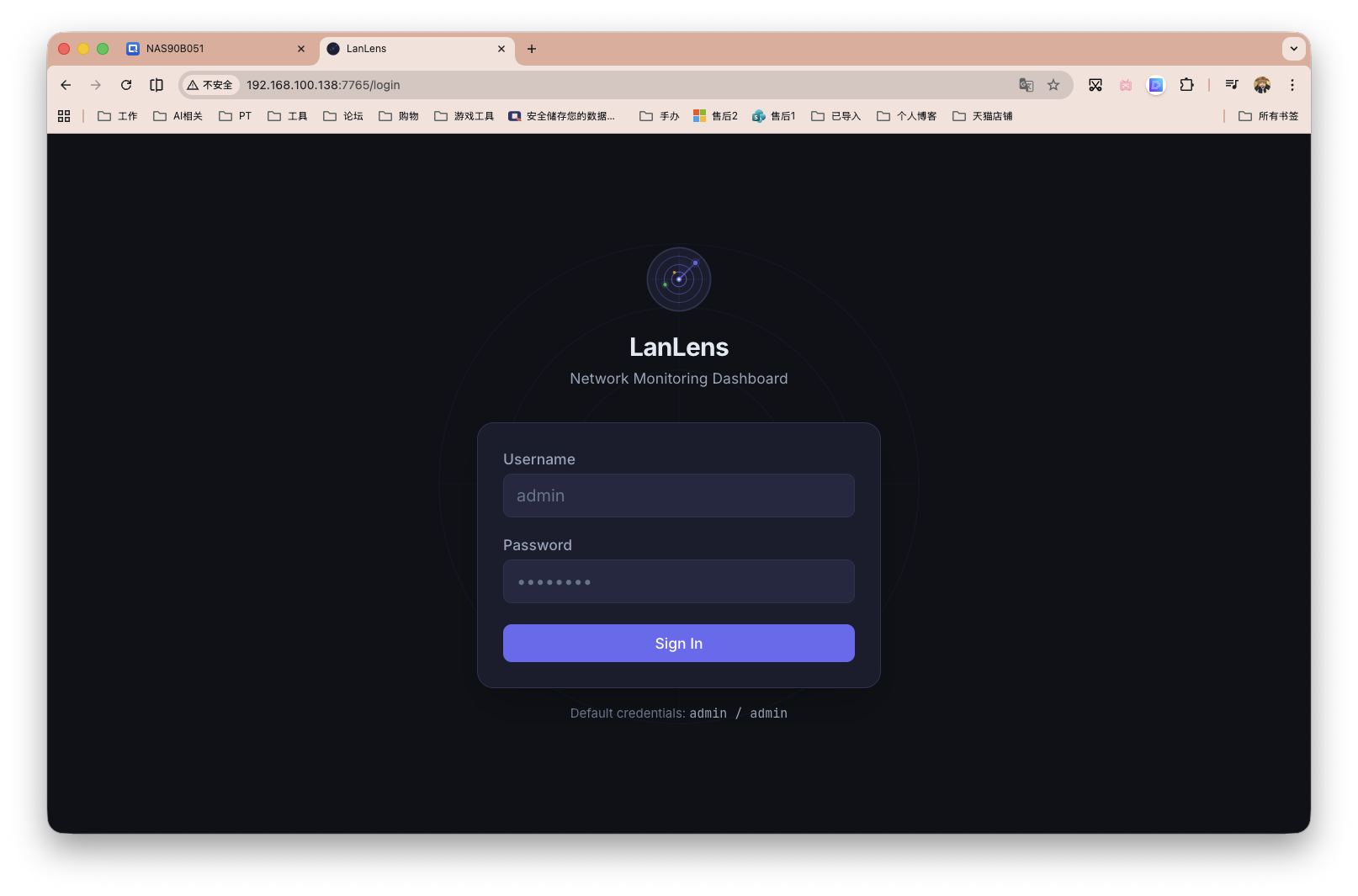
首次登陆,强制修改密码。
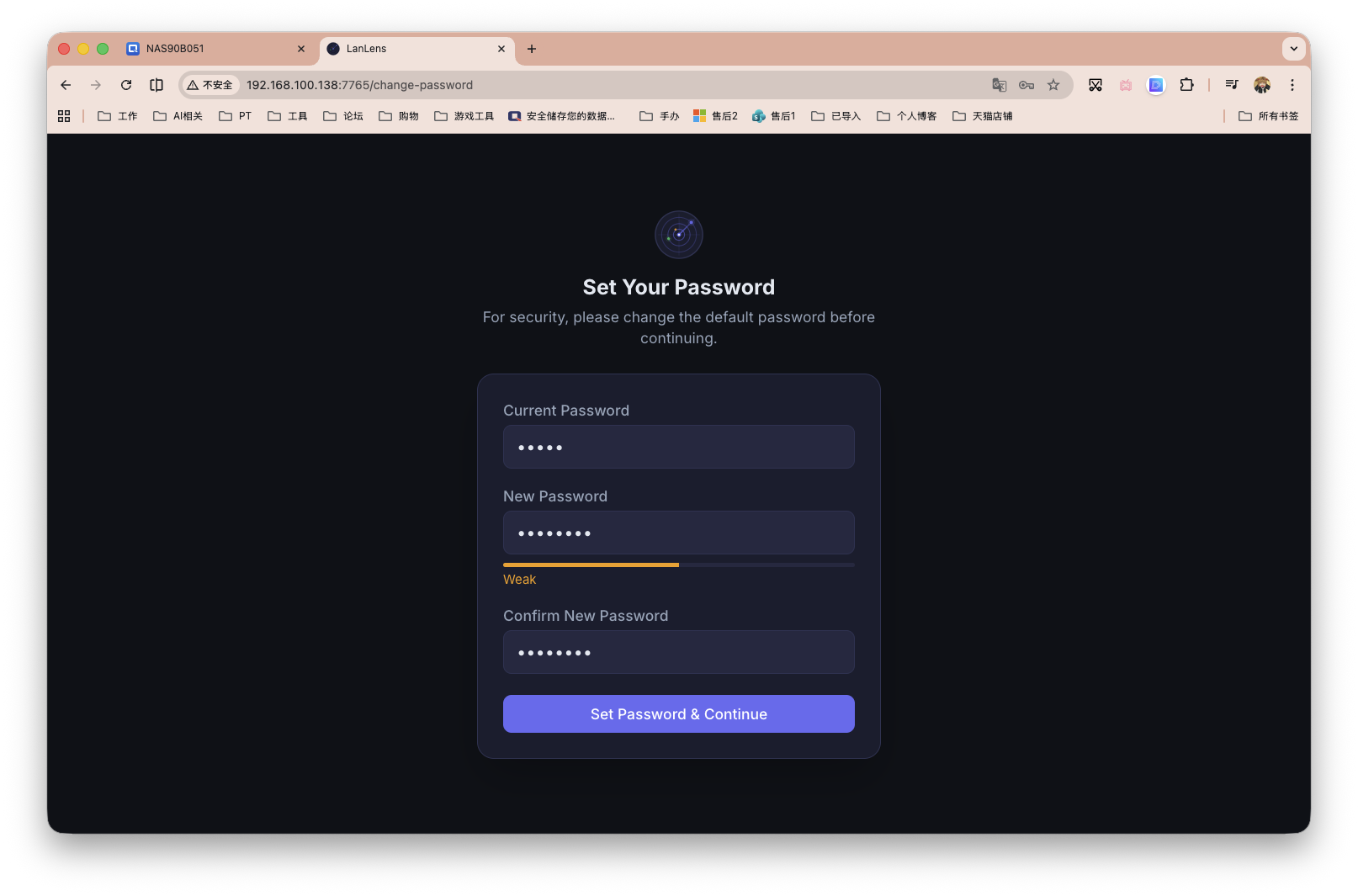
接着,在主面板的左侧栏点击「Settings」-「Network Discovery」,如下图,把各项都修改为你当前网络。修改后别忘记点「Save」保存。保存后按箭头所示点击扫描。
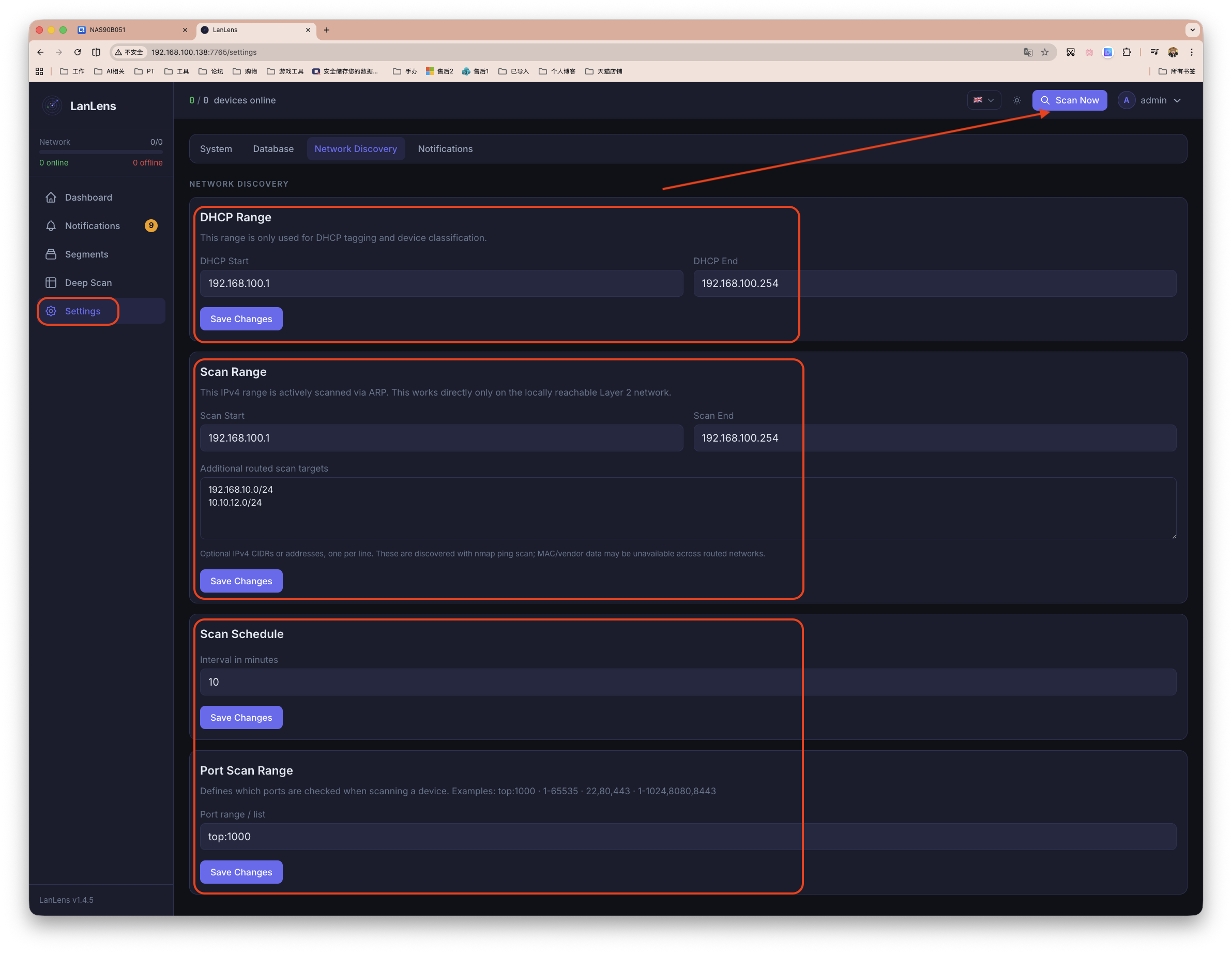
DHCP Range 改成你的网段,例如:
DHCP Start: 192.168.1.1
DHCP End:   192.168.1.254
Scan Range 也是如此:
Scan Start: 192.168.100.1
Scan End:   192.168.100.254
Additional routed scan targets可先清空,如果后续要扫其他路由网段,再一行一个填写,例如:
192.168.10.0/24
10.10.0.0/24
Scan Schedule为自动扫描周期,默认5分钟扫一次。
Port Scan Range是端口扫描范围,意思是扫描常见的前 1000 个端口,这个可以保留,但如果你觉得扫描慢,可以改成常用端口:
22,80,443,445,5000,5001,8080,8081,8443,9000,9090,3389
# 或NAS实用组
22,80,443,445,548,873,2049,5000,5001,8000,8080,8081,8443,9000,9090,32400,3389
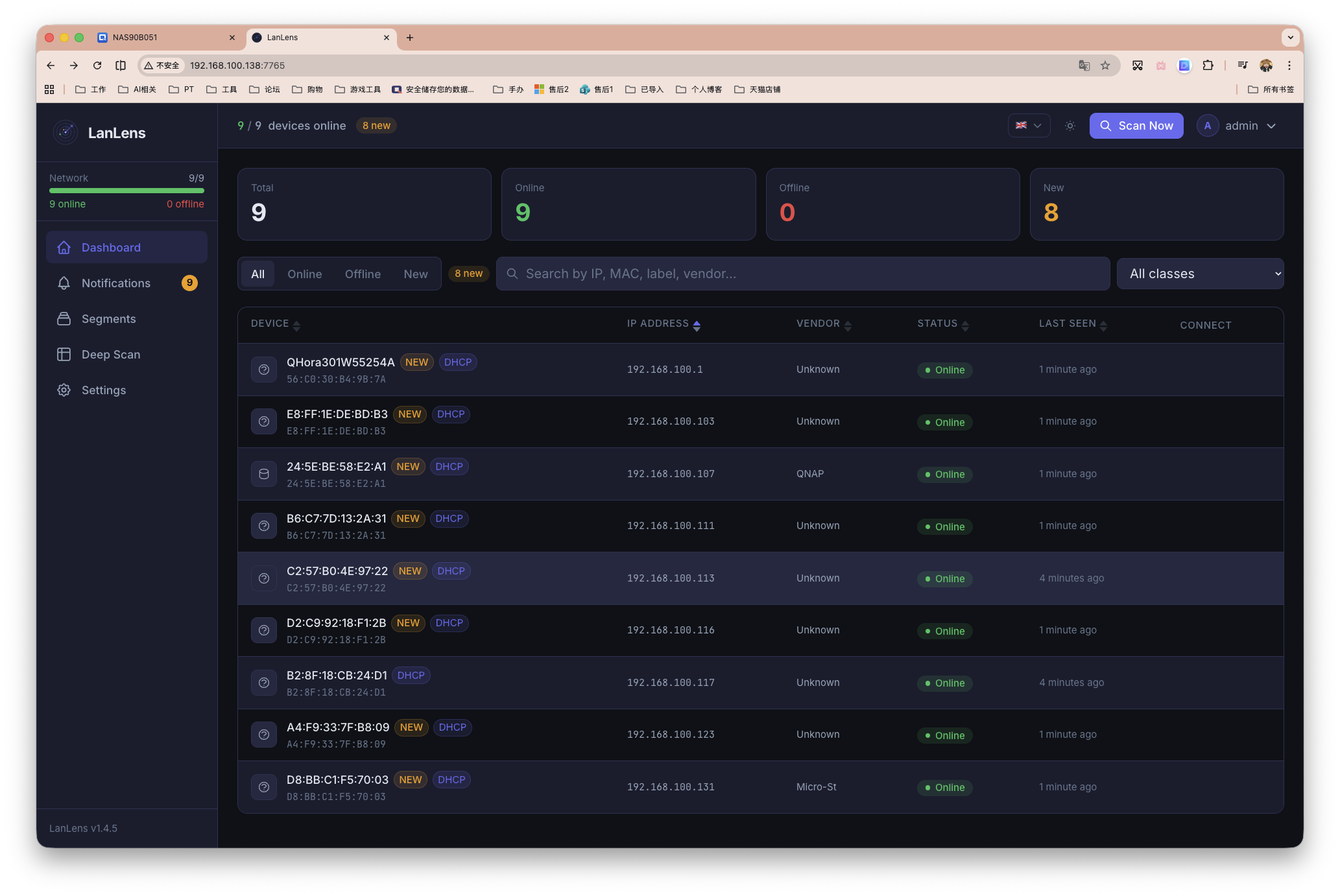
如下便是我当前局域网内的所有设备。
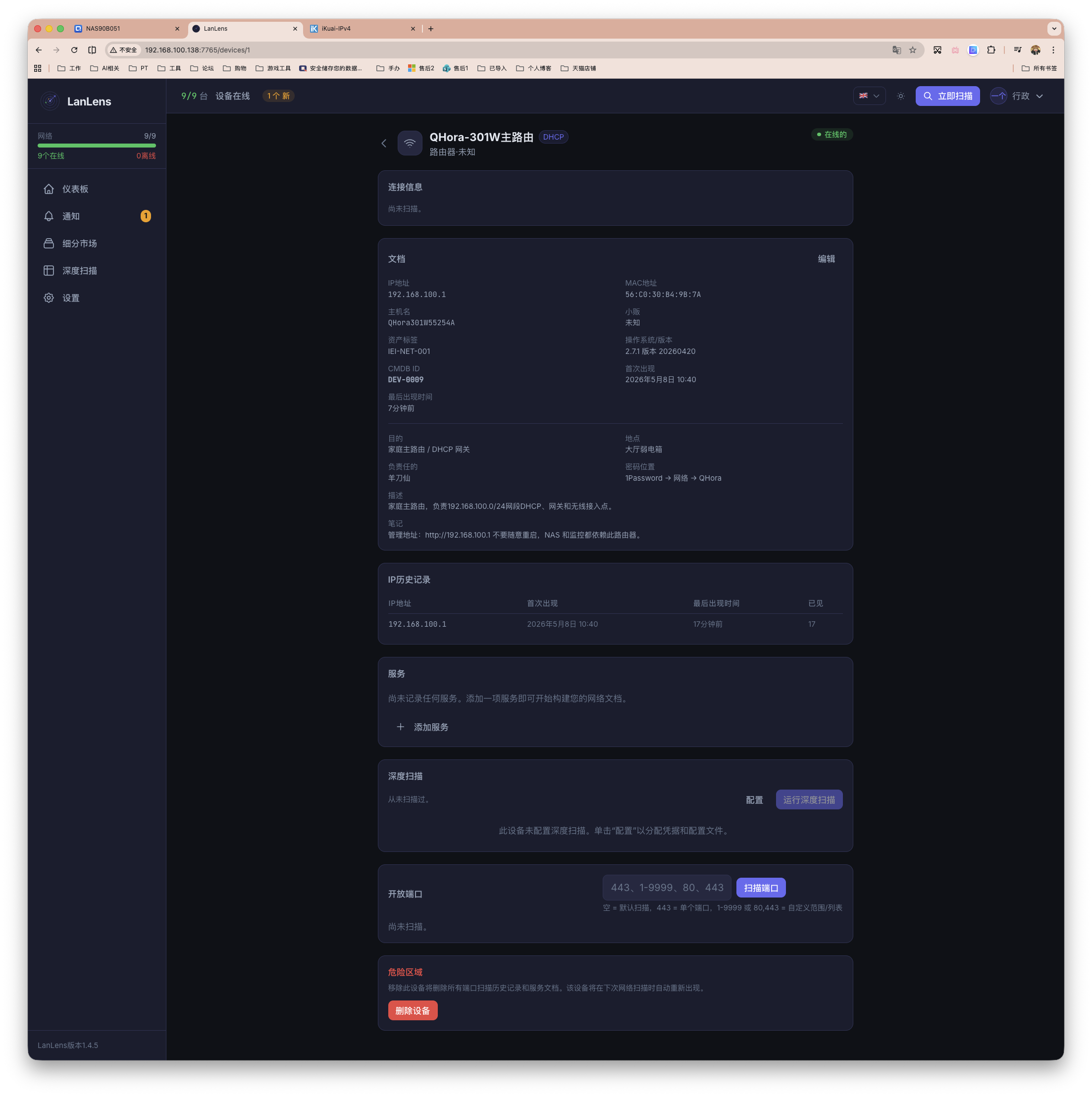
这里我点击路由器,对设备的相关讯息进行记录,可以看到非常多的资产台账字段。
左侧栏「Segments」可以对设备通过IP按组分配,比如可以大致分为「NAS / 服务器区」,「网络设备区」,「摄像头 / IoT 区」,「办公电脑区」,除了命名还能用不同颜色标注。
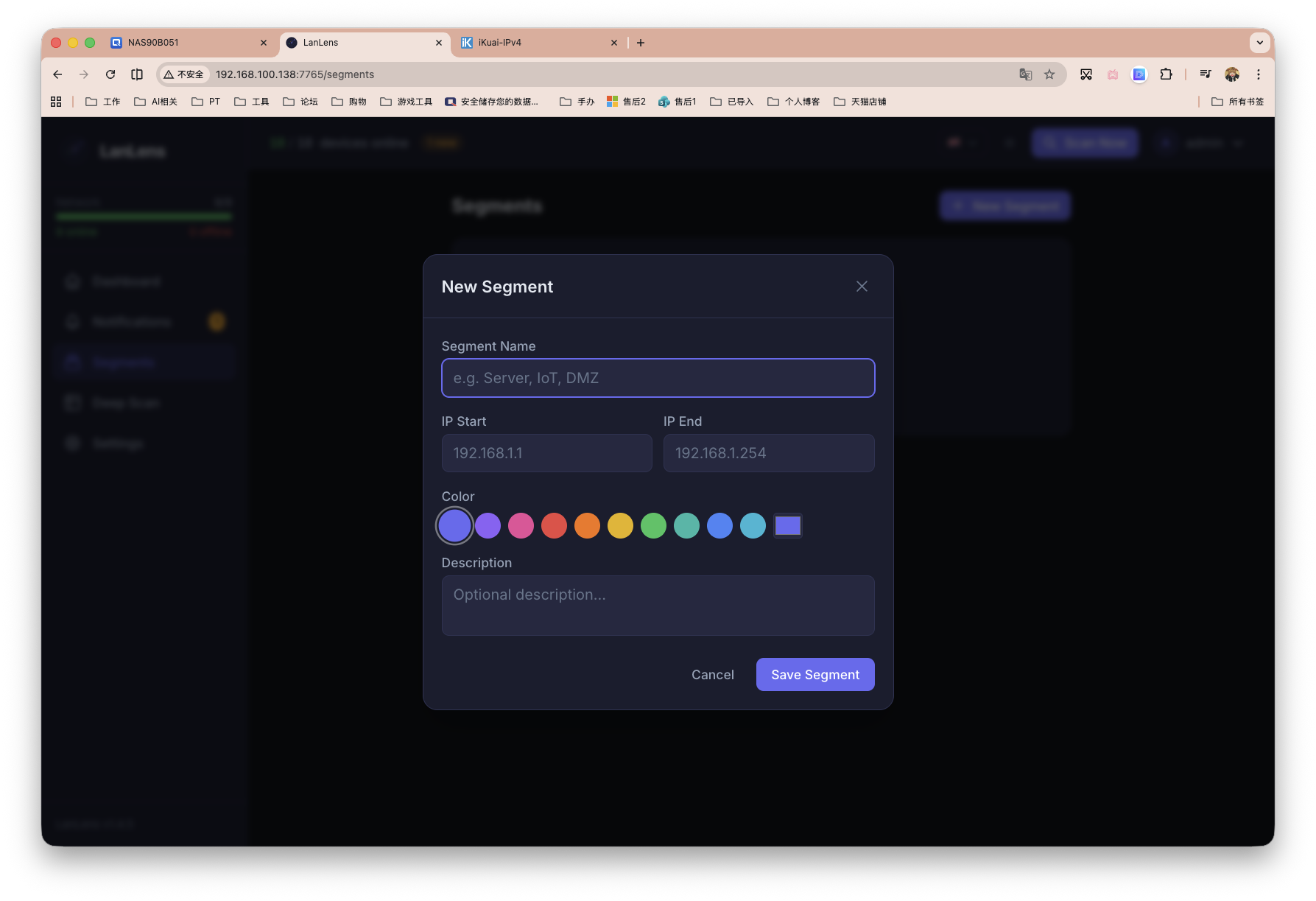
不过前提是你的 IP 地址本身有规划。如果设备 IP 都是 DHCP 随机分配,那这个功能要用起来,你可能要费点力了。
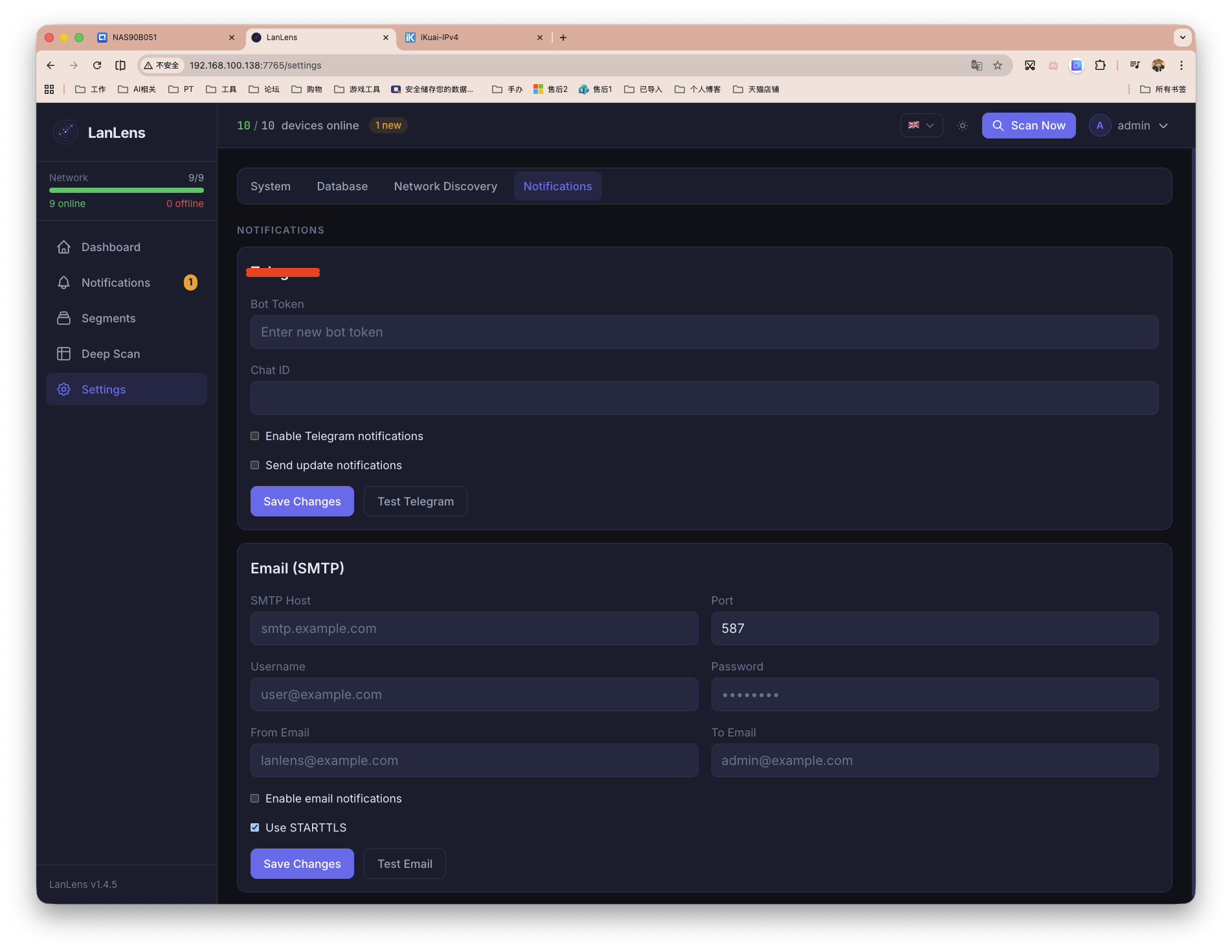
另外可在「Settings」配置「Notifications」通知设置,用来把 LanLens 的设备变化推送到外部渠道。支持TG和邮件,这里不多说。
最后
LanLens 更适合 NAS 用户、Homelab 玩家、小型办公室,或者设备较多的测试环境。它的价值不在于替代路由器,而是把局域网里的设备、IP、MAC、设备类型、备注、分组和开放服务整理成一个相对清晰的资产面板。
如果你的网络环境很简单,它可能确实有些鸡肋;但如果你经常折腾 NAS、Docker、虚拟机、软路由、服务器,或者需要排查局域网设备,那么 LanLens 还是可以作为一个轻量级的局域网资产整理工具来使用。部署门槛不高,功能也比较直观,适合用来给自己的网络环境做一次简单盘点。
感谢观看,本文完~
评论区