.png)




电子书管理现在真的落后太多!我想大家应该也试过Calibre Web、Kavita和Komga这些服务。
本期来介绍另一款图书馆项目,界面硬核功能强大,非常适合漫画、电子书收藏党们整理自己的书库。
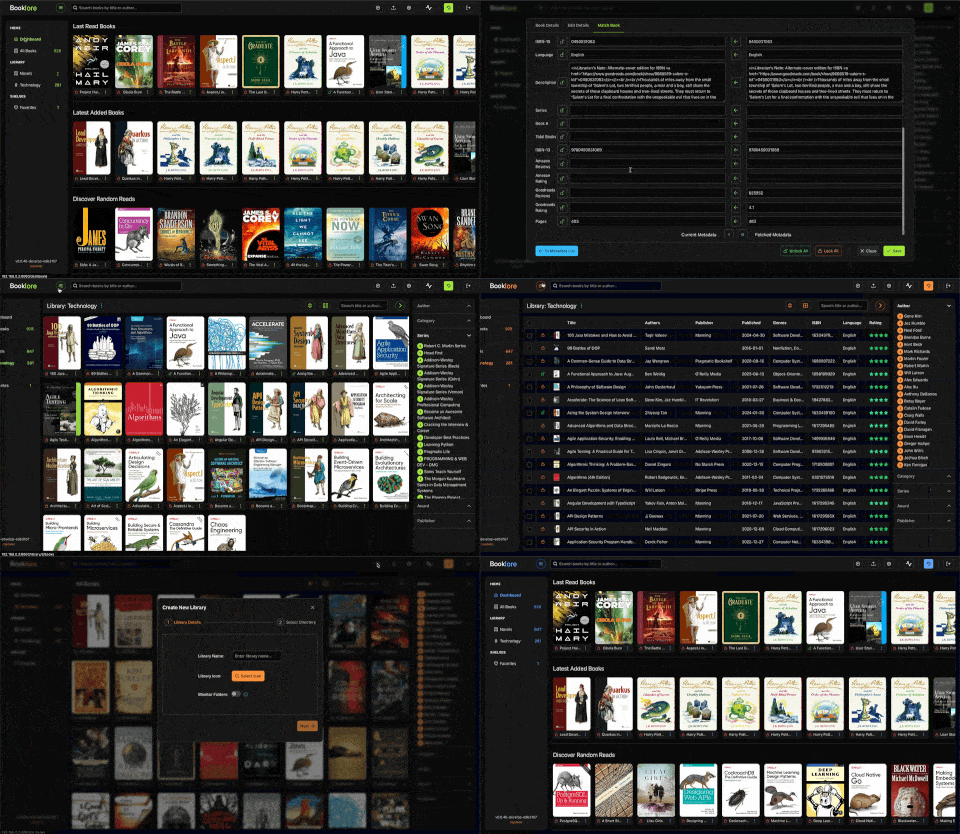
如果你是一个爱读书但又觉得在不同设备上整理和访问书籍很麻烦的人,建议试试这个项目,让你能够轻松地存储、管理和直接从浏览器同步阅读书籍。如果你觉得网页版不够舒服,也可将它连接到其他应用提升阅读体验。
项目介绍
完整项目名:booklore-app/booklore,可于GitHub搜索。作者在项目主页提供了体验Demo,大家可以先行体验一番。
简单来说,BookLore 是一个专为自托管打造的数字图书馆 Web 应用。
你可以通过它实现以下事项:
上传、分类和整理(PDF、ePub、CBZ、CBR和CB7格式)
自动抓取书籍元数据(封面、作者、简介、评分等)
多用户协作使用(可设权限、账号管理)
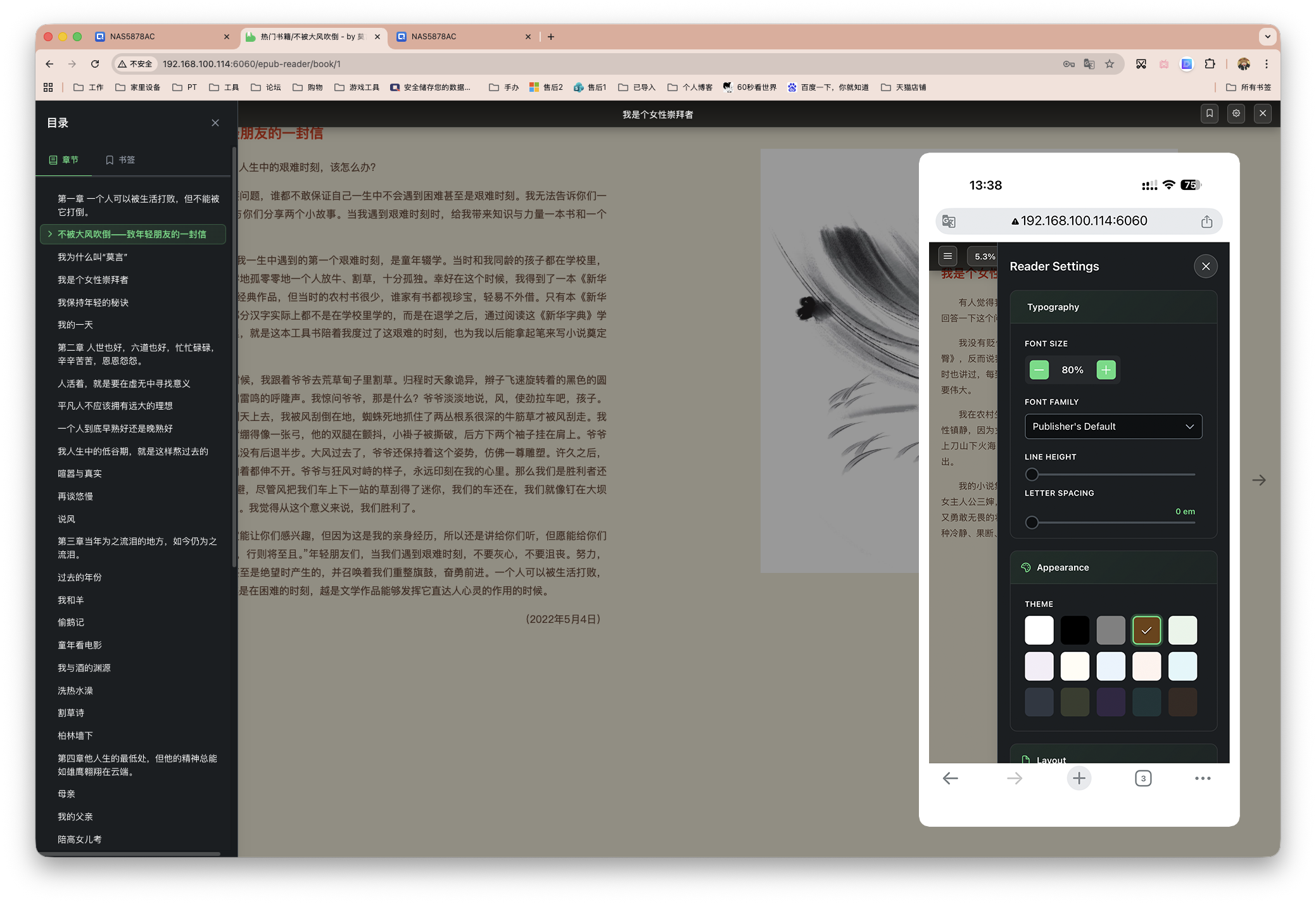
内置阅读器直接在线阅读
跟踪阅读进度和书籍统计
与设备或其他阅读应用同步(OPDS/Kobo/KOReader)
支持书籍拖放自动导入(BookDrop 功能)
手机、平板、电脑全设备响应式体验
亮点与深度特点
1. 智能图书管理
Library + Shelves 系统:可自定义分类,例如按作者、主题、阅读状态等组织。
Magic Shelves(魔法书架):自动根据你设定的规则动态更新图书集合。
高级搜索:支持关键字、元数据字段搜索,可快速定位目标书籍。
2. 强大的元数据抓取
自动从多个图书信息源获取书籍信息。
你也可以手动编辑或调整抓取的元数据。
这对维护一个美观且专业的图书库至关重要。
3. 多格式在线阅读支持
BookLore 内置阅读器支持:
PDF 阅读
ePub 阅读
CBX / Comics 阅读
无需下载即可在线浏览,还能跟踪阅读进度。
4. 多用户与权限管理
管理员可以创建多个用户账户。
可为不同用户分配不同权限(上传、编辑、删除等)。
这使得 BookLore 不仅适合个人,也适合家庭或小团队使用。
5. 连接与同步机制
支持 OPDS 协议:可连接各种阅读客户端。
支持 Kobo 和 KOReader 等设备同步阅读进度。
允许通过电子邮件分享书籍。
6. BookDrop 自动导入
这是一个非常实用的功能:将电子书拖入指定文件夹,BookLore 会自动检测并导入,同时抓取元数据。
为什么适合NAS用户?
NAS 的核心优势是长期存储和访问控制,而 BookLore 则补上了“内容呈现”和“交互管理”的缺口:
长期数据自托管:书籍和数据库都保存在你自己的 NAS,不依赖第三方服务。
多用户协同:适合家庭成员、朋友甚至小团队共同维护图书馆。
自动元数据:省去了大量手动输入书名/封面等繁琐工作。
与阅读器联动:通过 OPDS 协议连接手机阅读 APP,比如 Moon+、KOReader 等。
可自定义部署:配合 Docker、Docker‑Compose,在大多数 NAS 上都能快速启动。
换句话说,你的 NAS 从“被动文件仓库”,变成了主动服务平台。
部署流程
本文以威联通NAS为例,通过Docker Compose的方式进行部署。本次要注意的是使用了Mysql数据库,如果要共用数据库请根据你NAS实际情况进行调整!!!我过去发过相关的教程~
另外,官方原本搞了个.env环境变量文件,我则直接全部写进yaml中。
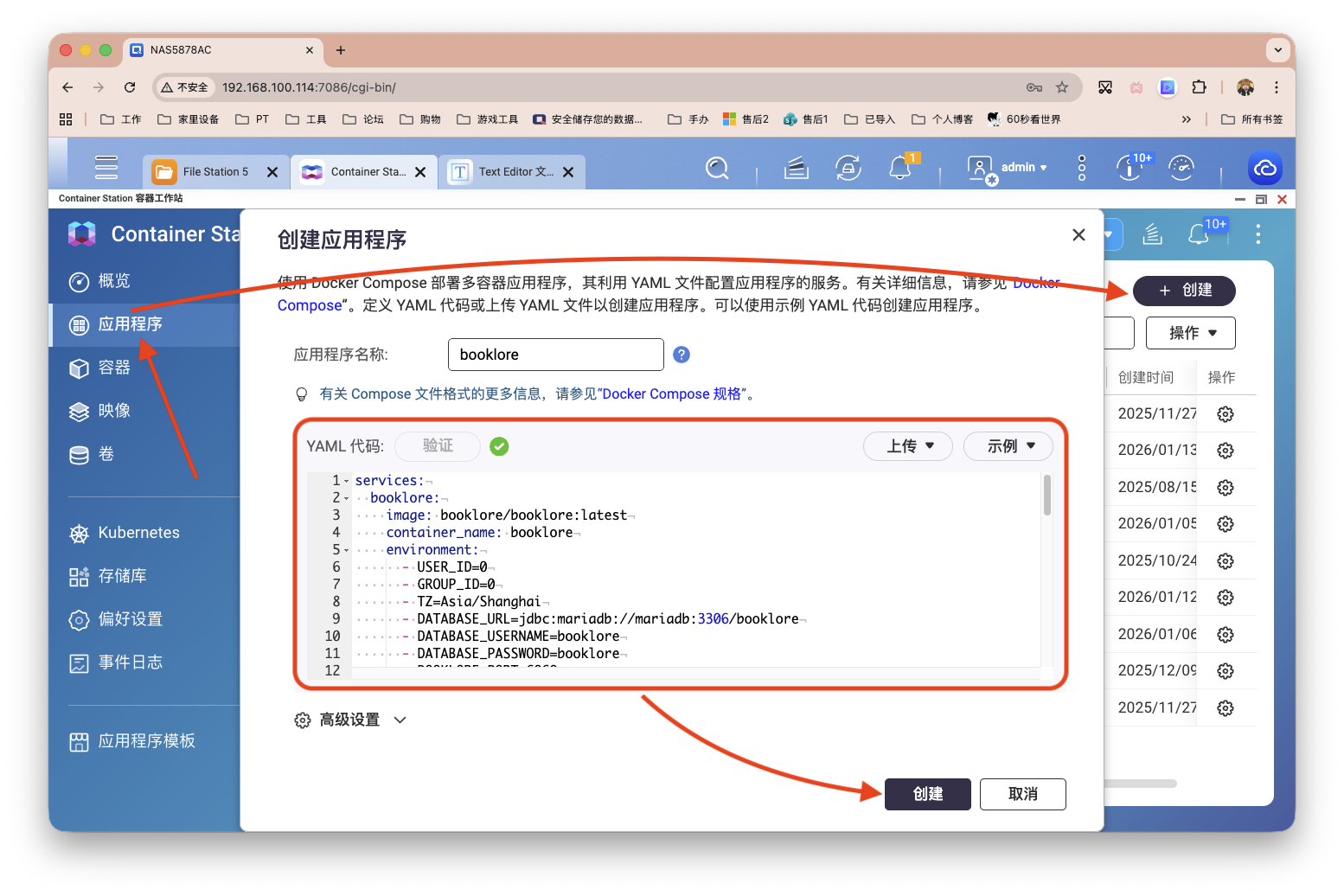
来看看部署代码,大家可进行微调:
services:
  booklore:
    image: booklore/booklore:latest
    container_name: booklore
    environment:
      - USER_ID=0 # SSH输入id获得
      - GROUP_ID=0 # 威联通admin默认都是0
      - TZ=Asia/Shanghai
      - DATABASE_URL=jdbc:mariadb://mariadb:3306/booklore
      - DATABASE_USERNAME=booklore
      - DATABASE_PASSWORD=booklore
      - BOOKLORE_PORT=6060
    depends_on:
      mariadb:
        condition: service_healthy
    ports:
      - "6060:6060"
    volumes:
      - /share/Container/booklore/data:/app/data       # 可自行更改
      - /share/Container/booklore/books:/books         # 可自行更改
      - /share/Container/booklore/bookdrop:/bookdrop   # 可自行更改
    restart: always
    healthcheck:
      test: wget -q -O - http://localhost:6060/api/v1/healthcheck
      interval: 60s
      retries: 5
      start_period: 60s
      timeout: 10s

  mariadb:
    image: lscr.io/linuxserver/mariadb:11.4.5
    container_name: mariadb
    environment:
      - PUID=0 # 同上面
      - PGID=0 # 同上面
      - TZ=Asia/Shanghai
      - MYSQL_ROOT_PASSWORD=ydxian1234
      - MYSQL_DATABASE=booklore
      - MYSQL_USER=booklore
      - MYSQL_PASSWORD=booklore
    volumes:
      - /share/Container/booklore/mariadb/config:/config  # 可自行更改
    restart: always
    healthcheck:
      test: [ "CMD", "mariadb-admin", "ping", "-h", "localhost" ]
      interval: 5s
      retries: 10
      timeout: 5s
打开威联通的Container Station,创建新的应用程序。
使用简介
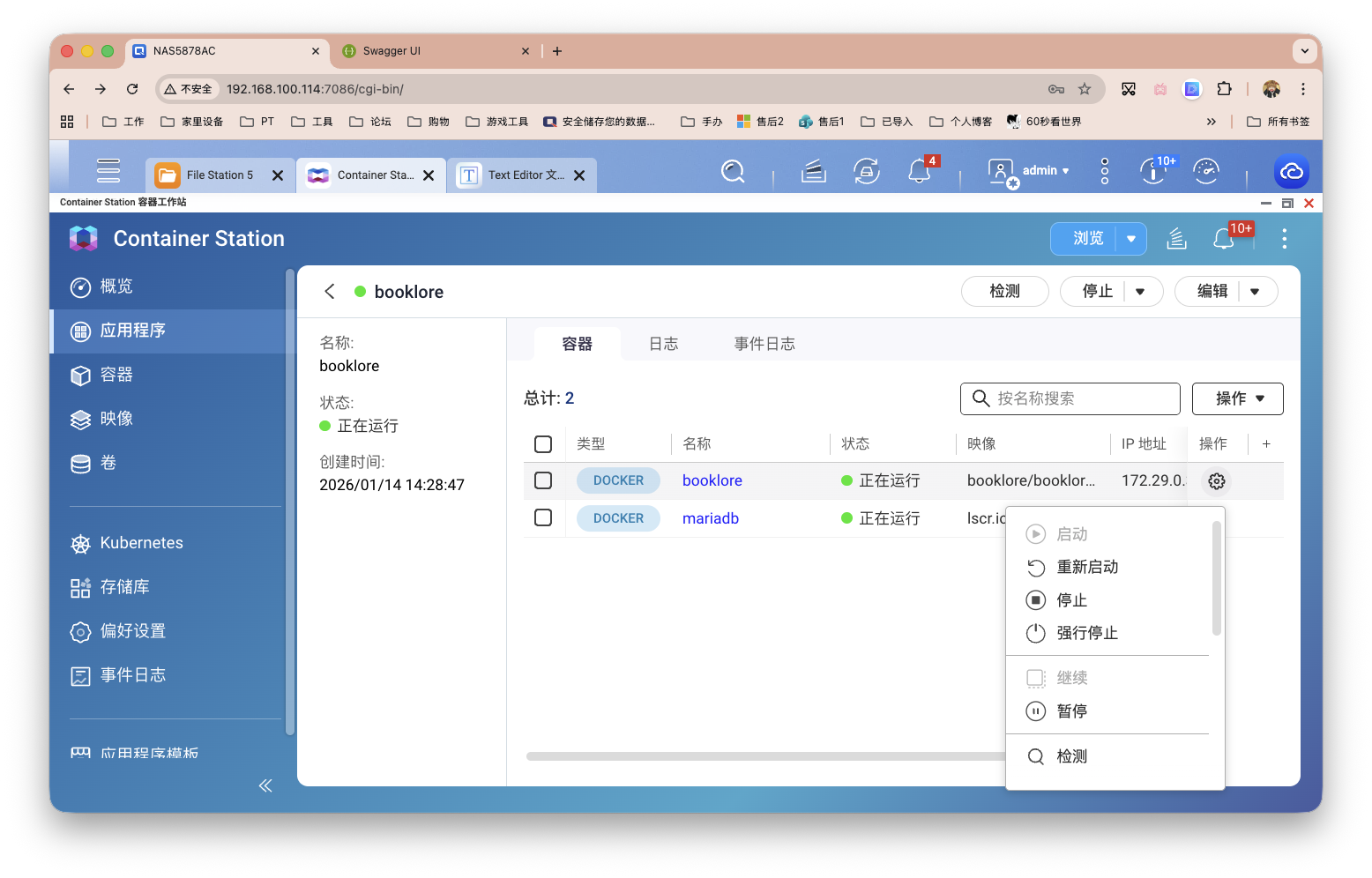
如果刚创建,发现没booklore仅创建但是没启动成功,再手动启动一下就OK。如果还不行,检查/share/Container/booklore权限问题,因为威联通对于文件权限很严格,赋权完毕后,重新部署即可。
部署完毕后,浏览器输入NAS_IP:6060即可访问服务。先注册账户,Username是登录名。
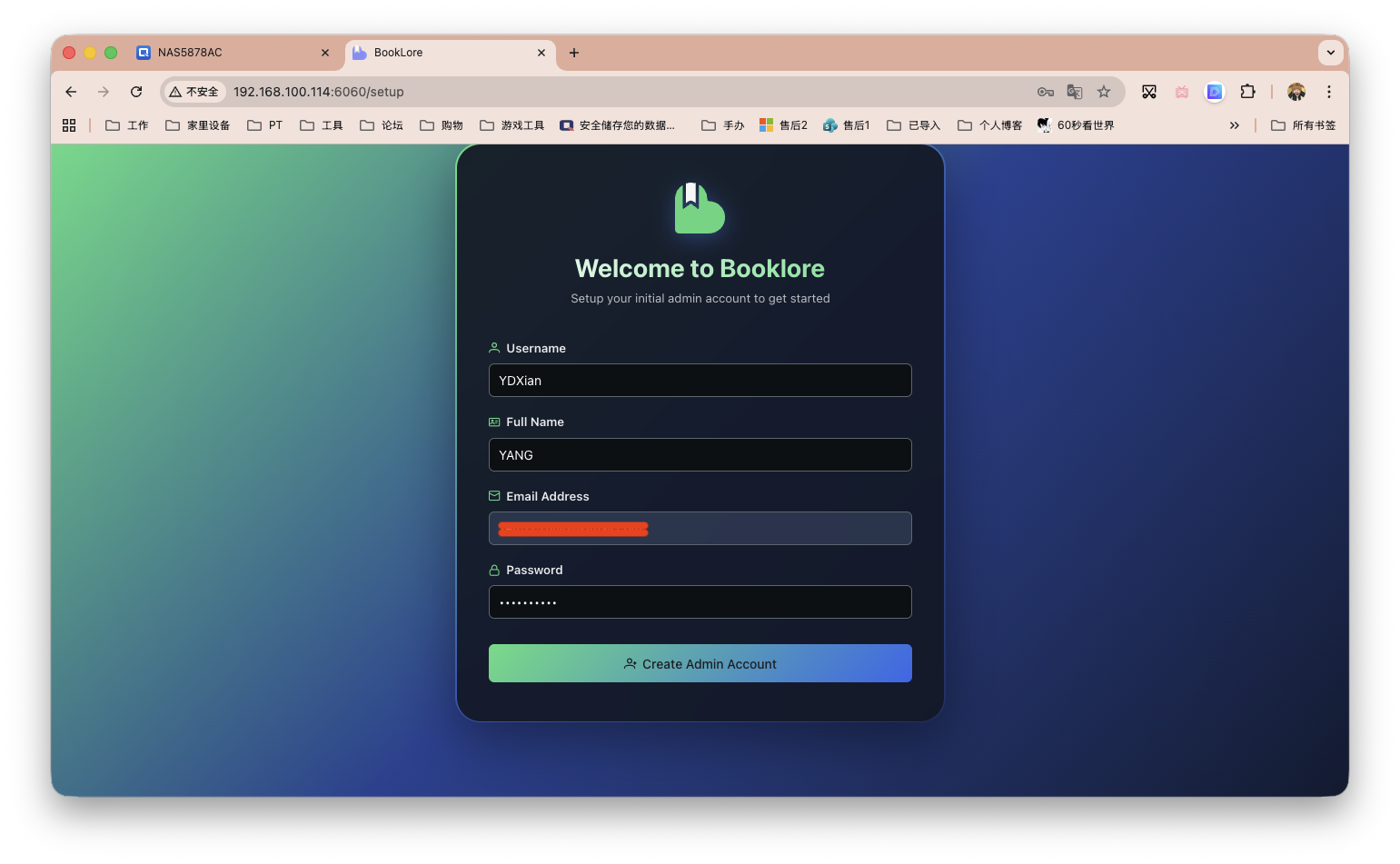
登录进来初始界面如下。非常可惜,目前还不支持中文,不过现在网页翻译还算OK,可以辅助。
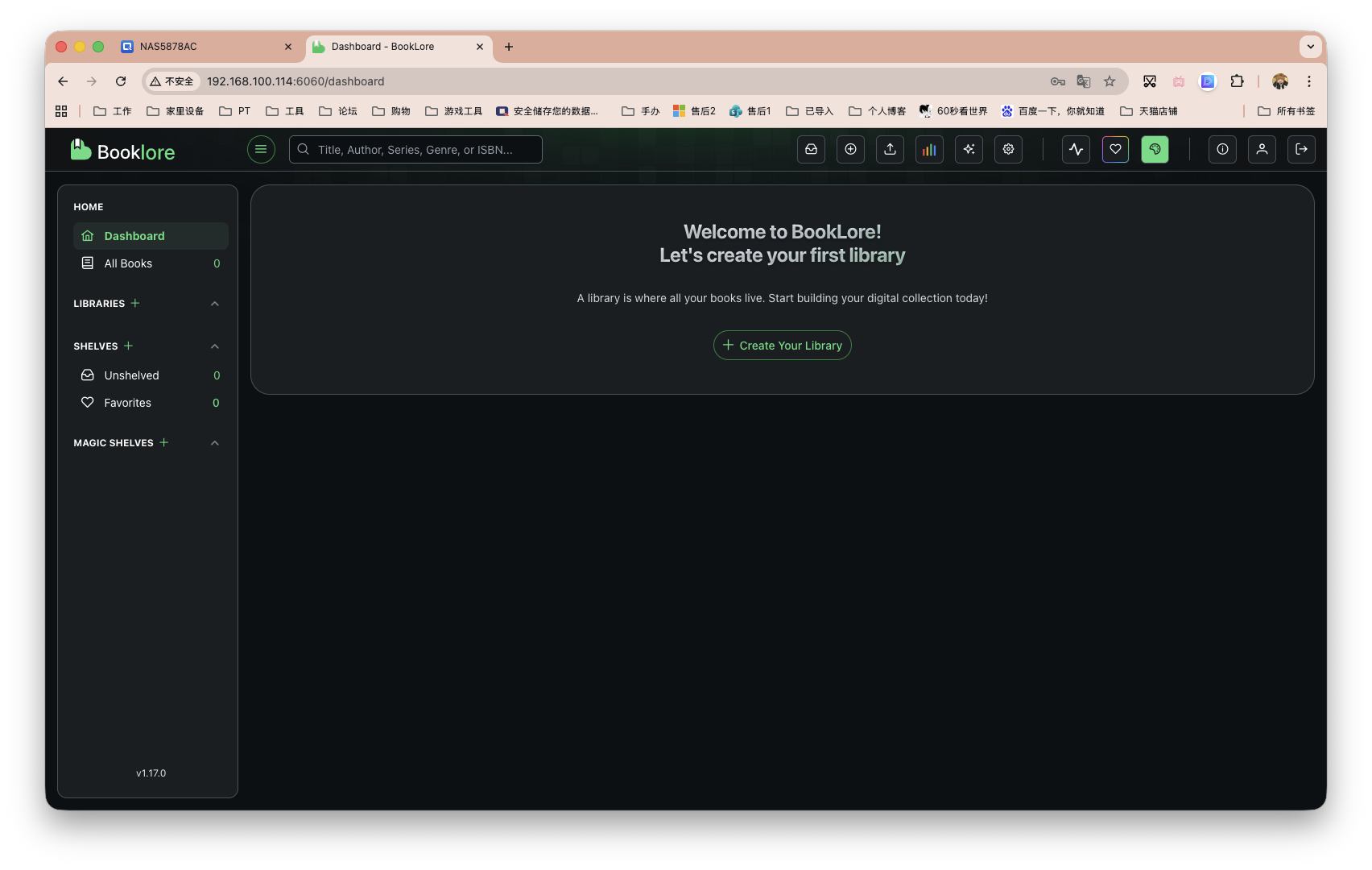
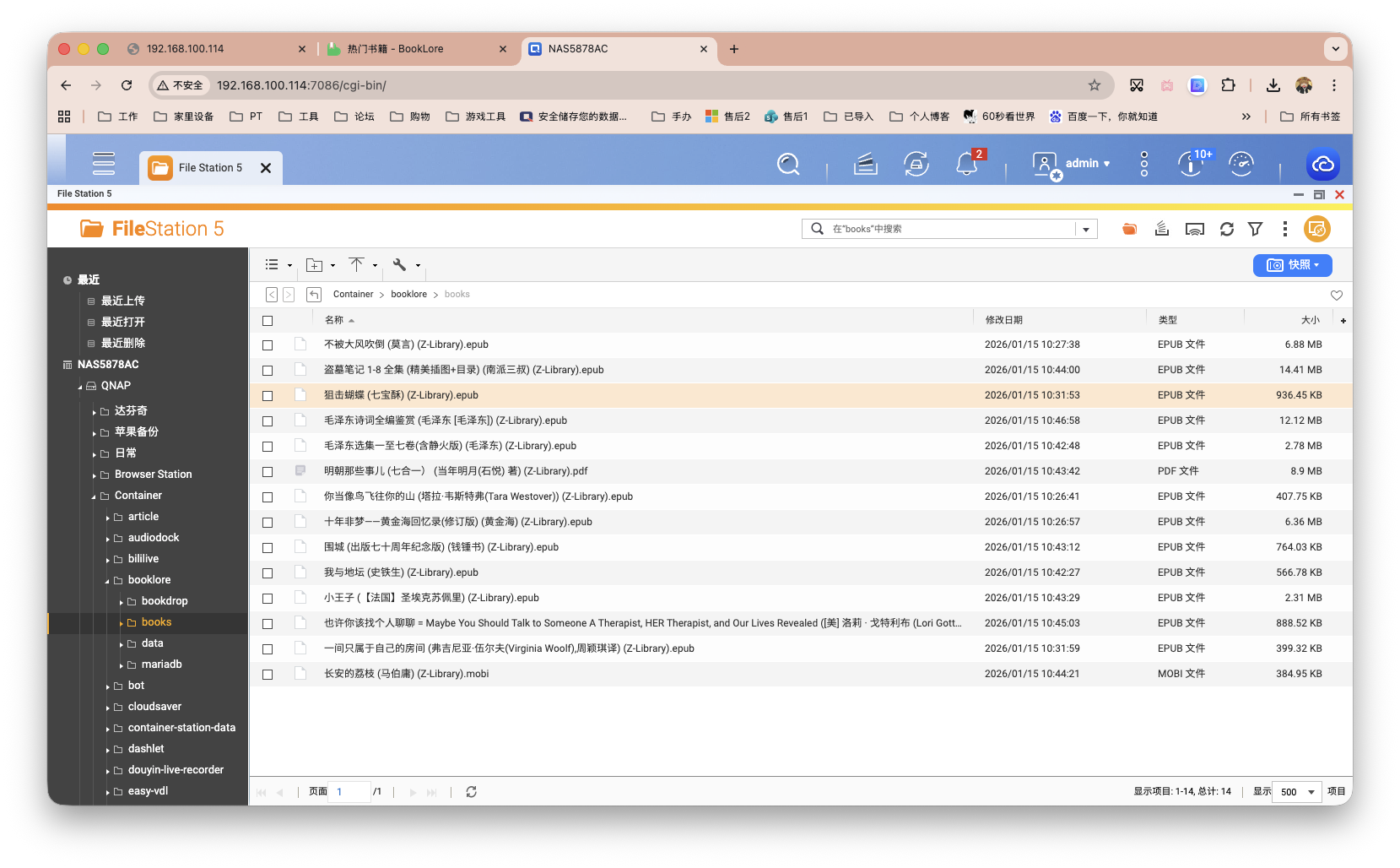
第一次玩,建议先导入20~50本书,熟悉一下环境。在首页创建一个新的书库。我这里只是演示,大家可以自己做更多分类,而不是像我这样一股脑导入。
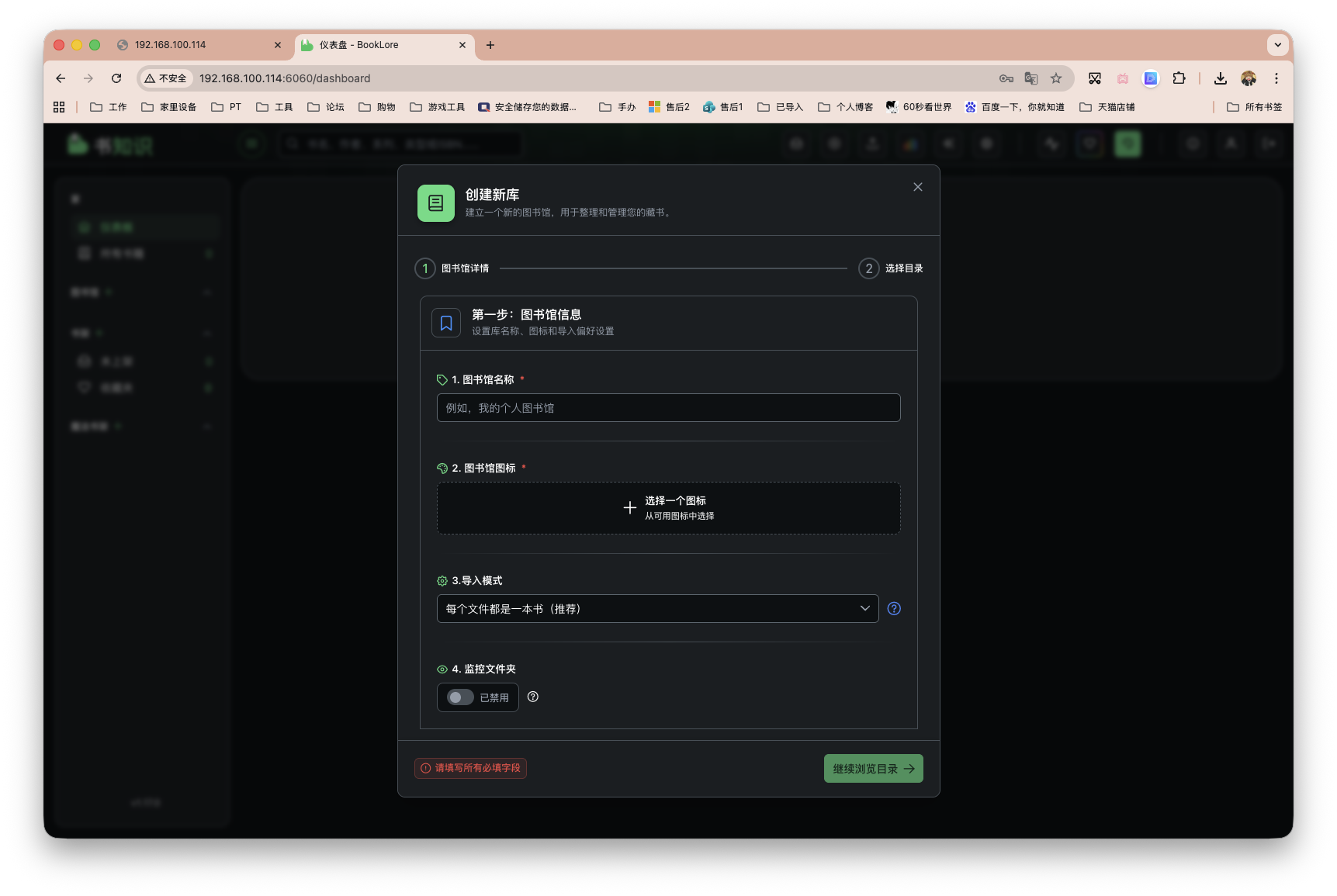
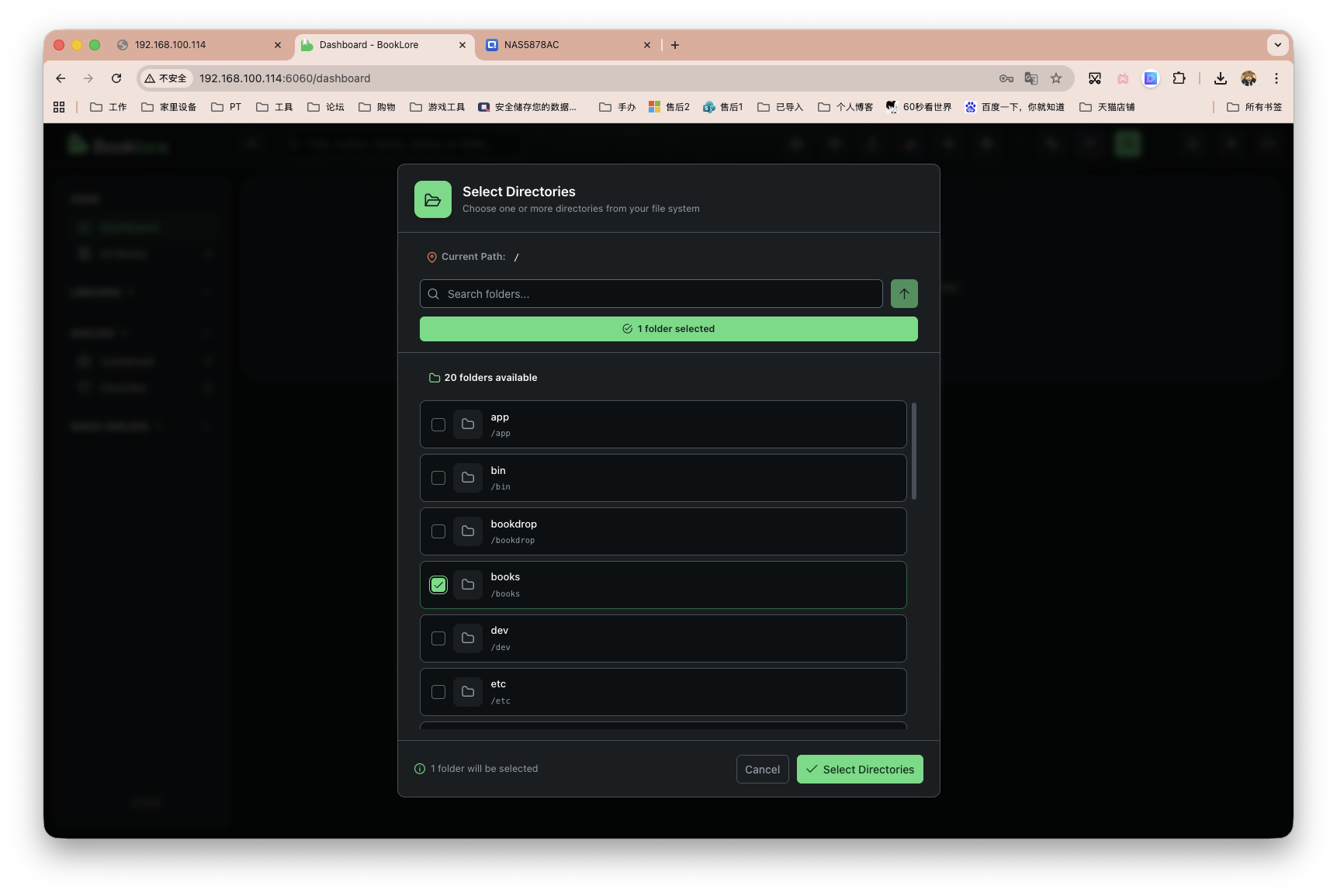
创建新的Library(书库),可与选择开启文件夹监控,新书录入自动刷新。
书籍目录就是/books,如果你有更多子目录,继续往下选择就行。
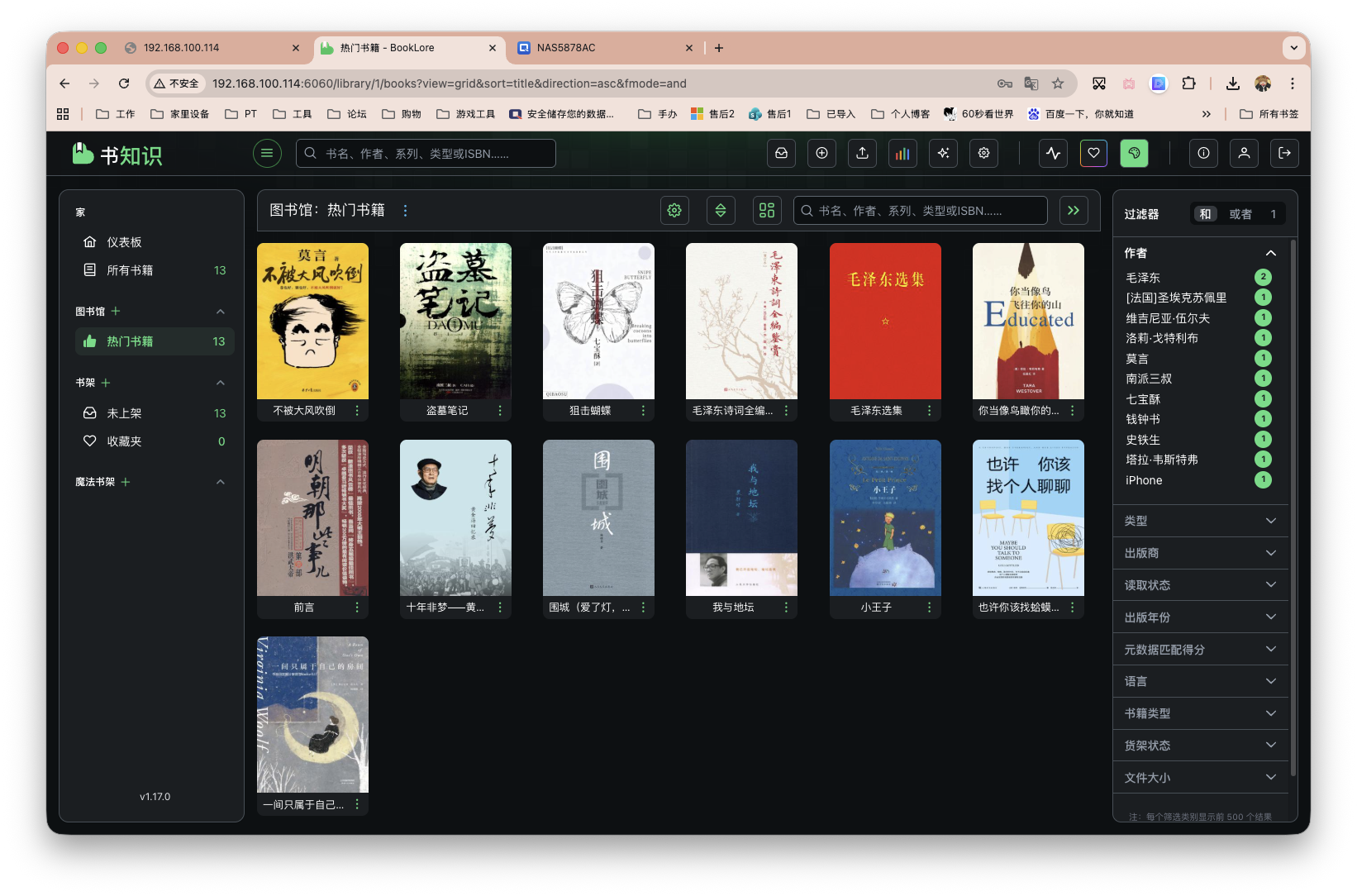
创建完毕后如下,PDF、EPUB这些格式都能快速识别,不过并不支持mobi 。
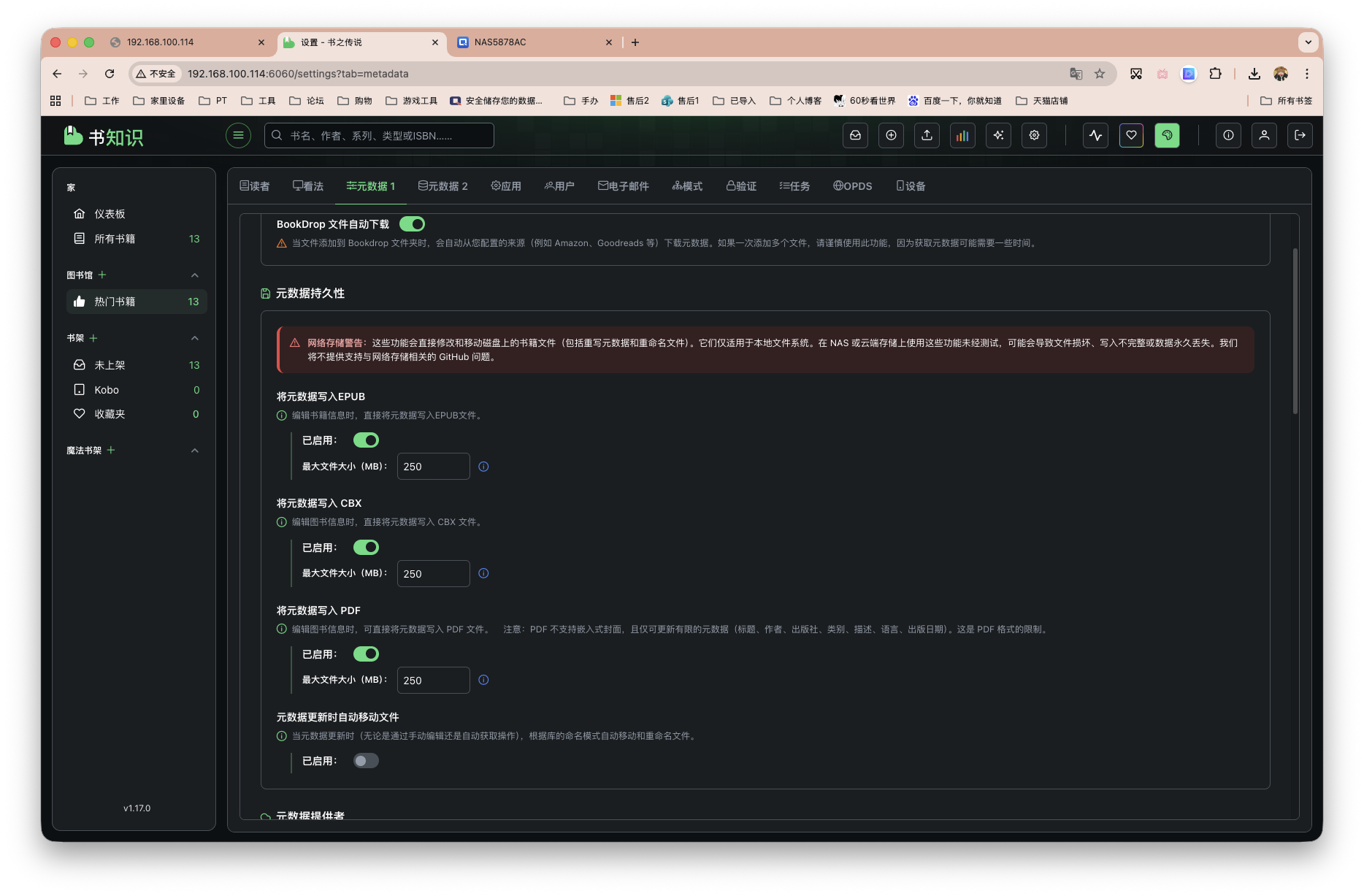
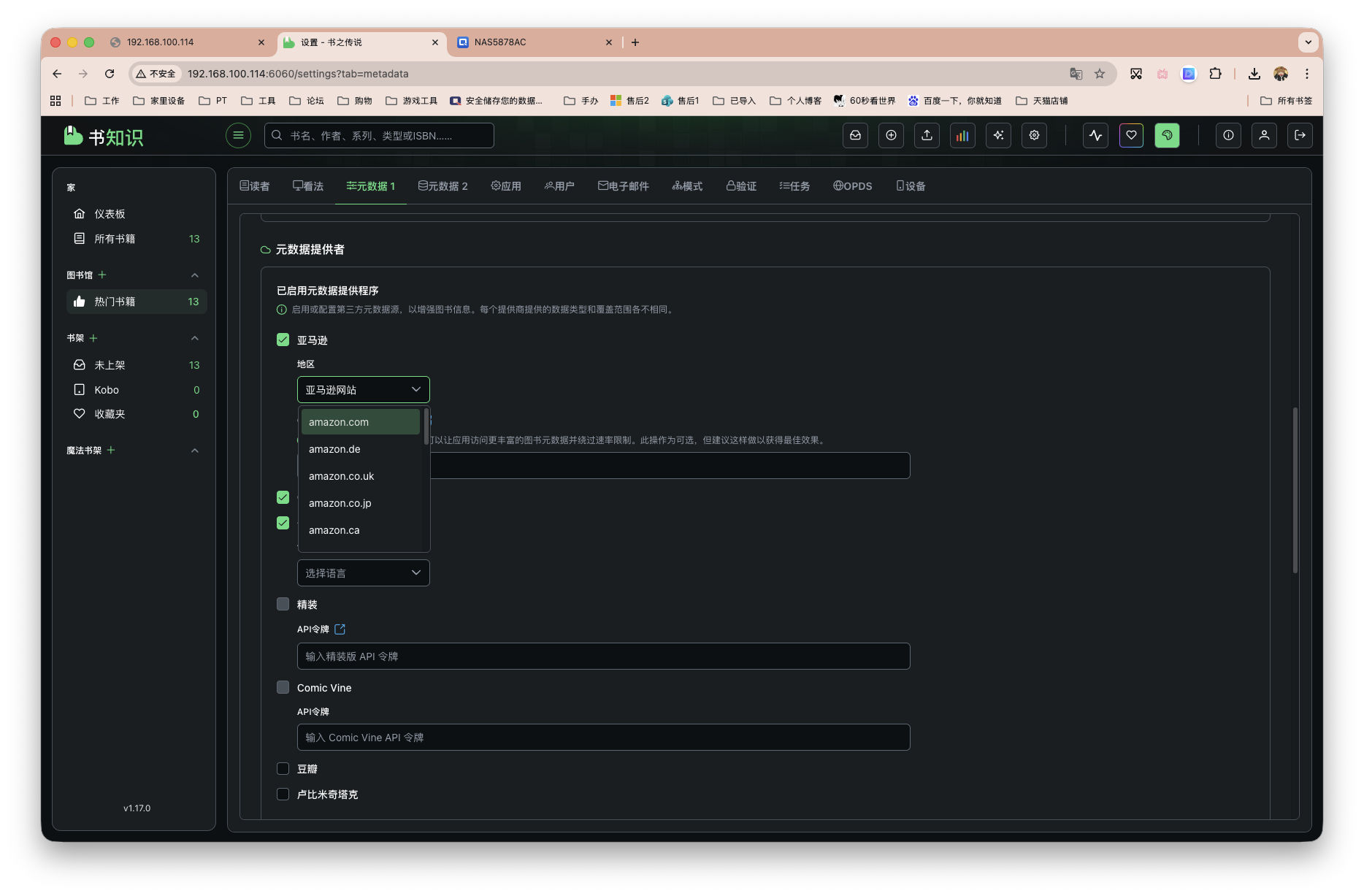
我们还可设置元数据刷新方式,选择元数据库来源,保存元数据到文件,能自定义的地方非常多。
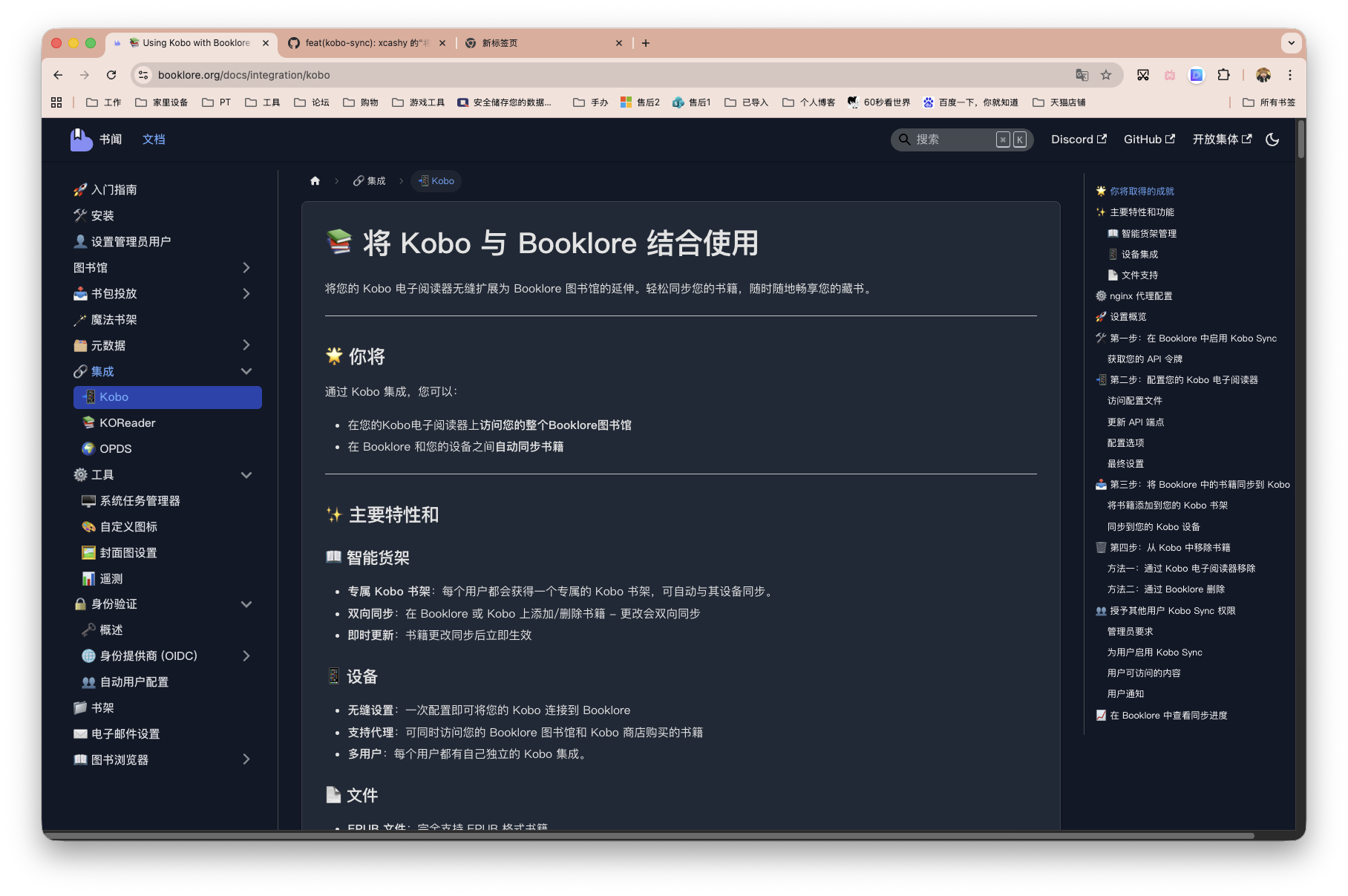
除了网页端手机、平板、电脑全设备响应体验,本项目还支持Kobo集成、KOReader同步。
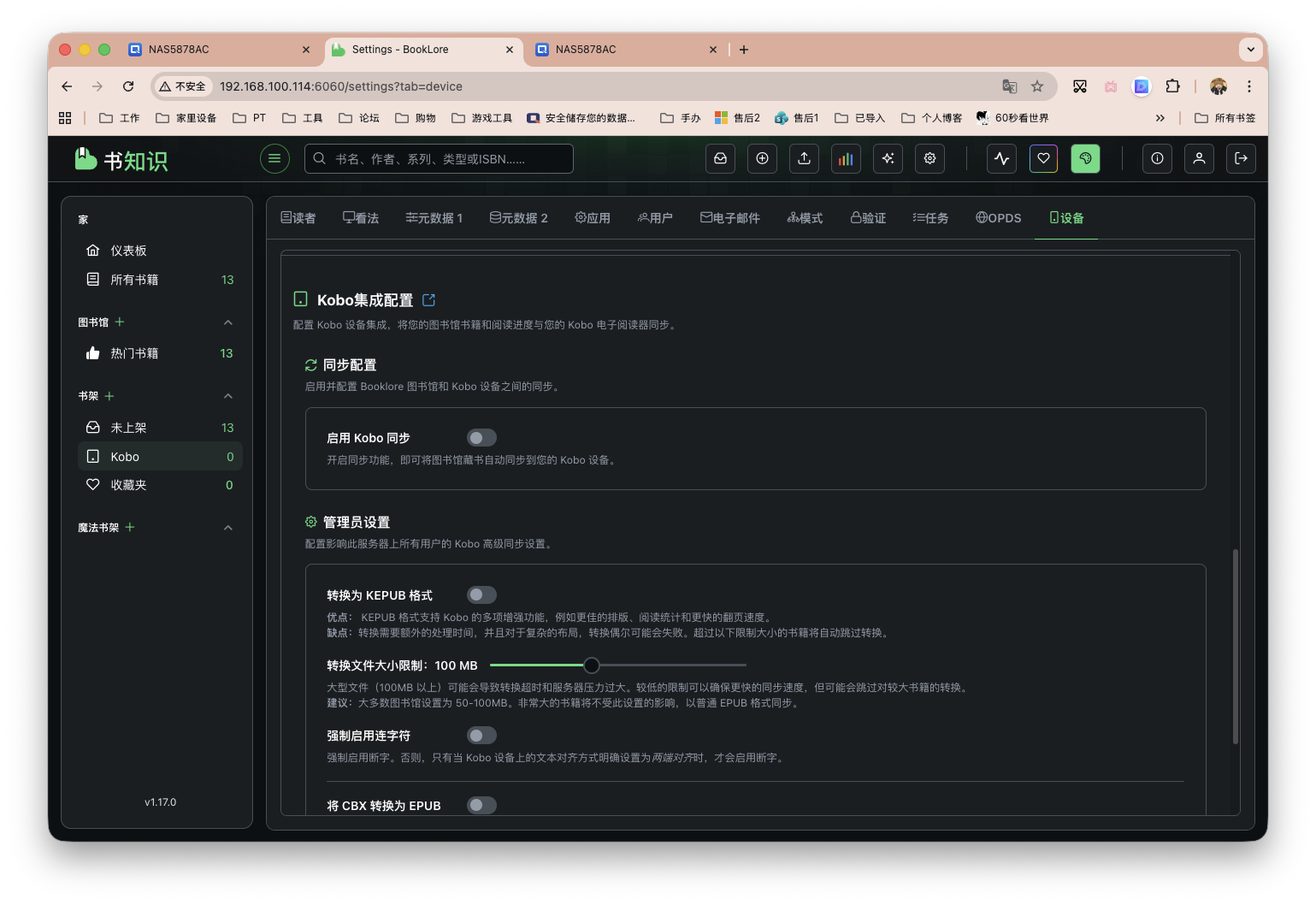
官方文档已经写的十分详细,我这里便不多啰嗦。
最后
希望能多来点国内大佬,给帮忙汉化一下~
感谢观看,本文完。
评论区