.png)




阅读每日热点,已经成为了笔者的每日习惯。不过如今平台这么多,信息一分散就很容易越刷越乱:微博看热搜、知乎看热榜、B站看热点、再加上技术圈还得盯 V2EX/掘金……真正的问题不是没内容,而是没有一个地方把热点聚合好、还能够按你的规则主动推给你。
最近我发现一个新开源项目 HotPush,主打「热点聚合 + 主动推送」:它把微博、知乎、B站、V2EX 等 13 个平台热榜统一聚合在一个面板里,并支持把你关心的内容推送到 TG、Discord、企业微信、飞书、钉钉、邮件等渠道;同时还能做关键词过滤、时间段限制、来源筛选,减少无效信息干扰。

项目特性
完整项目名:JackyST0/hotpush,可于GitHub搜索。
项目核心为推送,数据源的是L站的公开 RSS(latest.rss),不需要登录,都是公开可见的内容。
- 🌐 热点聚合 - 聚合微博、知乎、B站、V2EX 等 13 个平台热榜
- 📨 多渠道推送 - 支持 TG、Discord、企业微信、飞书、钉钉等
- ⚡ 实时更新 - 分钟级热点监控,第一时间推送新热点
- 🎯 智能过滤 - 支持关键词过滤、时间段限制、来源过滤等规则
- 🎨 现代化界面 - Vue 3 + Tailwind CSS 构建的响应式前端
- 👥 用户管理 - 支持多用户、权限控制
- 🐳 一键部署 - Docker 快速启动,开箱即用
- 🆓 开源免费 - MIT 协议,自由使用
另外AI摘要作者表明正在计划中,大家可以关注下。
部署流程
我们以威联通NAS为例进行部署,还是比较简单的~
电脑端使用终端工具,SSH 连接至NAS,分别输入以下命令。
# 进入常用Docker路径
cd /share/Container

# 克隆项目
git clone https://github.com/JackyST0/hotpush.git

# 进入项目目录
cd hotpush

# 创建并运行项目
docker compose up -d

# 执行不了就执行下面这个
docker-compose up -d
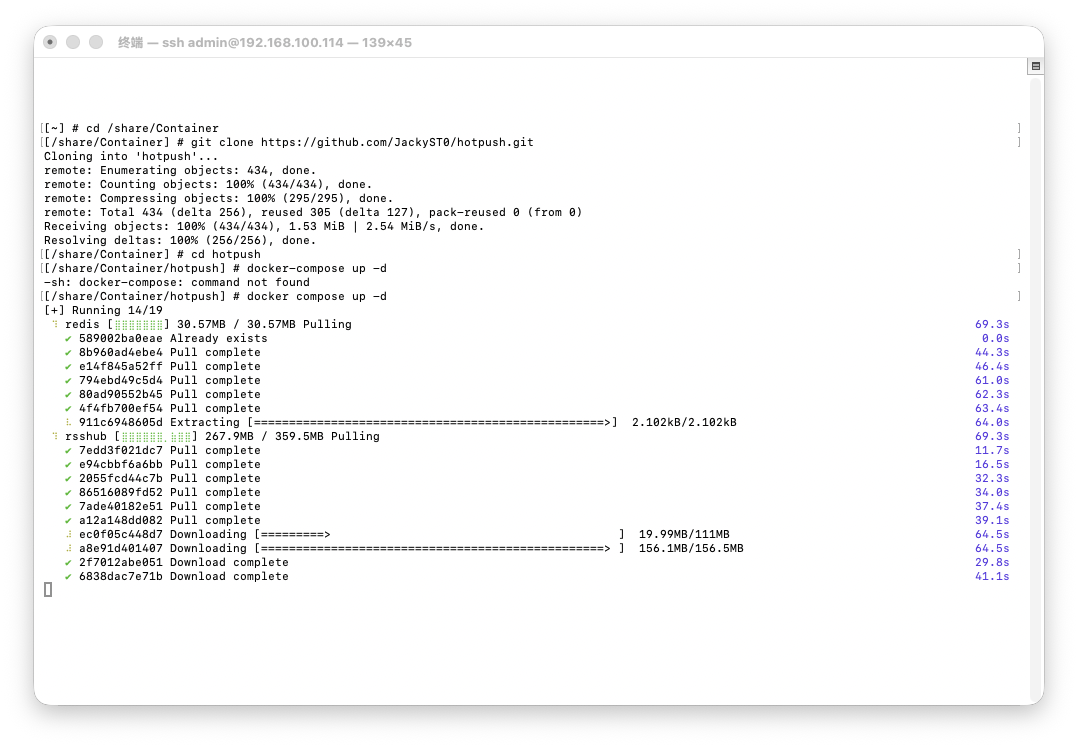
项目需要先进行构建,大家耐心等会儿就行。
如果你在运行过程中出错,例如下图。可停止项目,然后重新执行第四或第五条命令即可。

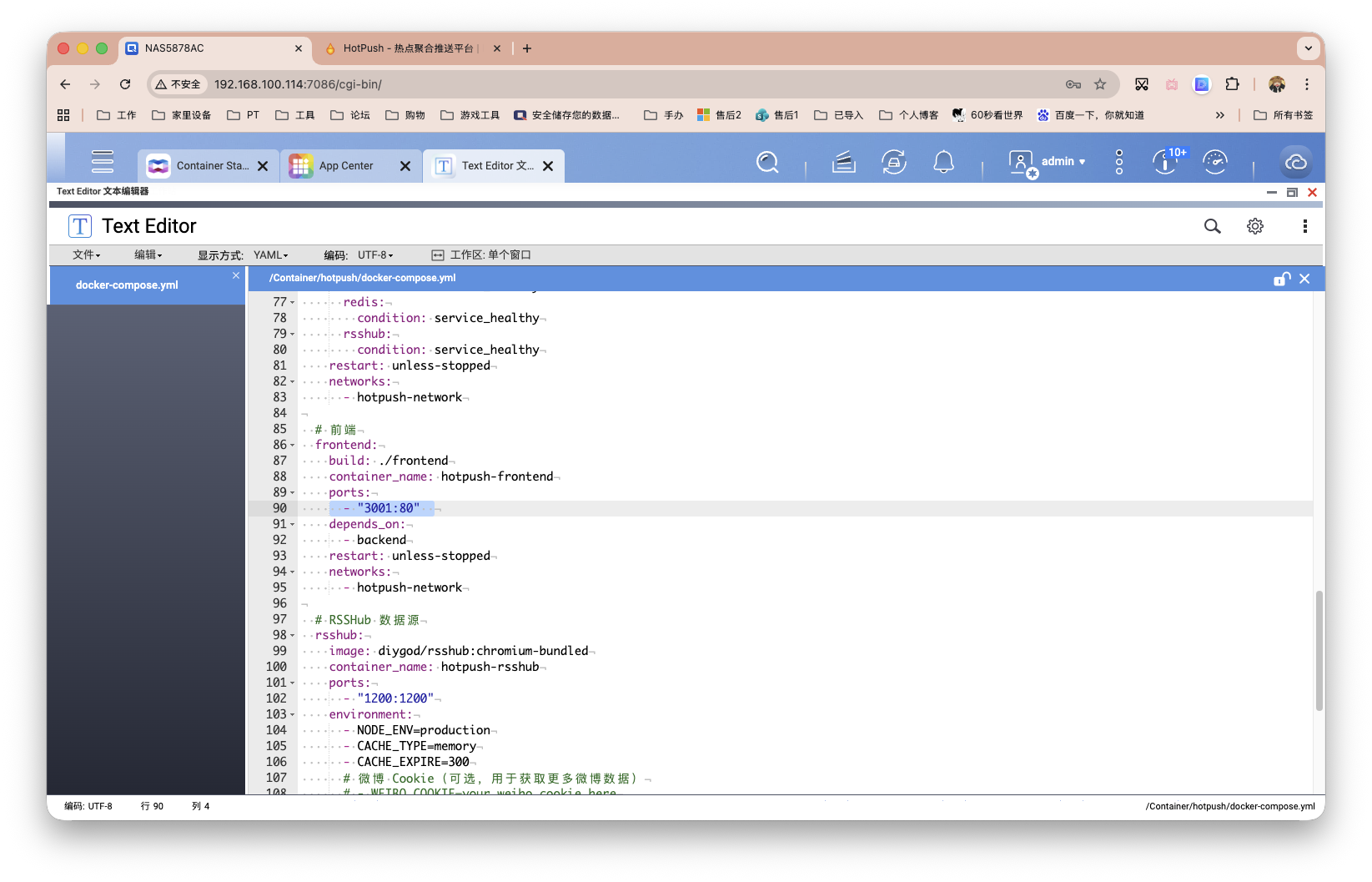
如果你要进行更多配置,请自行对/share/Container/hotpush目录下的docker-compose.yml文件进行修改,例如前端的3001端口,默认的管理员账户密码,JWT 密钥等。注释都十分详细,我这儿也就不过多啰嗦。
使用介绍
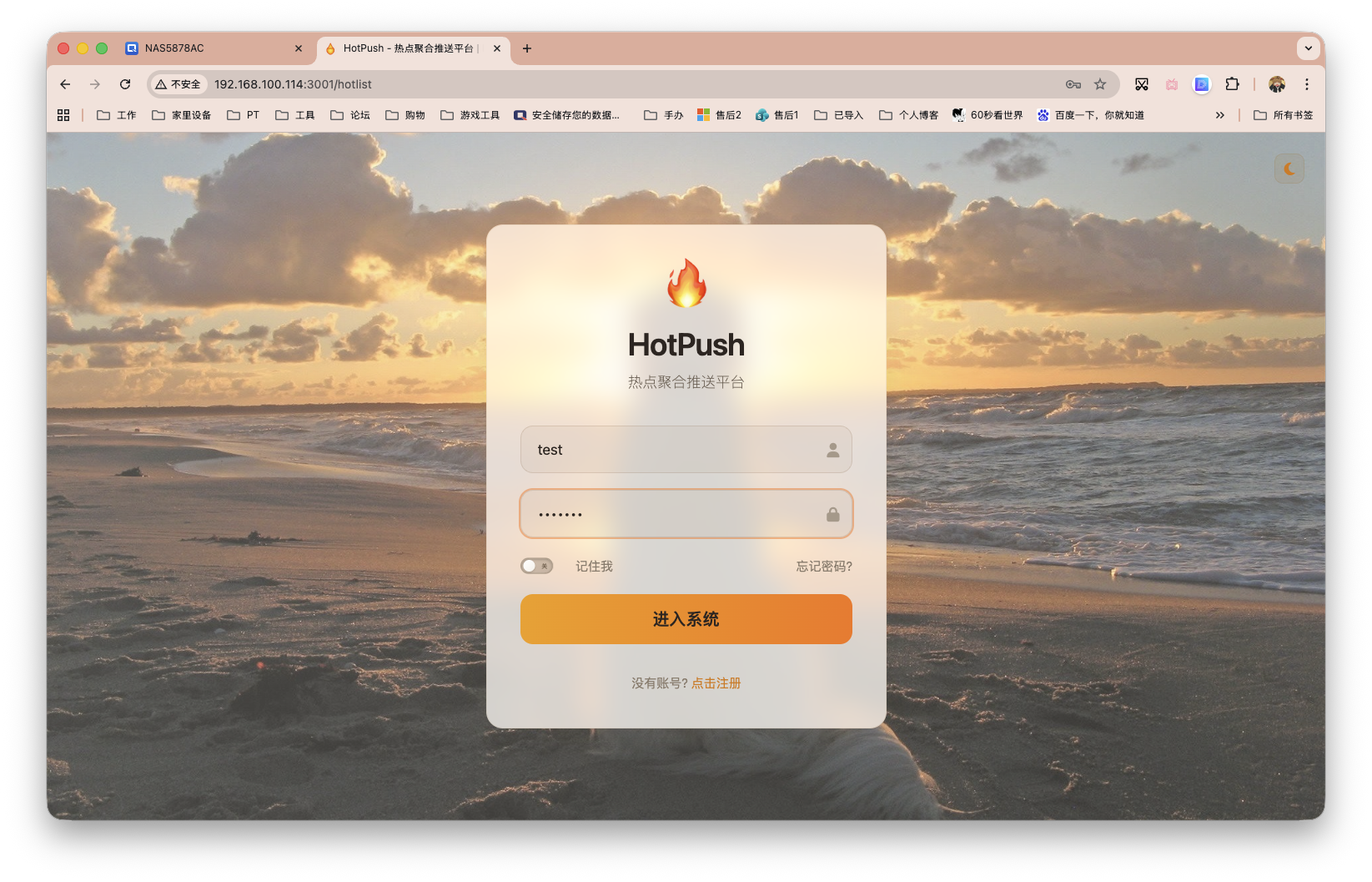
部署完毕后,浏览器输入NAS_IP:3001即可访问服务。默认账户admin密码admin123。
界面如下。
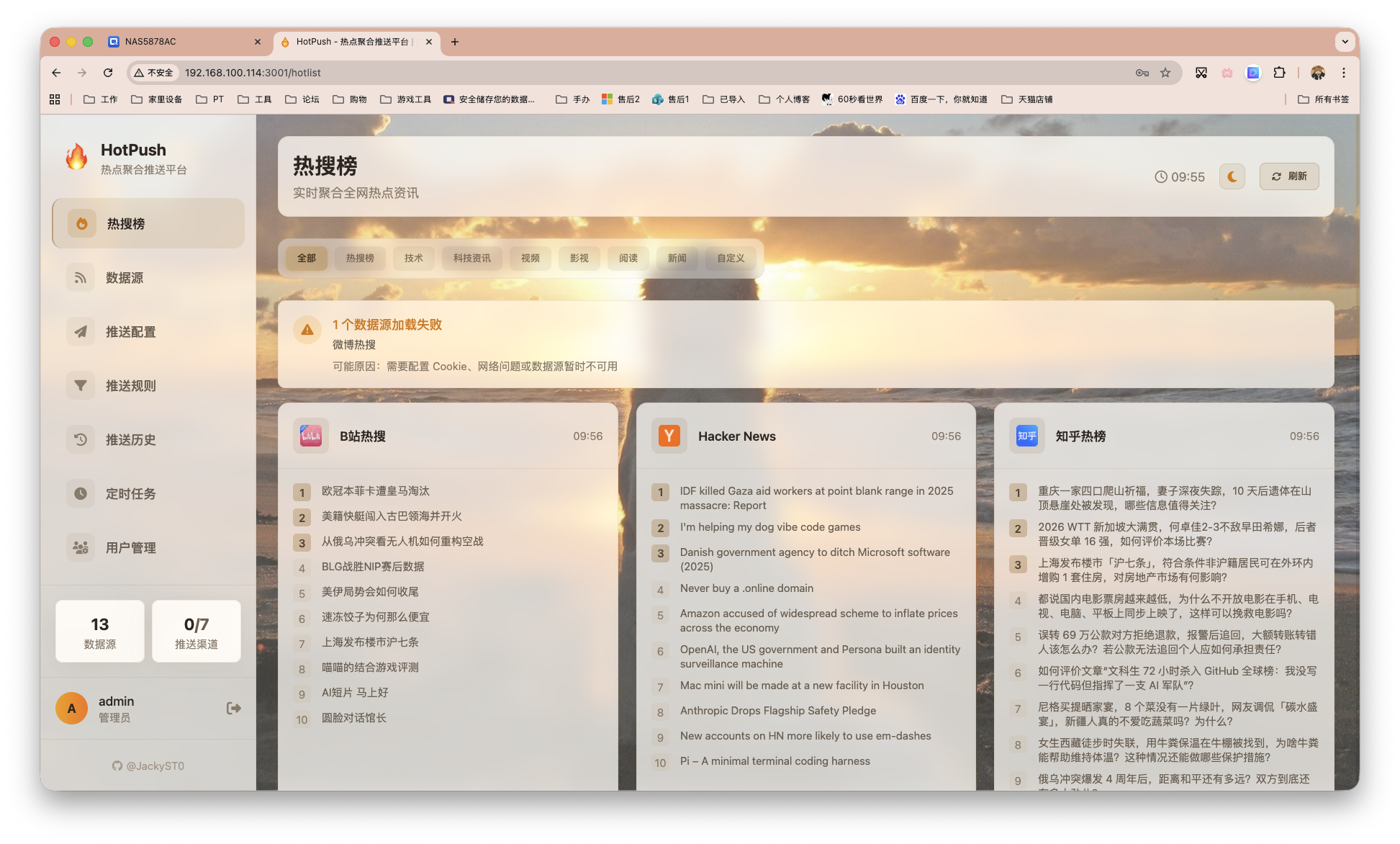
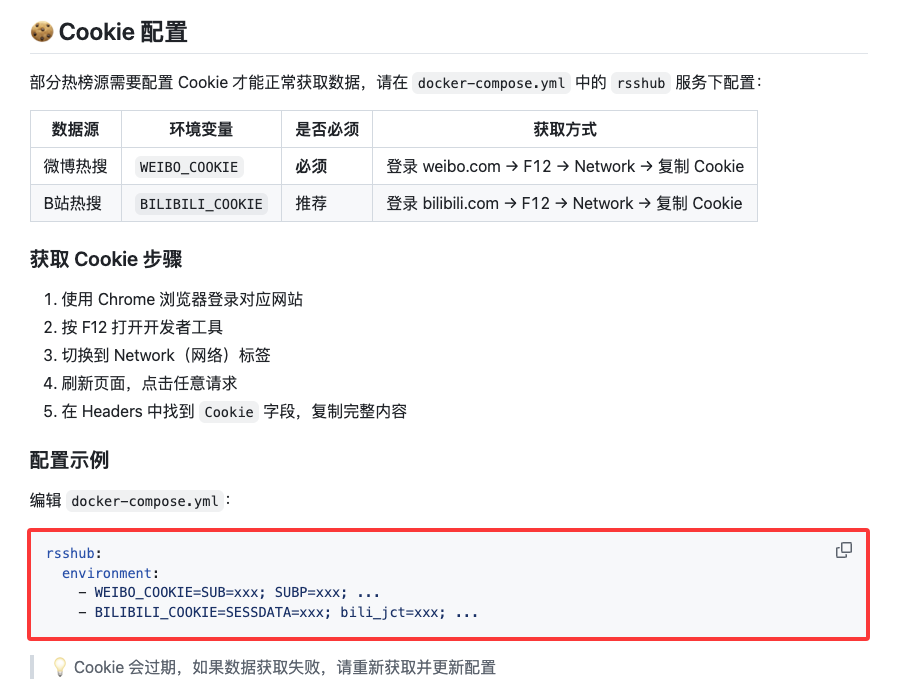
微博热搜加载失败,应当需要自行配置Cookie,这个获取后填入上面的docker-compose.yml保存并重启项目即可。
配置推送
接着来进行推送配置演示。限于篇幅,我只介绍下企微、TG和邮件。
推送规则、过滤、时间这些不多啰嗦,大家按喜好配置就行。
企业微信
关于怎么创建就不啰嗦了。。。网上大把教程。
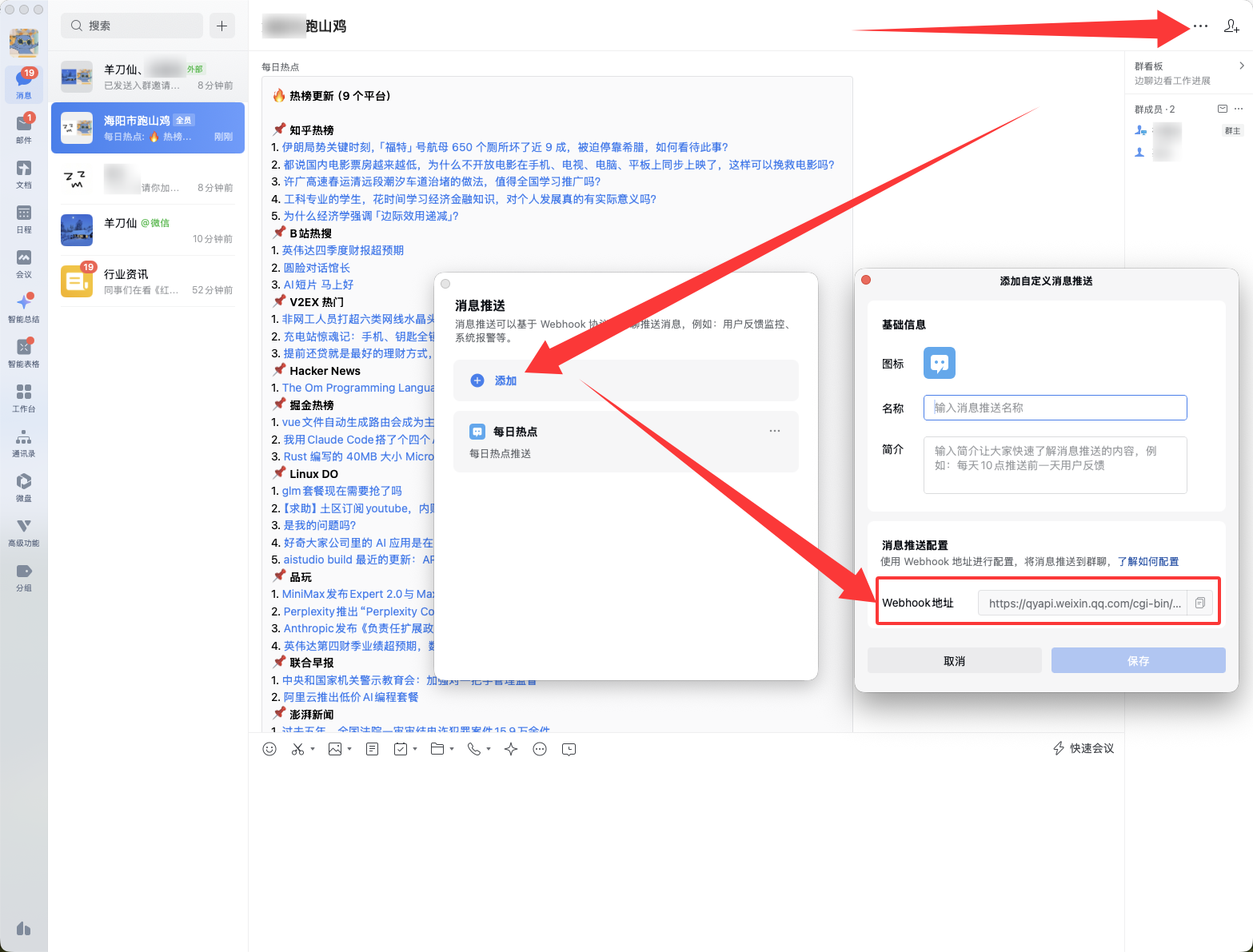
如下图所示,在群聊中按箭头顺序点击。「消息推送」-「添加」,复制Webhook地址。
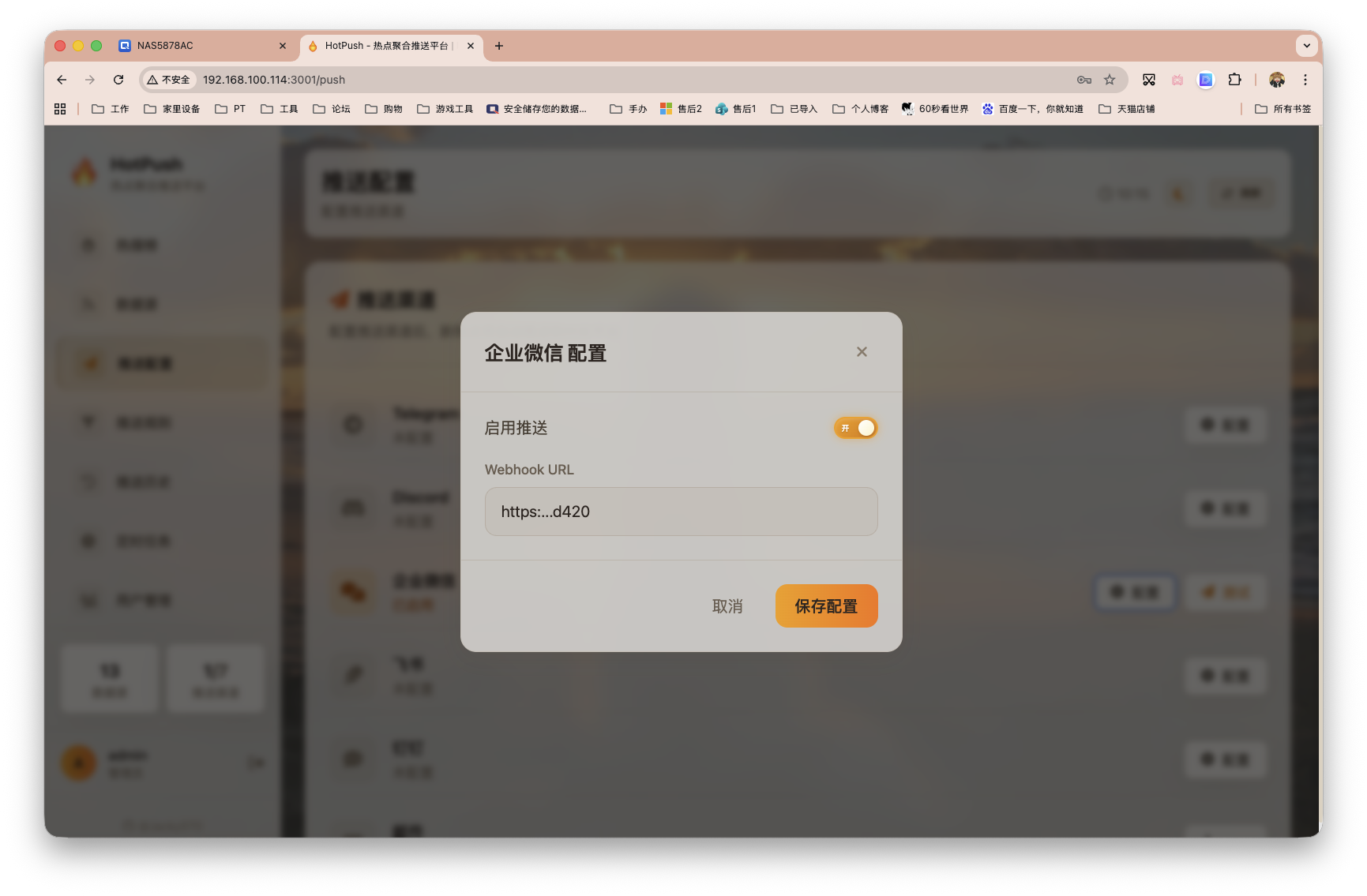
粘贴到配置中并保存。
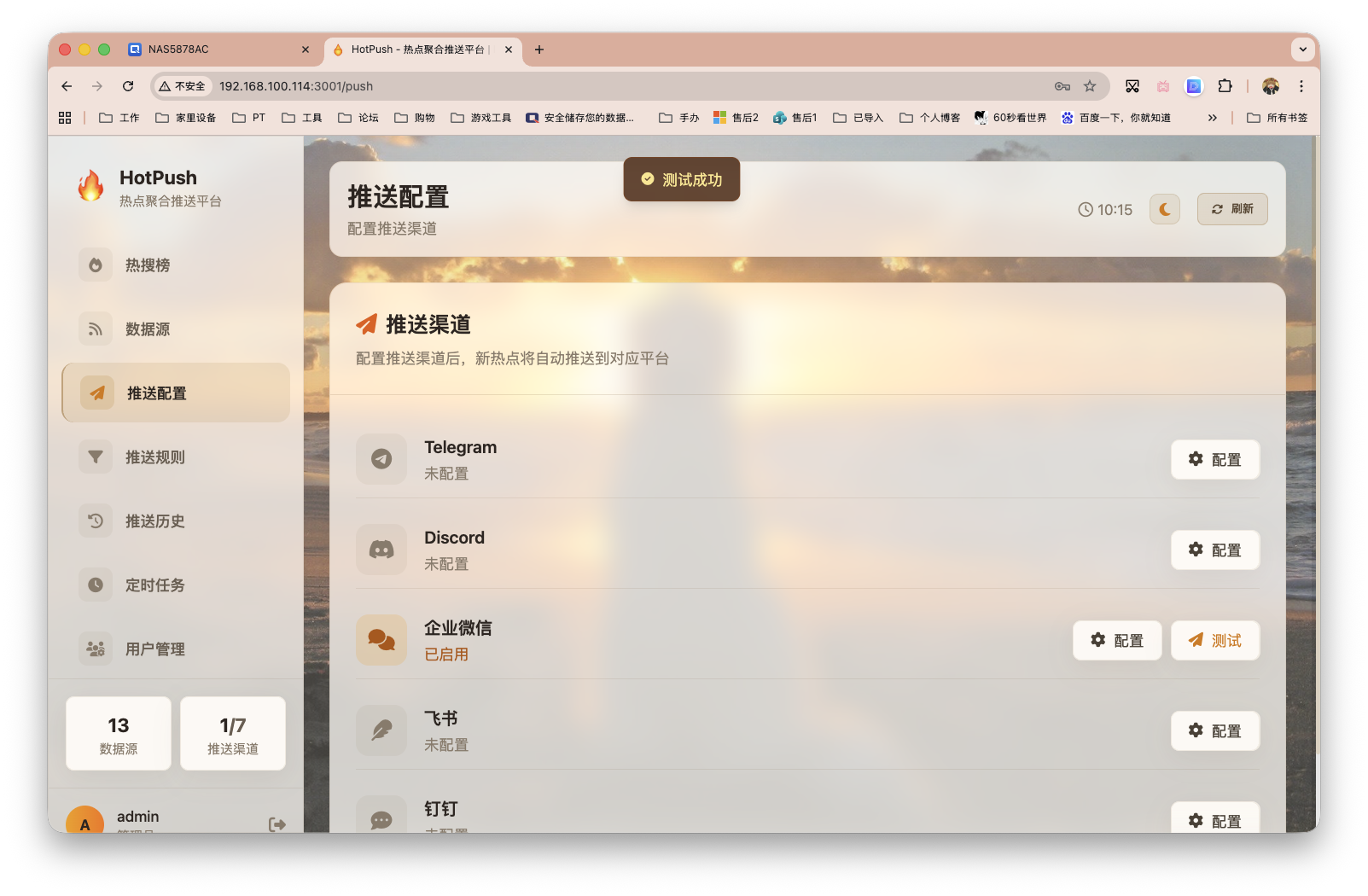
可以点一下测试,基本都没问题。
TG
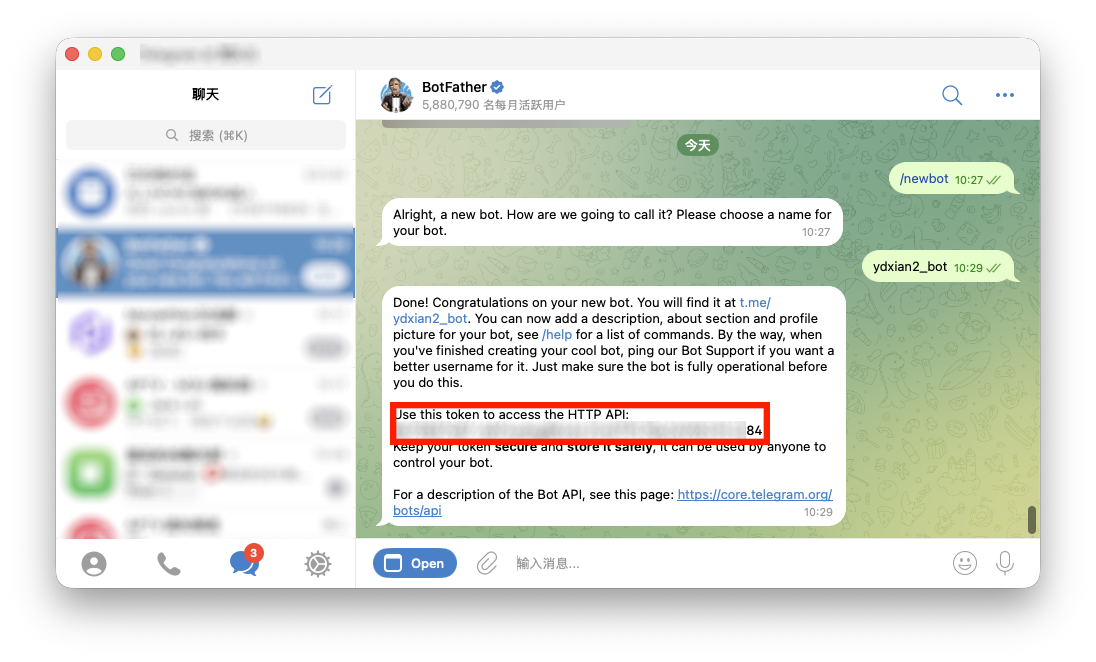
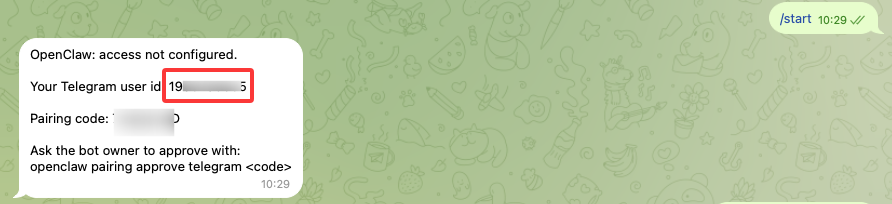
这里就两个重要的东西,Token 和 Chat ID。
与BotFather对话,创建新的机器人后会获得Token。
点击机器人,对话开始,会发送给你一个ID。
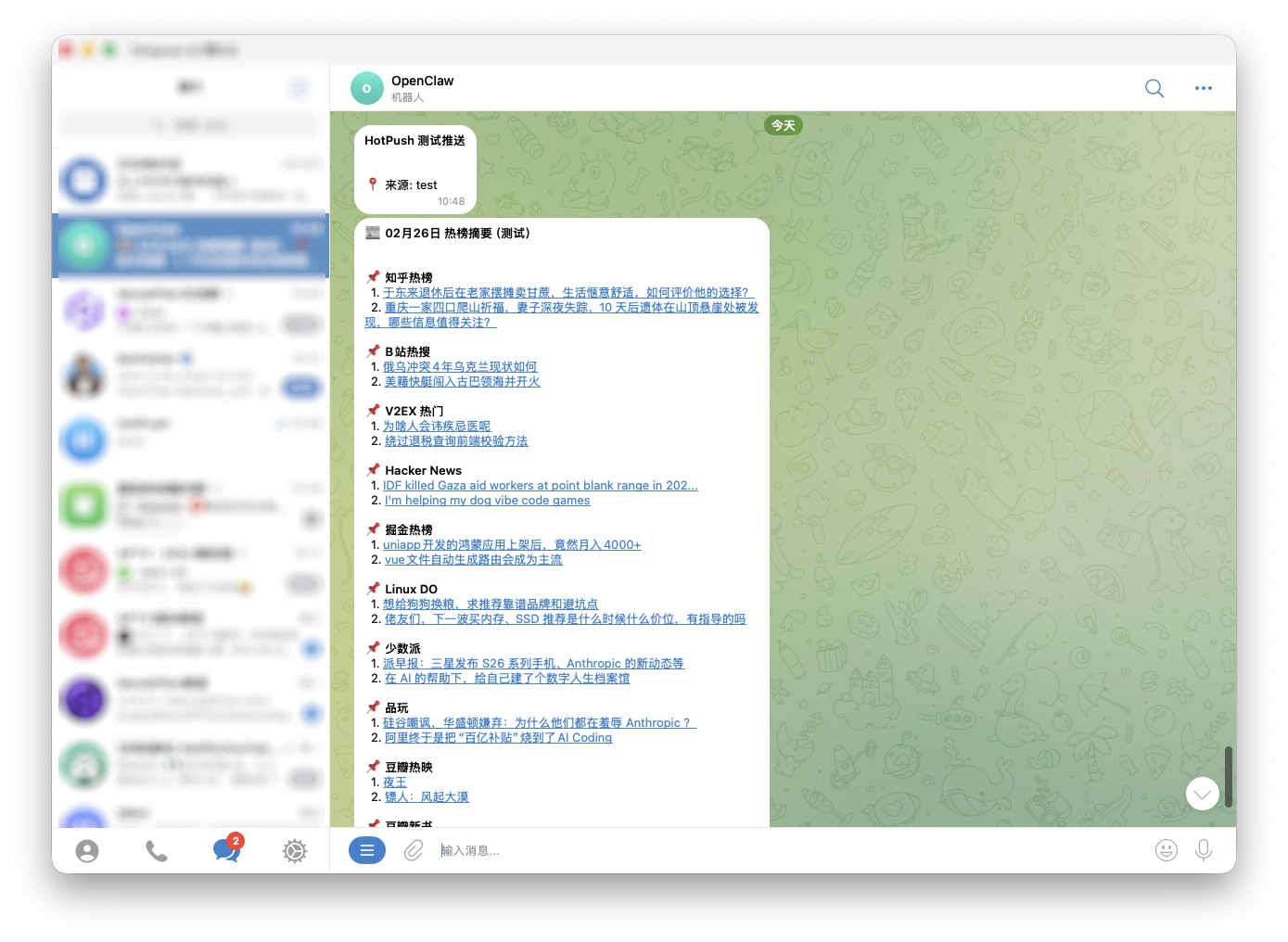
将这两个,分别填入项目对应位置,启用并保存即可。
邮箱
这里以QQ邮箱为例。关于SMTP服务,各家的邮箱网站都有开启和配置方法,也不多啰嗦。
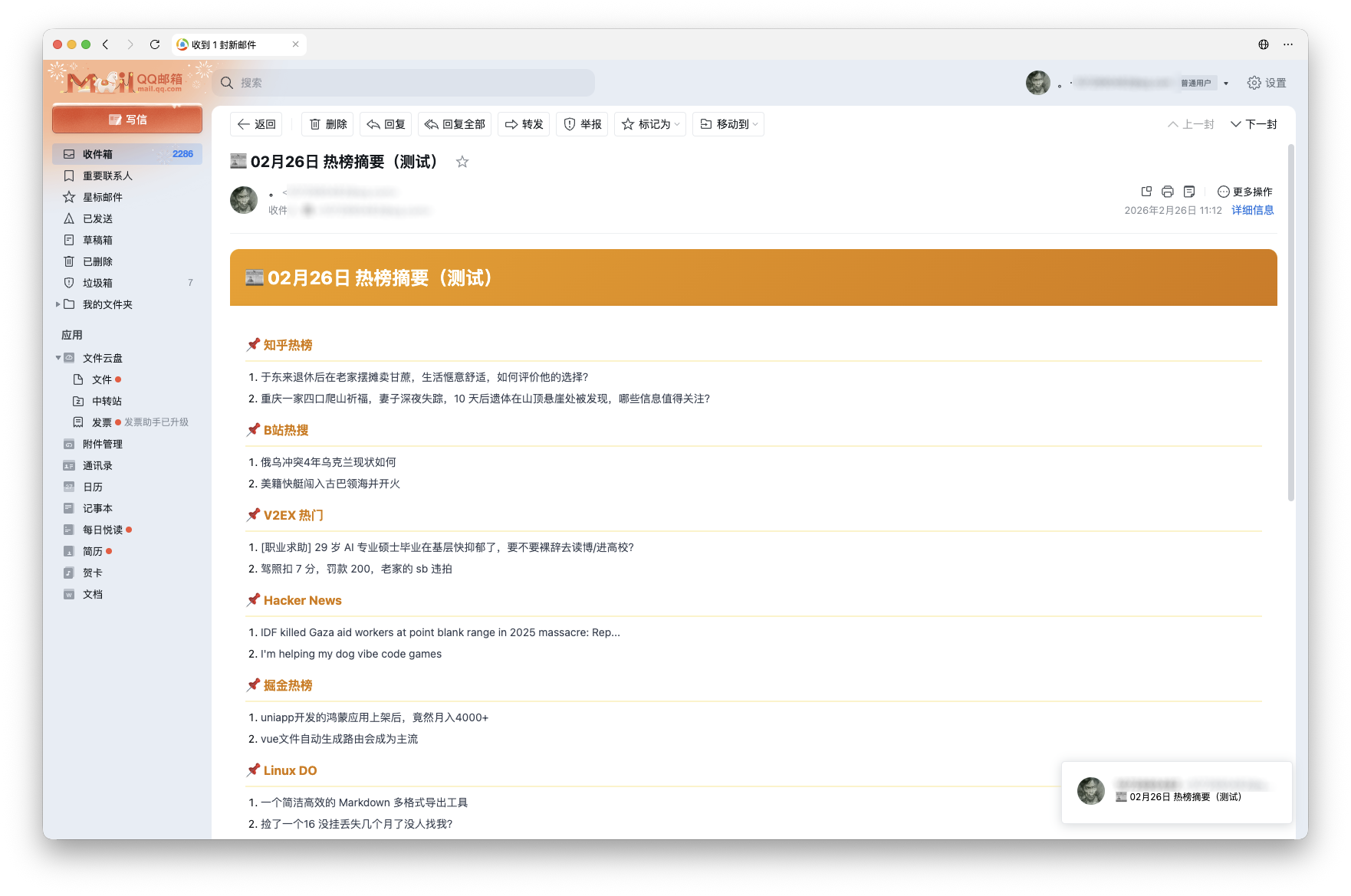
如下图,SMTP服务器又名发送邮件服务器,各家不尽相同,端口号应该都差不多。用户名一定填写为你开启SMTP的那个完整邮箱,SMTP授权码也填写上。收件人,就比较随意,你习惯用哪个邮箱填哪个。
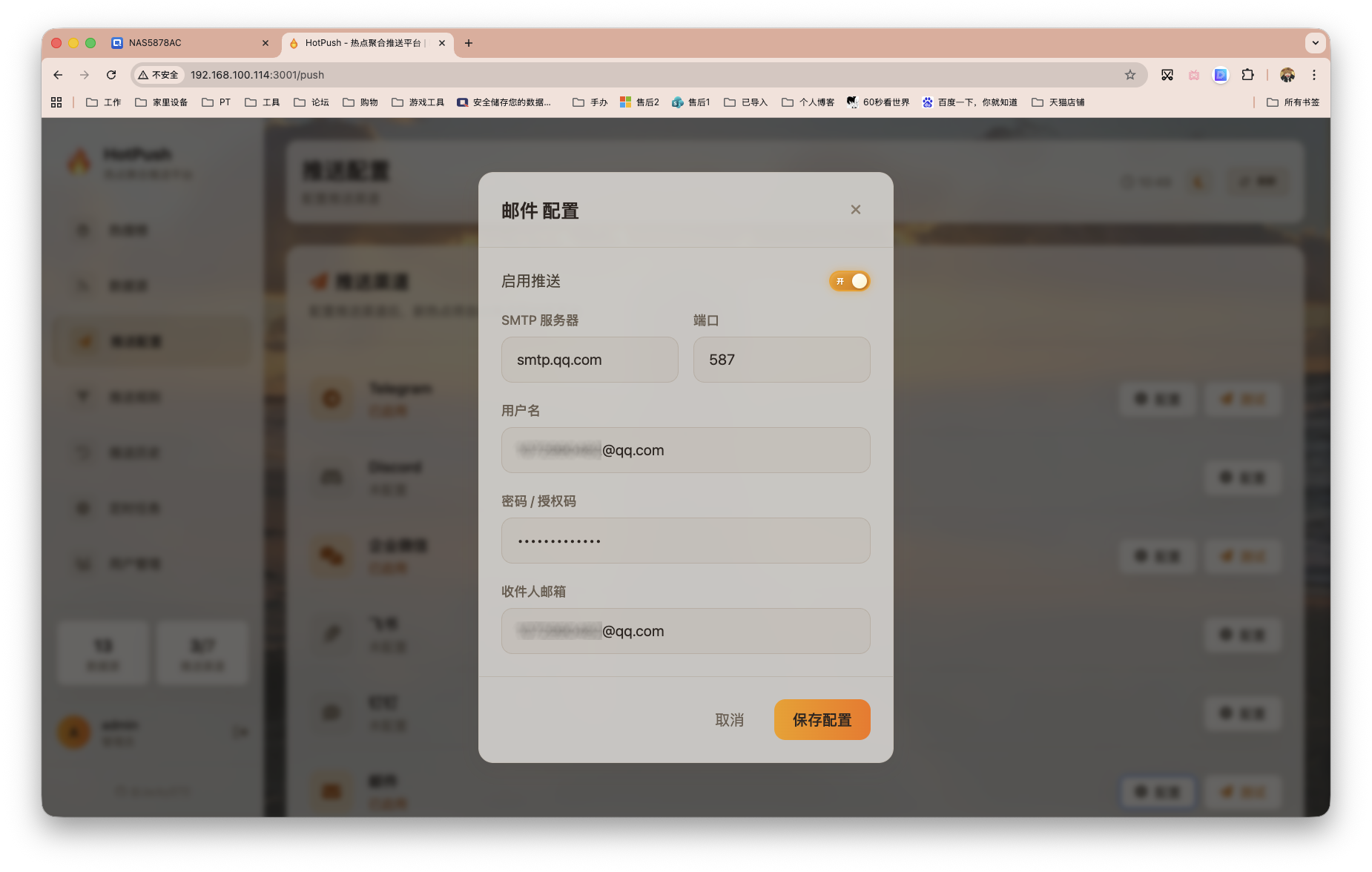
也是启用并保存配置,再立即推送测试一下。
最后
可视化的web配置确实不错,对于不太想折腾配置文件的用户还是蛮友好的。
有需要的朋友可以部署了玩一玩。
感谢观看,本文完。
评论区