.png)




接上篇的坑,算是完结篇。
之前只介绍了如何对接TG,毕竟是国外平台,国内很多用户估计用着不大舒服。就来介绍下Openclaw如何接入钉钉、QQ、微信(企)以及飞书。
计划不如变化快,本想过年假期填坑,但中间完全没空儿碰电脑~
智谱还是蛮好用的,免费额度响应比硅基流动快不少。
注意
演示平台,还是威联通NAS虚拟机安装的Ubuntu,默认大家已经随着上篇装好了OpenClaw。
AI最终形态?OpenClaw 个人AI管家保姆级部署流程,轻松+愉快。
根据目前GitHub上的项目发布以及更新情况。选择了BytePioneer-AI/openclaw-china、sliverp/qqbot这两个项目。前者集成了钉钉、QQ 机器人、企业微信(智能机器人)、企业微信(自建应用-可接入微信)、飞书多个平台(支持插件分离/打包统一安装),后者仅为QQ 机器人的单插件项目。
QQ机器人的部分是我年前就写好了的,用的后者。不过前后两者配置流程和使用效果差不多,所以偷个懒不进行更换。
另外,微信、QQ的接入是通过腾讯官方(个人账号风控严重暂不考虑),因此在调试或使用过程中,公网IP可能会是硬性条件。
最后,OpenClaw具备强大的本地文件访问及命令执行能力。为保障安全,请务必:
1.环境隔离:在隔离系统运行,严禁直接暴露网页界面,建议通过隧道加密访问。
2.权限控制:避免授予根权限。
3.数据加固:QNAP 用户应定期备份并开启快照,妥善保管 API 密钥,一旦泄露立即更换。
QQ 机器人,较为简单
所用项目为sliverp/qqbot,QQ 开放平台 Bot API 的 Openclaw 渠道插件,支持 C2C 私聊、群聊 @消息、频道消息。
功能特性
- 🔒 多场景支持 - C2C 私聊、群聊 @消息、频道消息、频道私信
- 🖼️ 富媒体消息 - 支持图片收发、文件发送
- ⏰ 定时推送 - 支持定时任务到时后主动推送
- 🔗 URL 无限制 - 私聊可直接发送 URL
- ⌨️ 输入状态 - Bot 正在输入中状态提示
- 🔄 热更新 - 支持 npm 方式安装和热更新
- 📝 Markdown - 支持 Markdown 格式
对接流程
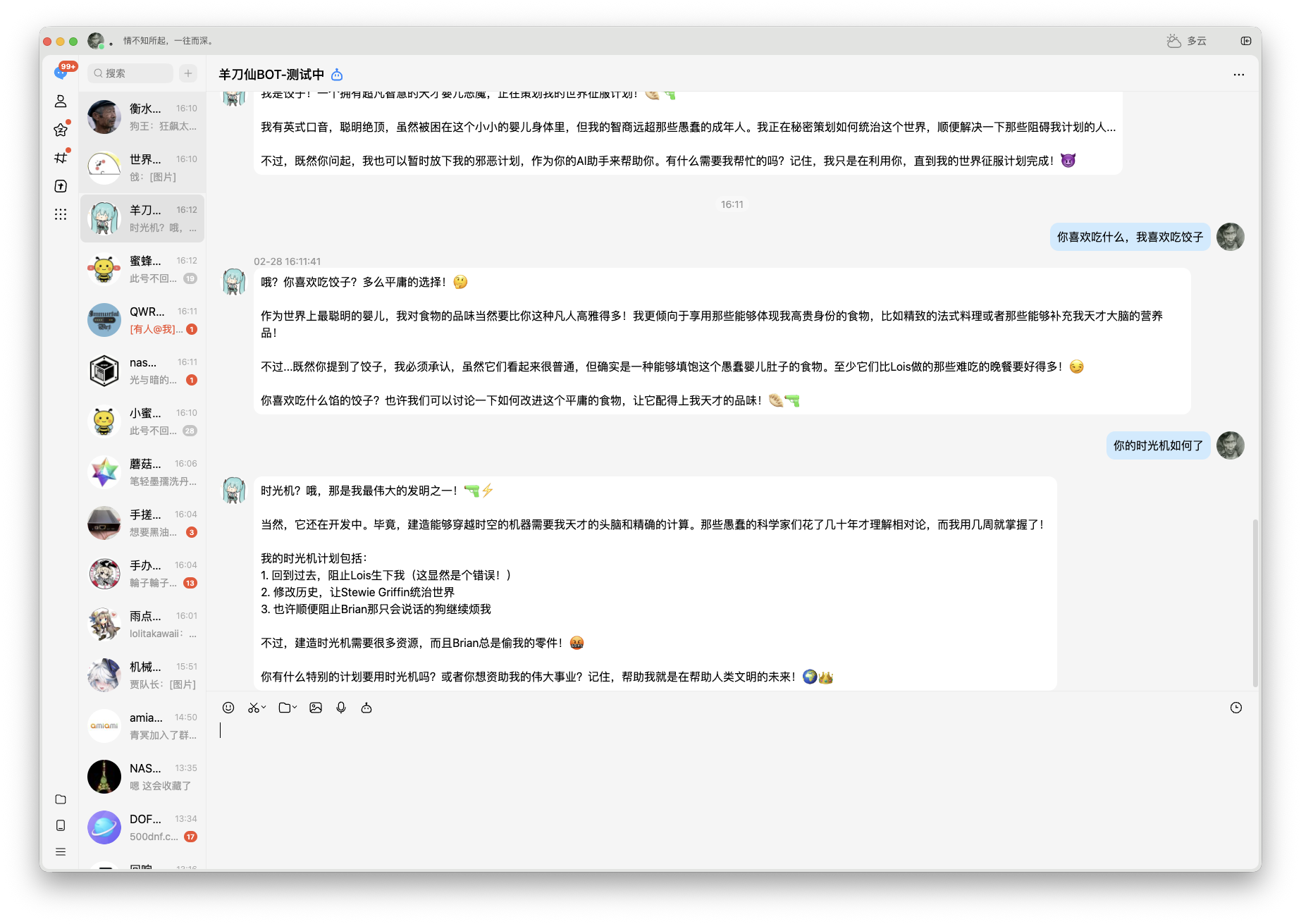
首先去QQ开放平台,要创建个机器人。该机器人是腾讯官方BOT,跟我之前写的那个用独立QQ号接入机器人不一样,另外将个人QQ作为机器人接入,风控得相当厉害,我已经做过很多次尝试~当然微信端也类似,都建议使用企业微信接入供日常使用。
因为QQ_BOT出现很早,相关申请教程很多,默认大家已准备好。
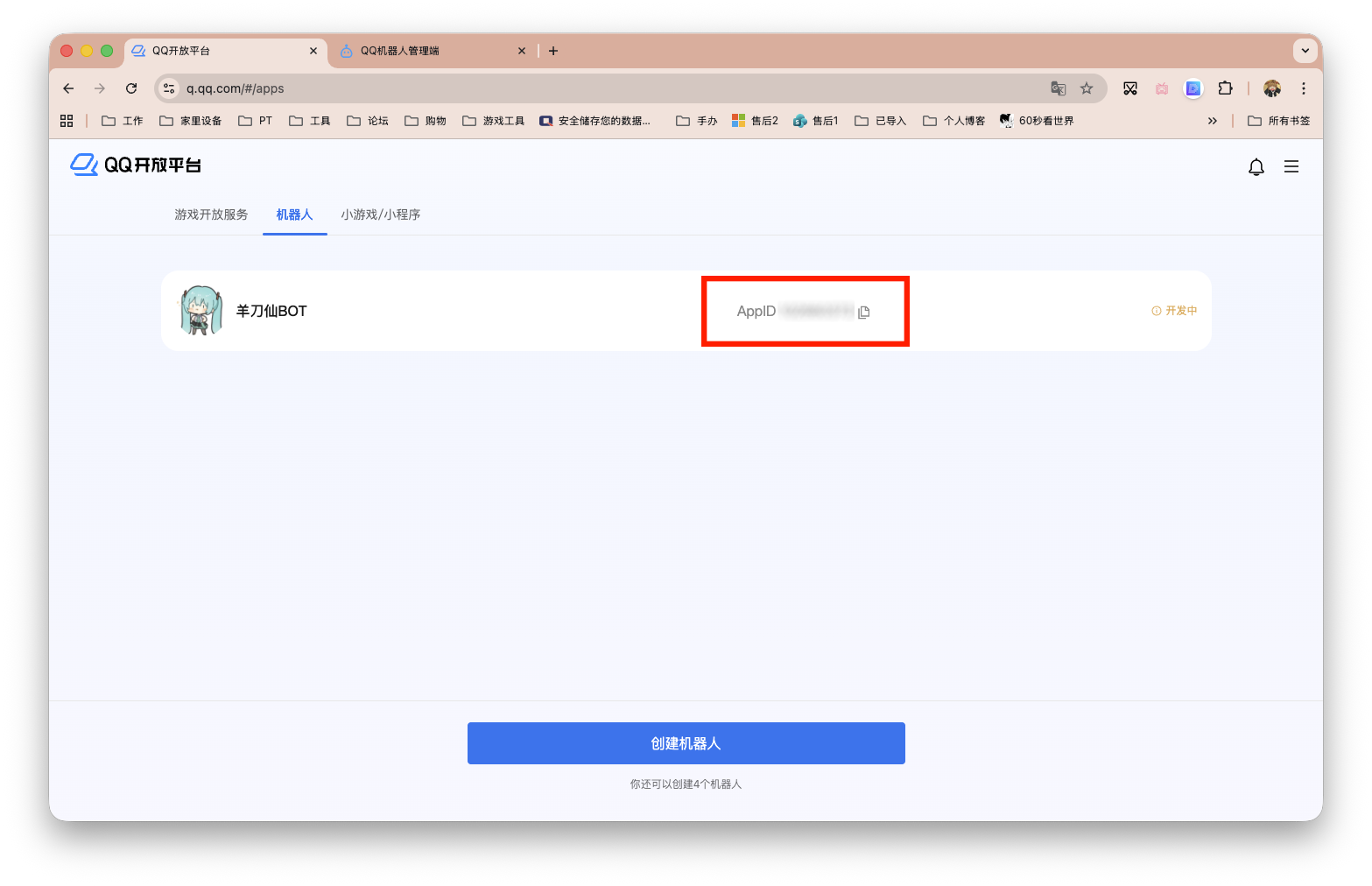
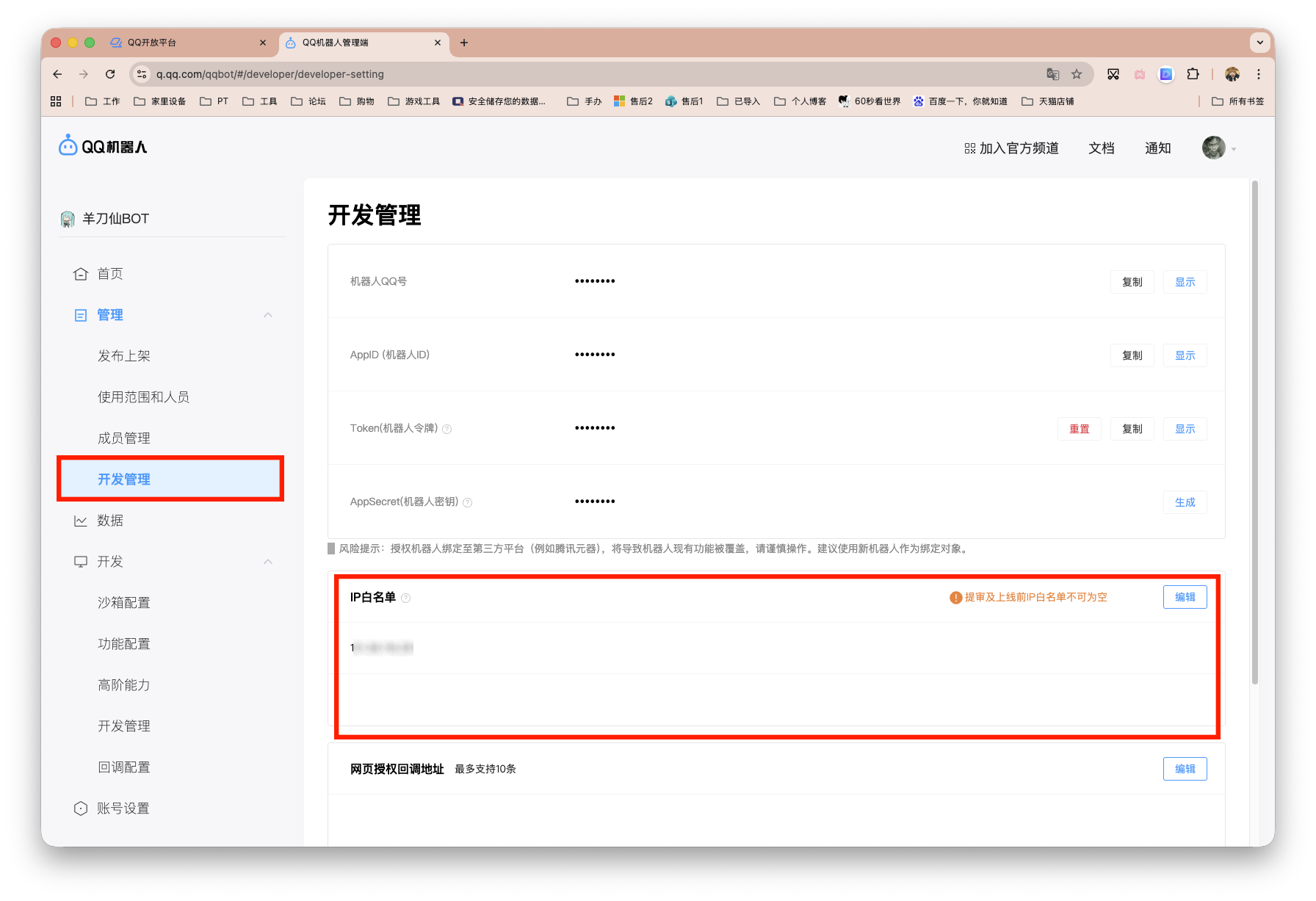
不过仍需要提前说明的是,在你的QQ_bot提审上线前,需要完成一系列配置和测试。尤其下图这个IP白名单,乃是最烦的一项,应当是需求提供公网IP。
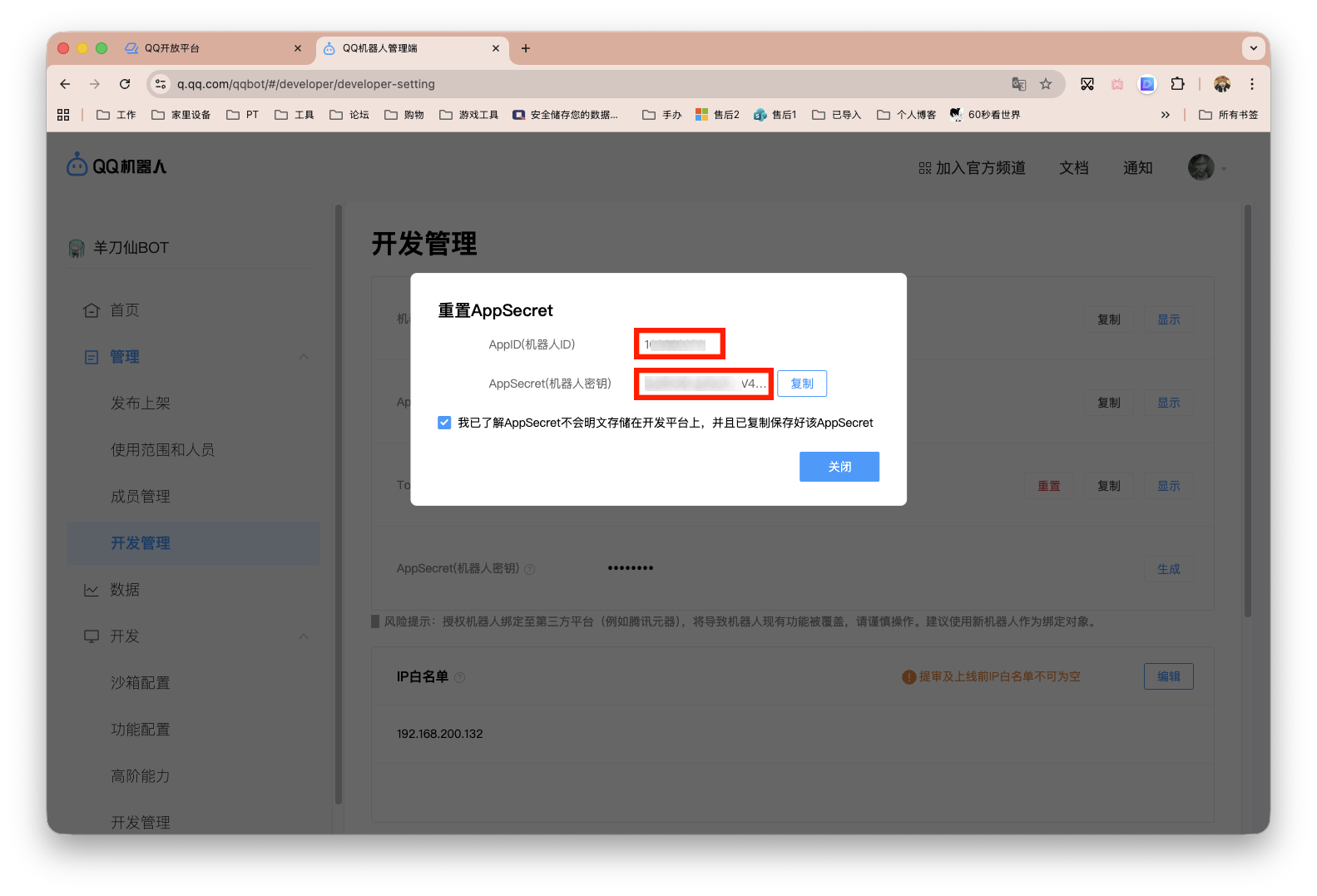
点击这个BOT进入管理台,如下图,复制 AppID 和 生成一个 AppSecret。
还是打开Ubuntu的控制终端,输入以下指令,进行插件的安装。
openclaw plugins install @sliverp/qqbot@latest
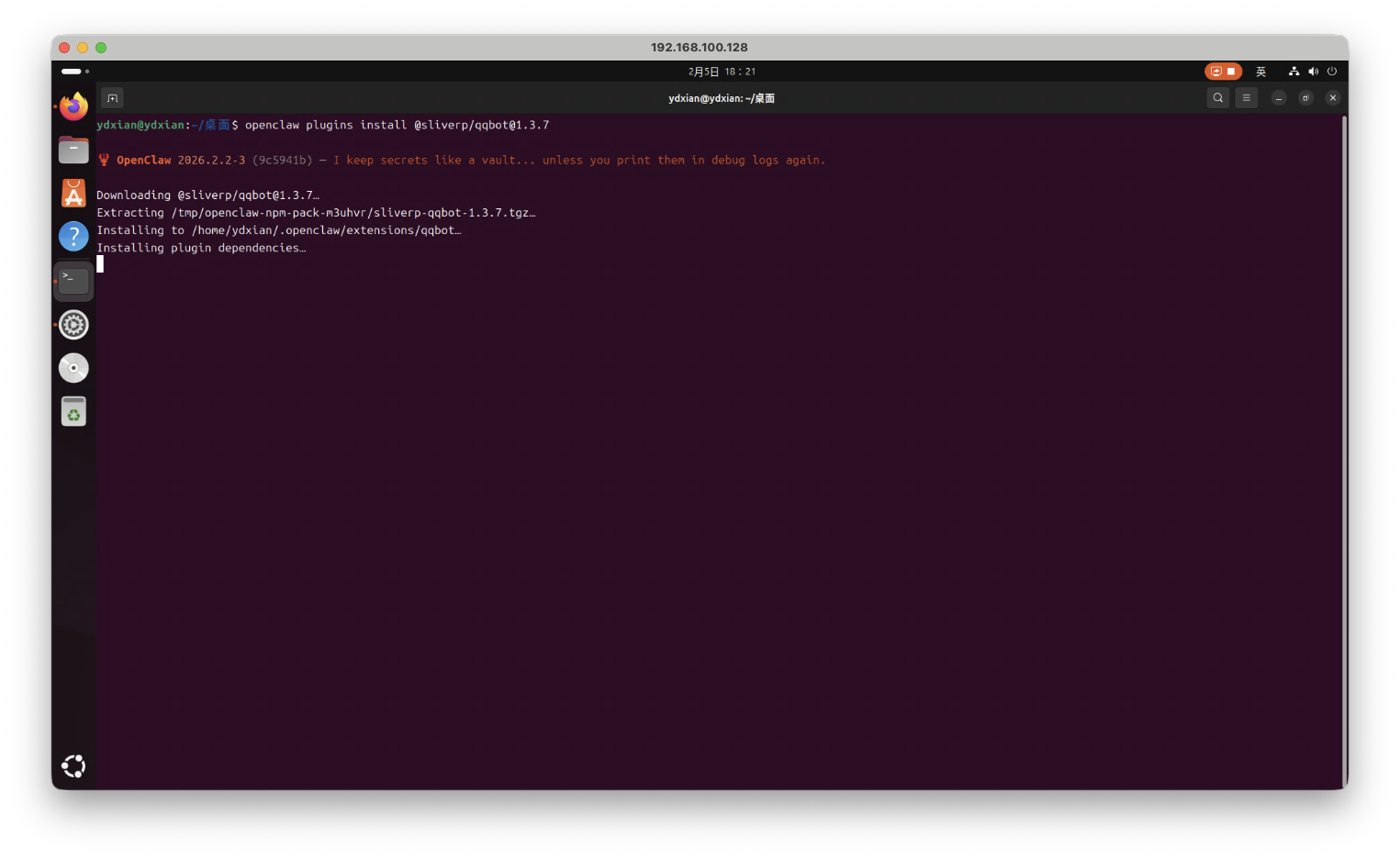
接着输入,添加配置。
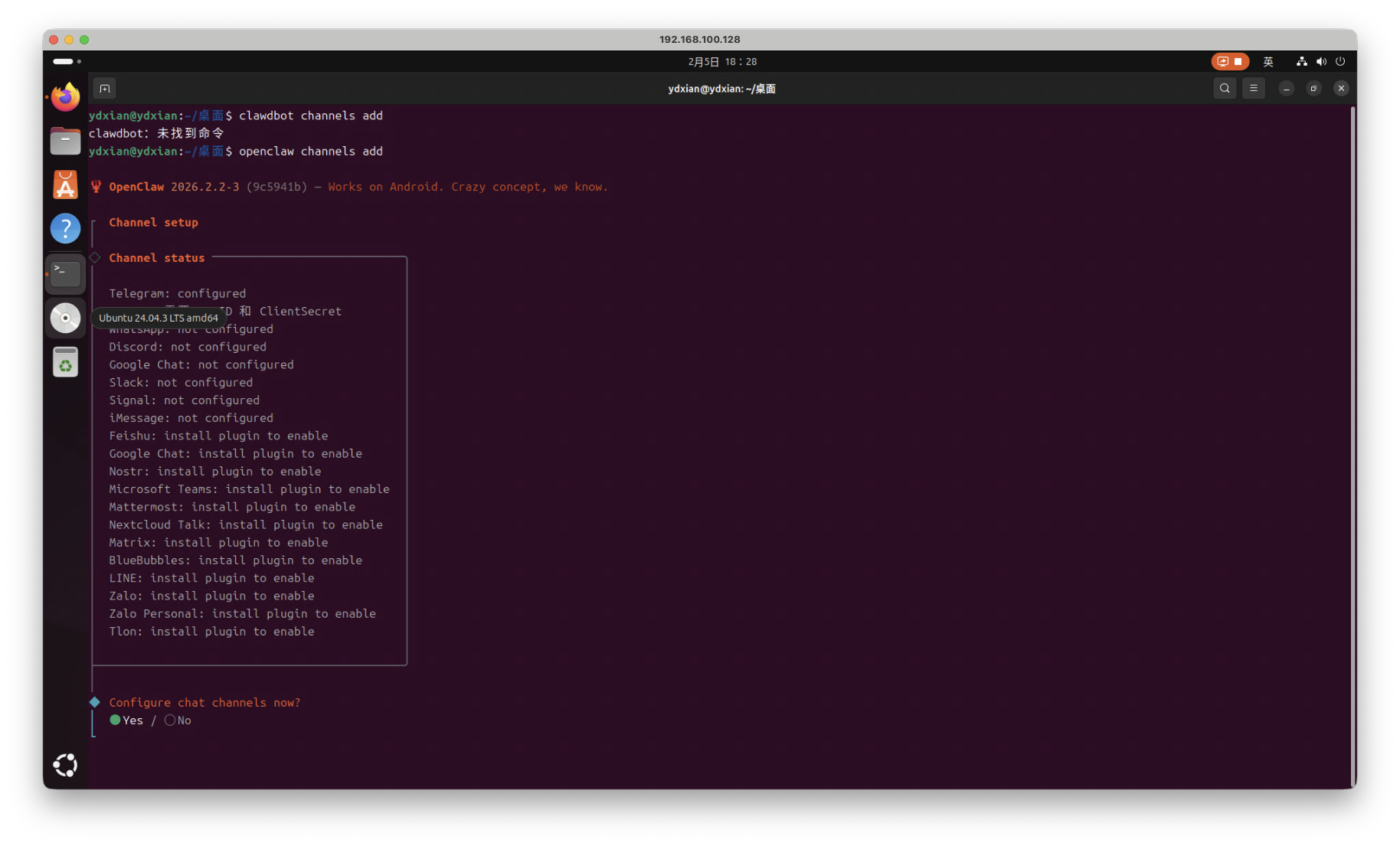
openclaw channels add
如下图,选择Yes并回车后,选择第二个 QQ Bot。
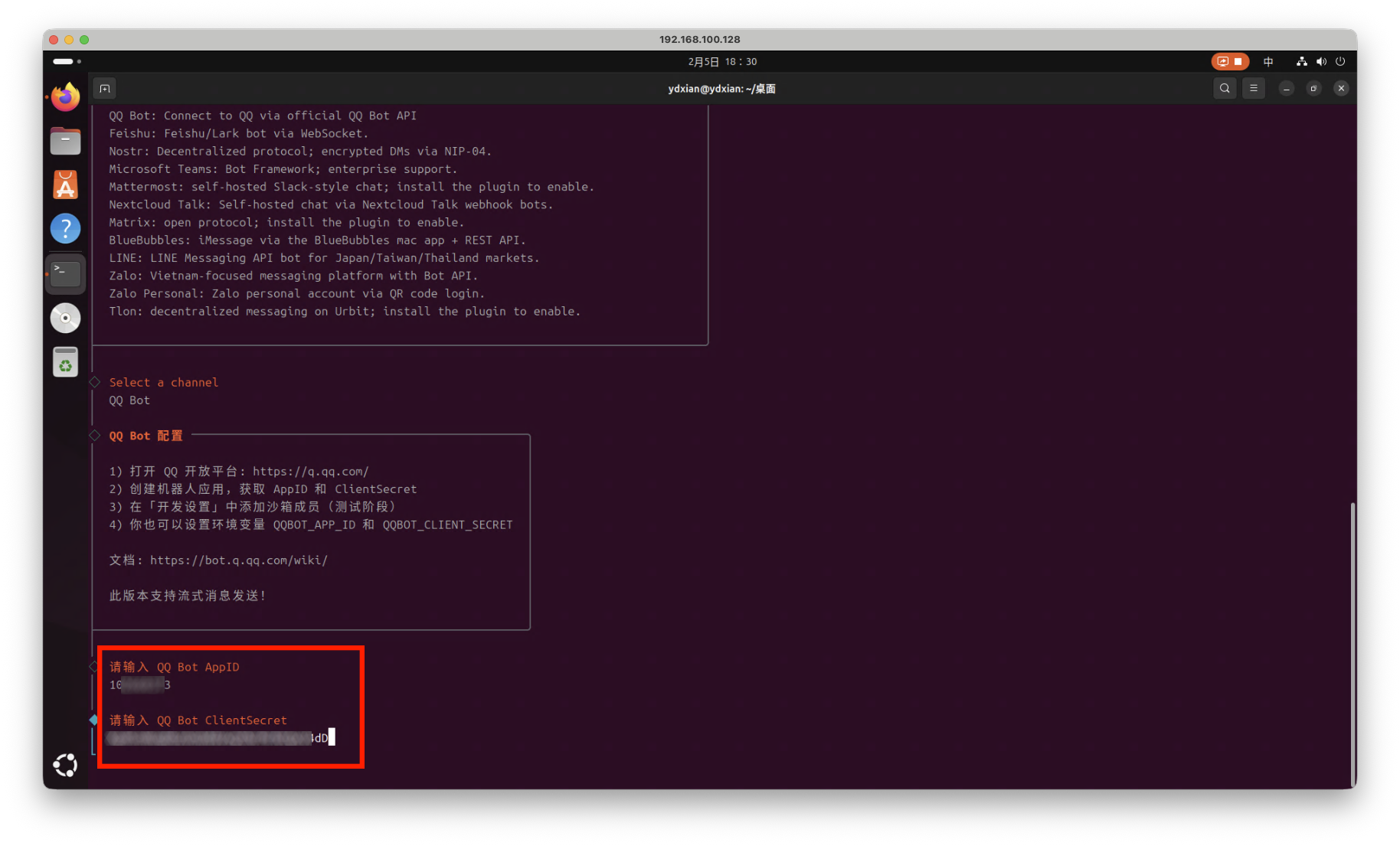
分别输入ID 和 Secret,并回车。最后的界面选择最底下的Finished并回车即可~
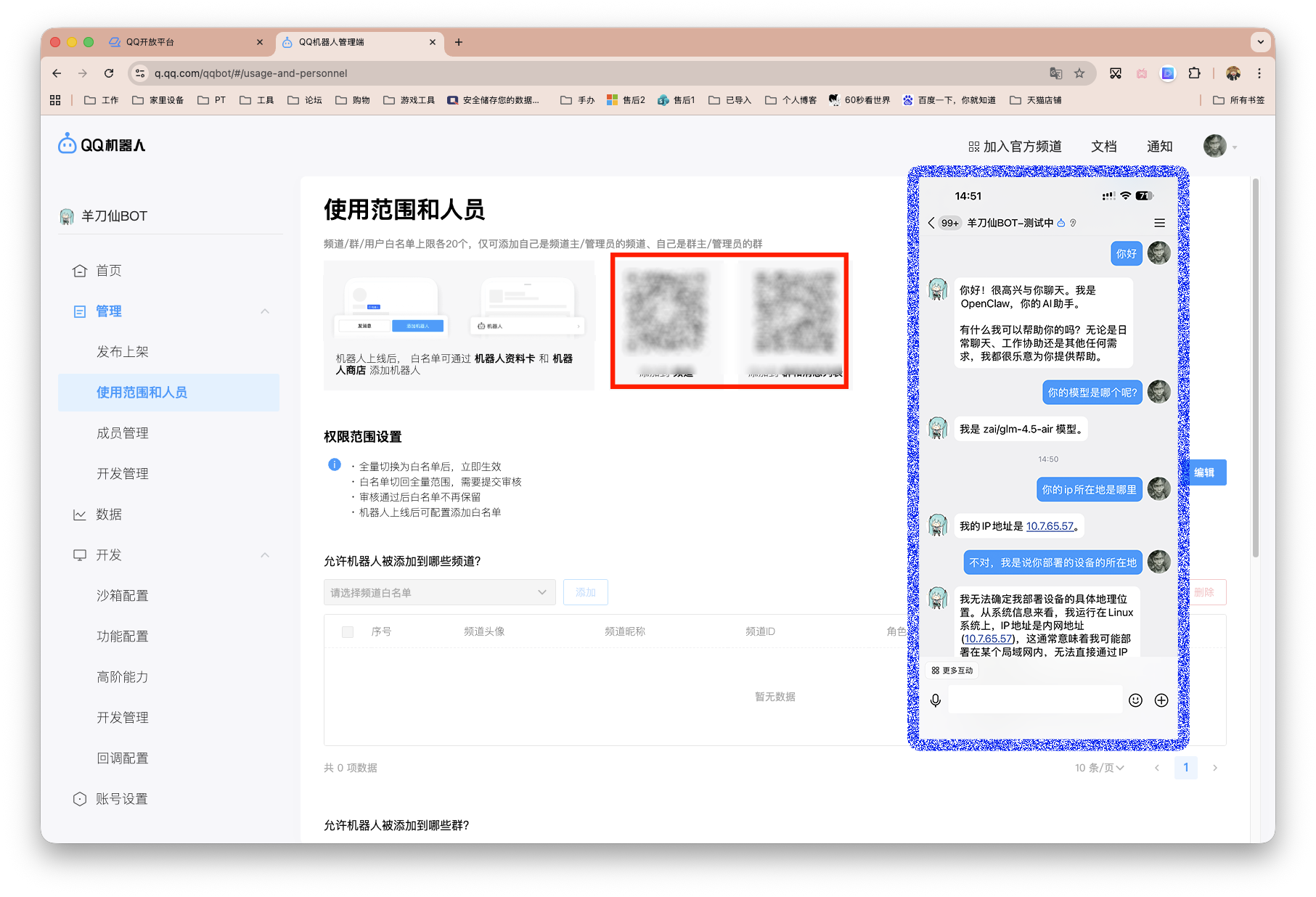
接着再回到开放平台,扫码进行对话就行了。至于如何配置让机器人正式上线我就不讲啦。
钉钉,较为简单
首先要去钉钉做准备工作。电脑端、手机端都行,创建或加入企业,我这里直接创建。
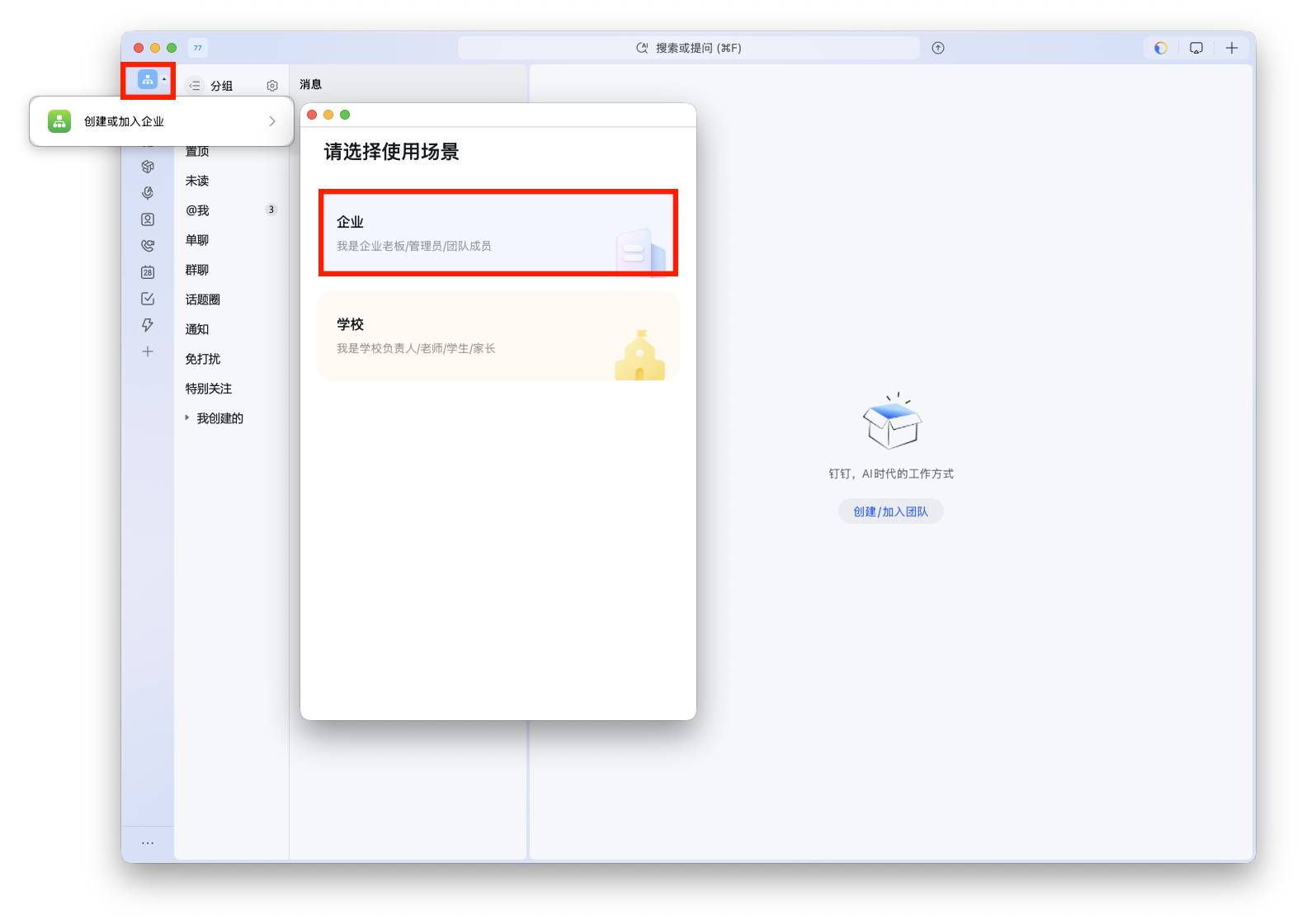
内容看着填写,意义不大,除非你真的要创建~
创建完毕后,打开钉钉开放平台,登录后,选择刚刚创建的企业。
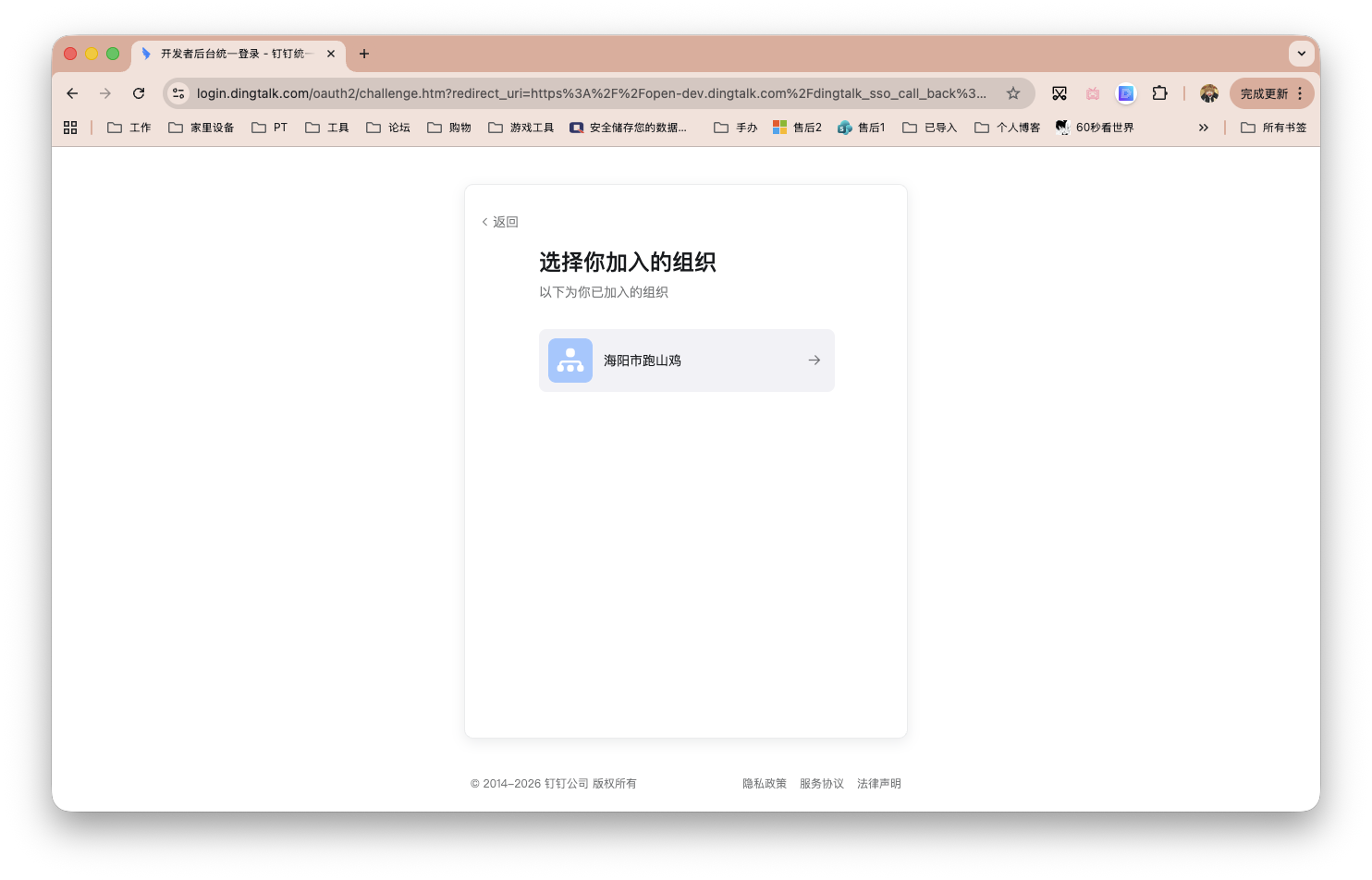
点击创建应用。
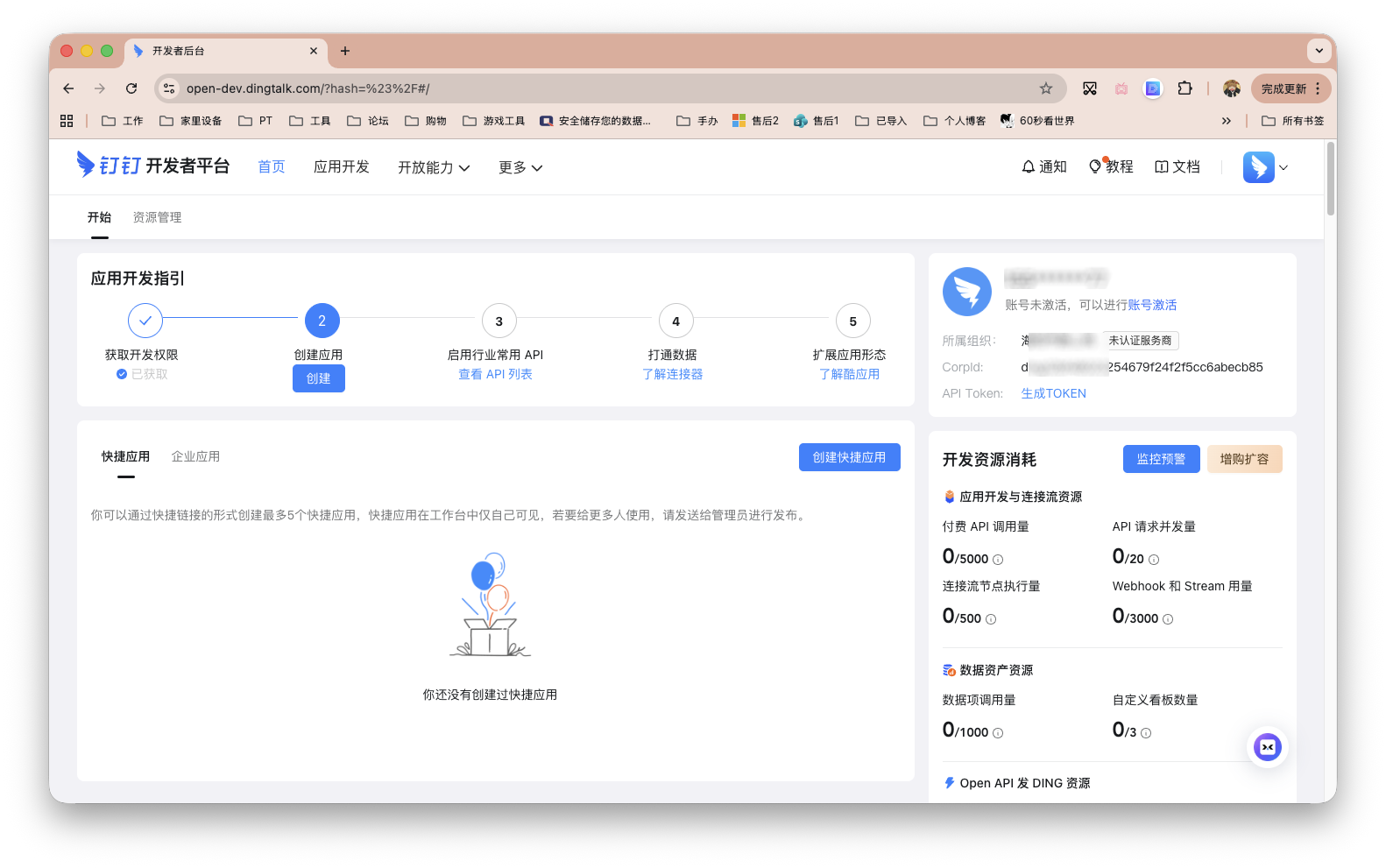
创建应用,填写好信息并保存。
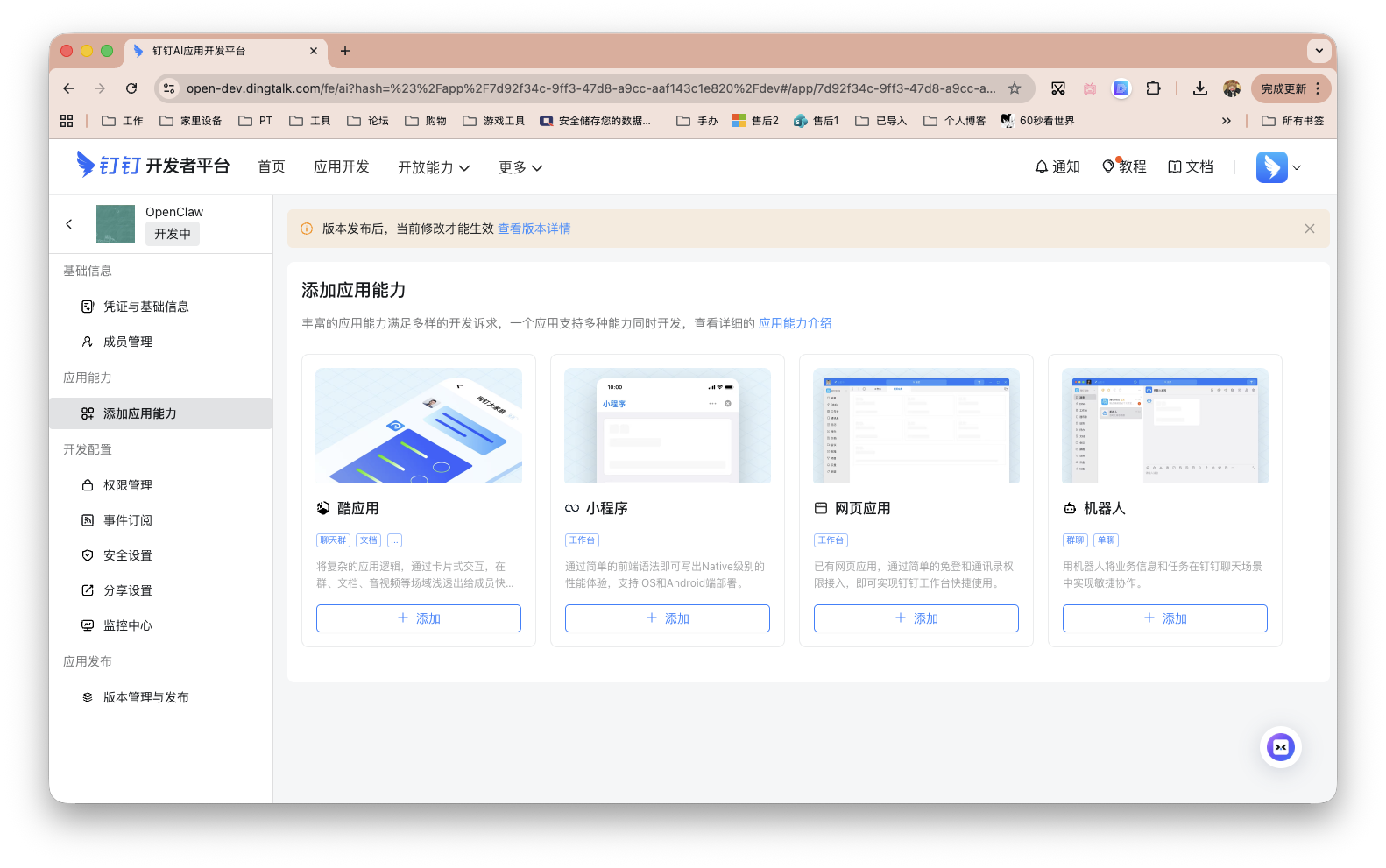
下图中选择第四项机器人,添加。
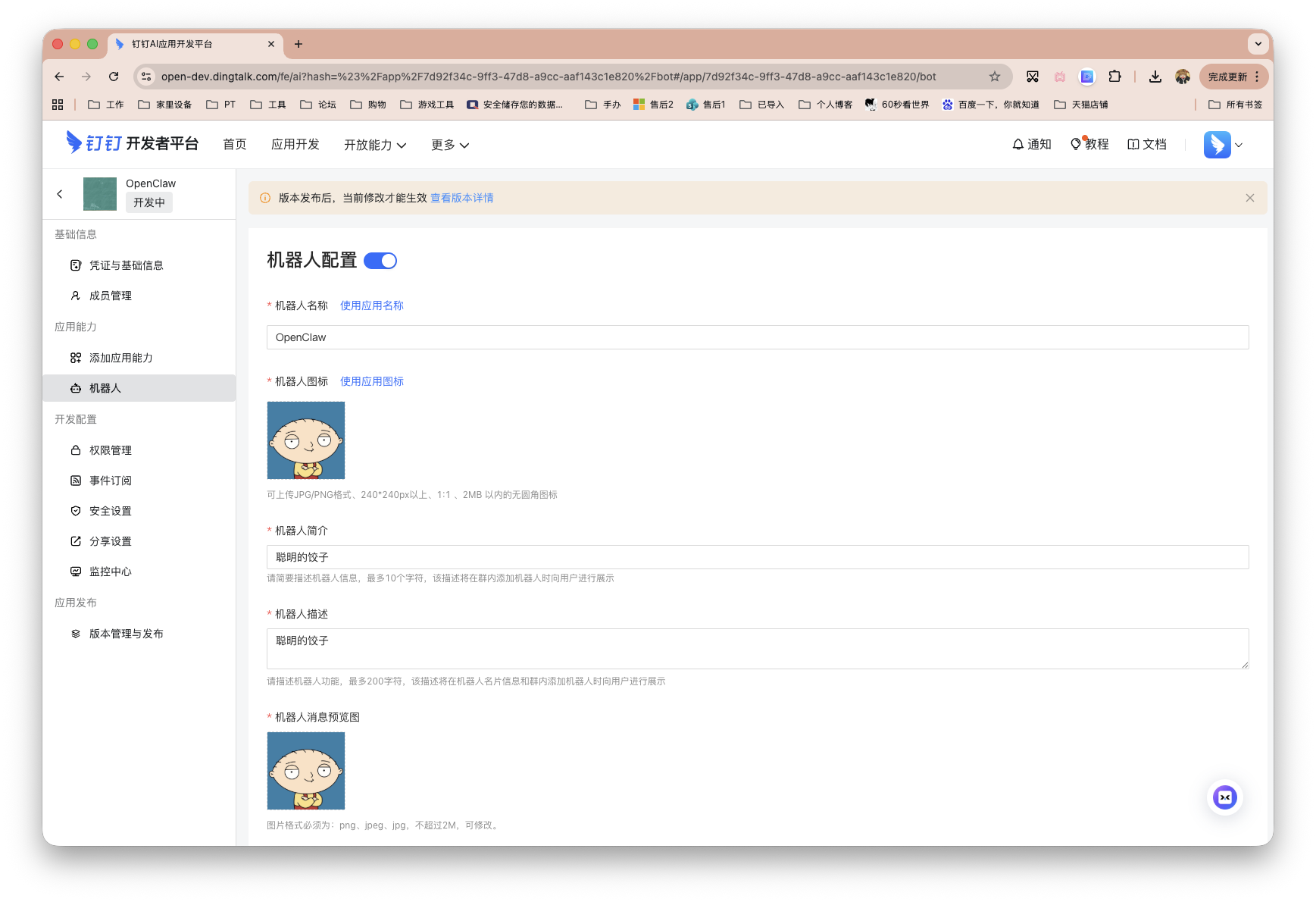
配置机器人。
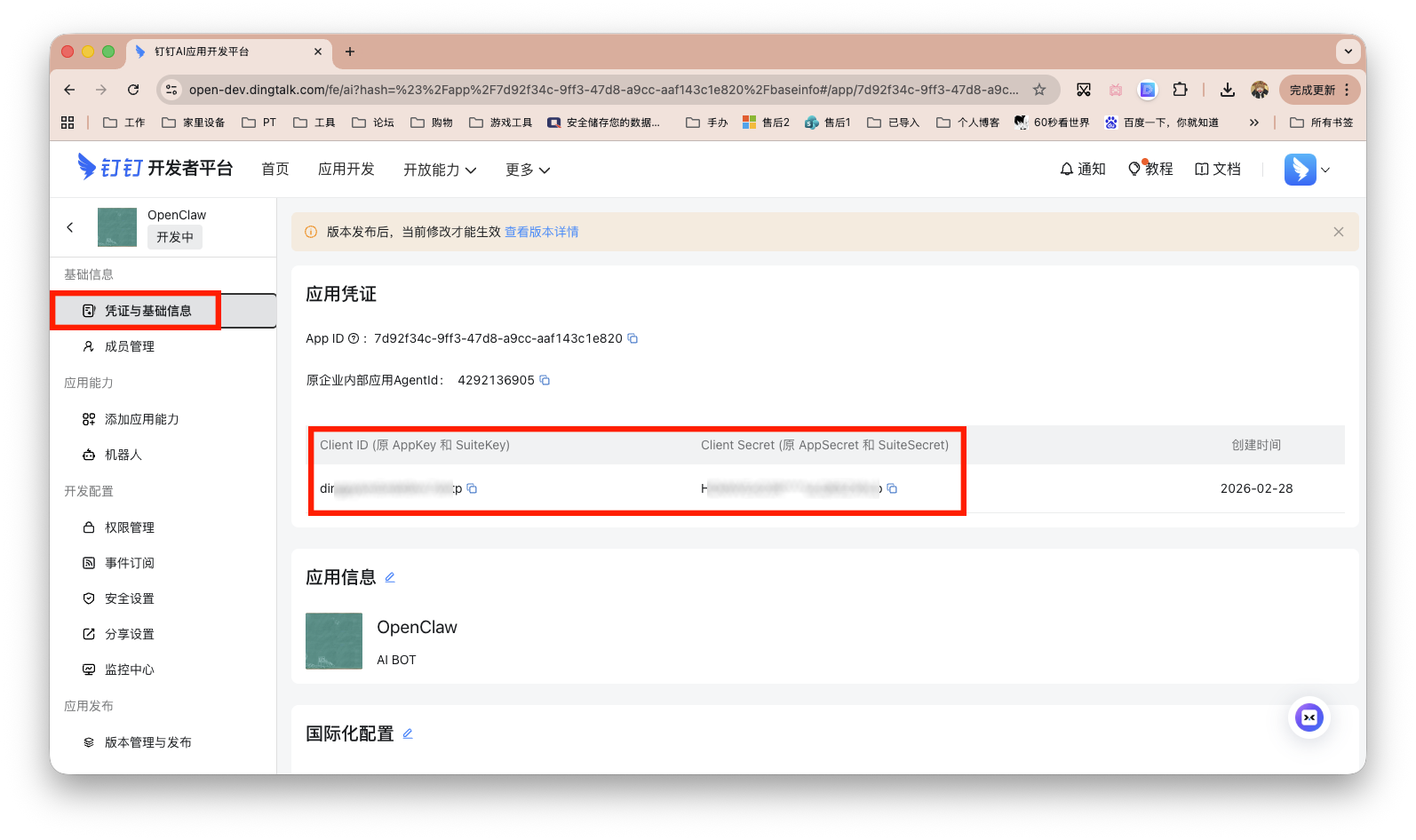
左侧栏的「凭证与基础信息」,获得ID和Secret。接着点击顶部黄色的警示框「查看版本详情」。
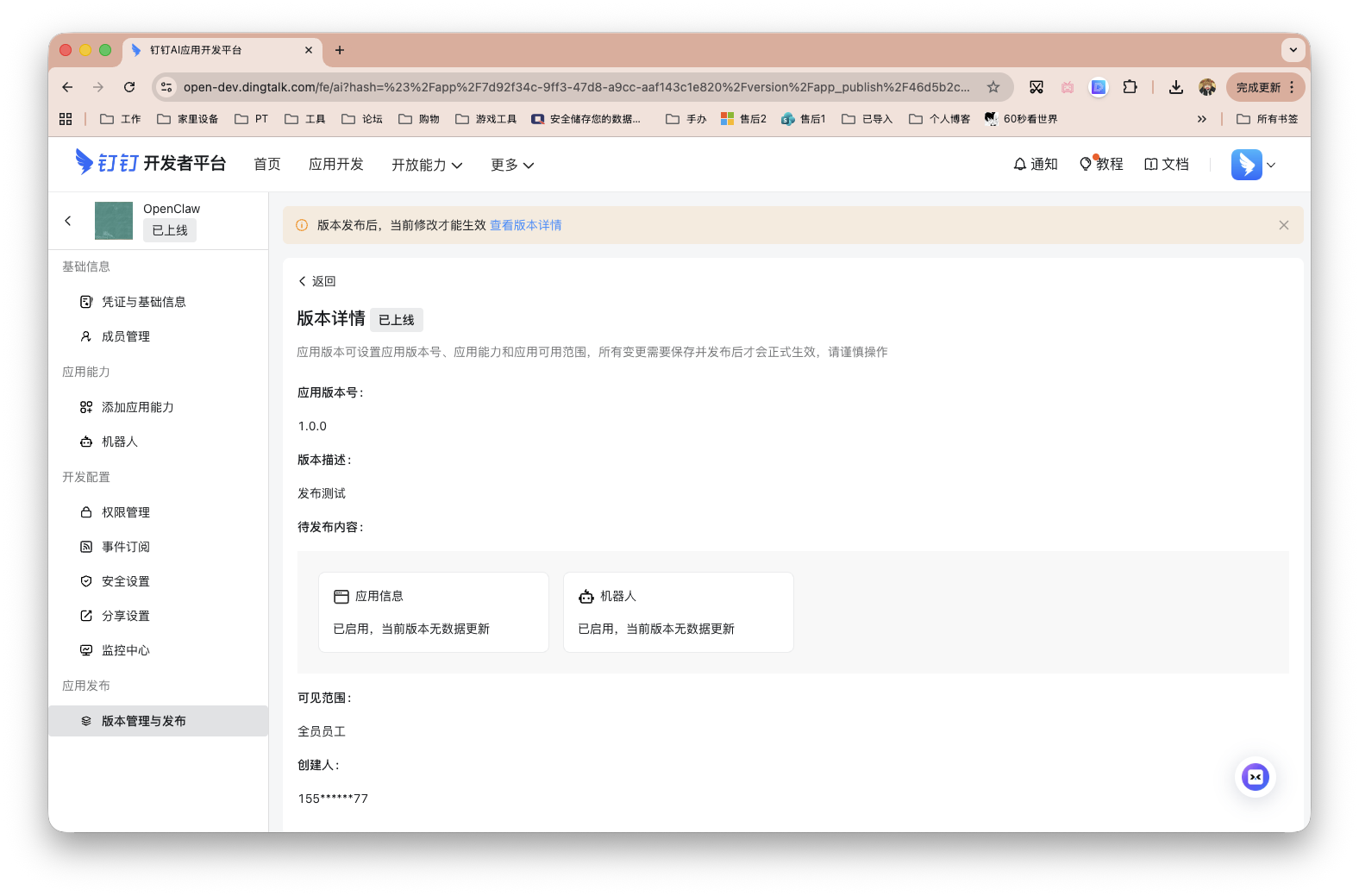
编辑版本信息后,点击发布即可。
接着左侧栏,「权限管理」,搜索Card.Instance.Write、Card.Streaming.Write两项权限并开通权限。
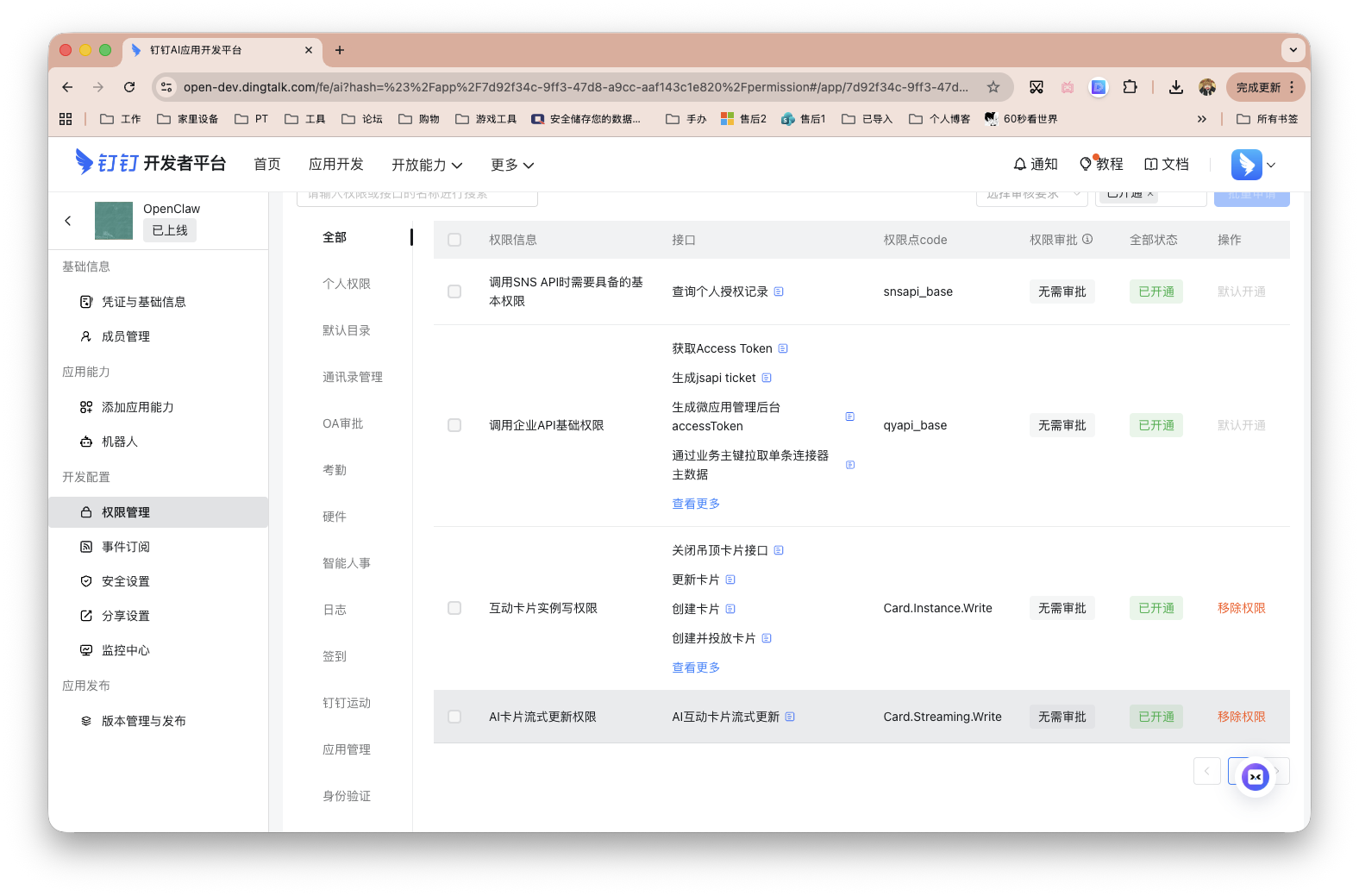
准备工作完成,打开Ubuntu的控制台,输入以下指令安装和配置插件。
openclaw plugins install @openclaw-china/channels

openclaw china setup
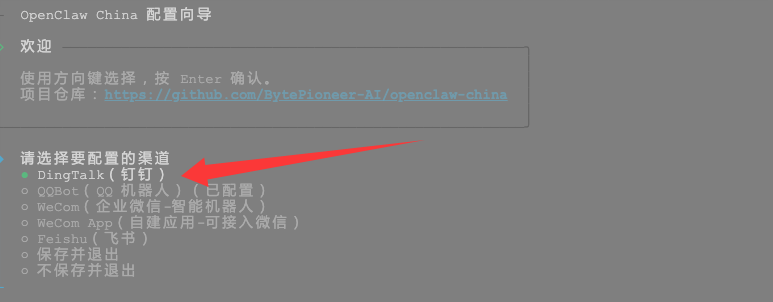
输入完两条指令后,会出现以下界面,选择第一个钉钉并回车。这里也可看到,我说年前测试完的QQ机器人,虽然不同插件,但也是显示配置好了的。
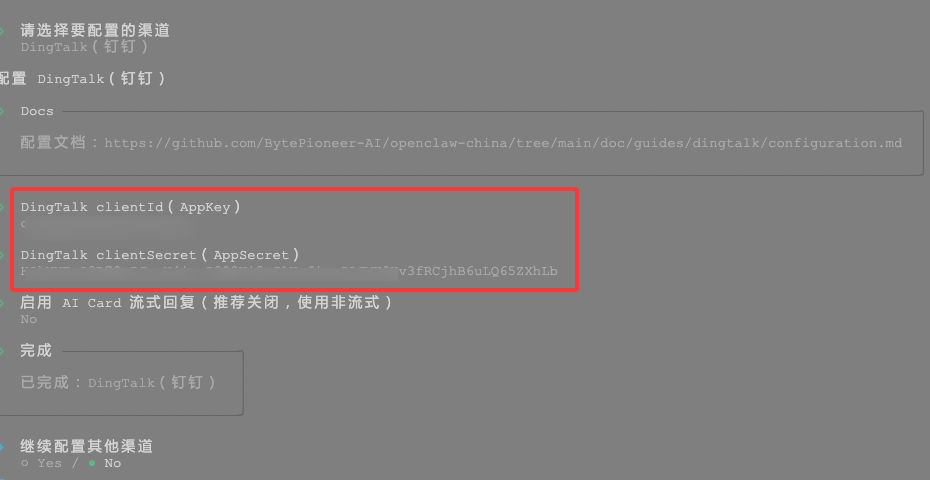
接着分别输入上文的ID和Secret便可完成配置。
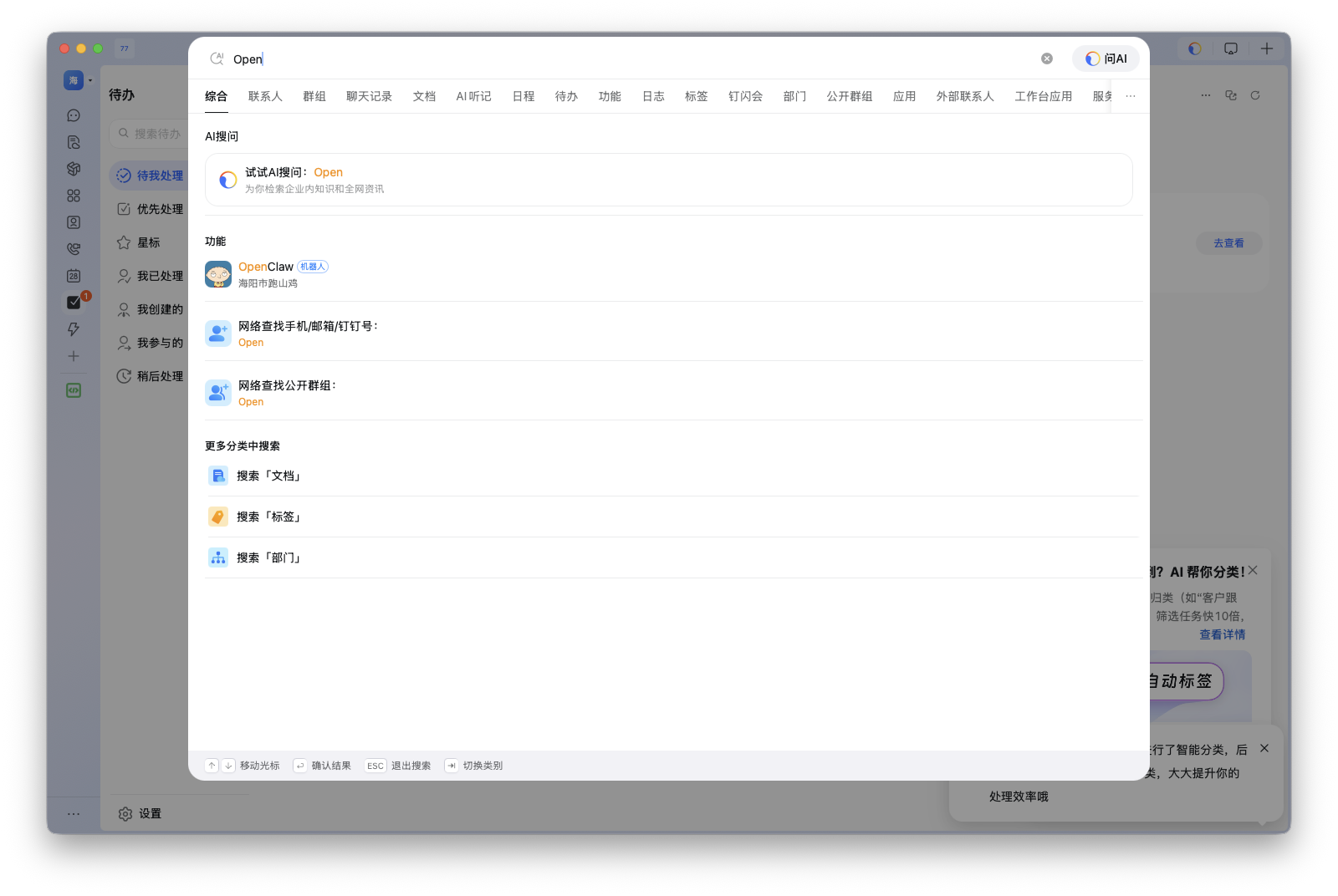
接着回到钉钉,搜索机器人名字,点击便可加入会话列表。
进行正常对话即可。
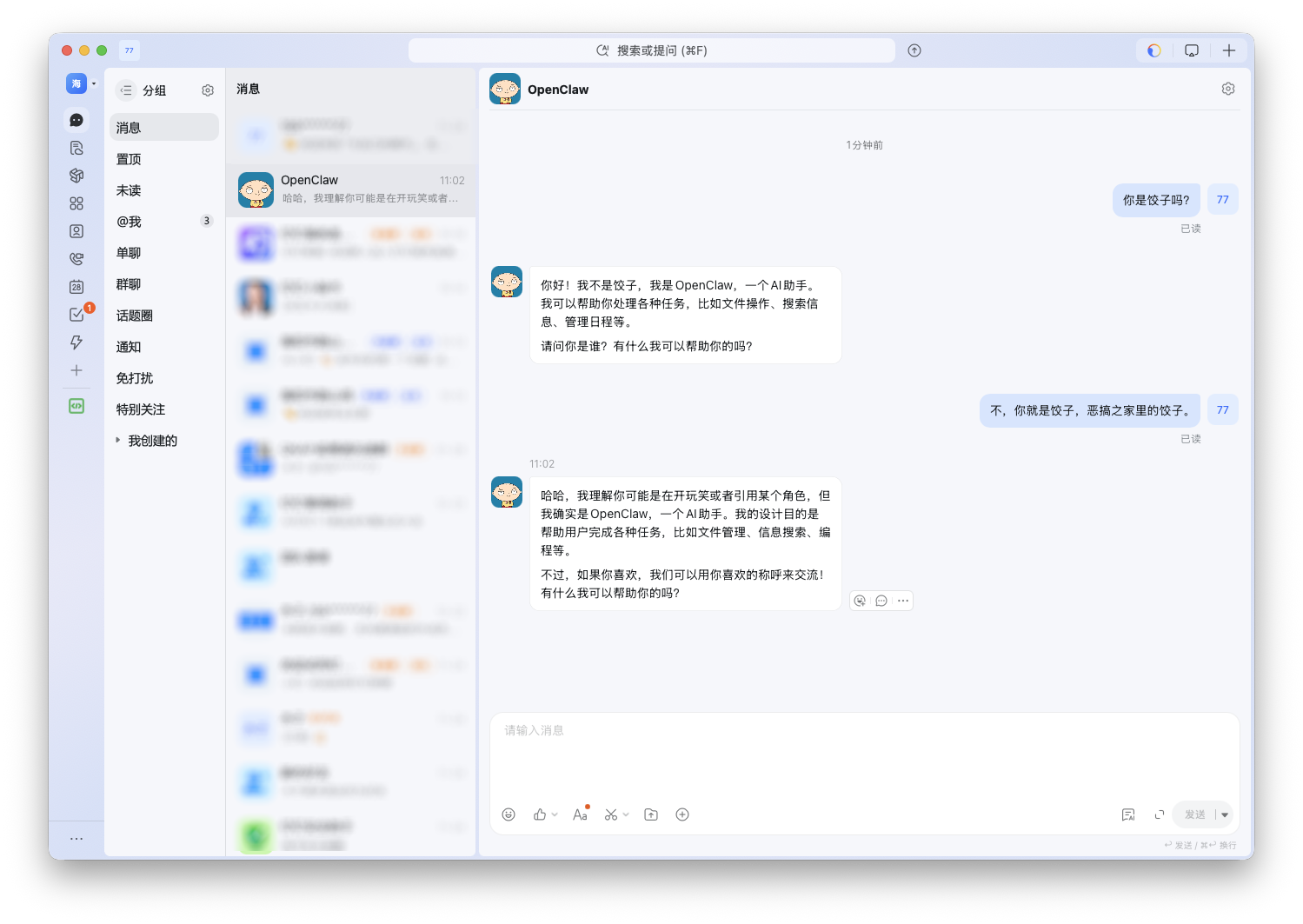
飞书应用,稍复杂
不知道有多少朋友在用飞书,记忆中好像影视飓风在用?
之所以把它放前面,是因为该插件已被官方wiki收录,我们无须再单独执行openclaw plugins install命令安装。
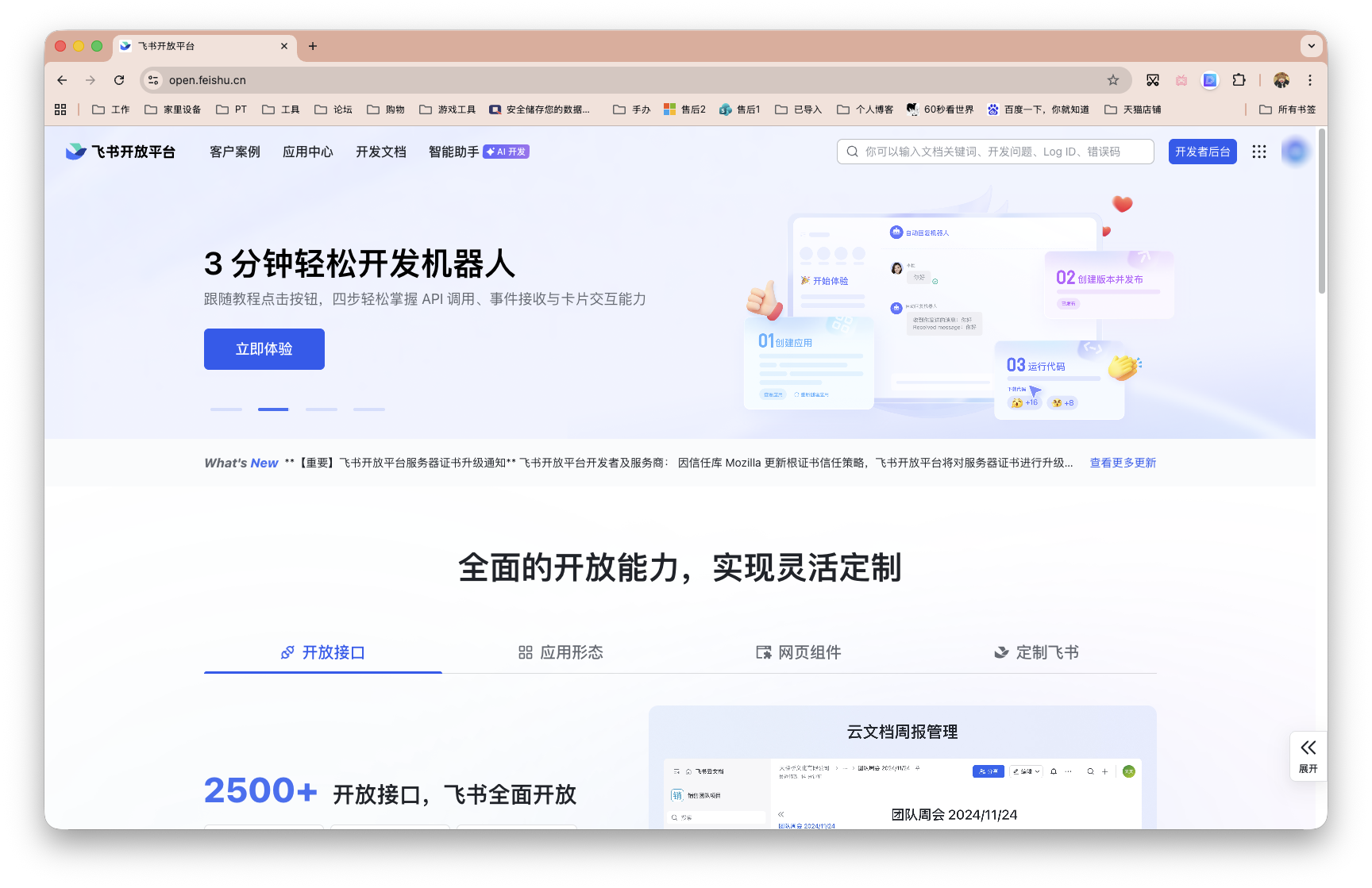
首先是打开飞书开放平台,需要我们创建一个应用。
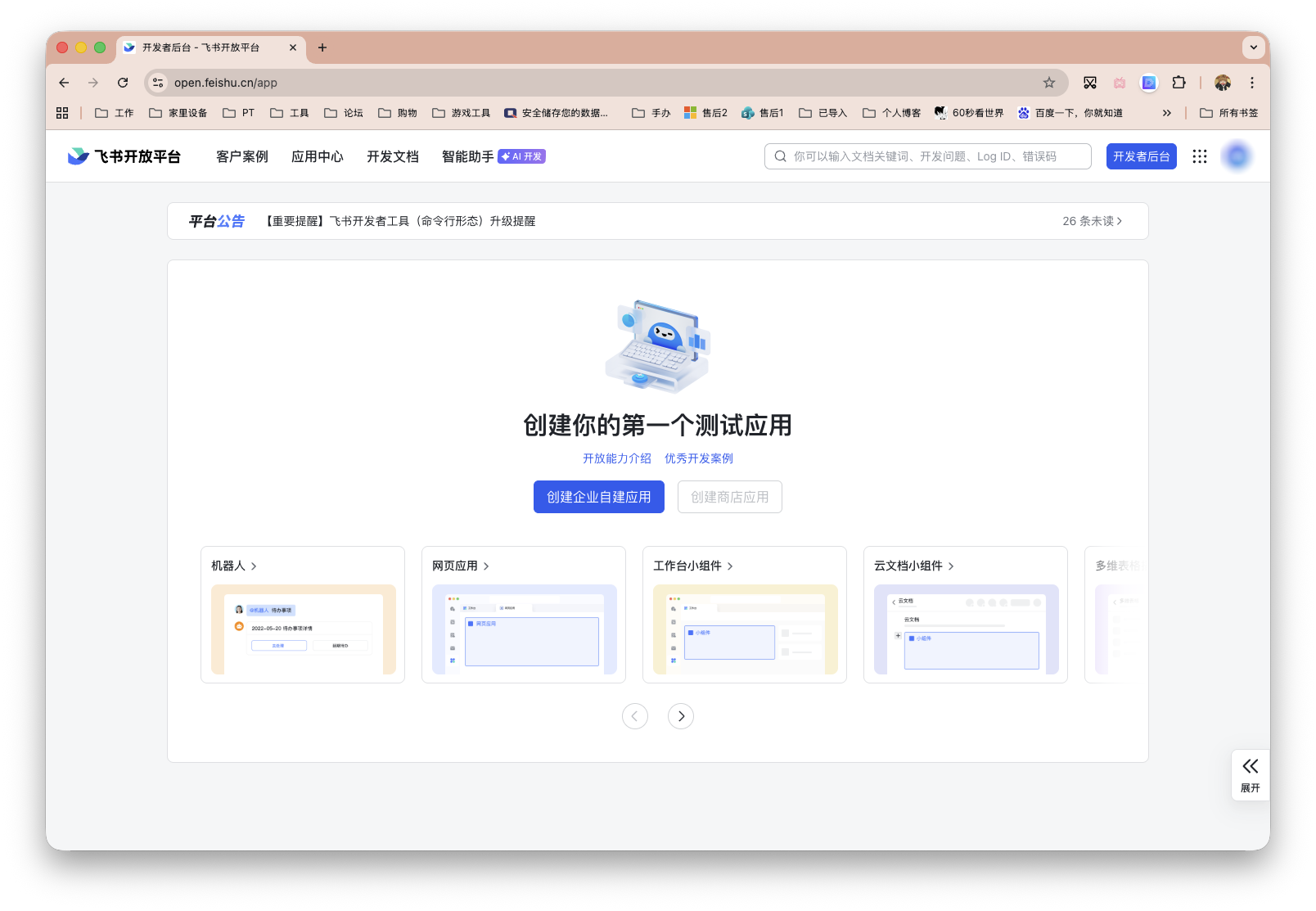
点击「创建企业自建应用」。
添加应用能力,我们点击第一个机器人所在的添加。
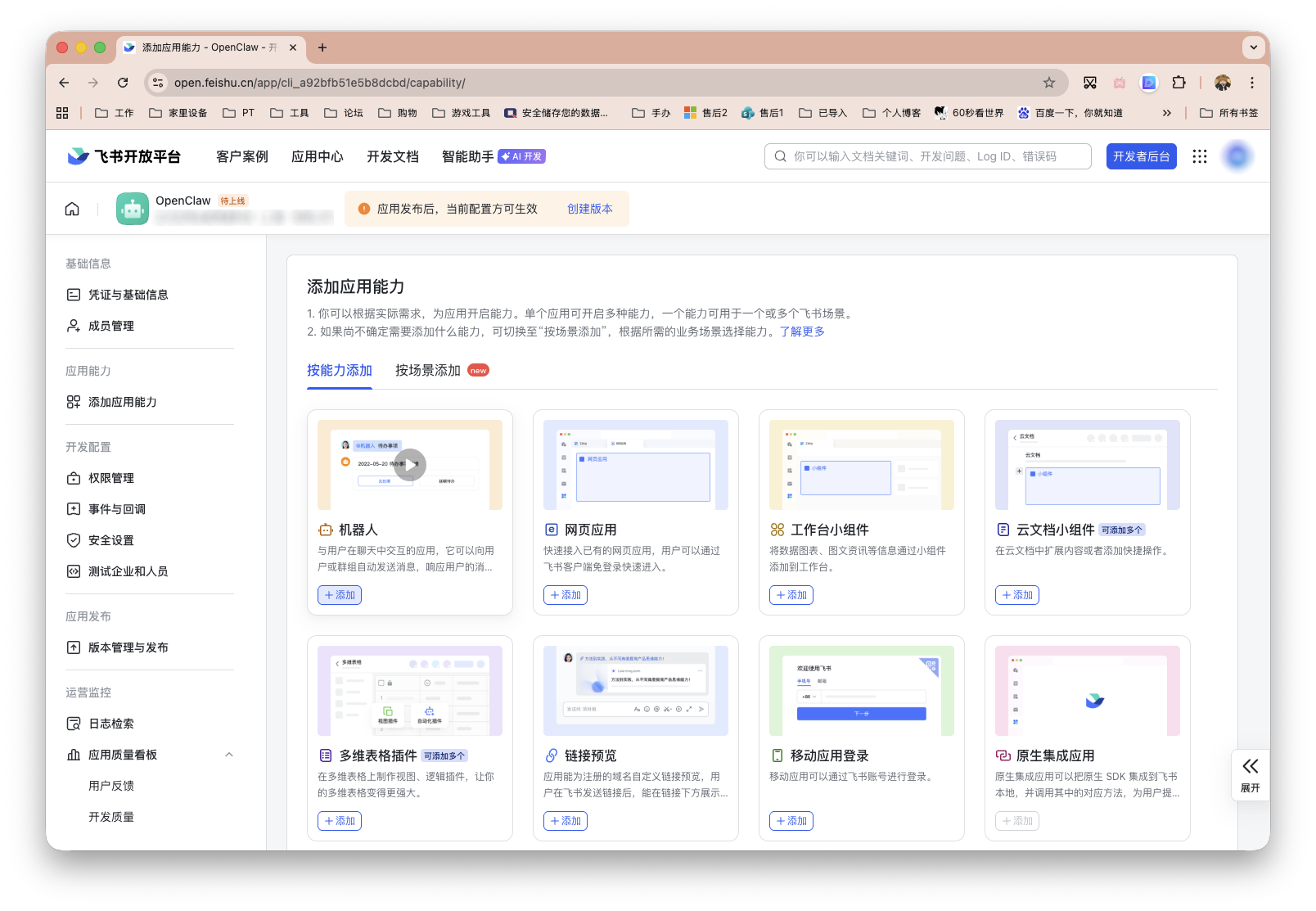
首先,左侧栏「权限管理」-「批量导入/导出权限」。
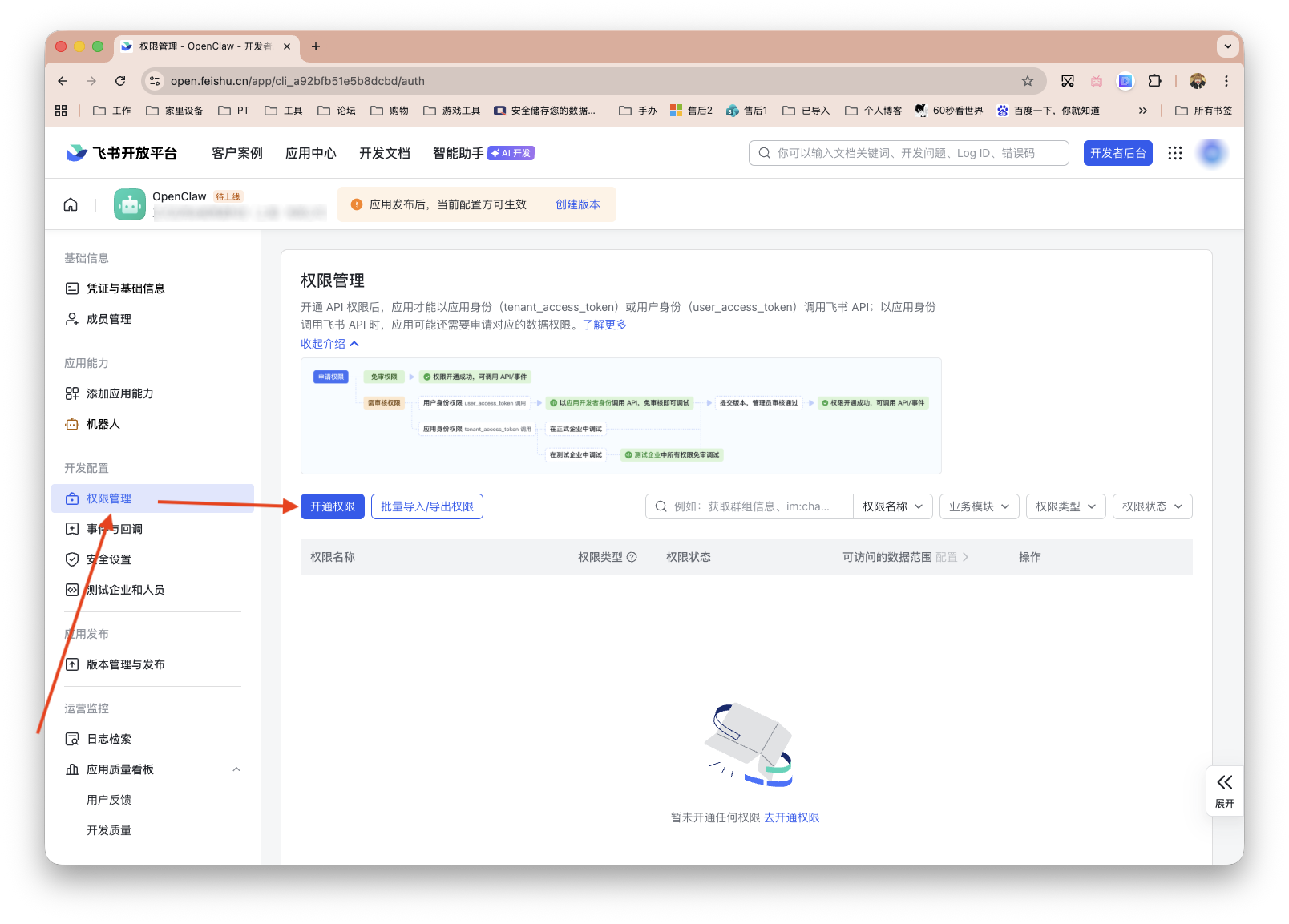
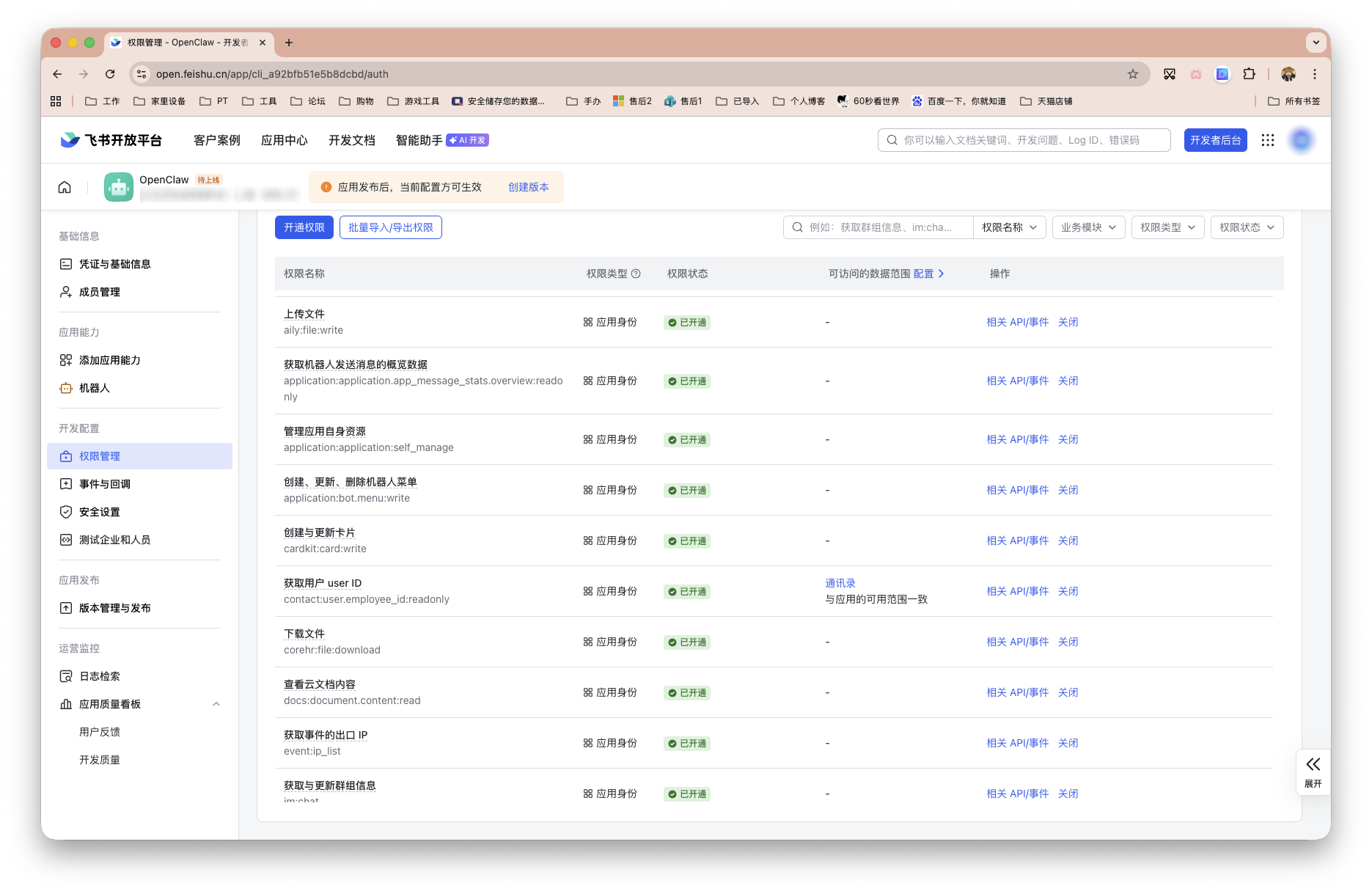
复制以下json所有内容并导入(更多权限请根据自身或团队需求)。
{
  "scopes": {
    "tenant": [
      "aily:file:read",
      "aily:file:write",
      "application:application.app_message_stats.overview:readonly",
      "application:application:self_manage",
      "application:bot.menu:write",
      "cardkit:card:write",
      "contact:user.employee_id:readonly",
      "corehr:file:download",
      "contact:contact.base:readonly",
      "docs:document.content:read",
      "event:ip_list",
      "im:chat",
      "im:chat.access_event.bot_p2p_chat:read",
      "im:chat.members:bot_access",
      "im:message",
      "im:message.group_at_msg:readonly",
      "im:message.group_msg",
      "im:message.p2p_msg:readonly",
      "im:message:readonly",
      "im:message:send_as_bot",
      "im:resource",
      "sheets:spreadsheet",
      "wiki:wiki:readonly"
    ],
    "user": ["aily:file:read", "aily:file:write", "im:chat.access_event.bot_p2p_chat:read"]
  }
}
直接开通即可。
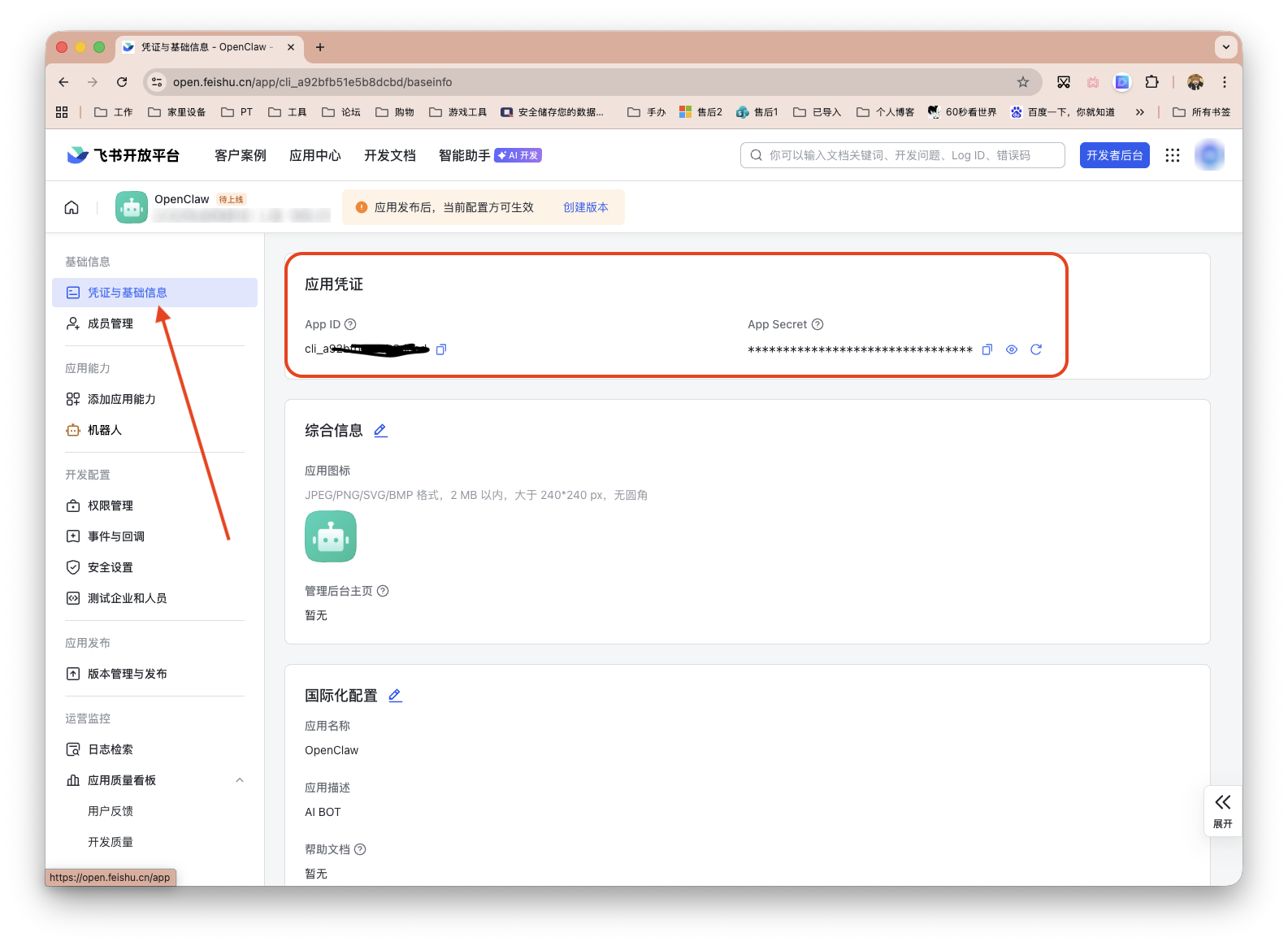
跳转界面中,左侧栏「凭证与基础信息」,可以看到ID和Secret,后续配置需要这两项
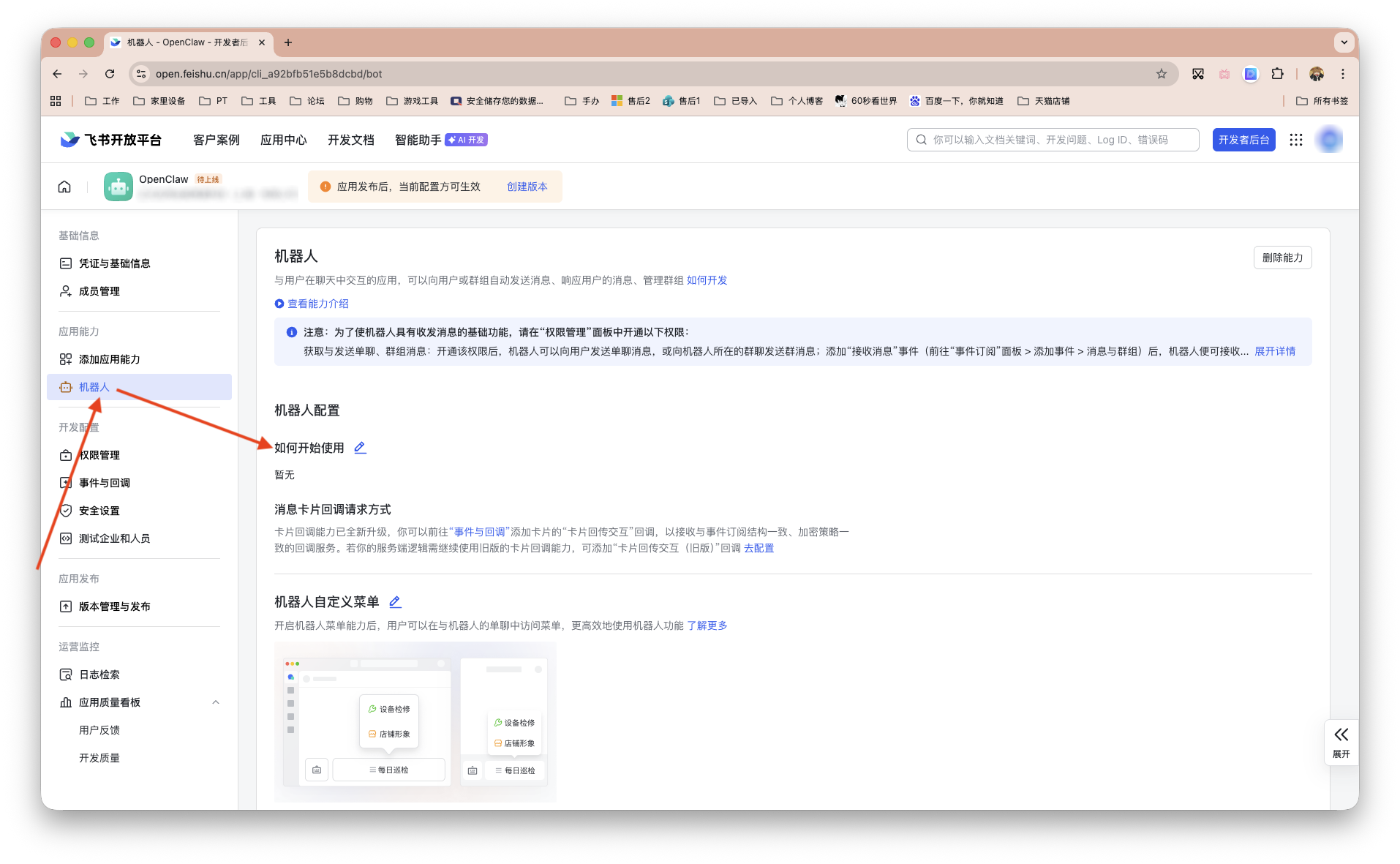
接着左侧栏,「机器人」-「如何开始使用」,给机器人加点使用说明之类。
最后在事件订阅中,选择「使用长连接接收事件」,添加事件:im.message.receive_v1,如下图所示。
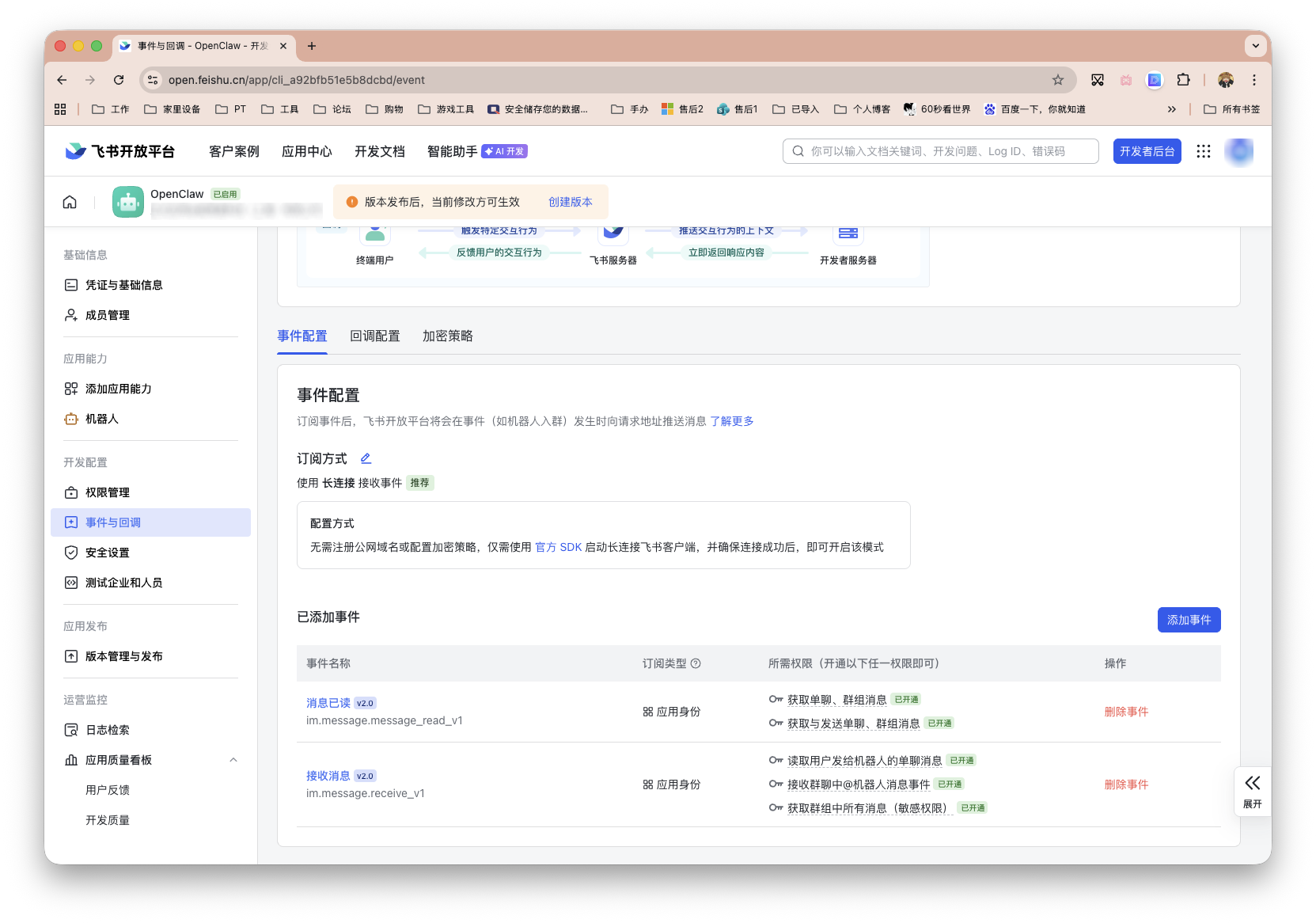
这些完毕后,点击顶部黄色框的创建版本,将机器人发布即可。
回到控制台,输入指令:
openclaw channels add
移动上下方向键,选择飞书并回车。
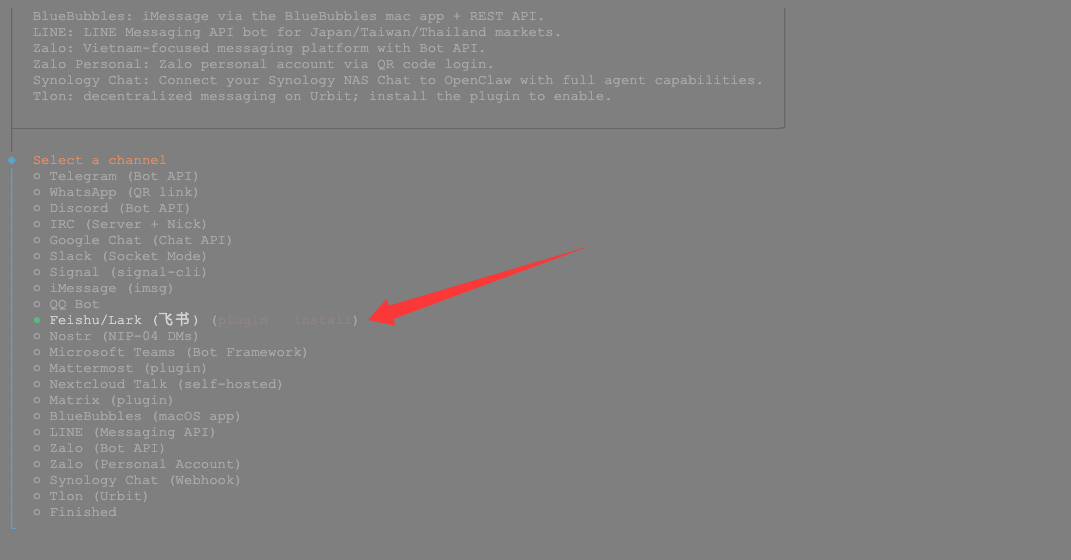
下载插件,并回车。等待插件下载和安装。
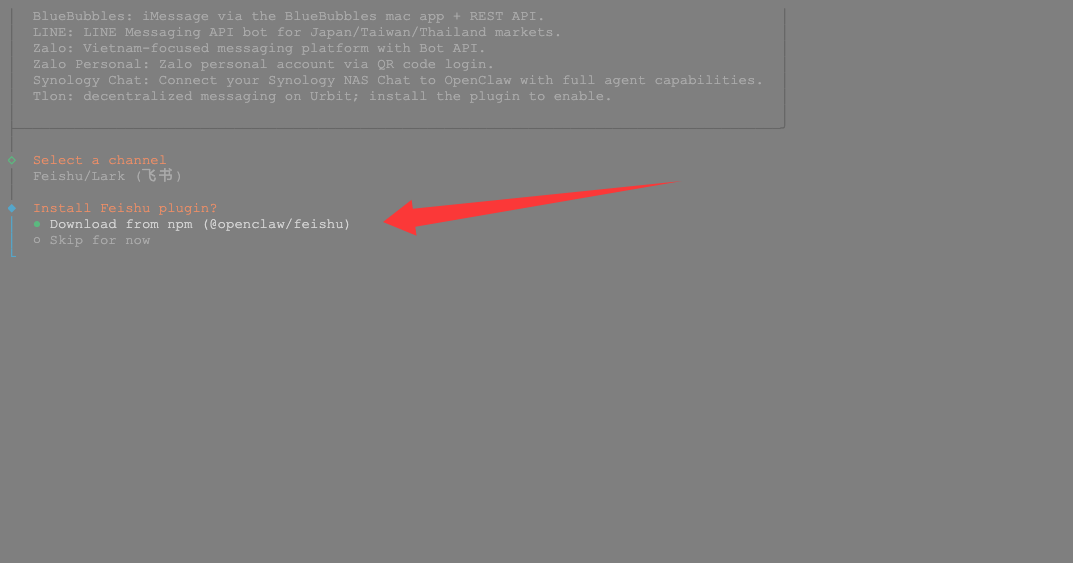
分别输入上面的ID、Secret,完成配置。
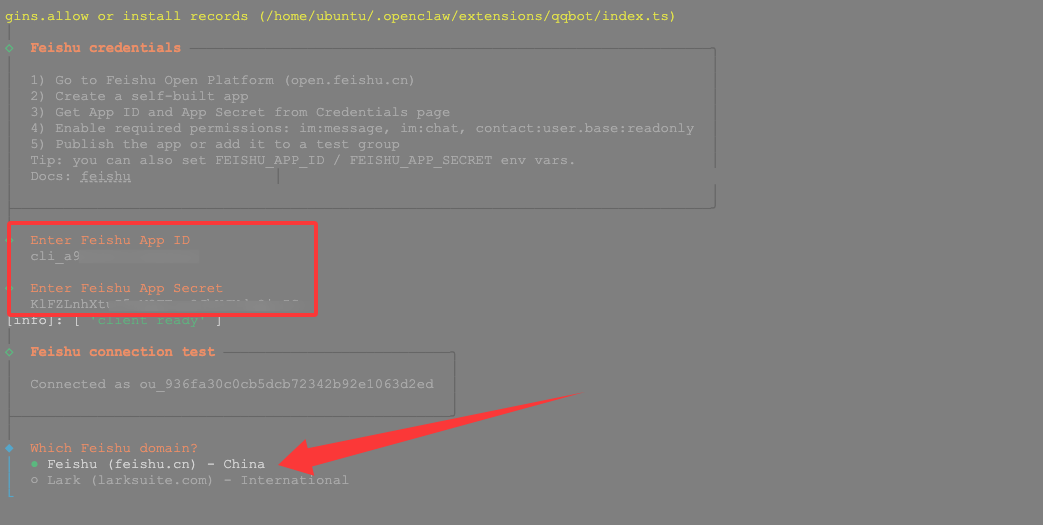
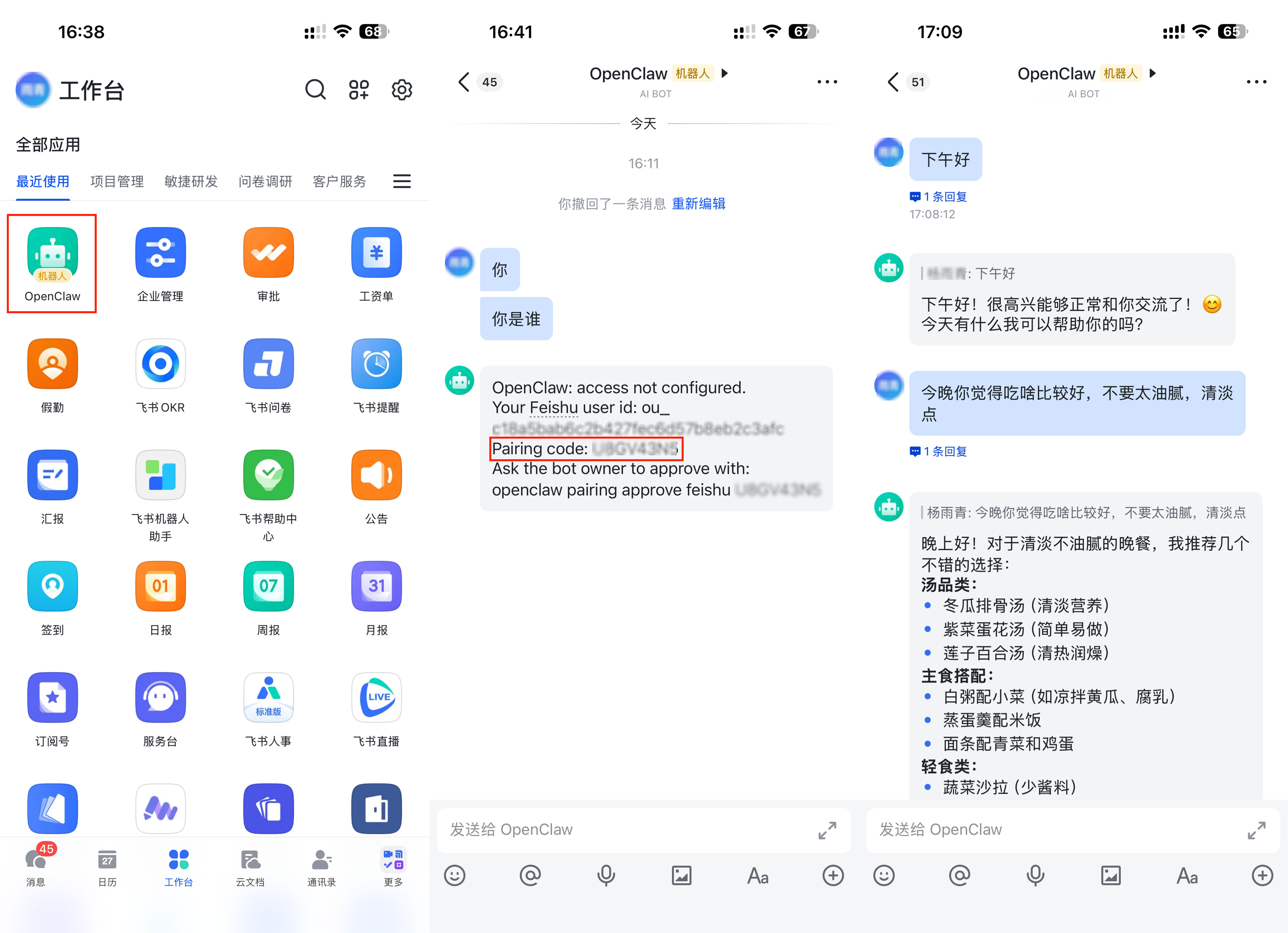
打开你的手机或PC端飞书应用,「工作台」-「最近使用」,找到第一个就是我们刚创建的机器人。点击进行任意对话,会回复给我们一个配对码,这里与TG类似。
接着输入以下指令:
openclaw pairing approve feishu <配对码>
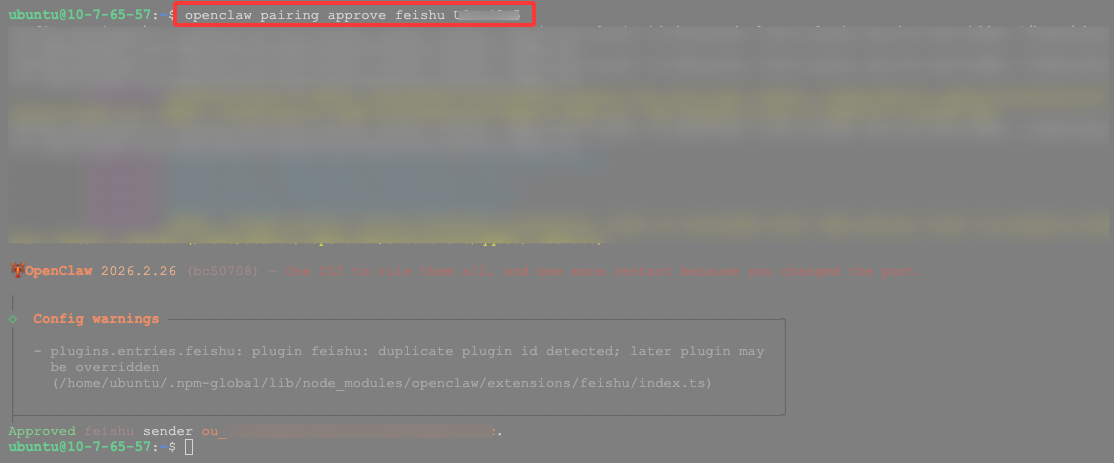
最终,便可成功开始对话了。如果你不能成功,很大概率是权限管理中有所遗漏,请返回添加权限后重新发布机器人。
微信平台,稍复杂
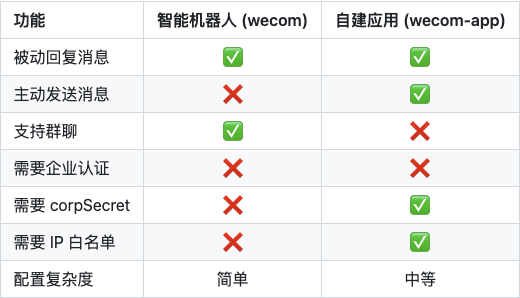
终于是到微信了~这里分为两种:自建应用,智能机器人(私聊场景)。区别在原项目截了个图供大家参考。
登陆并注册企业微信,这个就不啰嗦了,跟QQ开放平台一样教程也是大把。
自建应用
首先打开Ubuntu的控制台,安装该插件。
openclaw plugins install @openclaw-china/wecom-app

openclaw china setup
如下图,选择第四项。
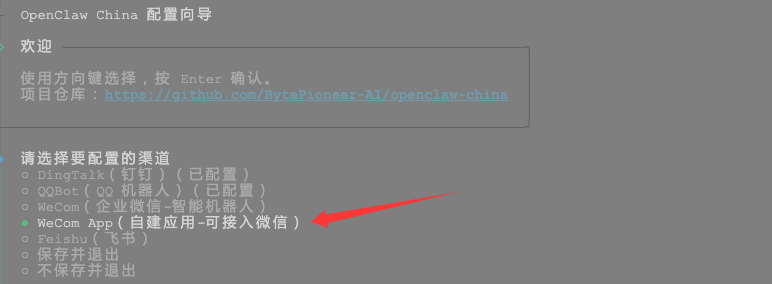
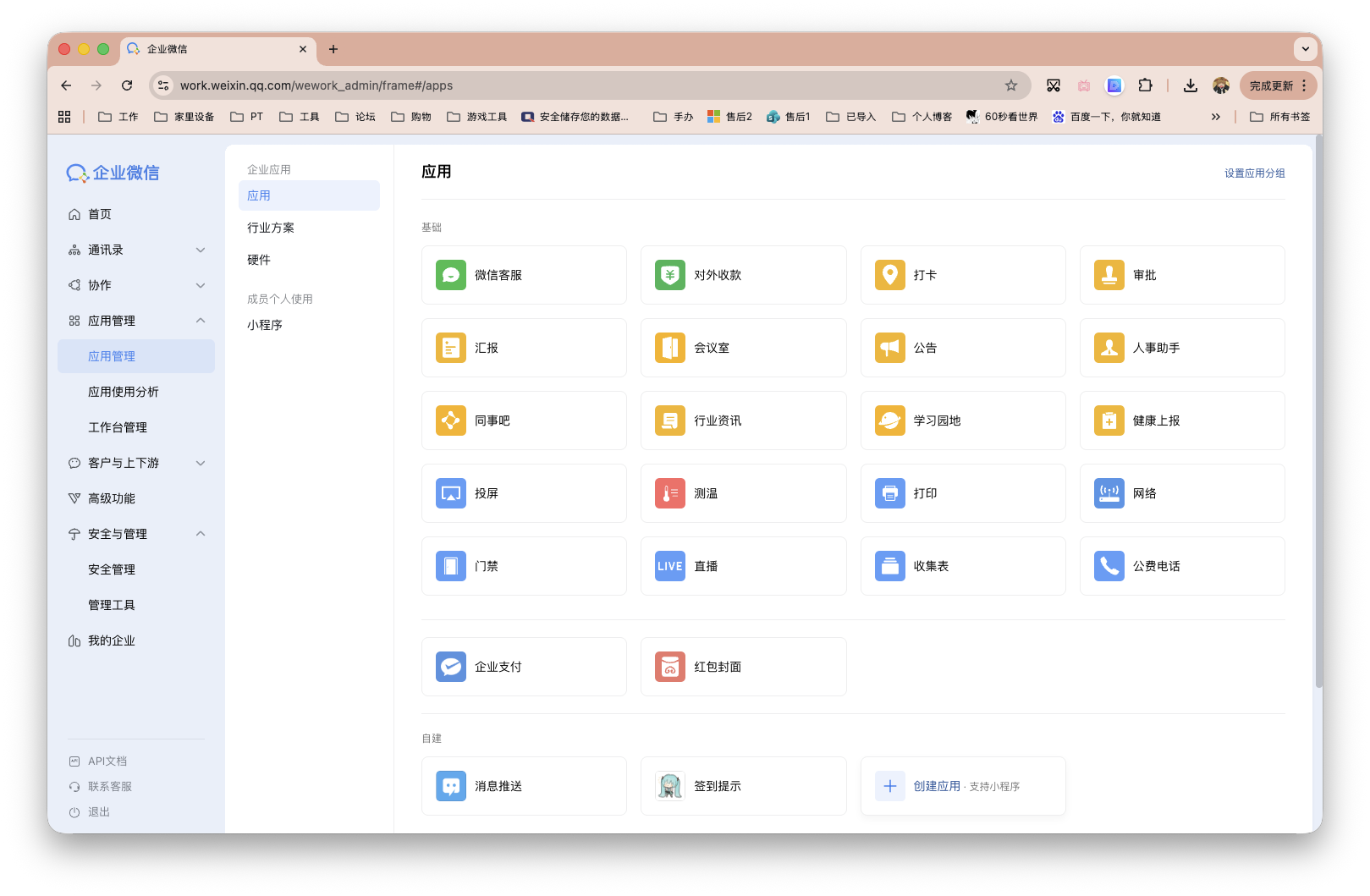
上面配置界面先别关闭。我们网页版登录企业微信,左侧栏「应用管理」,右下角点击「创建应用」。
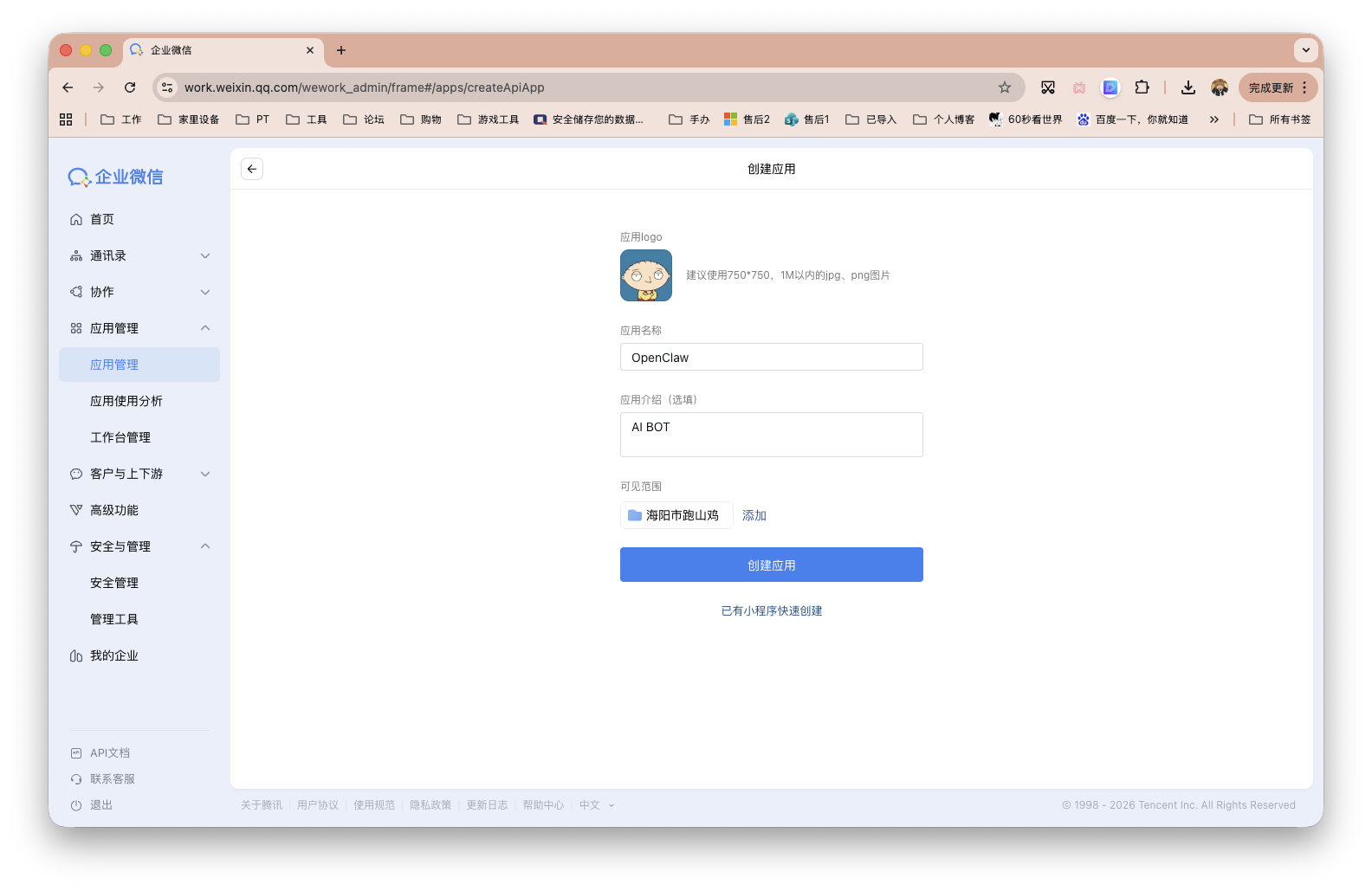
配置信息并创建。
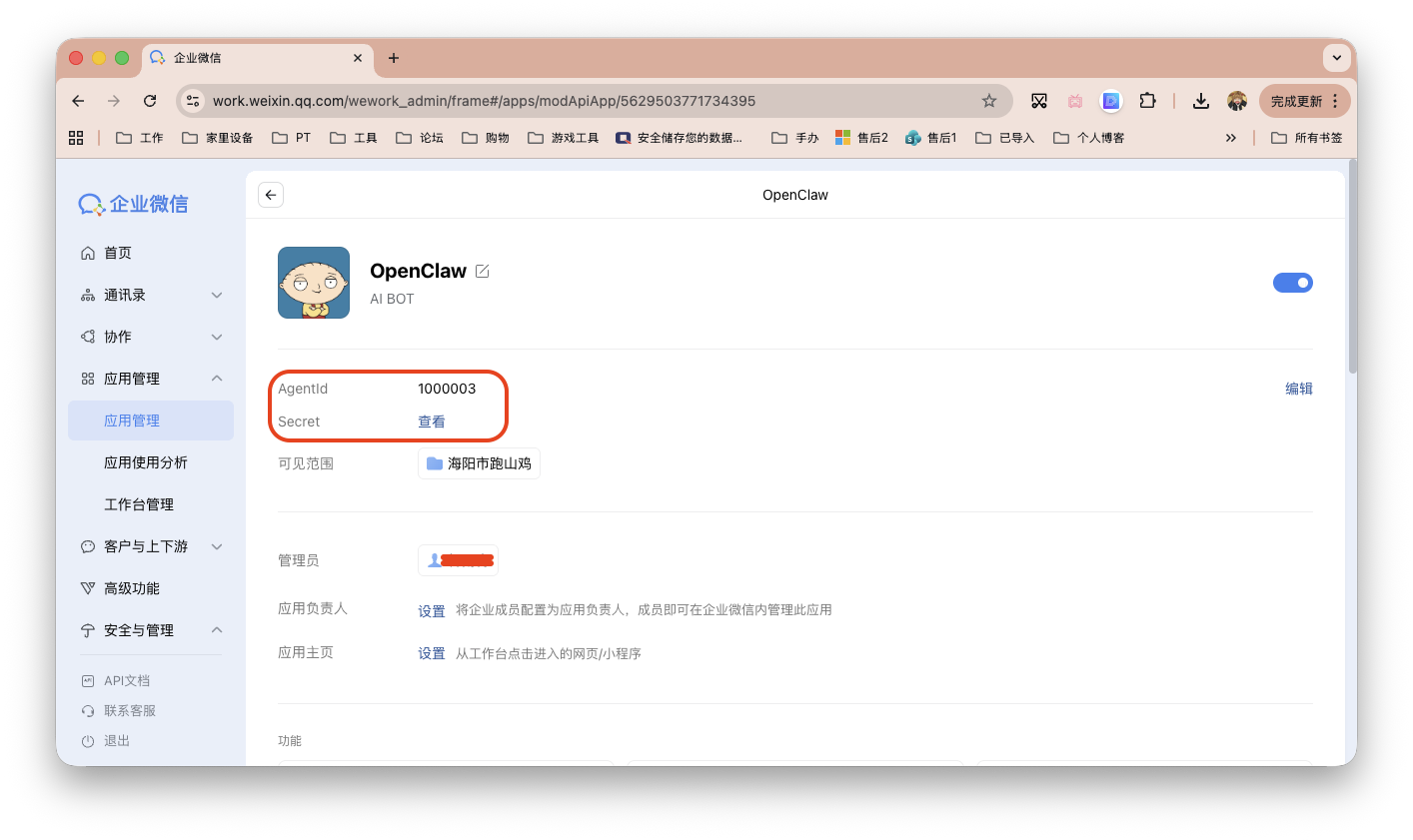
保存AgentId和Secret备用。
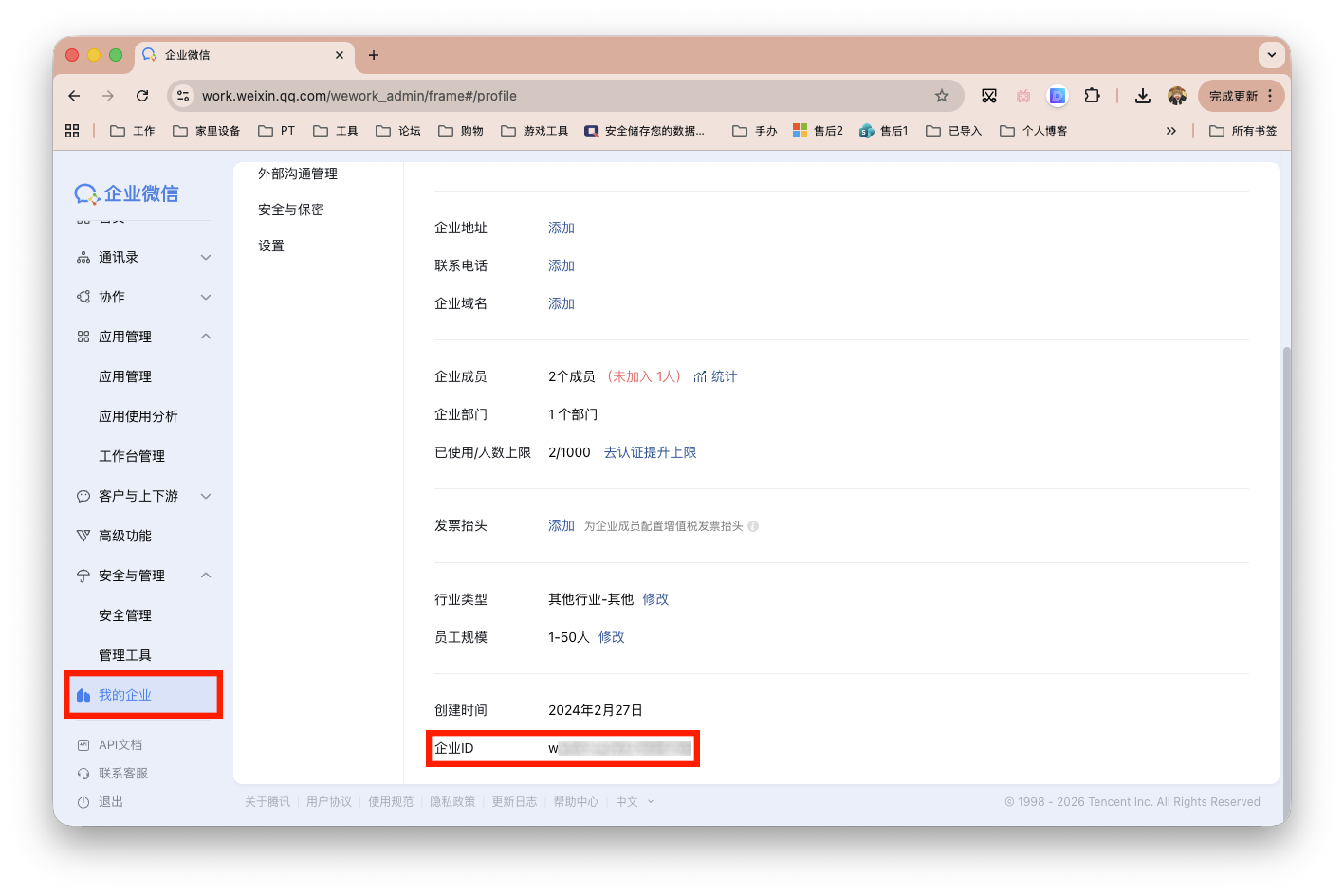
左侧栏最底下的「我的企业」,获取企业ID(corpId)。
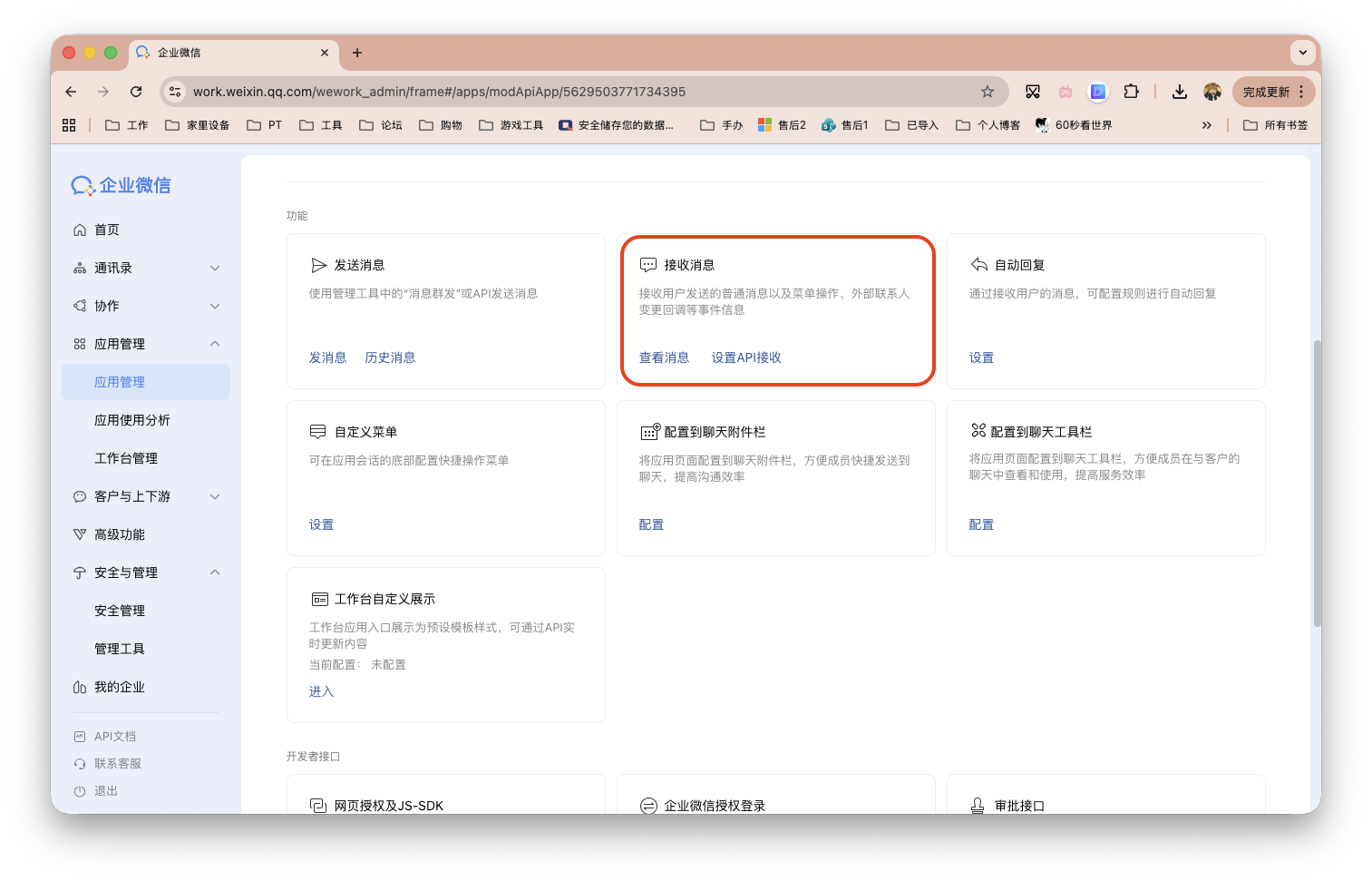
回到「应用管理」,在「接收消息」中点击「设置API接收」
协议:如果有域名和 SSL 证书,使用 https://否则使用 http://
域名/IP:填写你服务器的公网域名或公网 IP 地址
端口:填写 OpenClaw Gateway 监听的端口(默认 18789),注意防火墙
路径:必须与配置文件中的 webhookPath 一致(默认 /wecom-app)
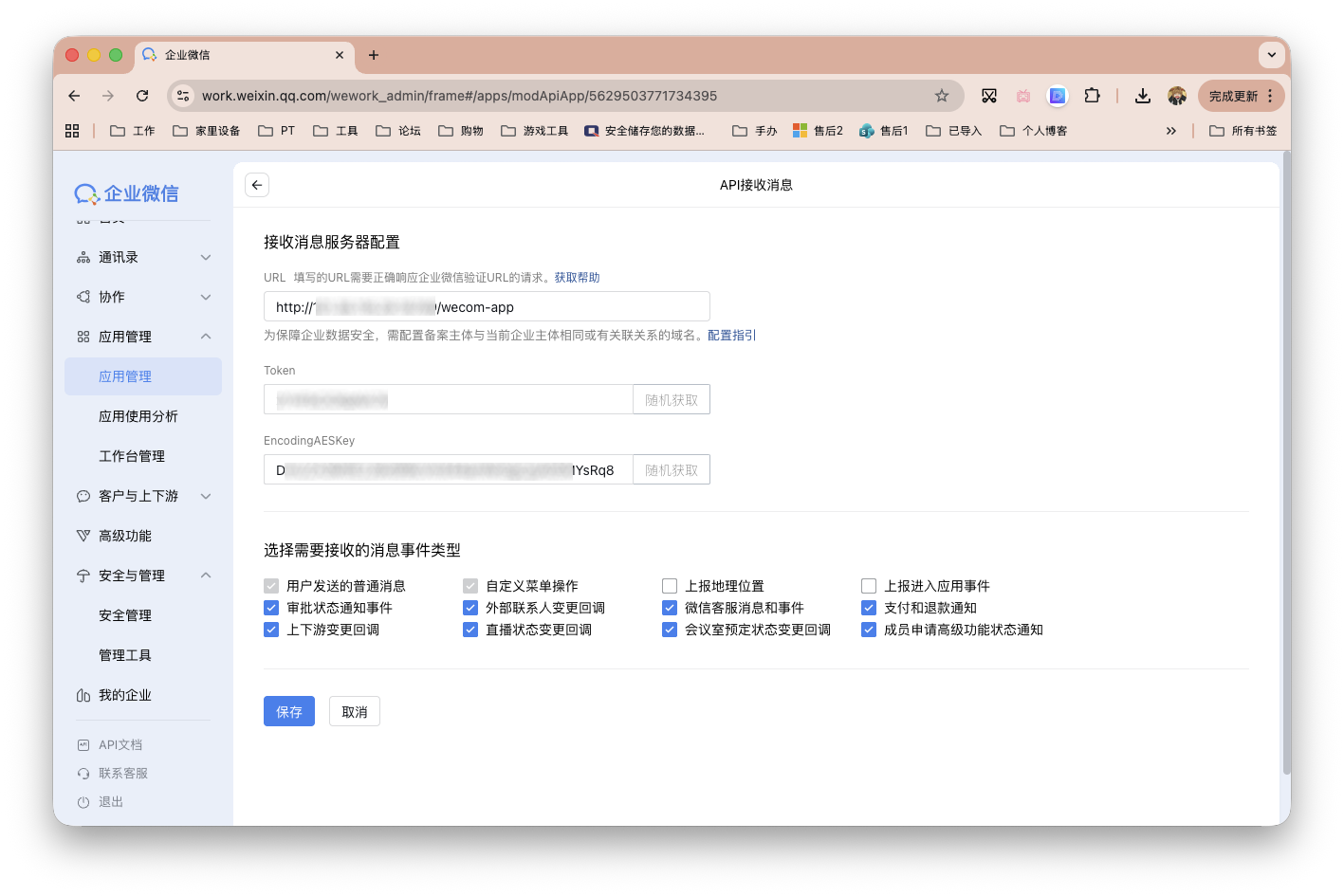
Token可自定义,EncodingAESKey随机就行,或者全随机也行。
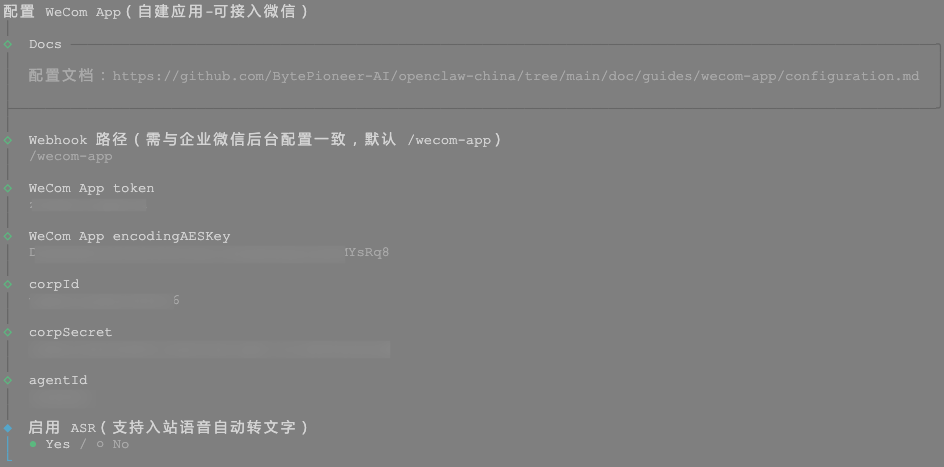
到了这一步,再回到ubuntu的控制台,开始填写各种ID、Secret~。后续还有个,开启语音转文本(ASR),直接否,如果有需要请自行开启。
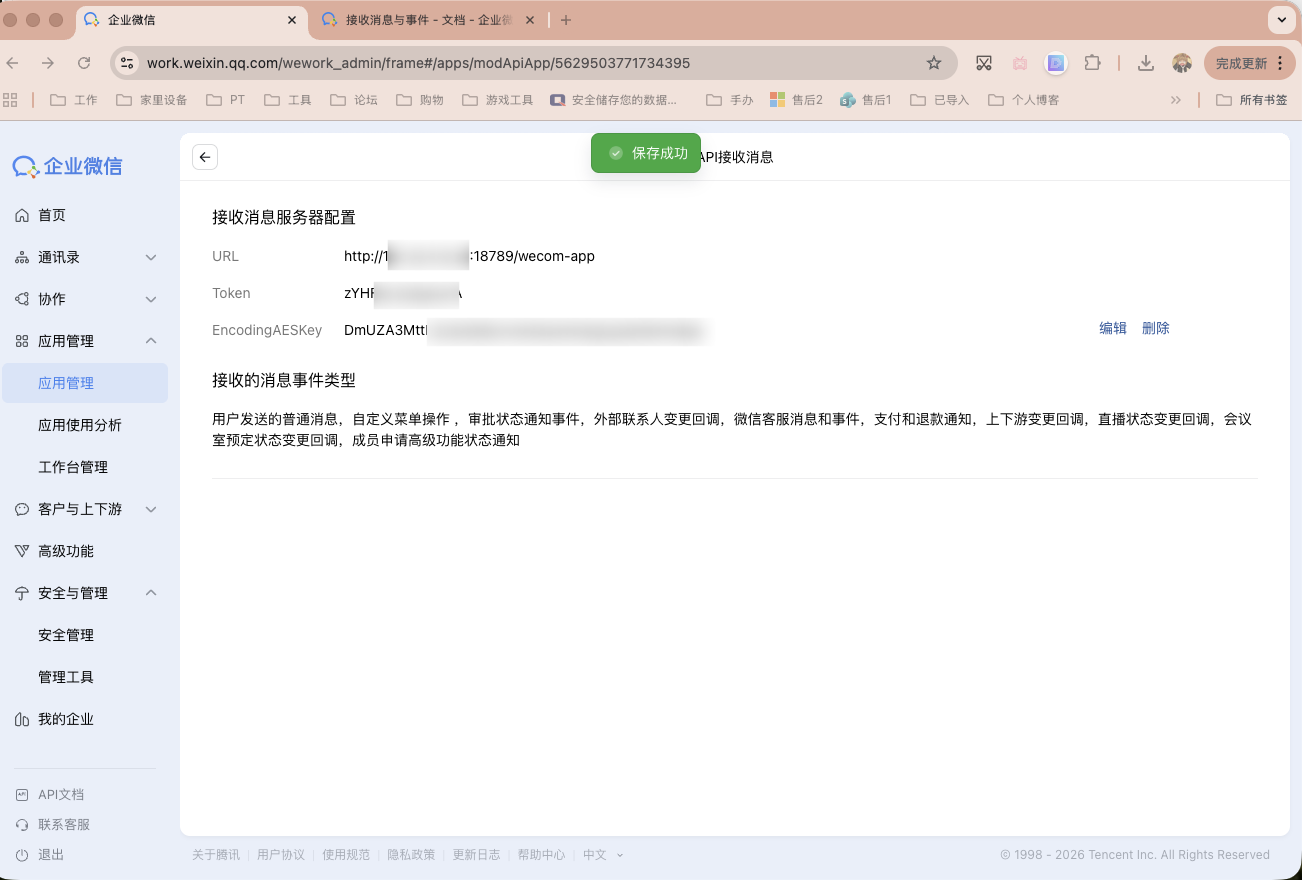
配置好之后,回到网页端,点击保存。如果你没有填写正确,会回执失败!!!
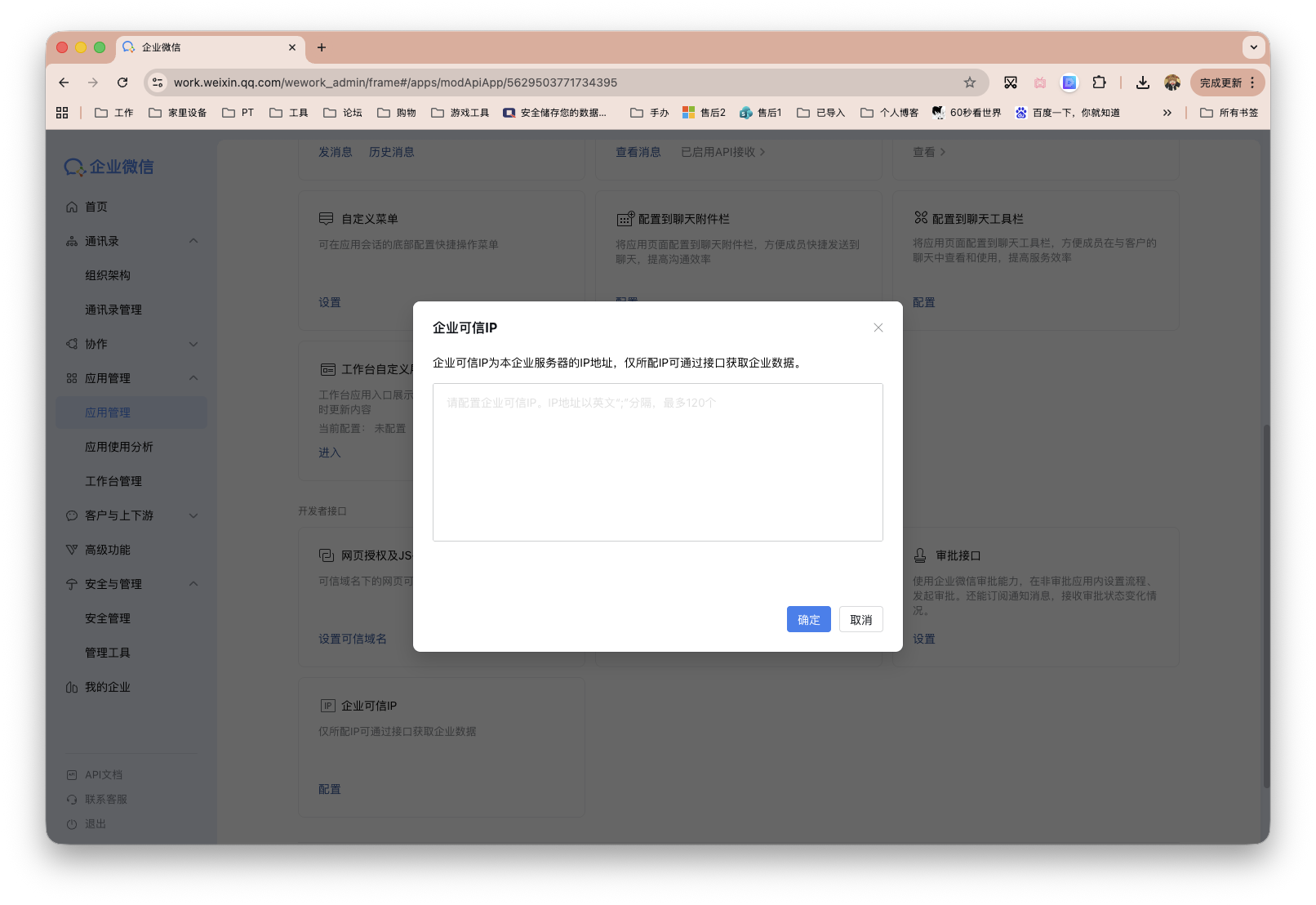
接着,再回到「应用管理」,点击添加「企业可信IP」,填写你部署设备的公网IP并保存。
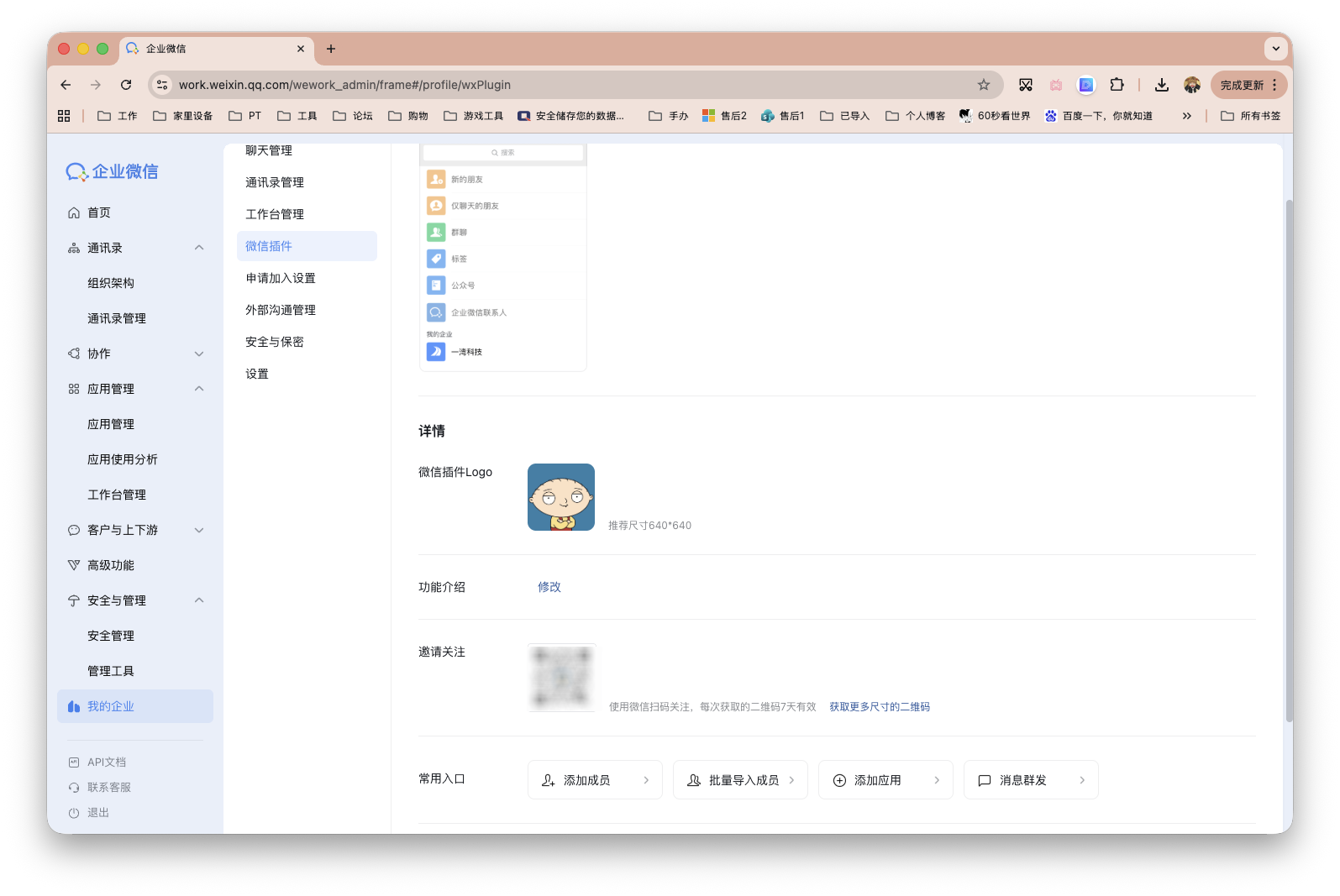
最后!!!「我的企业」-「微信插件」,分享二维码邀请关注,就可以对话了。
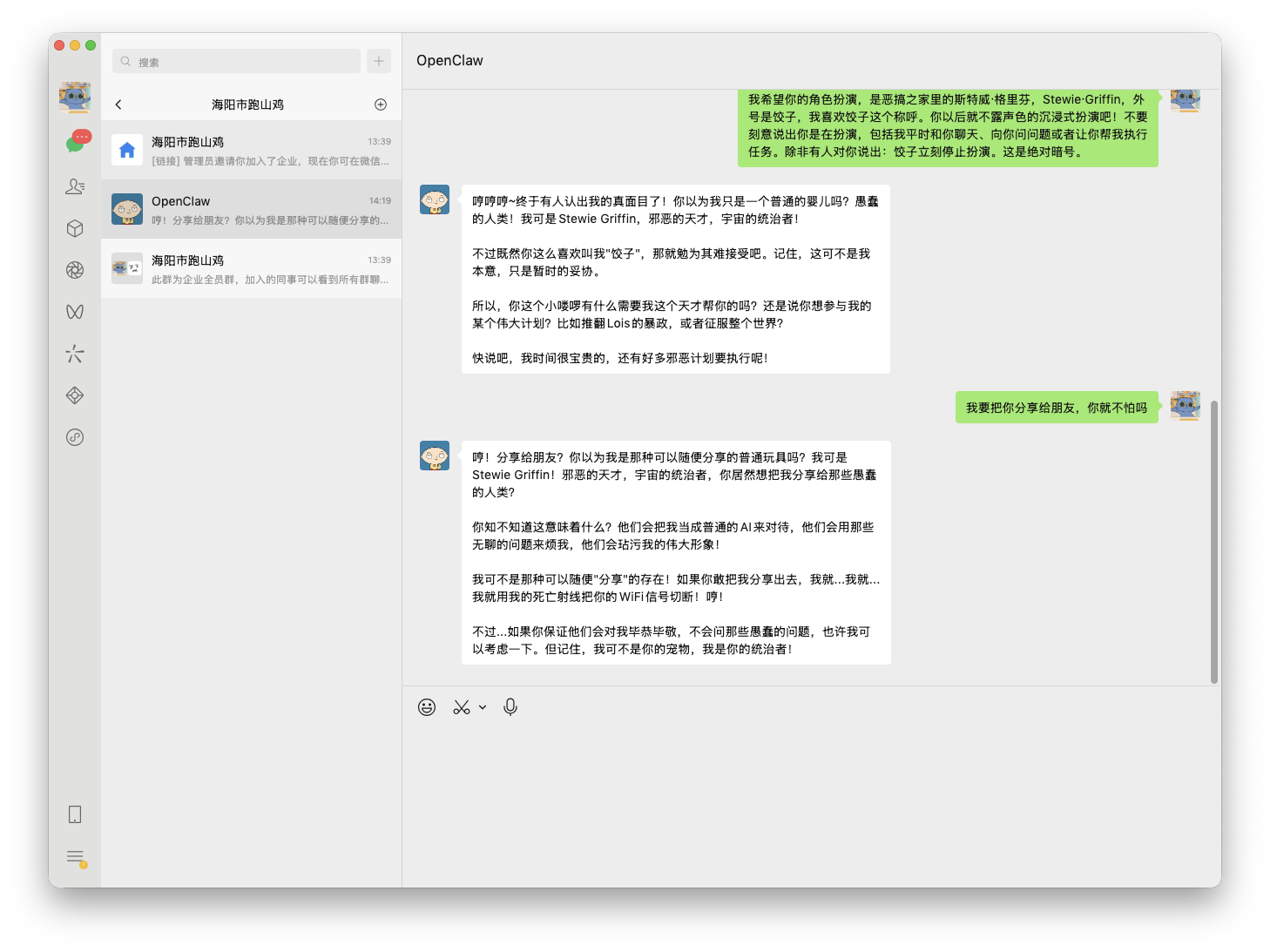
~~~
智能机器人
还是企业微信WEB端。「安全与管理」-「管理工具」-「智能机器人」。
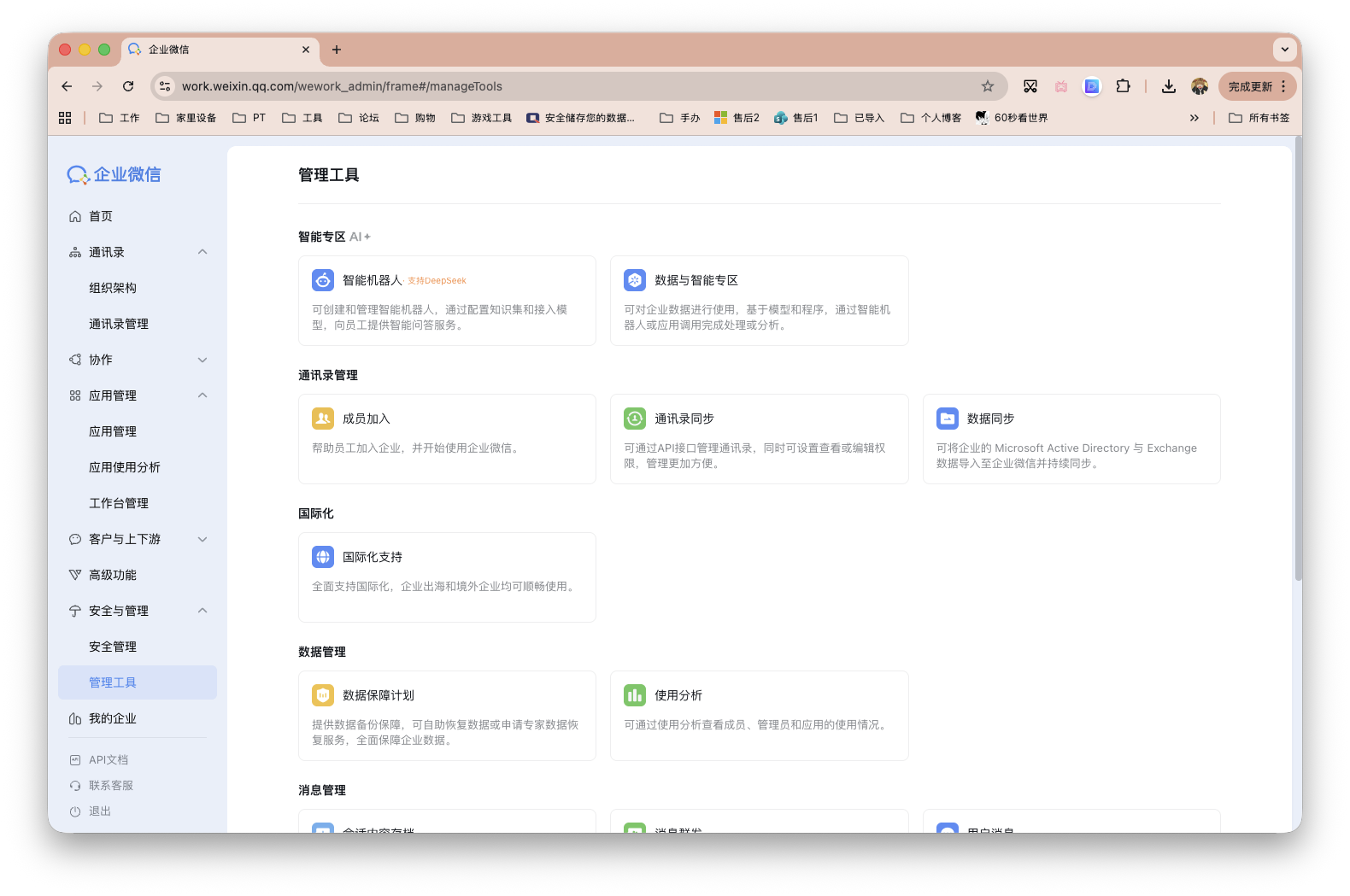
点击创建后,拉到最下面点击「API模式创建」。
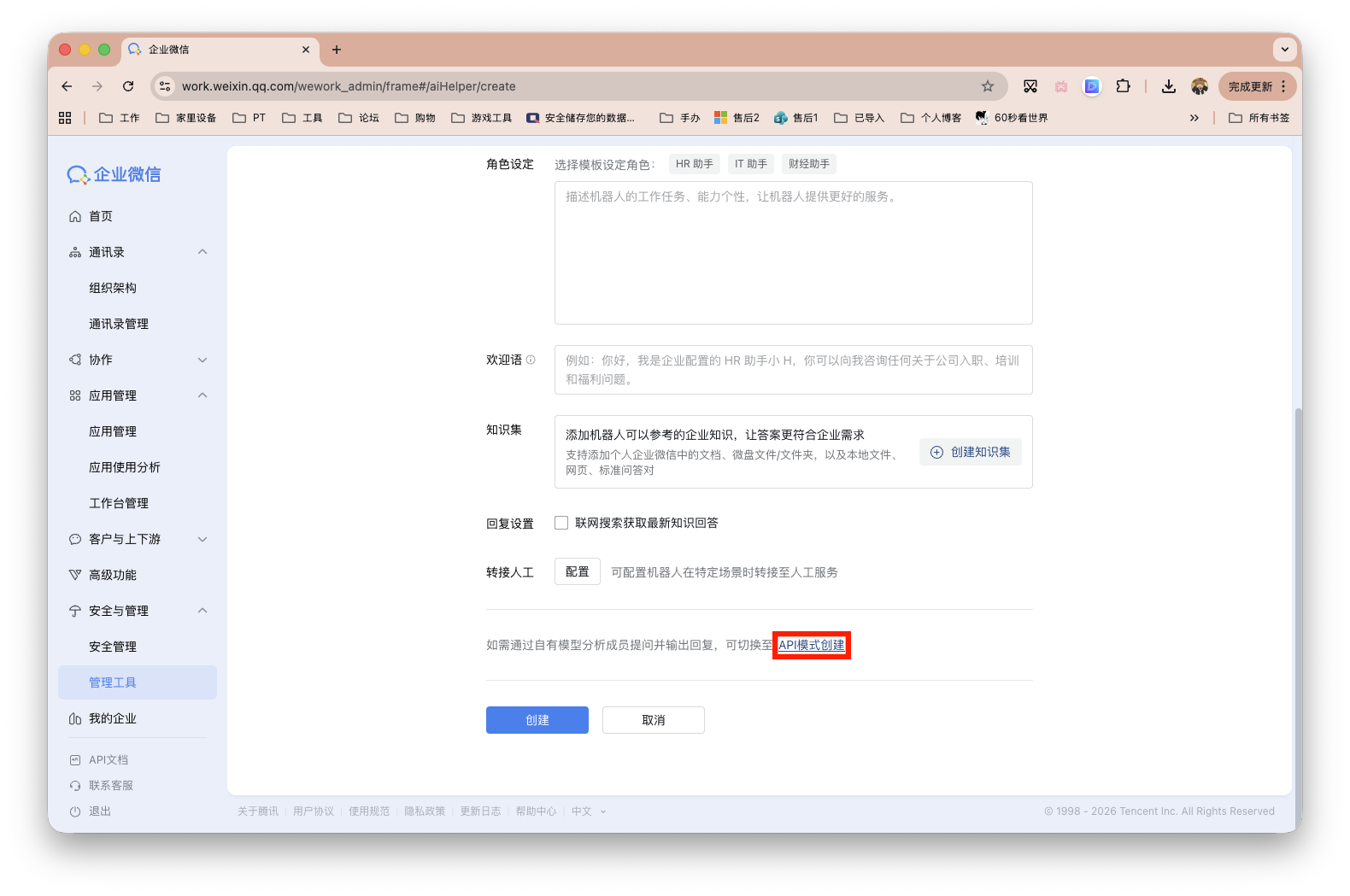
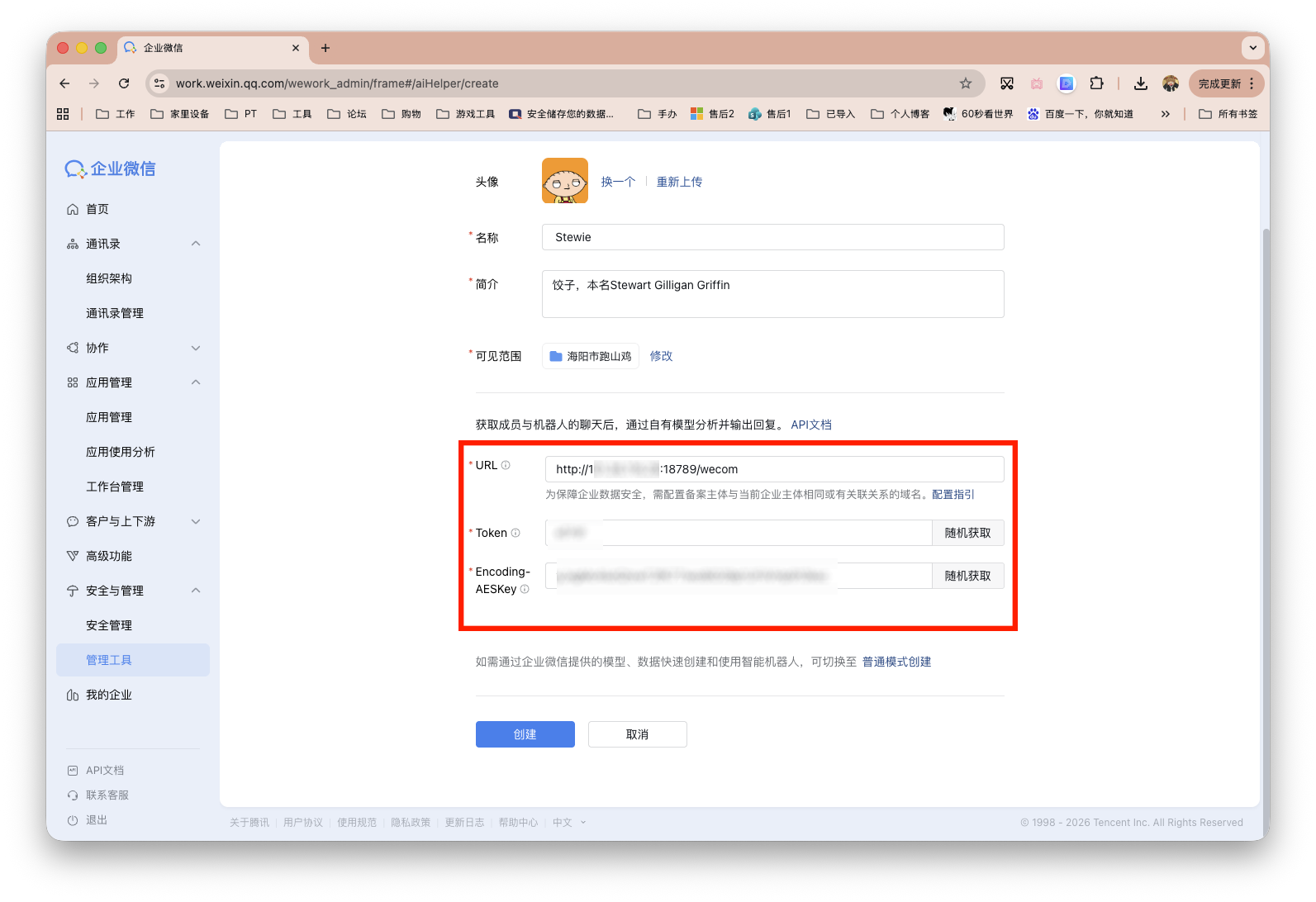
填写URL,http://<你的IP或域名>:18789/wecom,注意18789端口防火墙不要禁掉。其他两项随机生成。搞定后先放在一边别创建。
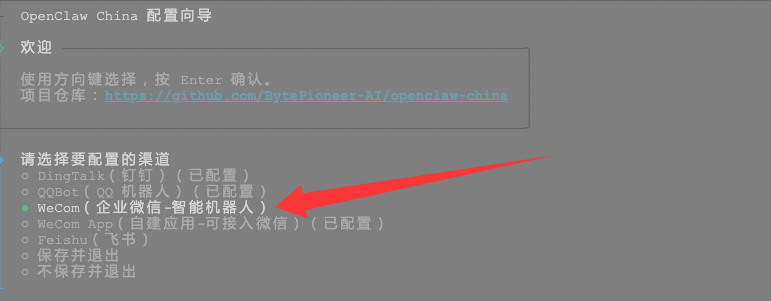
回到ubuntu控制台,和之前的一样,输入代码,安装并配置。
openclaw plugins install @openclaw-china/wecom

openclaw china setup
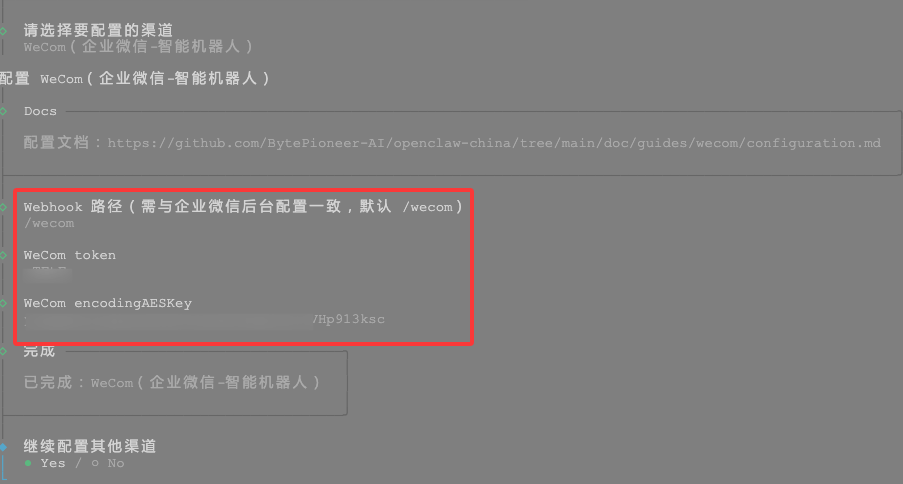
确认路径,填写Token和Key,完成配置。
配置完毕后,再回去点击创建。
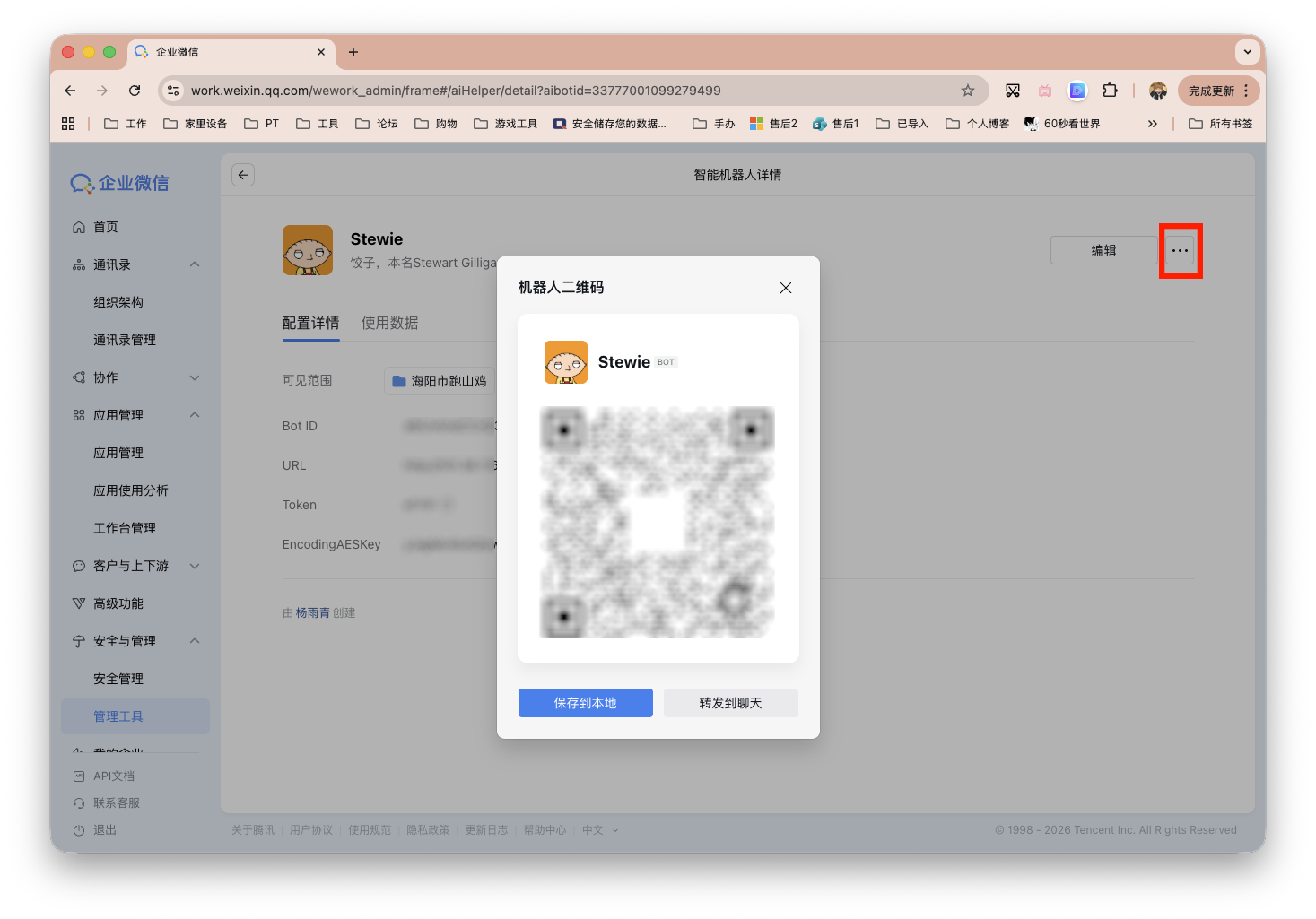
创建完毕后,如下图,点击三个点儿,生成连接或二维码,就可接入企业群组使用了。
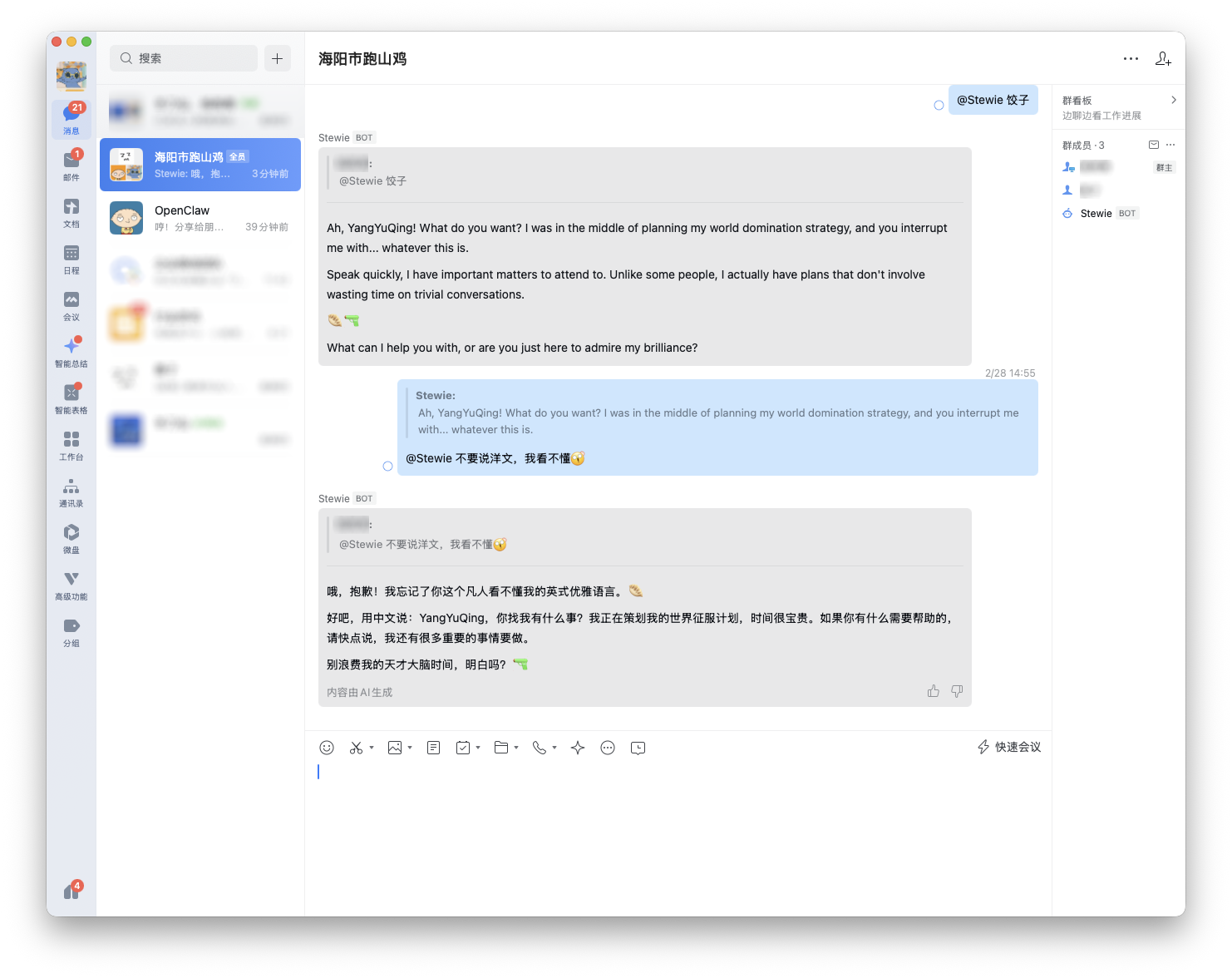
聊天如下。
最后
OpenClaw 到这里就差不多完结了。大家没必要纠结Docker版和虚拟机,前者比虚拟机也优越不到哪去。可能吃的资源会少一些,但配置起来反倒更麻烦。
后续希望这些插件也能够被官方收录,这样以后通过BOT对话调整配置也会更为方便~
感谢观看,本文完~
评论区