.png)




本期来介绍一款不错的多端适配的笔记工具:Anchor。
很多笔记工具要么『功能过重、启动慢』,要么『离线体验差』,还有的会把数据强绑定在某个云平台里。Anchor 的思路很明确:速度、隐私、简洁、可靠,并且把『离线可用』当成默认设计,而不是附加功能。(下图引自官方)
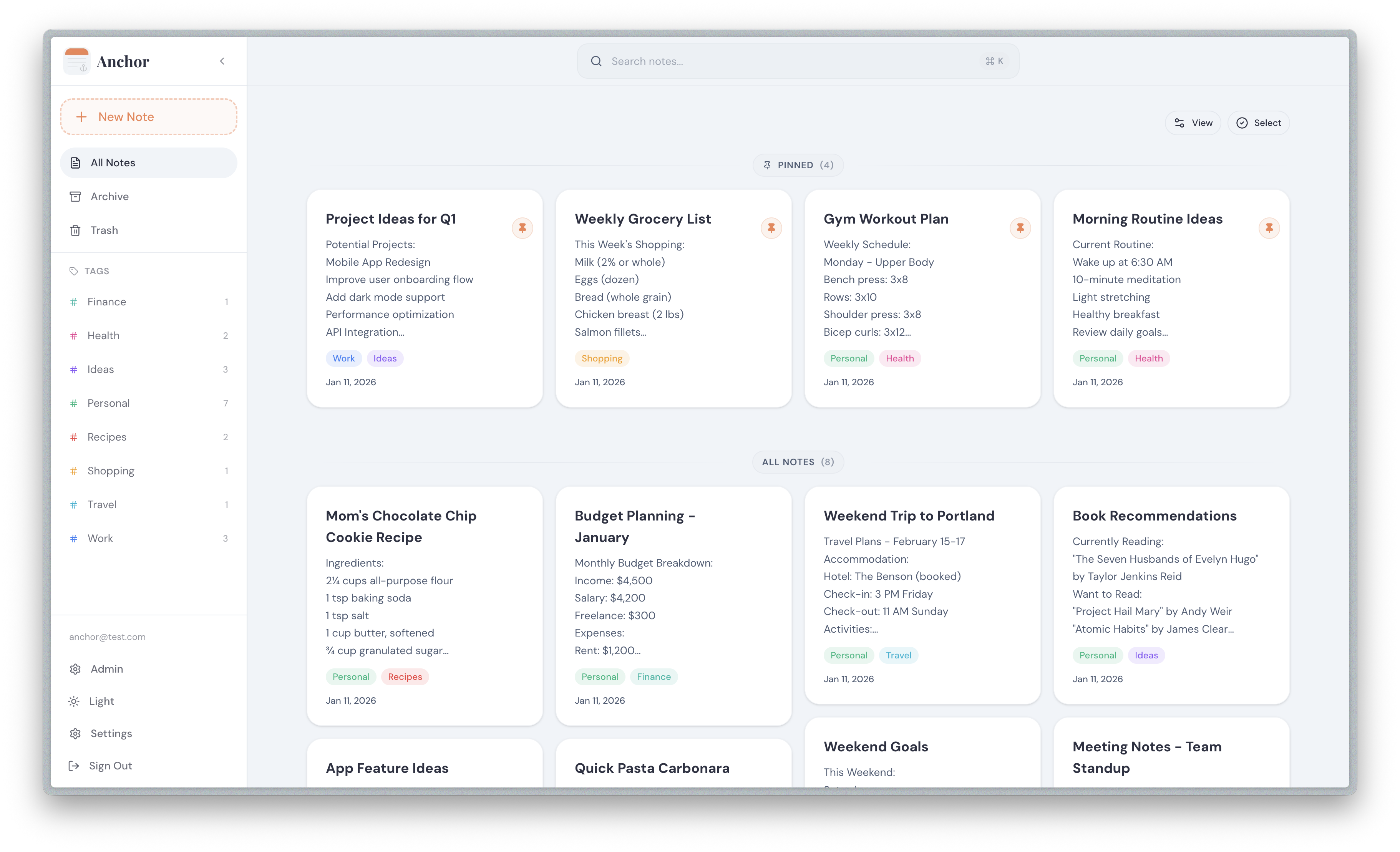
一句话总结:优先本地,先把笔记稳稳存到你自己手里,本地随时可写;有网再自动同步到多端。
什么是Anchor
完整项目名:ZhFahim/anchor,可于GitHub搜索。
Anchor 是一款离线优先、可自托管的笔记应用,提供 Web 端和移动端;笔记可在本地存储与离线编辑,在线时跨设备同步。
它尤其适合:
有隐私/合规顾虑,不希望笔记长期放在第三方云的人
有多设备写作需求(电脑 + 手机),但希望离线也能流畅工作的人
想要一个“部署到自己服务器/NAS 上即可用”的轻量笔记系统的人
核心亮点
Anchor 的功能点不花哨,但非常贴近『日常写笔记』的刚需:
- 富文本编辑器:标题、列表、勾选项、加粗/斜体等常用格式都支持
- 标签系统:自定义标签与颜色,方便分类检索
- 置顶/归档/回收站:重要内容置顶,不常用的归档,误删可恢复(软删除)
- 本地搜索:按标题或内容检索(本地完成)
- 离线优先+自动同步:离线照写,联网自动同步到其他设备
- 管理面板:用户管理、注册控制、系统统计
- 笔记分享(近期新增重点):可将笔记分享给其他用户,并设置查看者或编辑者权限
未来更新规划:OIDC认证,媒体附件(图片、PDF、录音),实时协作,提醒和通知。
部署流程
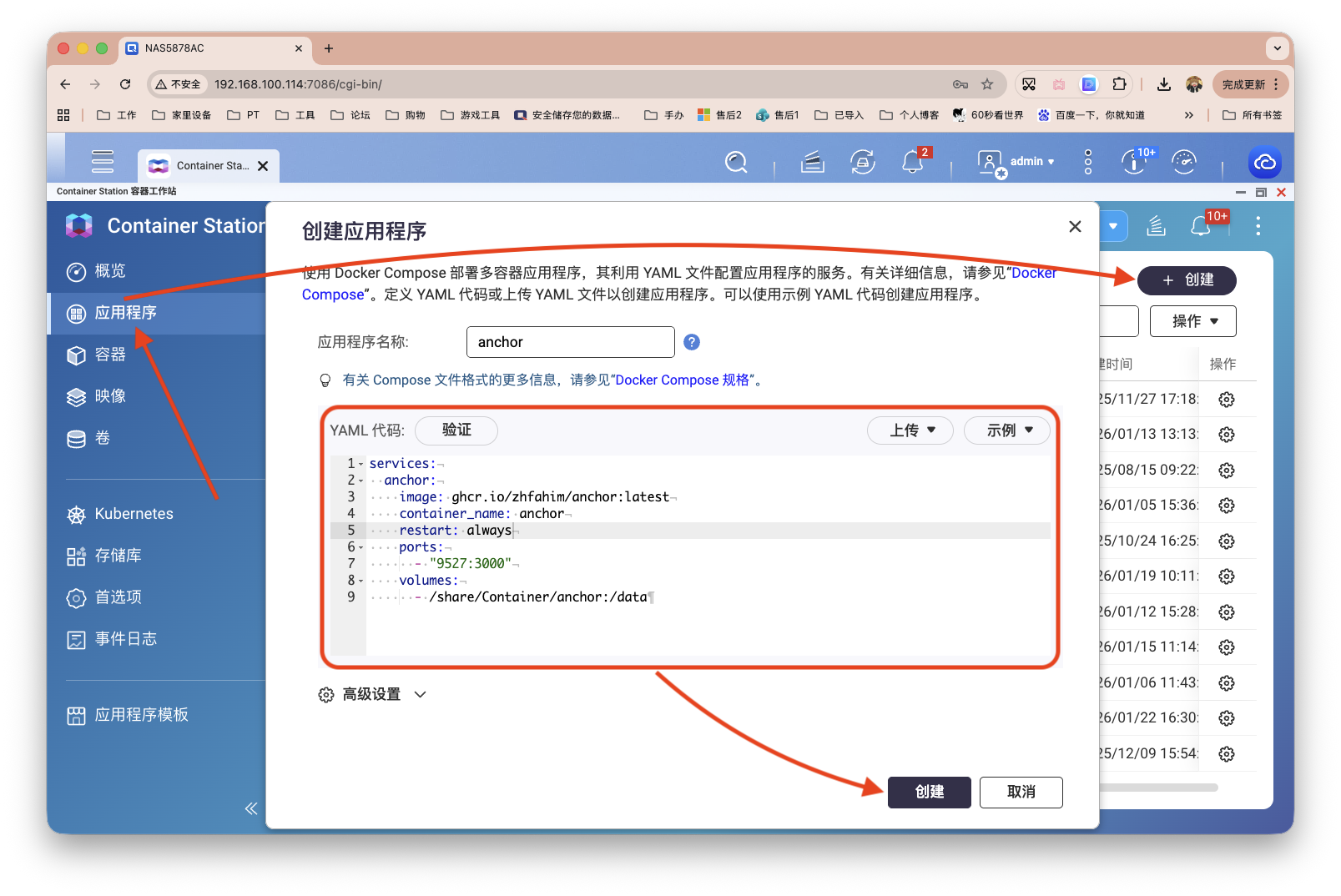
我们以威联通NAS为例,通过Docker Compose的方式进行部署。
部署代码如下:
services:
  anchor:
    image: ghcr.io/zhfahim/anchor:latest
    container_name: anchor
    restart: always
    ports:
      - "9527:3000"
    volumes:
      - /share/Container/anchor:/data
打开威联通的Container Station,创建新的应用程序。
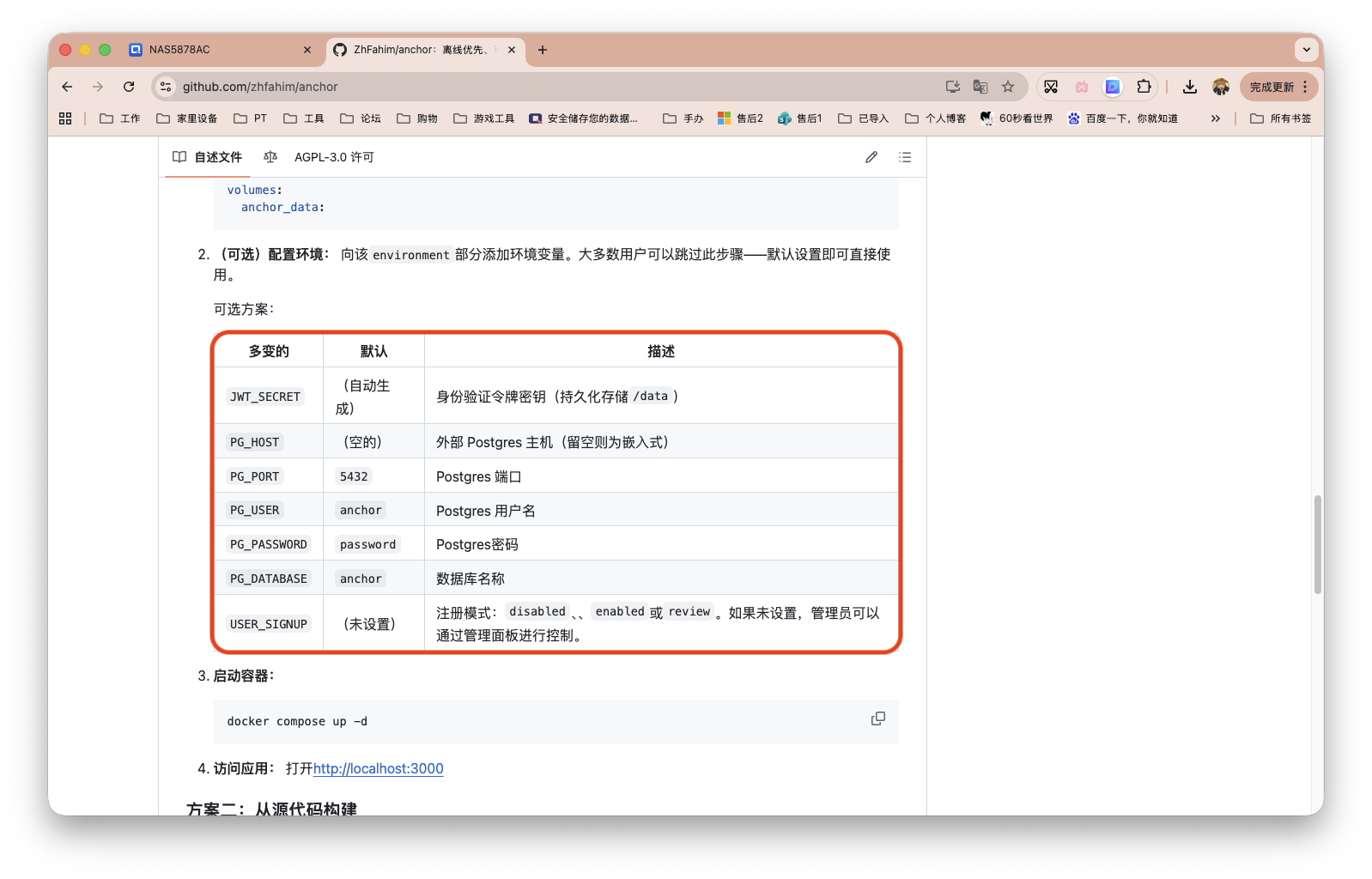
如果大家有数据库需求,可参照作者提供的相关环境变量进行单独配置。
使用一览
首先是网页端
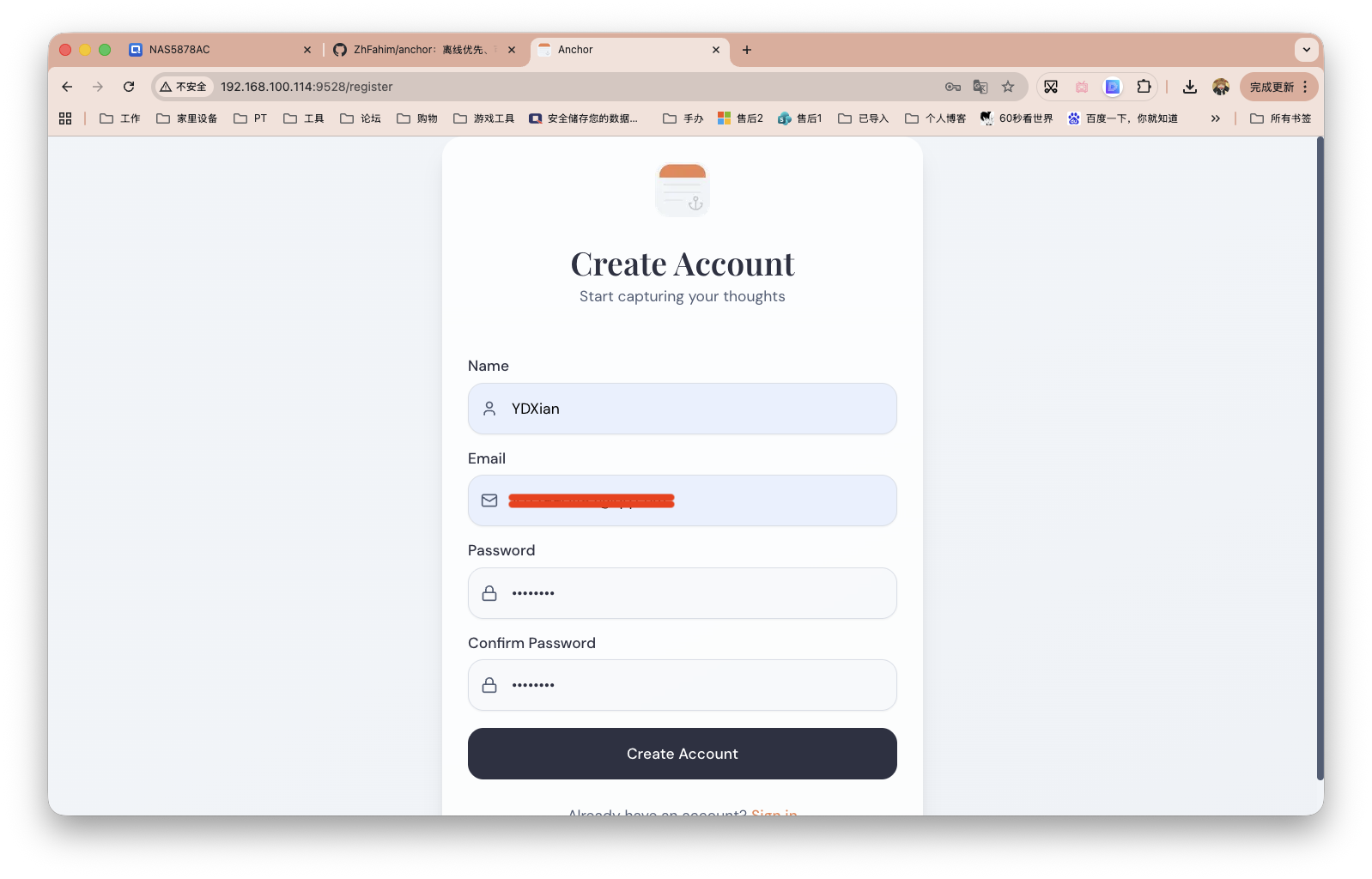
部署完毕后,浏览器输入NAS_IP:9527访问项目界面。首先需要注册一个账户,点击『Create one』。
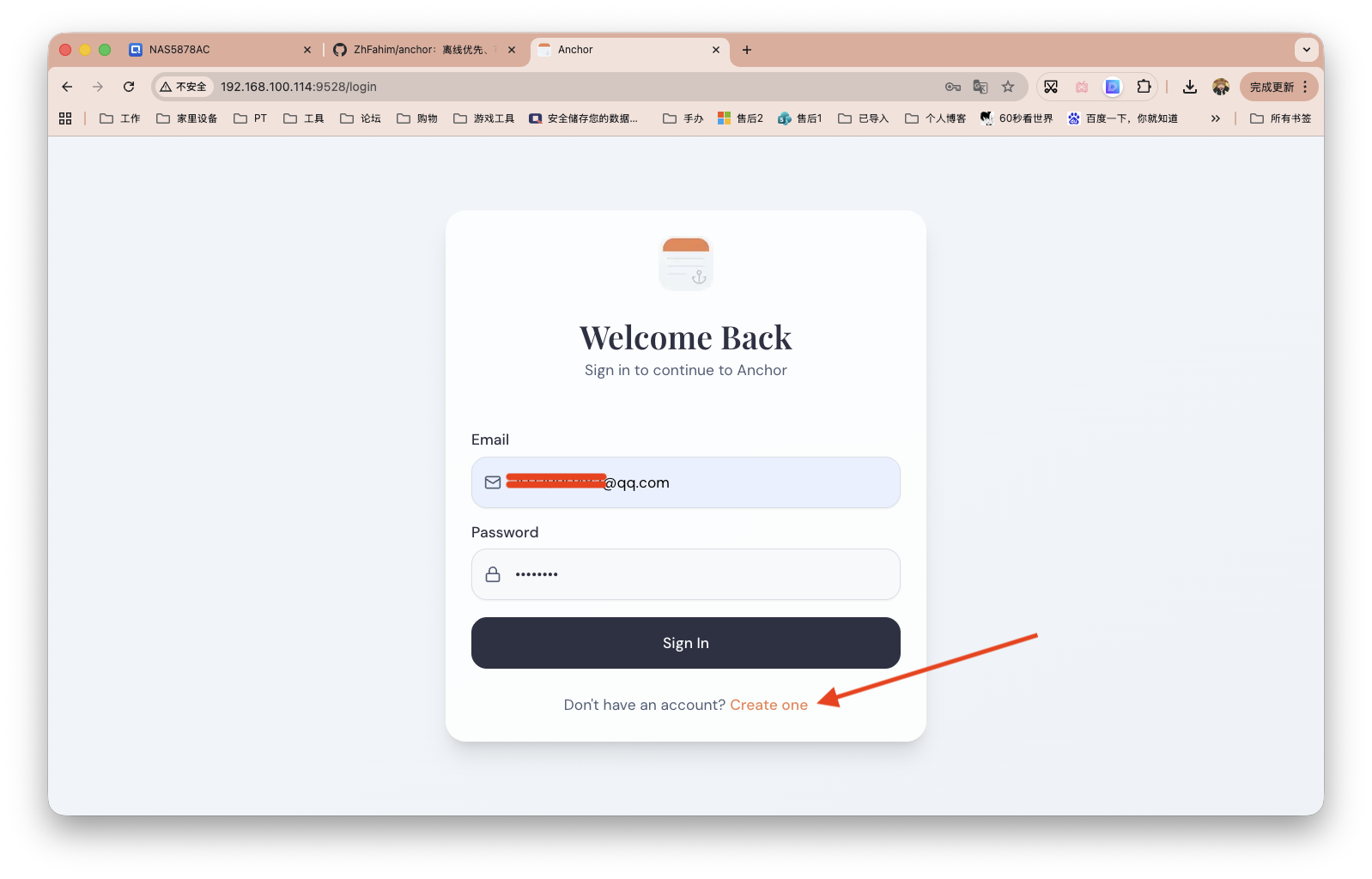
邮箱可以是非真实,符合格式即可。
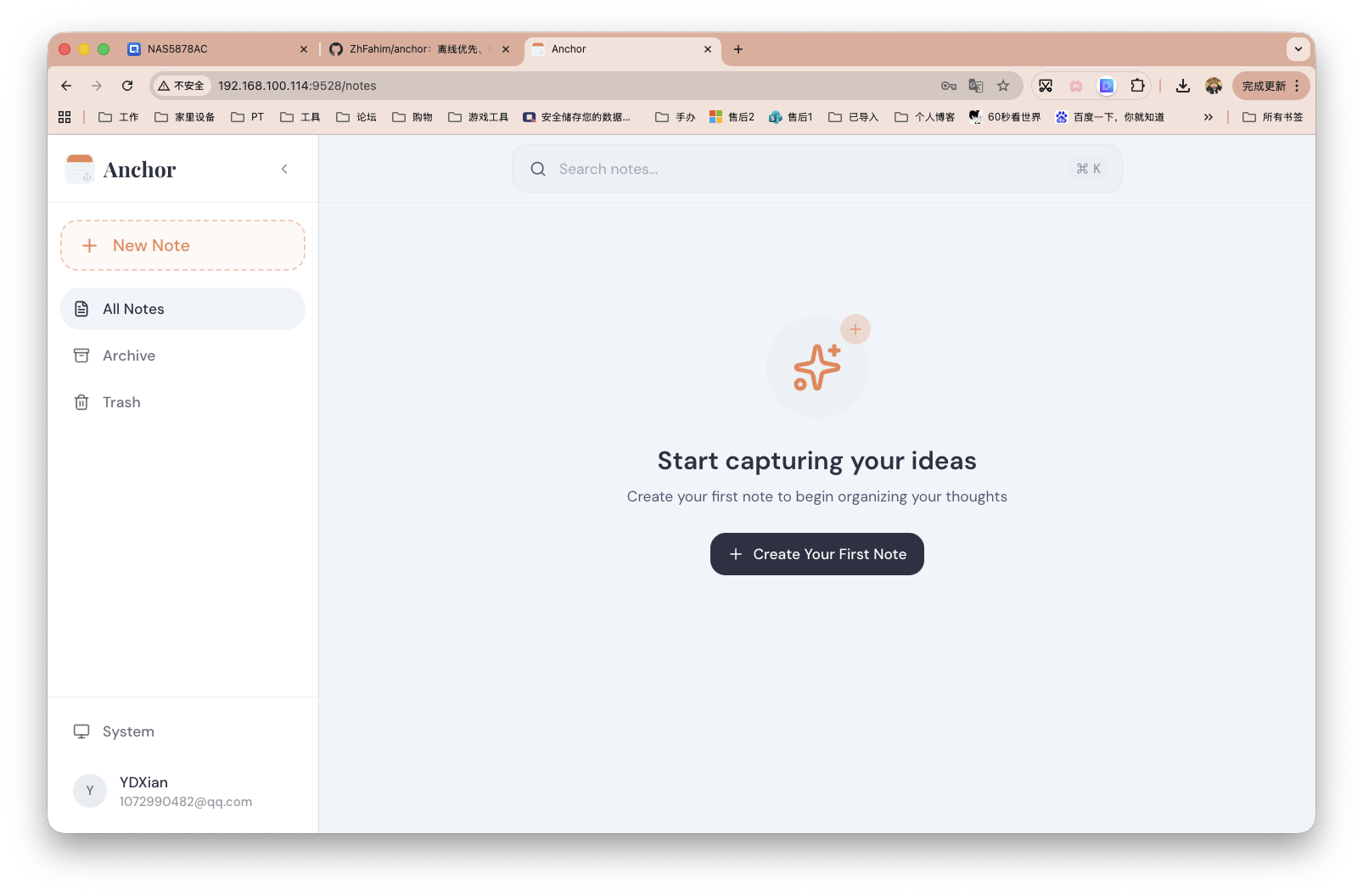
登录进来的界面如下。
创建一个新的笔记。
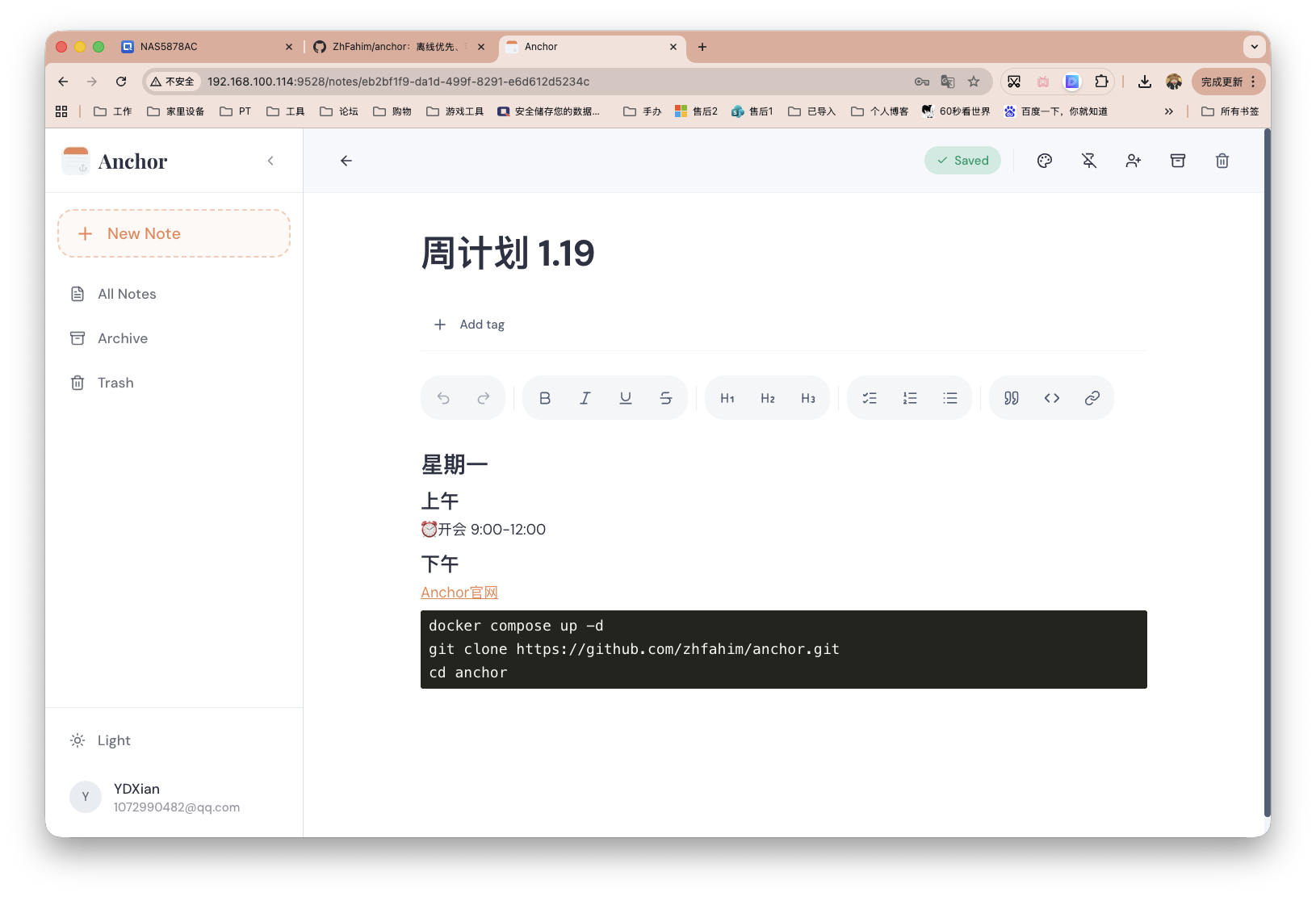
不过我测试了一下,是不支持Markdown格式的。如果大家过去用的Obsidian之类以Markdown为主编辑器的工具,想要转到这个,就可能需要重新编辑,或者转换格式再导入了。
移动端
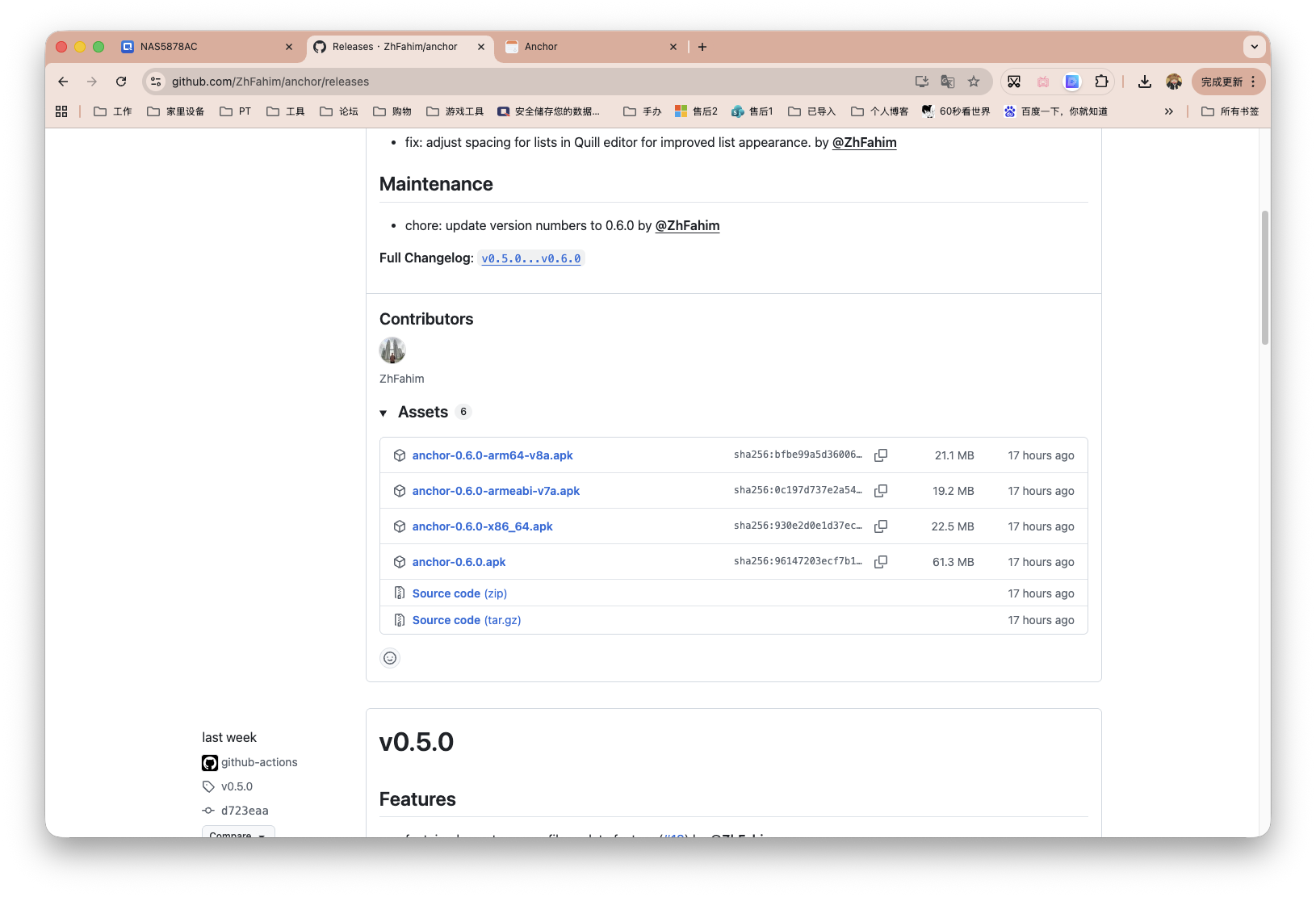
项目页面提供了获取方式。大家可以根据自己的平台按需求下载。不过目前仅有安卓端的APK安装包。
安装完毕后打开。首先要输入服务地址。按照上文,输入http://和NAS_IP:9527。如果你做了反代请自行替换,域名有具体端口也别漏了。
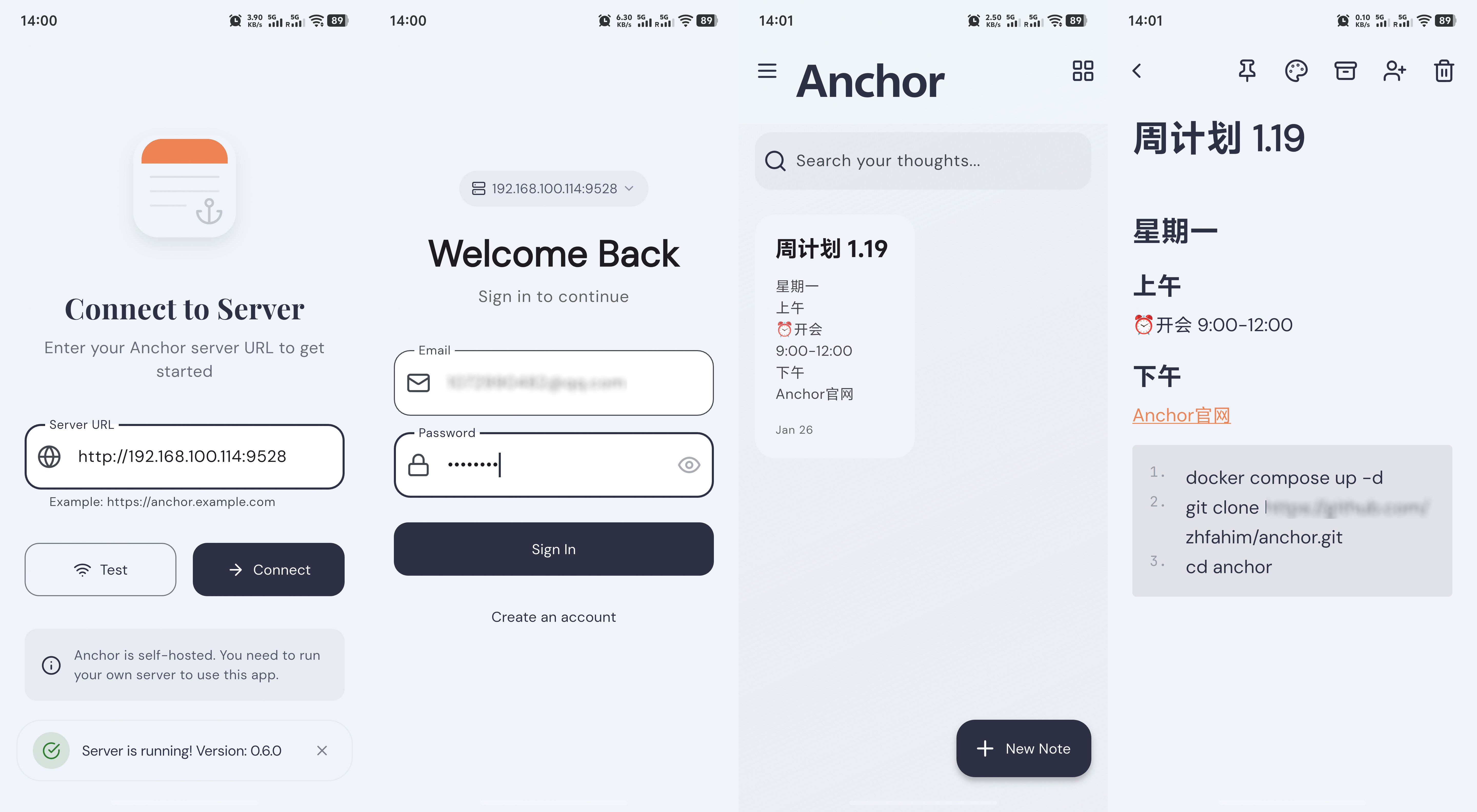
连接并登录,进入应用后如下,能看到上面网页端创建过的笔记。
最后
Anchor 的路线非常明确:离线优先、本地可用、在线同步、可自托管。如果你希望笔记在任何时候都能写、并且数据尽可能留在自己手里,它会是一个非常务实的选择。
目前的更新速度还不错,大家可以留意。
感谢观看,本文完。
评论区