




最近有小伙伴跟说,影音神器 OmniBox 已经更新到 2.0 了。不过我看了一圈,版本是更新了,部分玩家反而有点懵:更新之后该怎么用?
所以这次我也准备亲自试一试,看看 2.0 到底更新了什么、怎么用更顺手,也顺便给还没摸明白的朋友做个参考。现在硬盘价格大家都懂,早已经涨到让我们普通 NAS 肉疼的地步。这样的背景下,像 Ominibox 这种能提高资源利用率、实际体验又很不错的项目,确实十分难得,给作者点赞~
不过要注意的是 2.0 版本还在完善过程中~升级后如果感觉不太会用或出现问题,可以退回旧版,镜像并未删除。
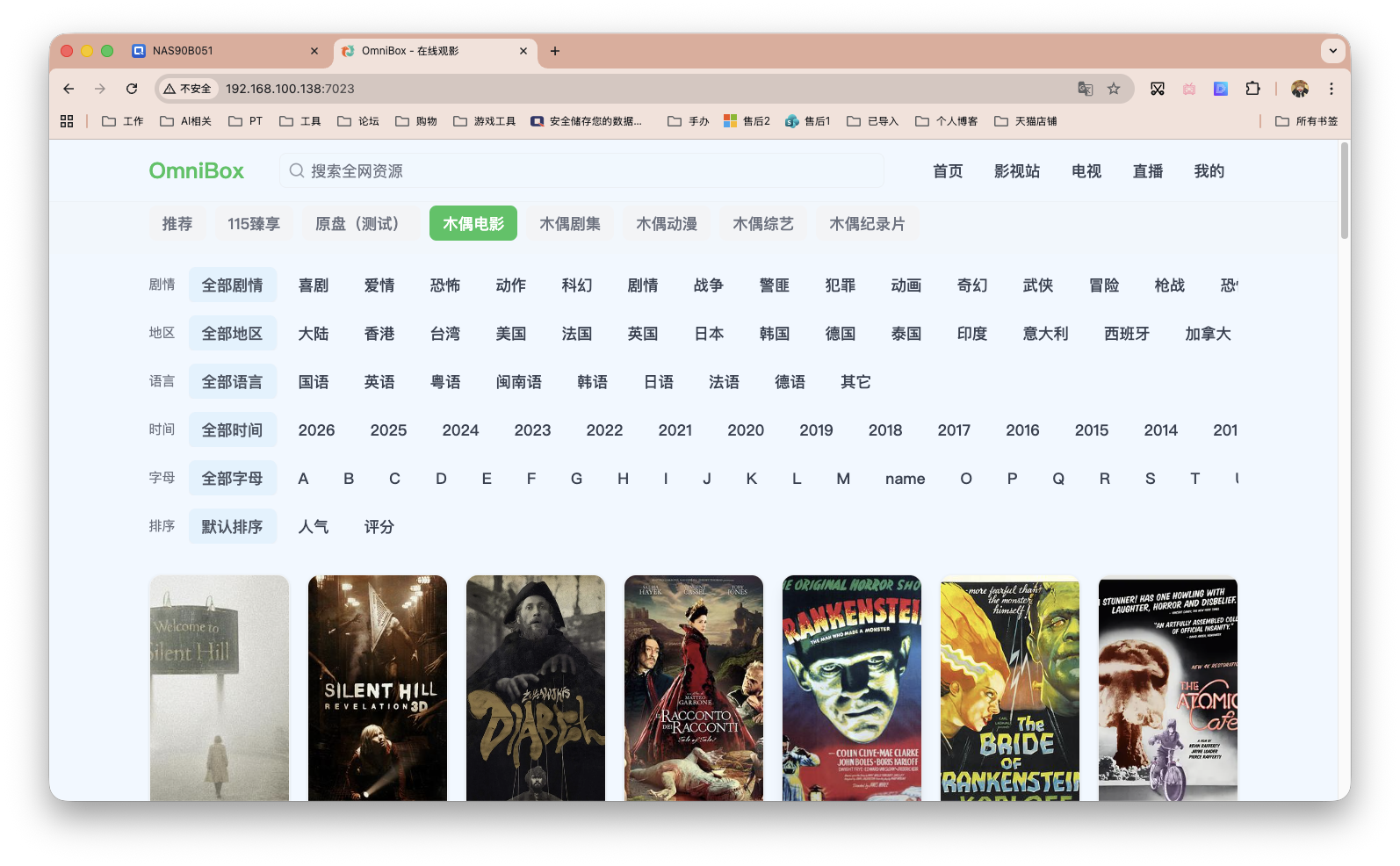
项目介绍
OmniBox 是一站式影视订阅与多端播放平台:你可以用 JS 或 Python 按 OmniBox 规范自建爬源,在后台把多个爬源自由组合成订阅(音乐、有声读物、影视、直播、电台),然后在网页、手机、电视等全平台的客户端里使用。只要客户端支持 TVBox、猫源、UZ、Emby 等协议,即可无缝对接。同时支持电视源、六大平台直播间和网盘源视频在线观看,可通过 Docker 一键部署。
部署流程
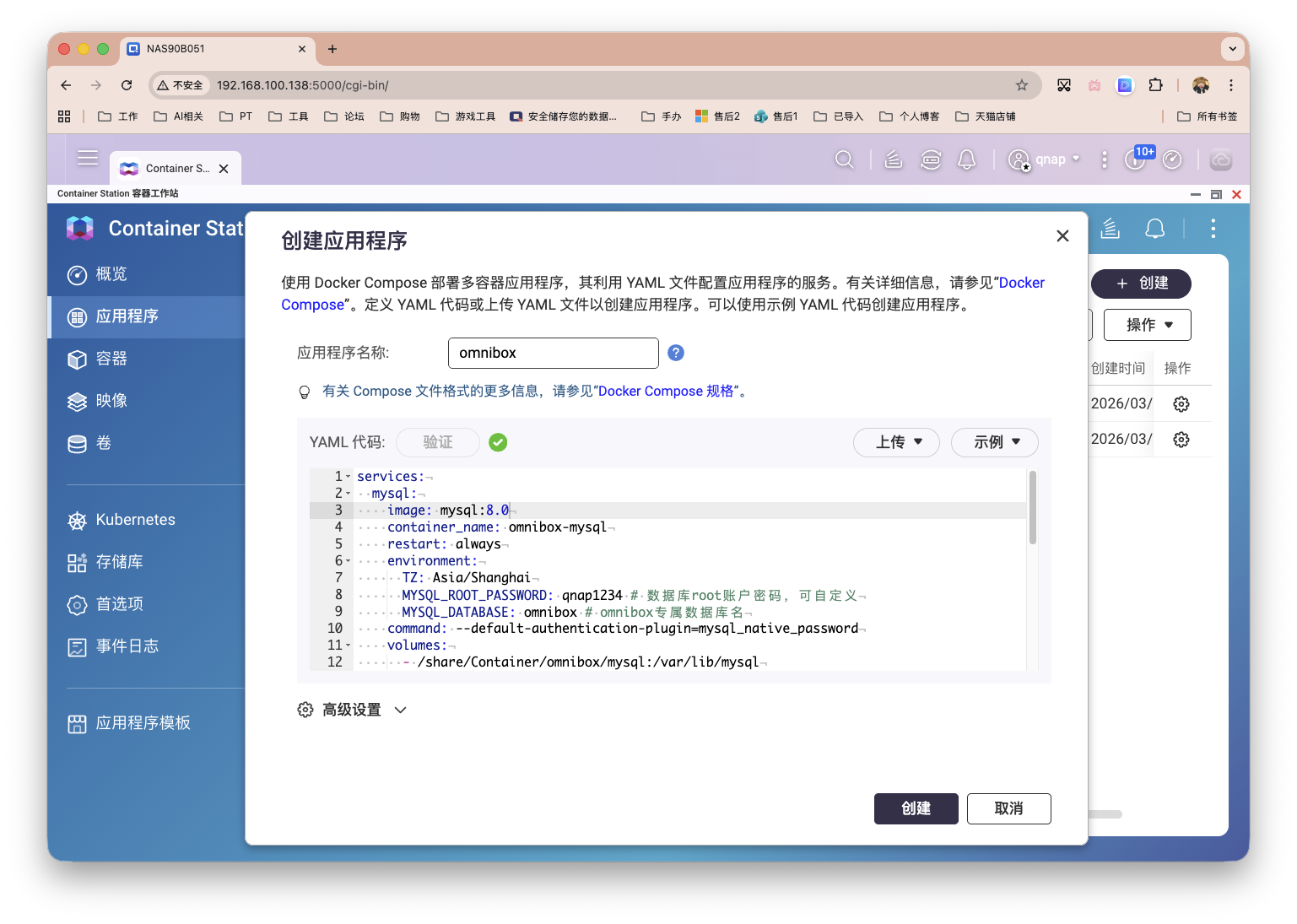
以威联通NAS为例,通过Docker Compose的方式进行部署。
OminiBox 支持SQLite、MySQL、PostgreSQL三类数据库,默认SQLite。另外提供了轻量版镜像lampon/omnibox:lite,仅使用 JS 啪虫。
默认部署代码如下,Mysql版请往下看:
services:
  omnibox:
    image: lampon/omnibox:latest # 完整版支持Python爬和视频嗅探
    container_name: omnibox
    restart: always
    ports:
      - "7023:7023" # 左侧端口自行修改
    environment:
      TZ: Asia/Shanghai
      DATABASE_TYPE: sqlite         # 这两项其实可以删除
      DATABASE_URL: ./data.sqlite   # 同上
    volumes:
      - /share/Container/omnibox:/app/data
Mysql数据库版:
# 默认你没装Mysql,已经装过的朋友应该无需多言
# 联动部署内部互通,无需映射mysql端口
services:
  mysql:
    image: mysql:8.0
    container_name: omnibox-mysql
    restart: always
    environment:
      TZ: Asia/Shanghai
      MYSQL_ROOT_PASSWORD: qnap1234 # 数据库root账户密码,可自定义
      MYSQL_DATABASE: omnibox # omnibox专属数据库名
    command: --default-authentication-plugin=mysql_native_password
    volumes:
      - /share/Container/omnibox/mysql:/var/lib/mysql

  omnibox:
    image: lampon/omnibox:latest
    container_name: omnibox
    restart: always
    depends_on:
      - mysql
    ports:
      - "7023:7023"
    environment:
      TZ: Asia/Shanghai
      DATABASE_TYPE: mysql
      DATABASE_HOST: mysql
      DATABASE_PORT: "3306"
      DATABASE_USERNAME: root
      DATABASE_PASSWORD: qnap1234 # 数据库root账户密码,可自定义
      DATABASE_DATABASE: omnibox # omnibox专属数据库名
    volumes:
      - /share/Container/omnibox/app:/app/data
打开威联通的Container Station创建新的应用程序。
使用介绍
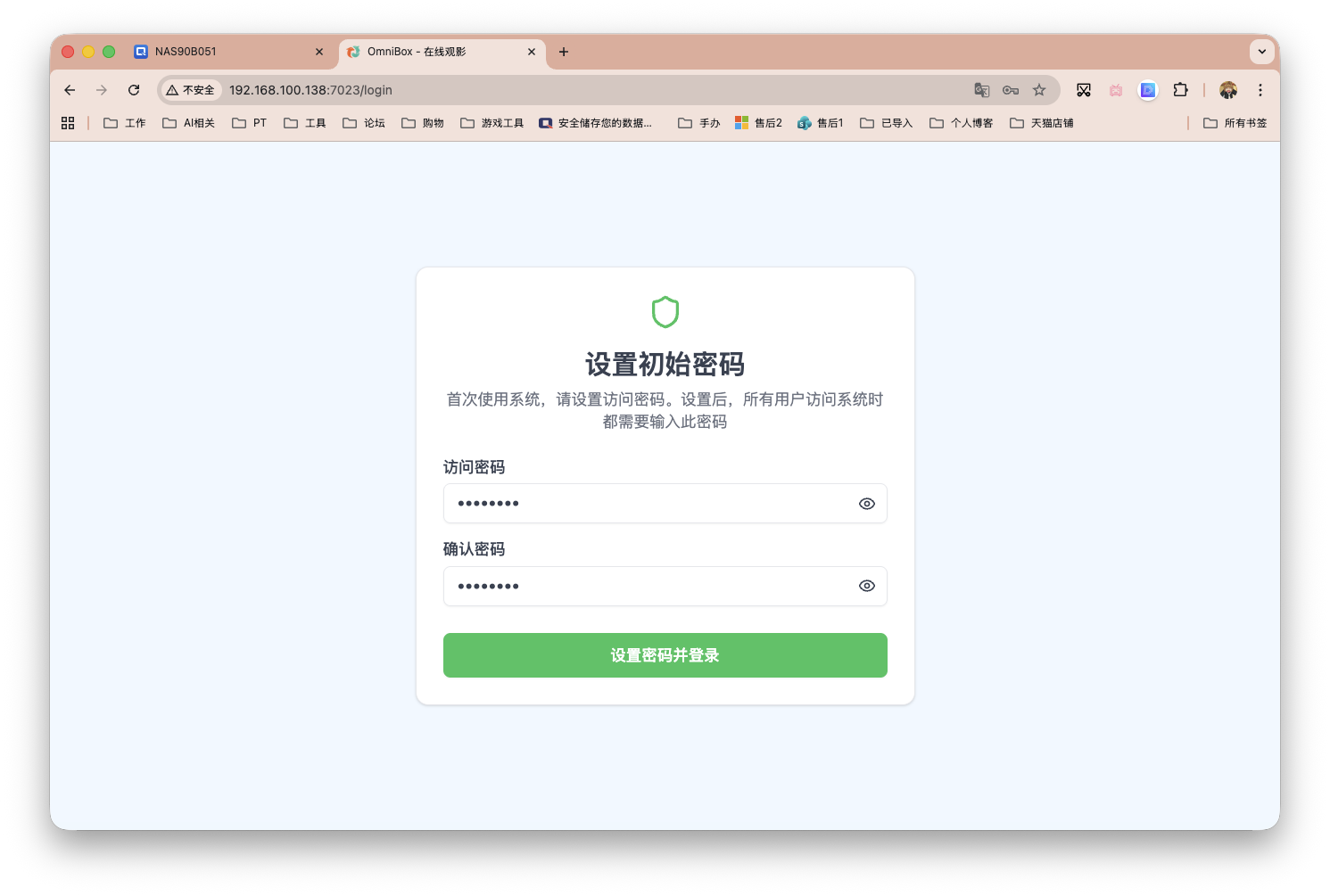
部署完毕后,浏览器数日NAS_IP:7023即可访问服务。首先需要初始化设定密码。
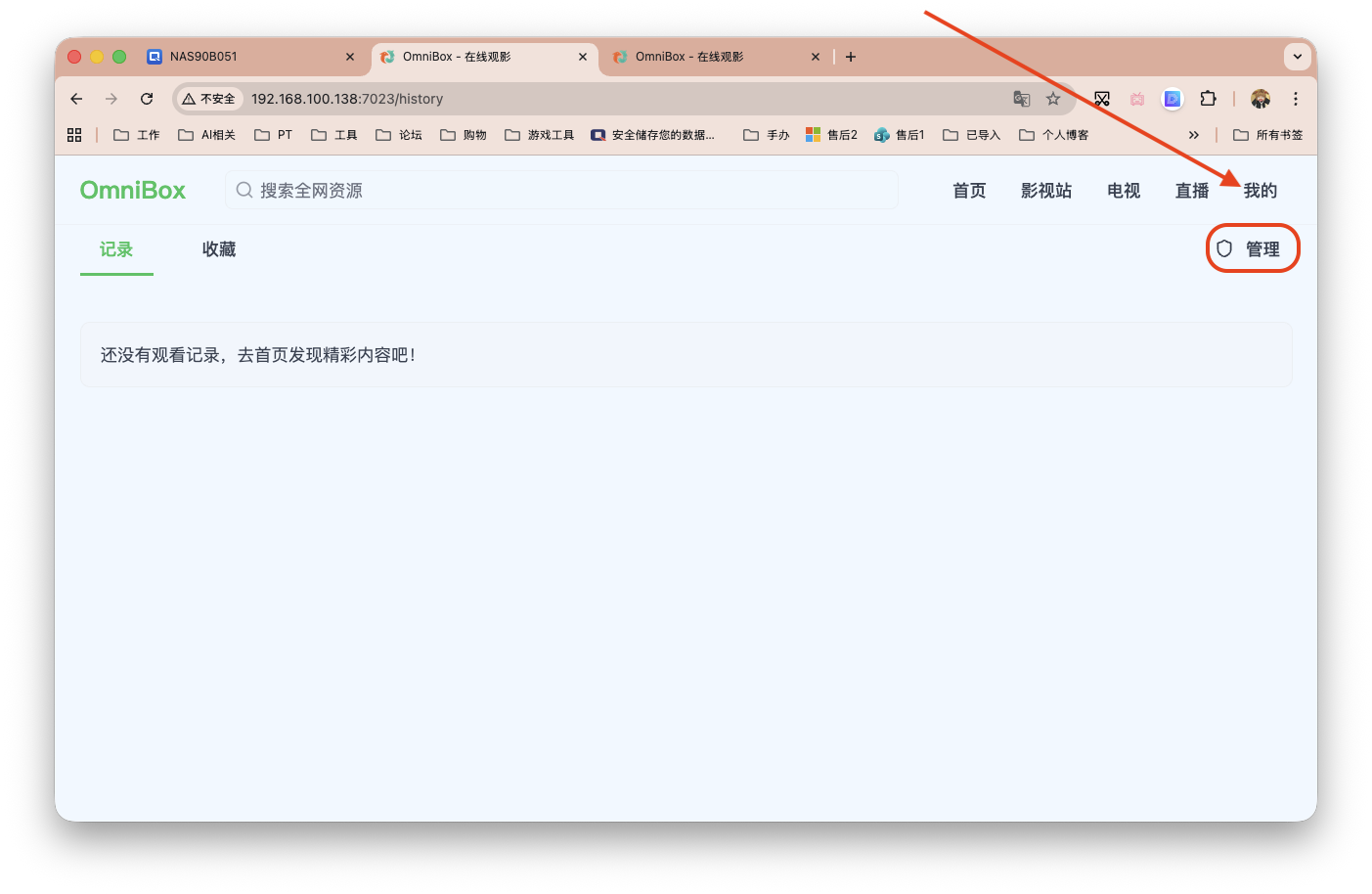
登录后,因为缺少配置,所有页面都是空白的。点击右上角「我的」-「管理」。
网盘授权
使用过Alist、盘搜等工具的应该都不陌生。
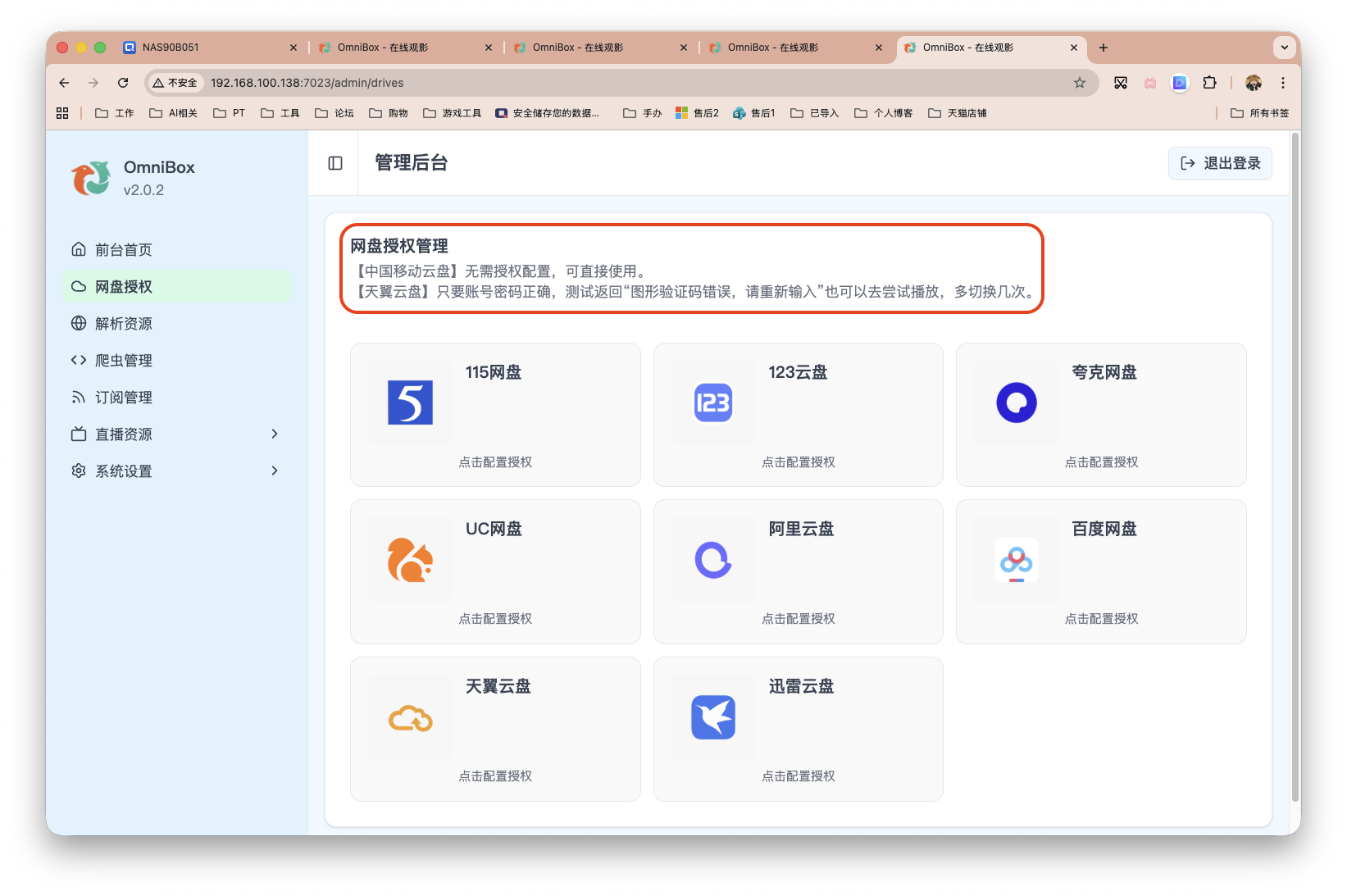
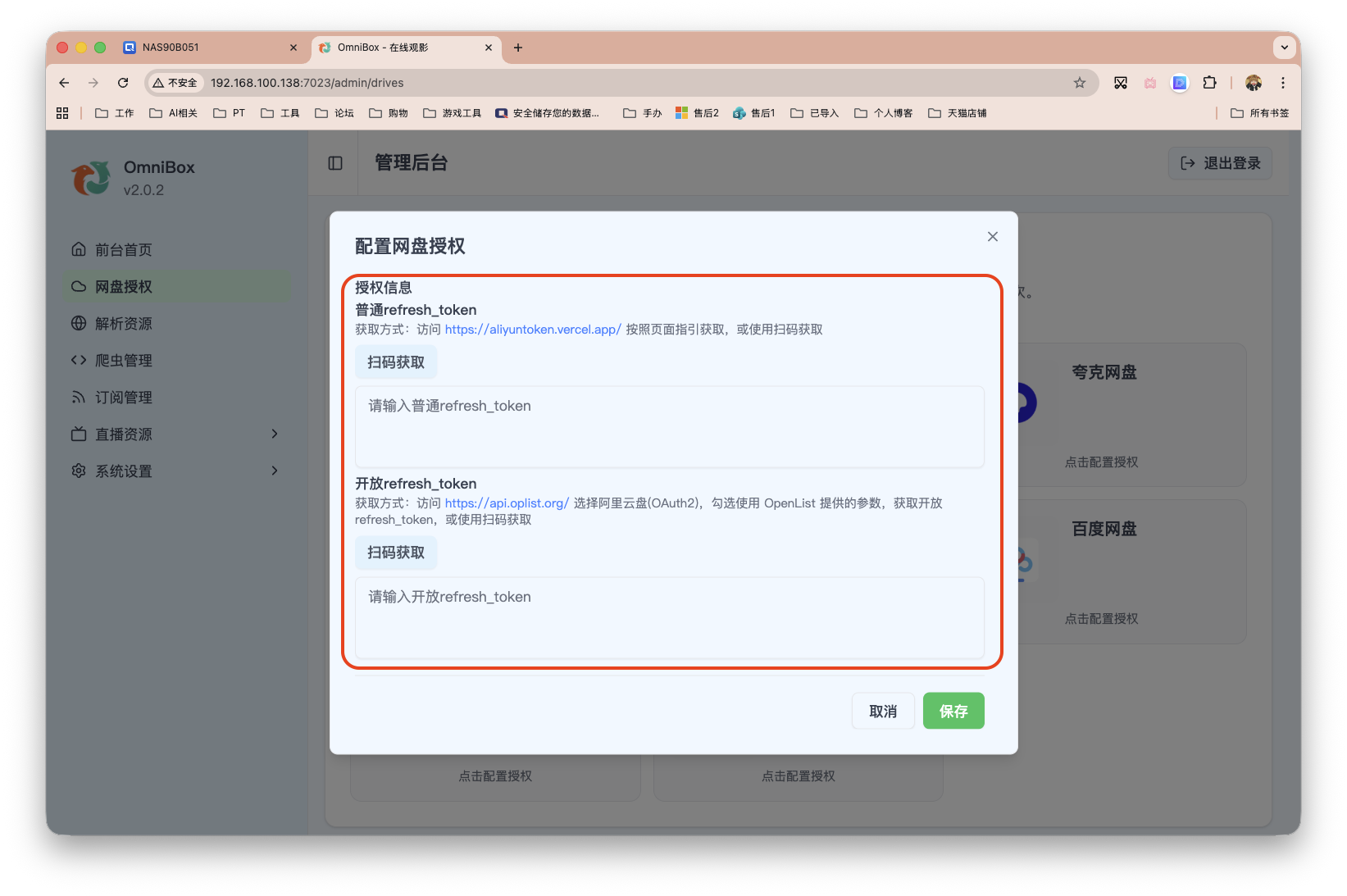
还是获取Token并绑定那一套流程,我也不过多啰嗦。大家能多绑就多绑吧,不然有些网盘类你是看不了的奥~
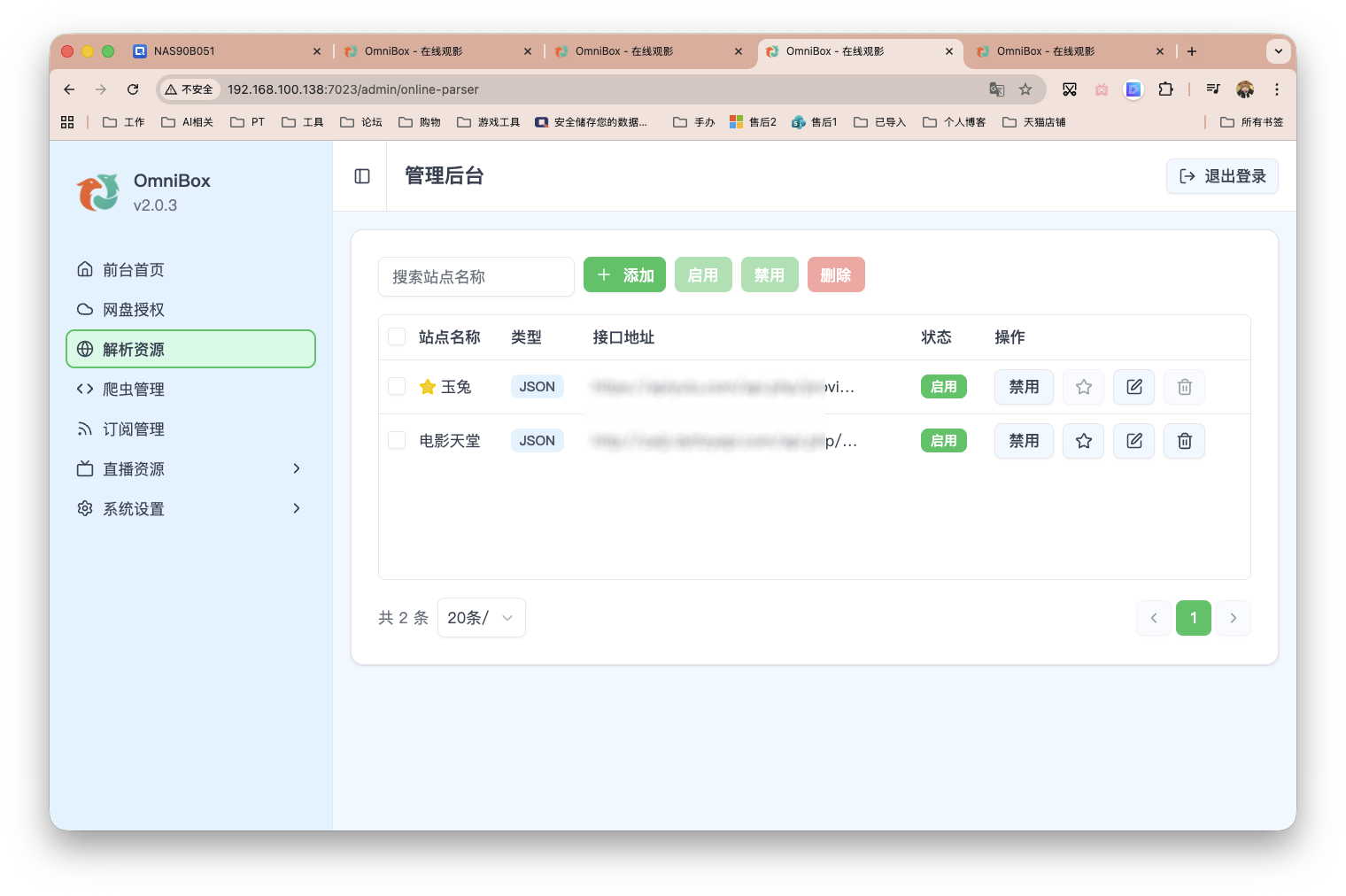
解析资源
2.0中,解析资源的用途是新增一个解析站点,让系统能够在需要时调用该站点提供的解析服务,因此它更偏向播放阶段的辅助功能,而不是内容检索功能。接口地址部分,填写解析站提供的API接口地址即可。
爬宠管理
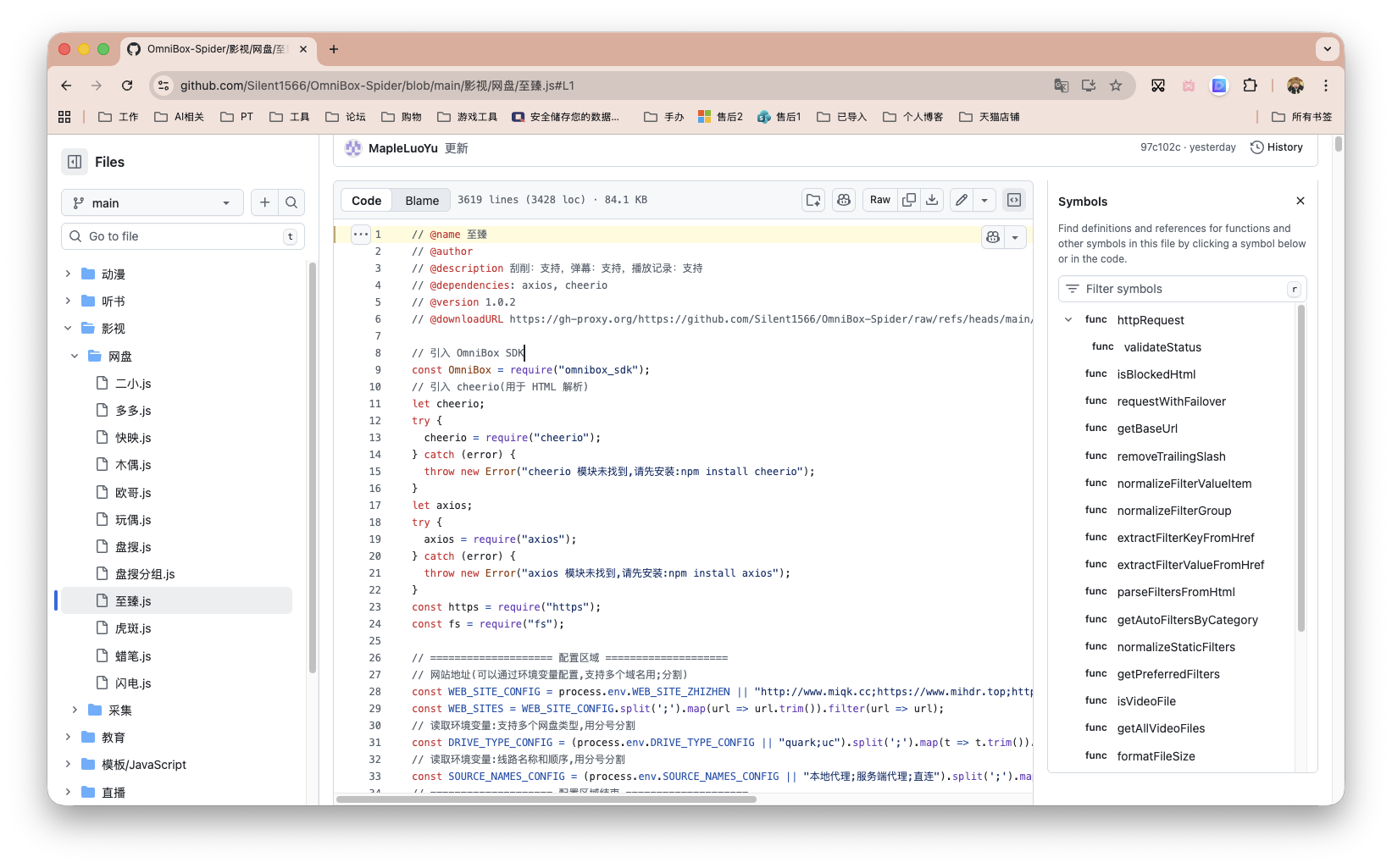
关于这部分,我只用现成的进行演示,告诉大家如何配置使用。如果想要使用现成的,或是进一步学习开发自己的脚本,请到官网点击对应位置跳转后获取。
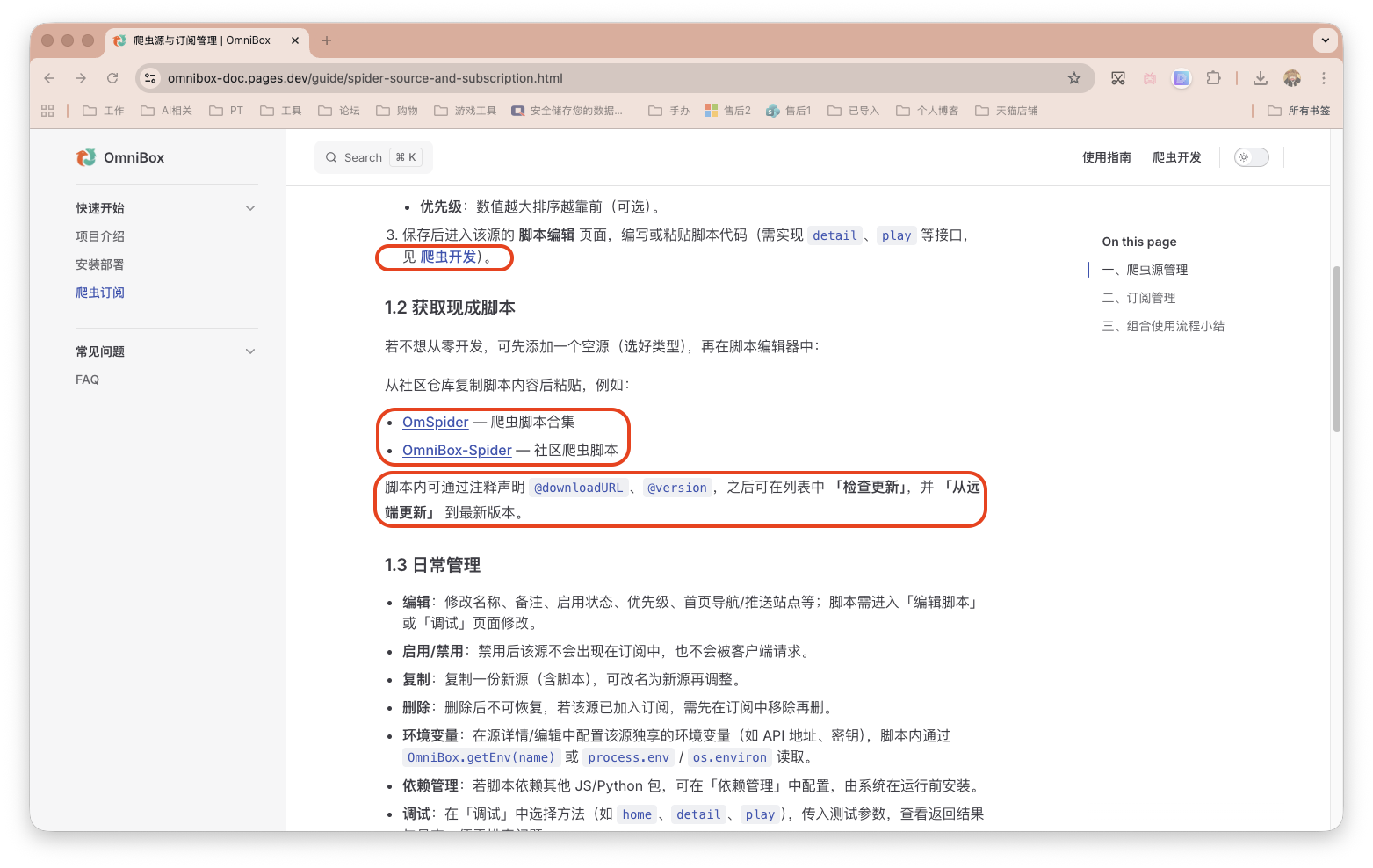
这一个个文件便是了,选一个把完整代码复制下来。我这里选择了一个网盘类。
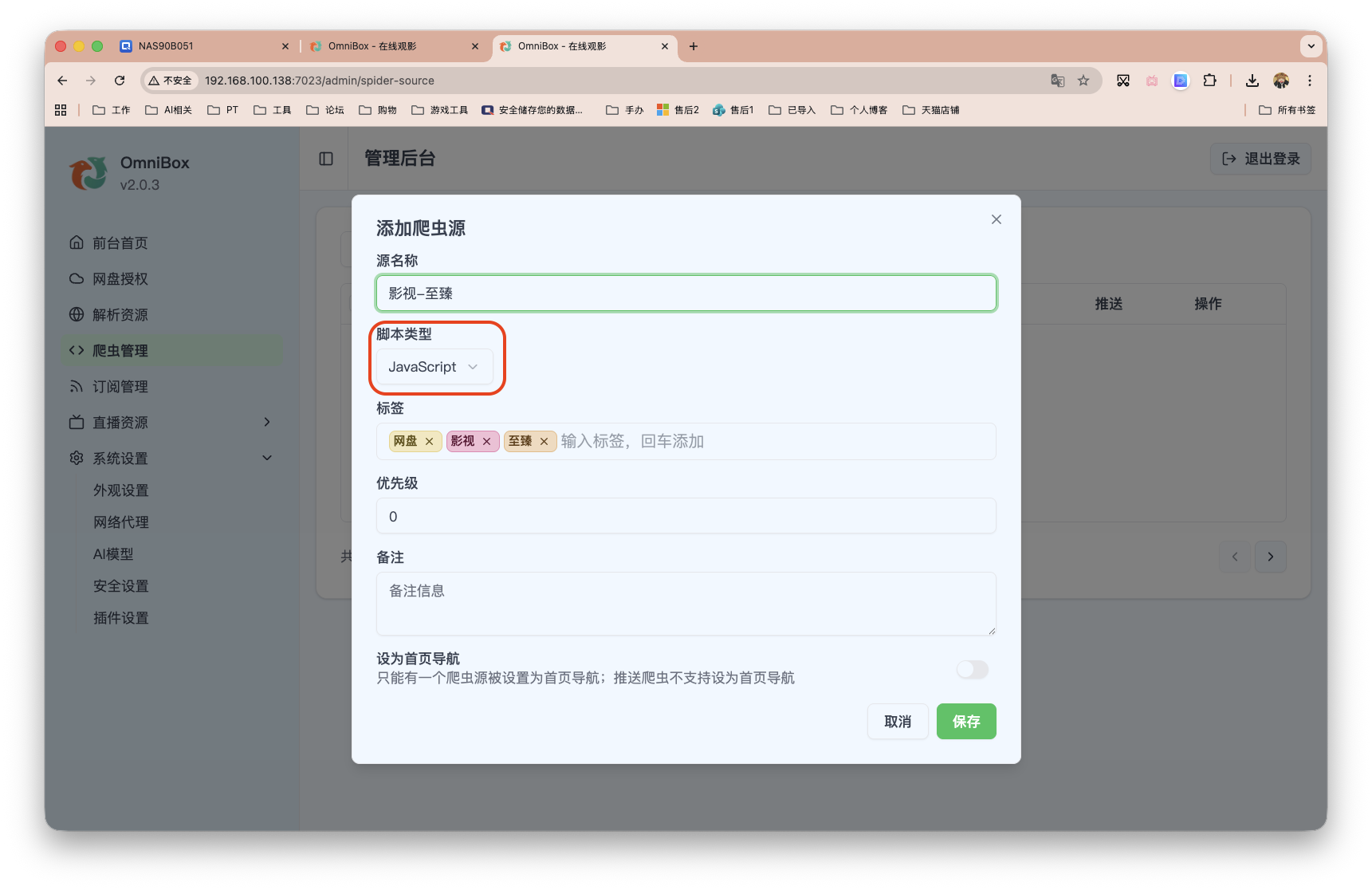
点击「添加源」,脚本类型选择,官方提供的应该都是Node.js/JavaScript 写法,我也没全部看完。包括是否设为首页导航在内,其余配置就完全自定义。
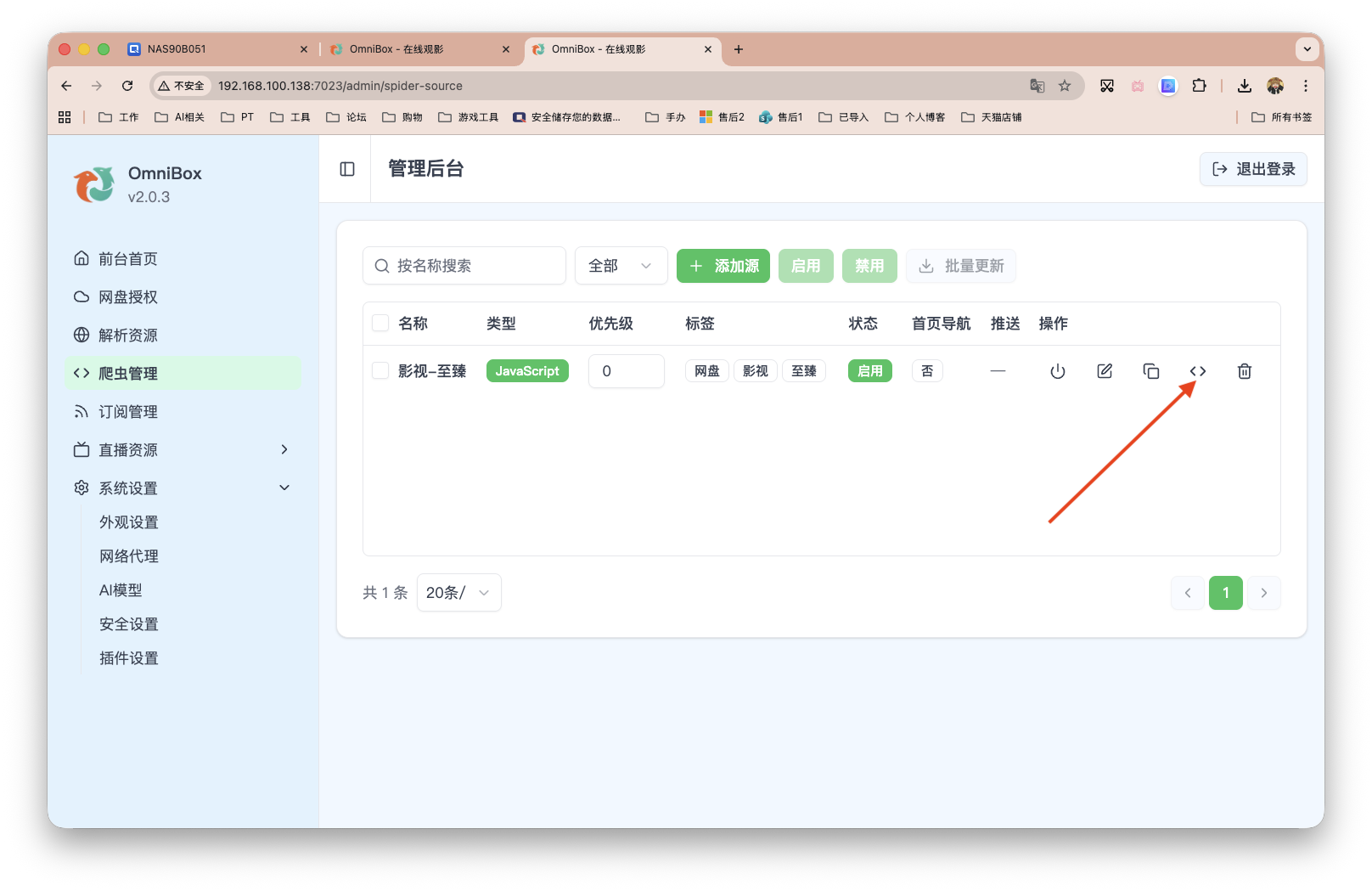
然后如下图,点击这个图标。
然后把上面那一大坨坨代码,粘贴进下图框内。点击「保存」。如果右侧栏报错(一般是依赖缺失问题会主动安装依赖),再把「检查更新」、「从远端同步」挨个都点一点。最后在代码部分找个不影响的部分敲个空格,再次点击「保存」应该就没问题了。
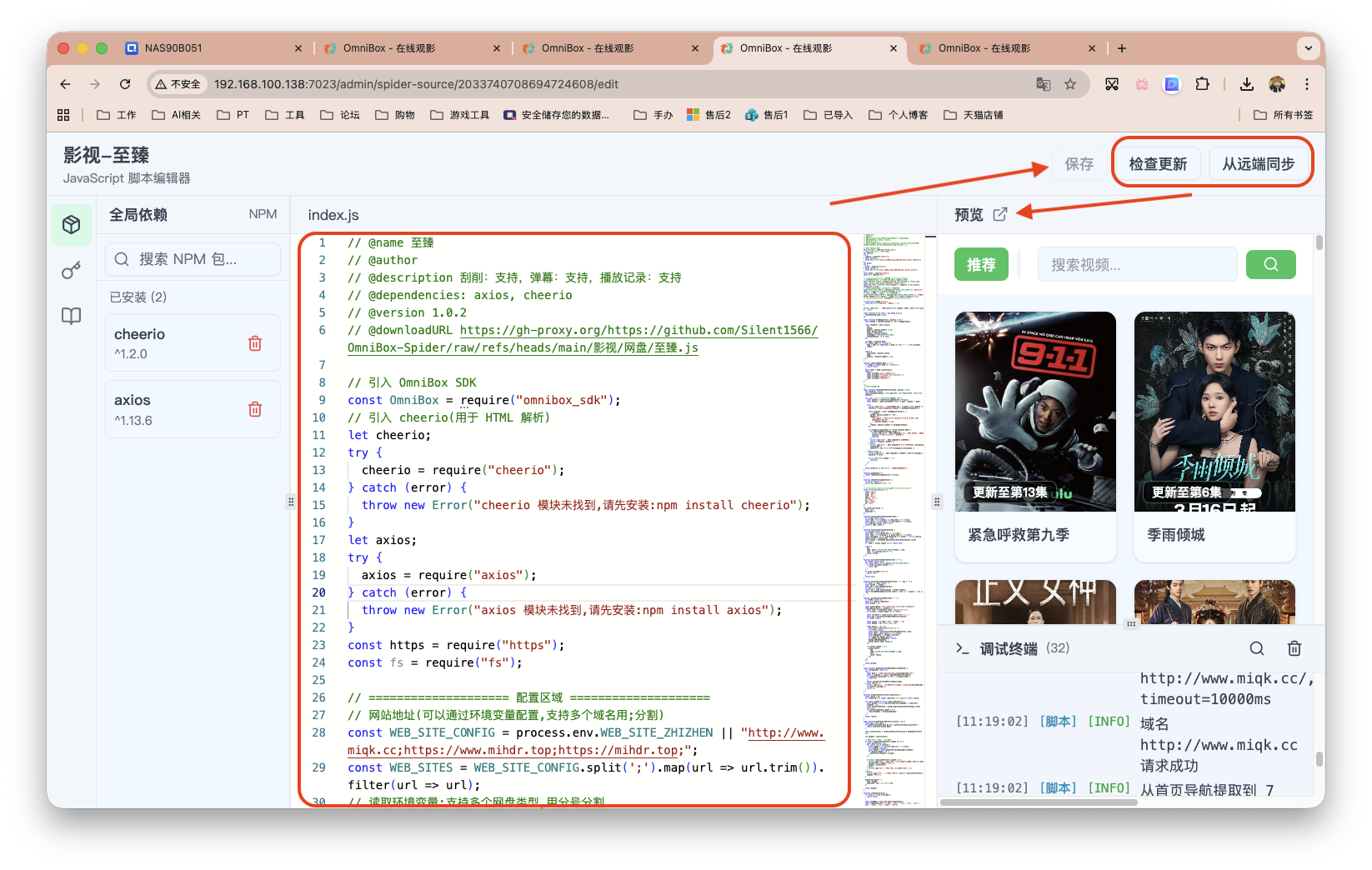
点击上面的「预览」,可以看到如下界面。
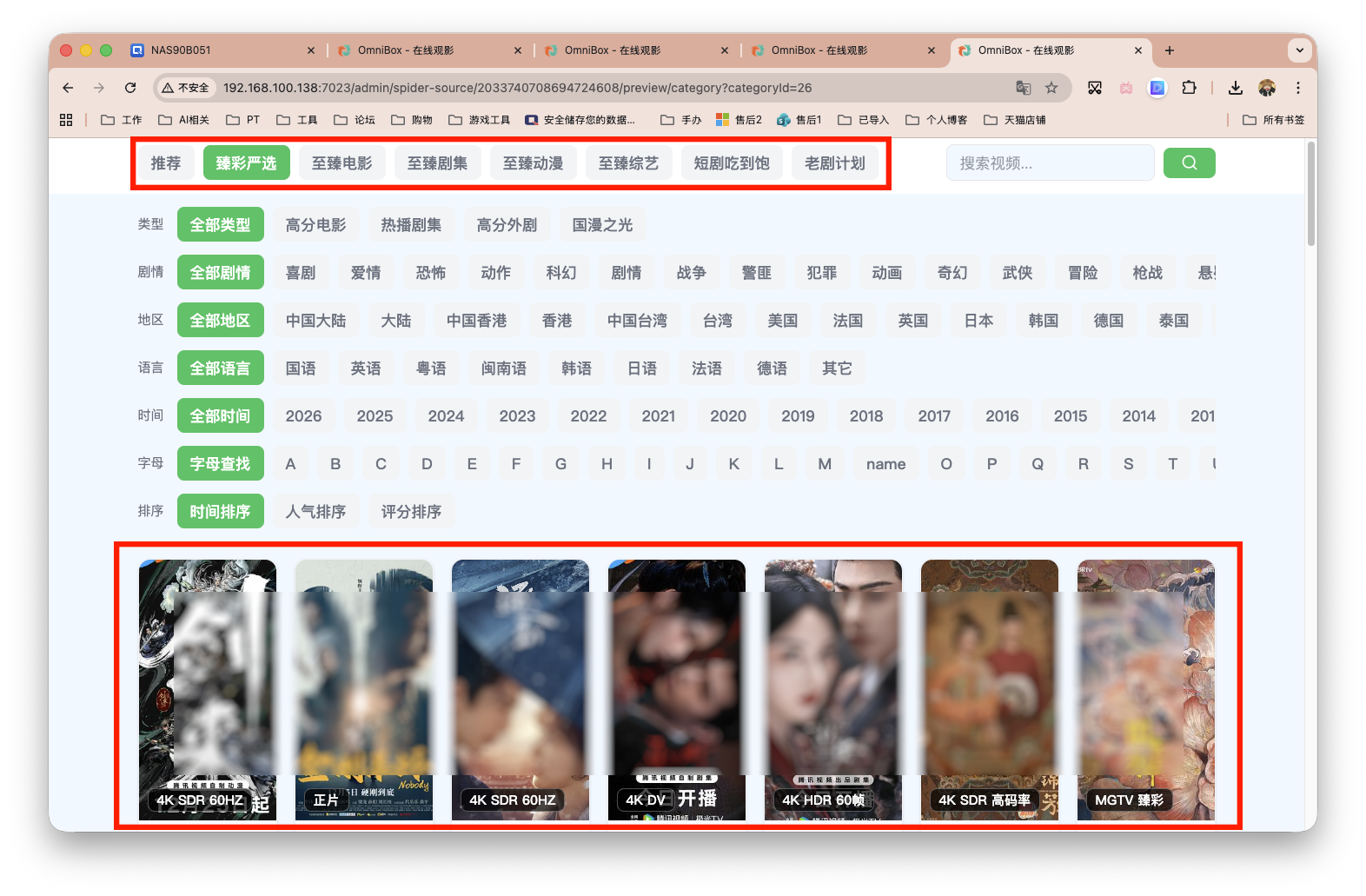
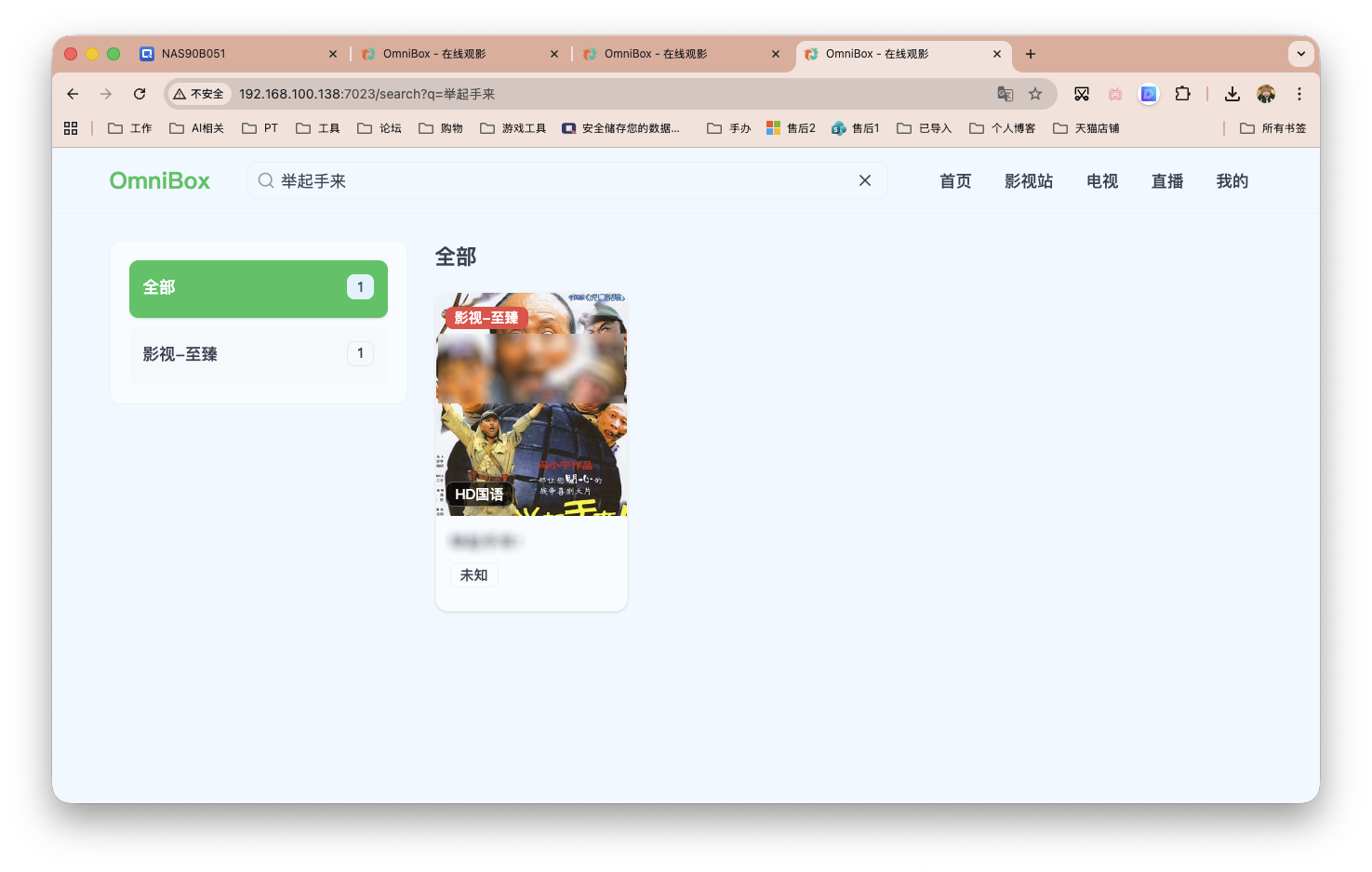
回到首页,可进行搜索了。如果你上面选择设为首页导航,主页就会跟预览中的一致。
播放正常。
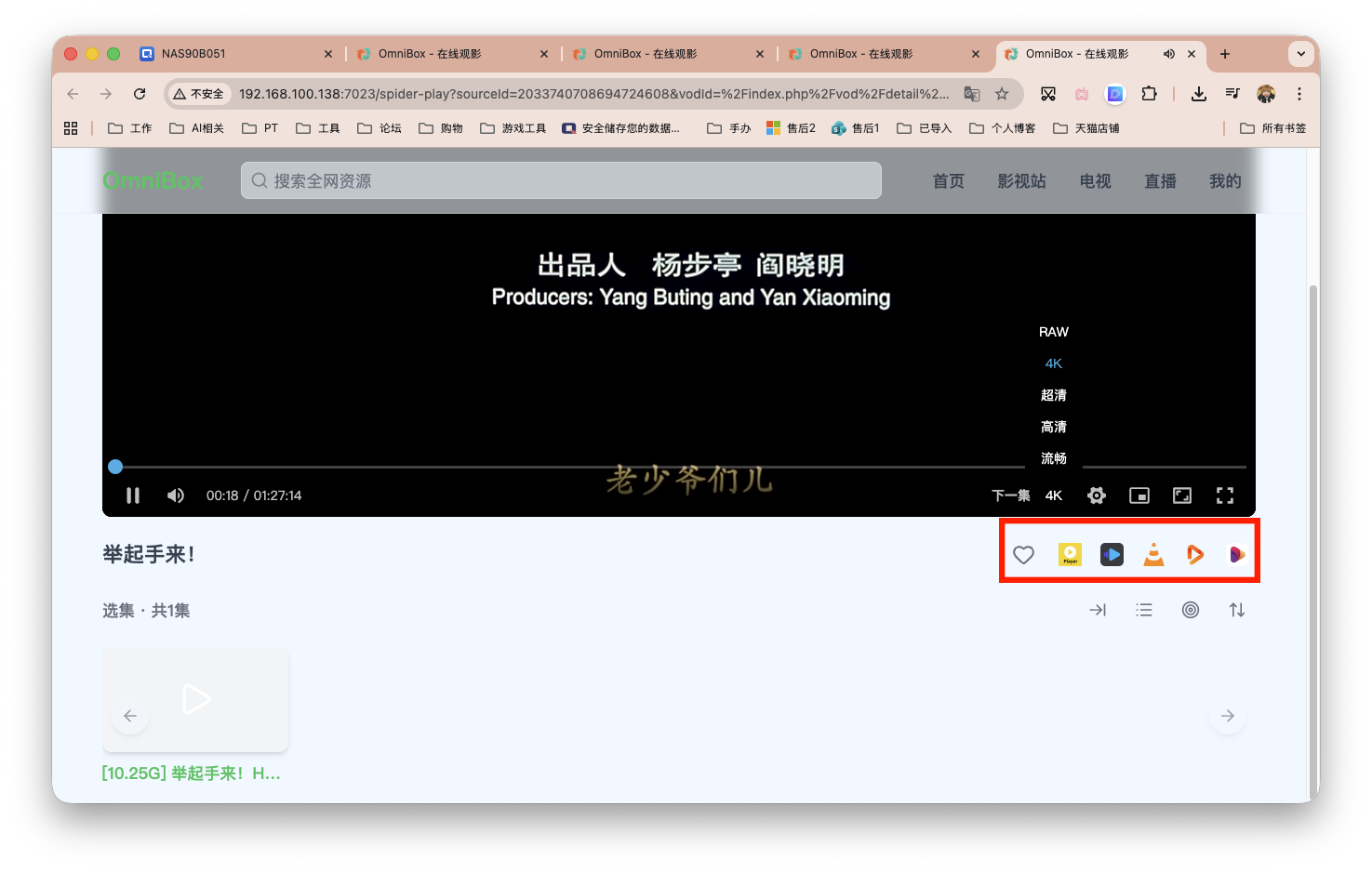
也可转到Infuse等播放器播放。

鉴于资源丰富度问题,大家根据自己的喜好多添加几个吧!
订阅管理
「新建订阅」,输入名称和描述,选择源并创建。
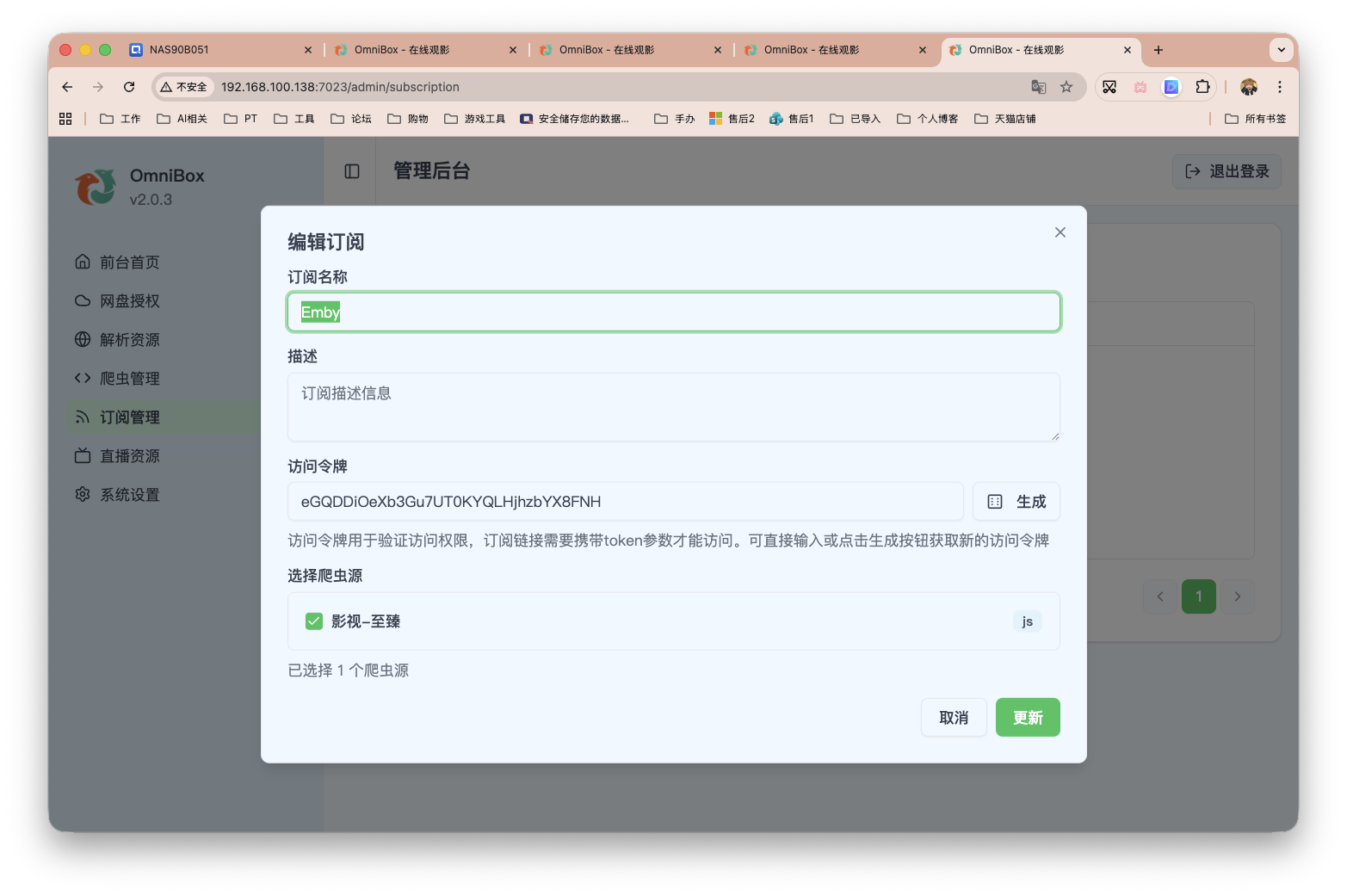
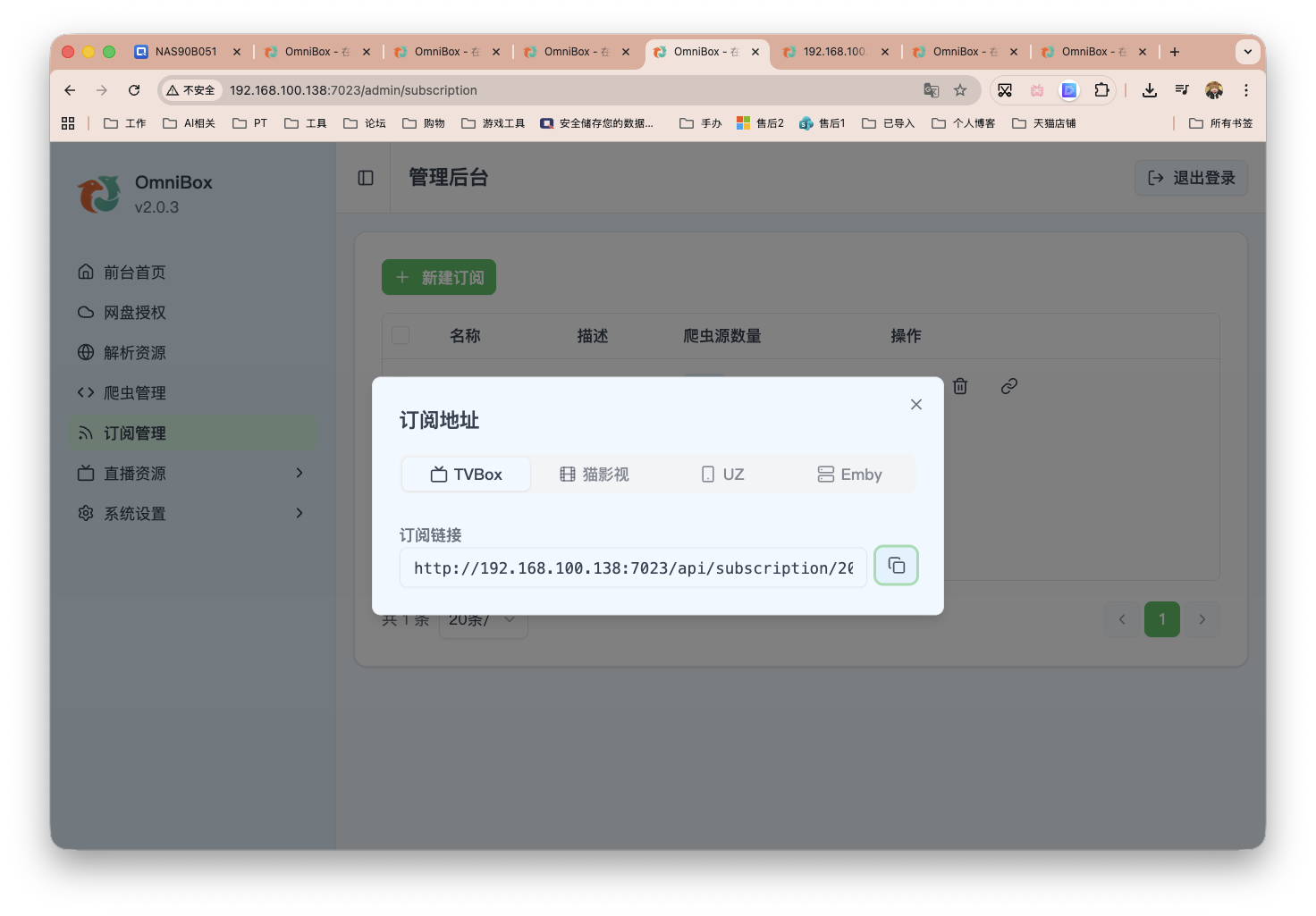
如下图所示,查看订阅源。
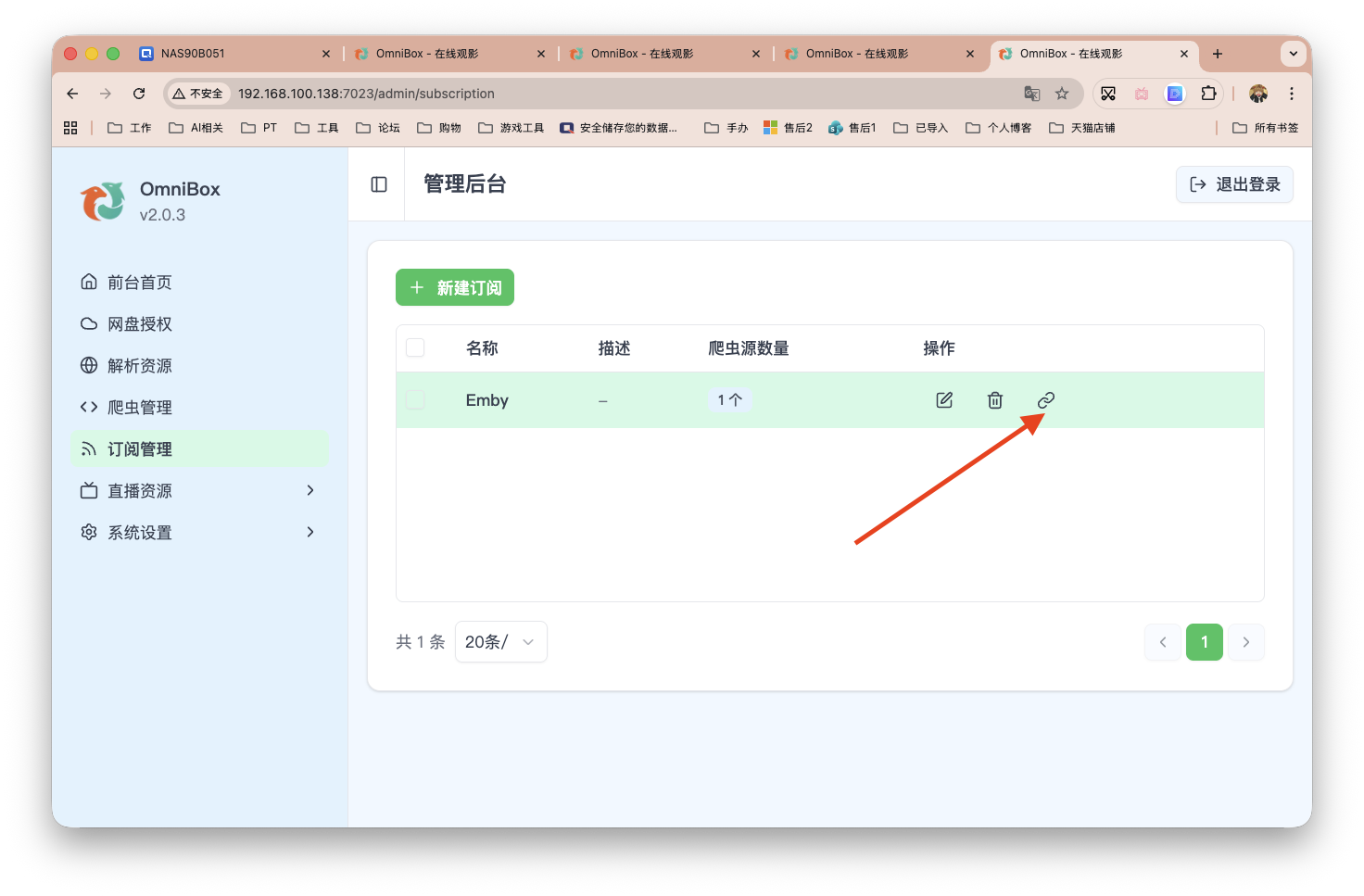
点击复制,以第一个为例。
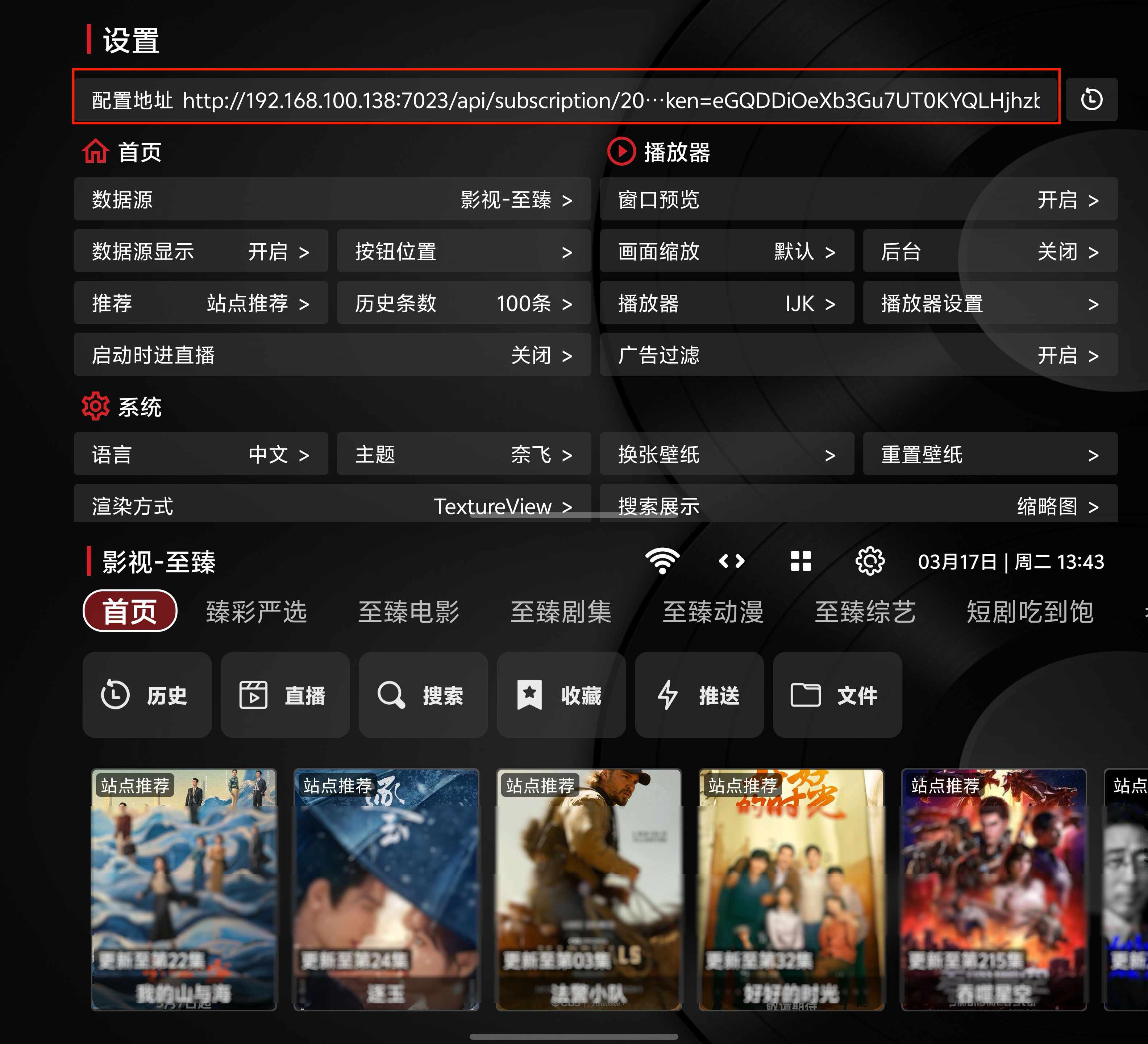
把那个配置连接粘贴进应用,再返回界面即可自动刷新。
Emby我一直连不上~~~放弃。
直播资源
电视方面我就不多讲了~什么M3U之类的,已经写过无数遍。自定义源也与之类似。
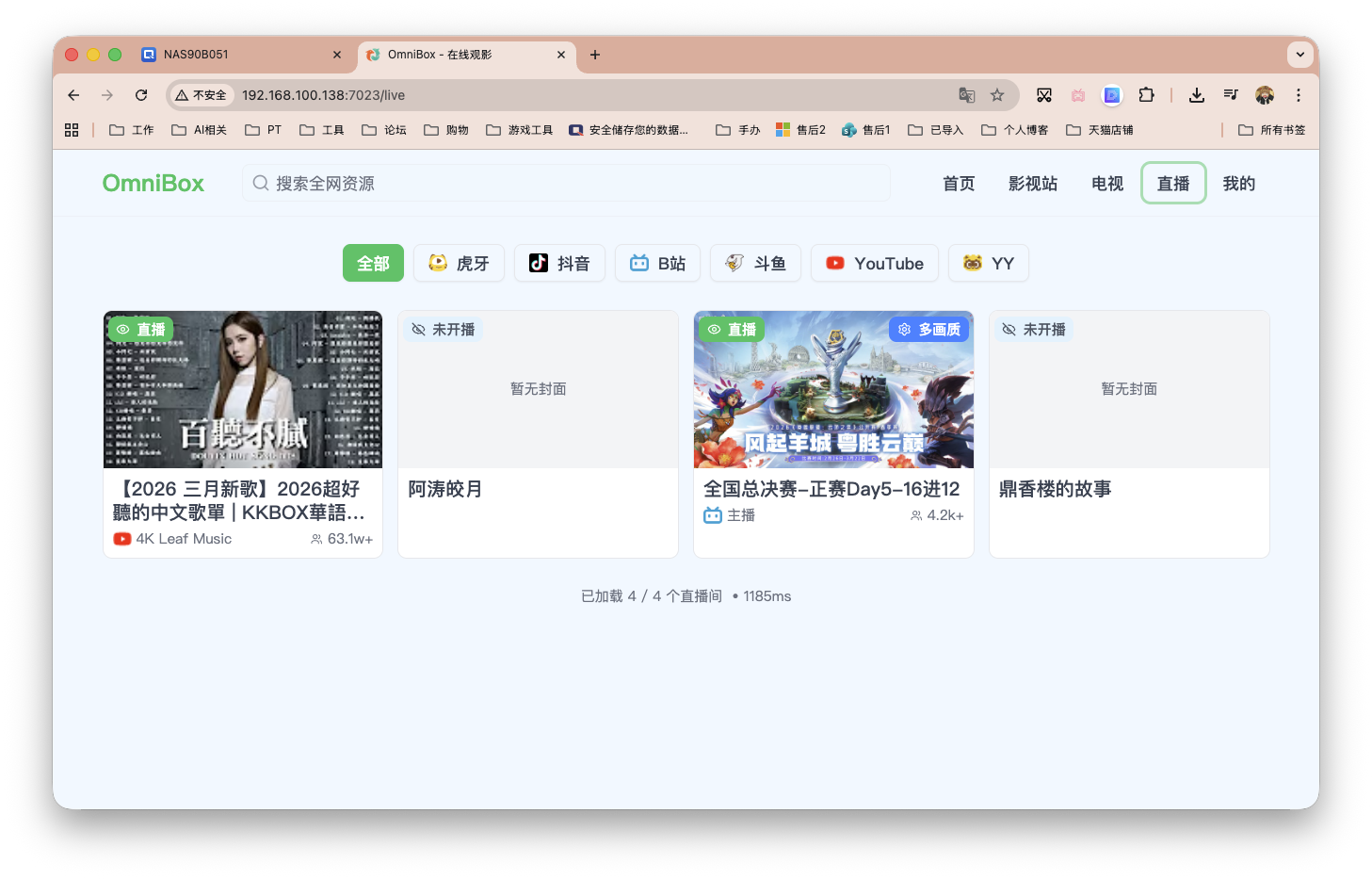
平台方面也很简单,添加房间,选择对应平台,输入房间号(一般点击博主头像进入信息列表即可获得,也可在URL中提取)。
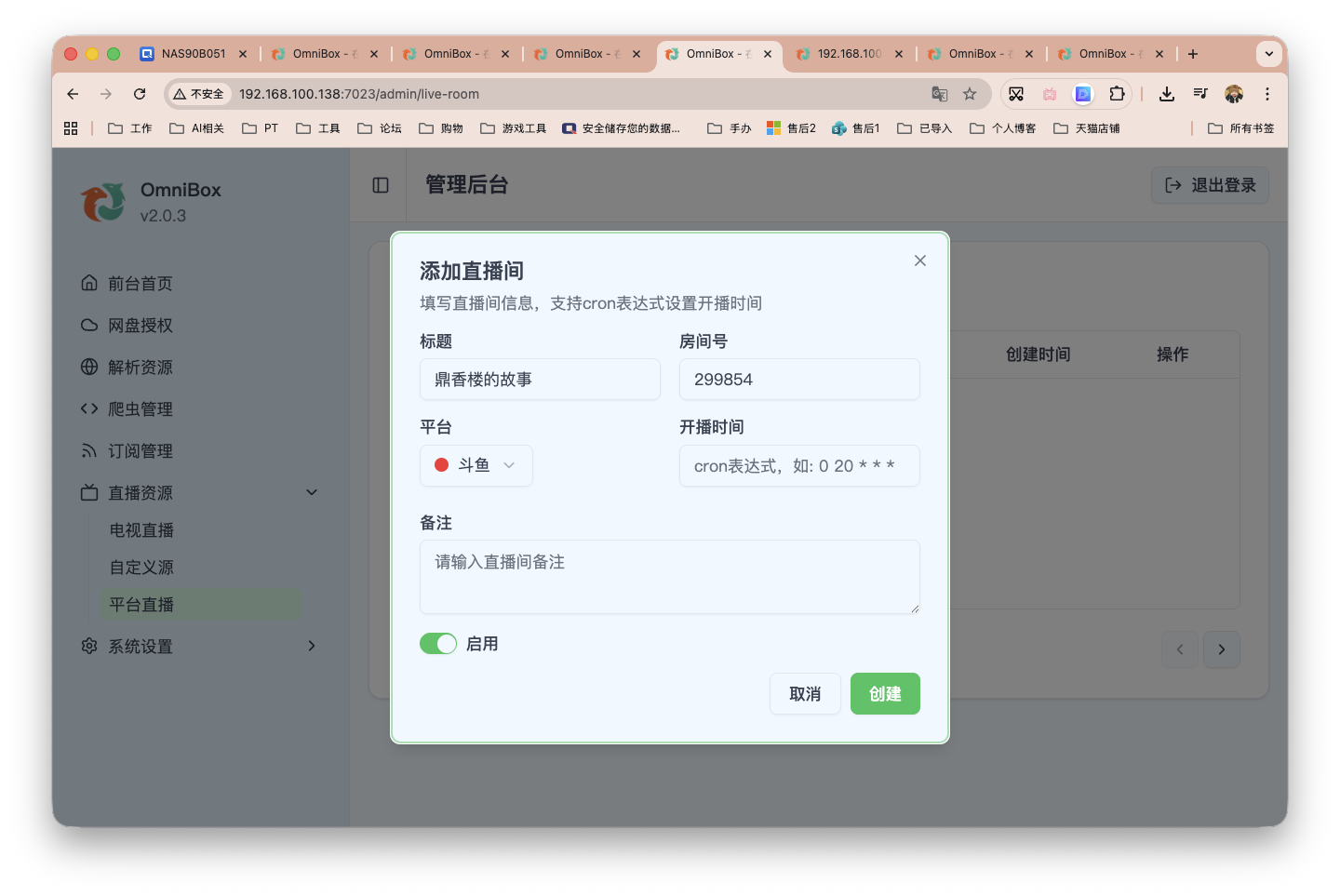
斗鱼好像有问题。。。其他几个倒是可以。
最后
以上就是大概的使用体验。
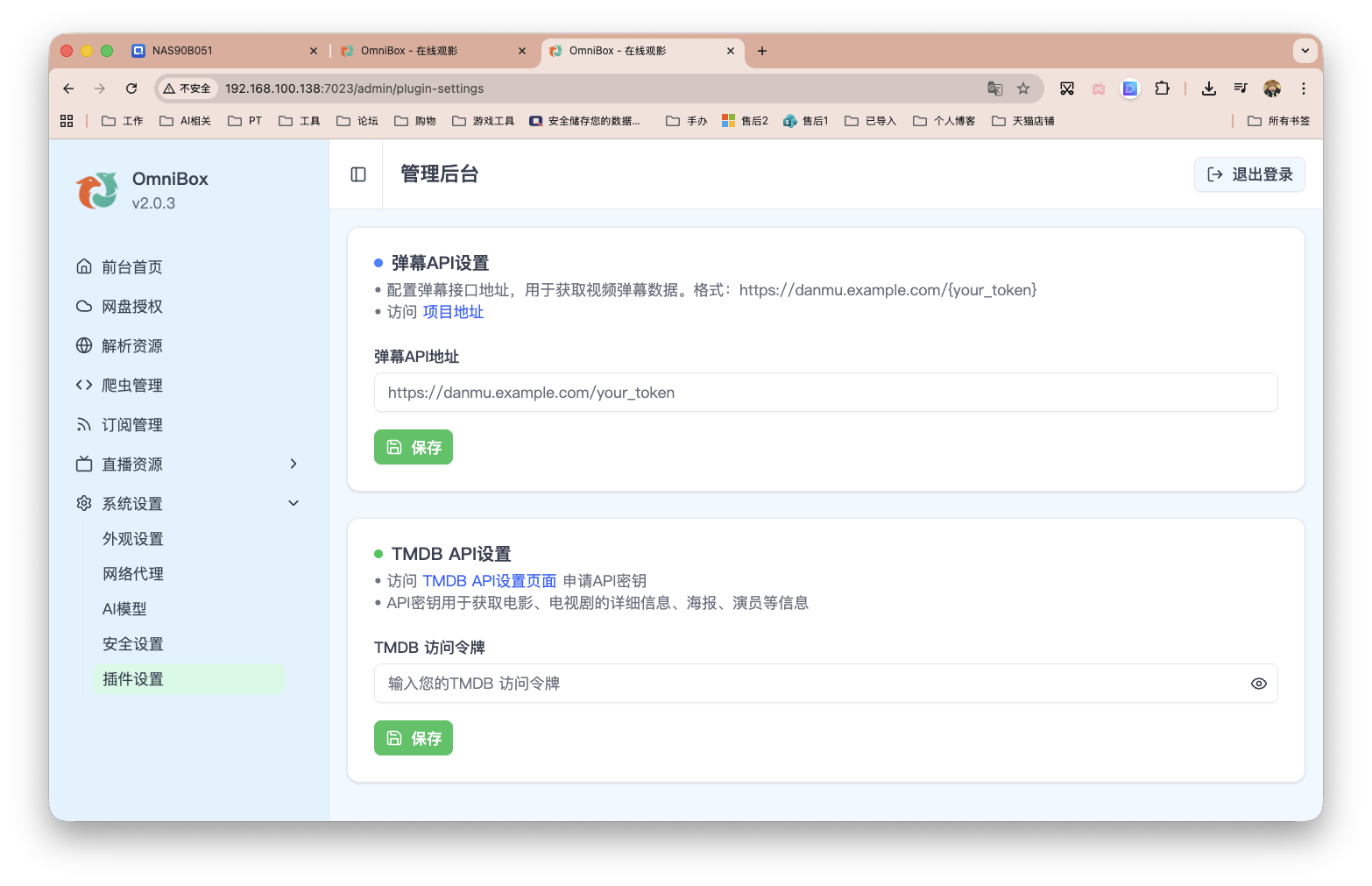
目前还不是太完善,等作者更新。系统设置部分大家看着玩玩就行。
感谢观看,本文完。
评论区