.png)




本次来分享一个项目,可以把 Jellyfin 媒体库直接变成一间能「走进去」的 90 年代录像店:电影变成货架上的 VHS/DVD,能拿起来看盒子、逛柜台,甚至还原租片的感觉。
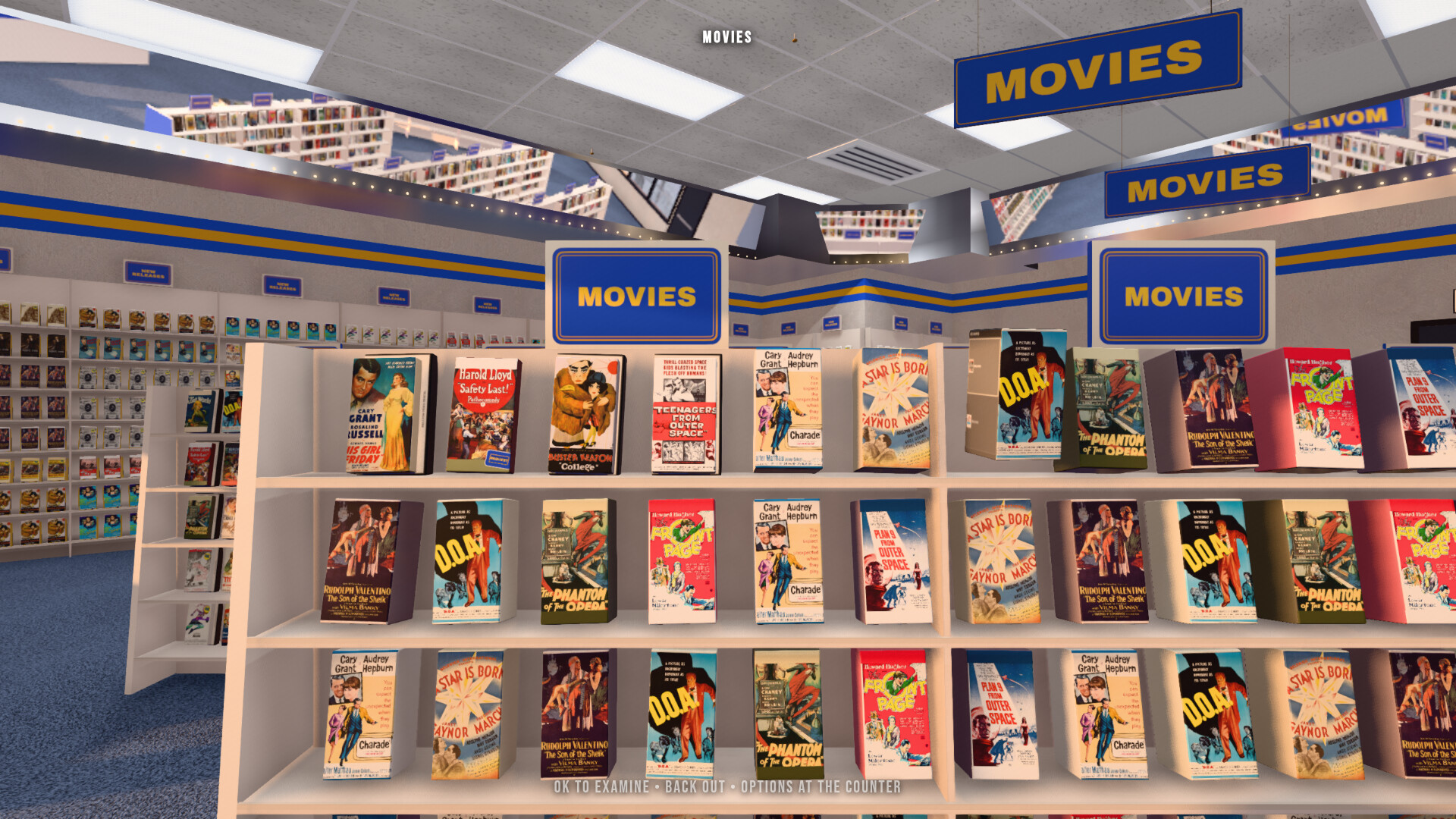
我刚看到项目作者截图介绍的时候,第一反应是吐槽:项目好神经啊!这群人天天闲着没事真能捣鼓!!!
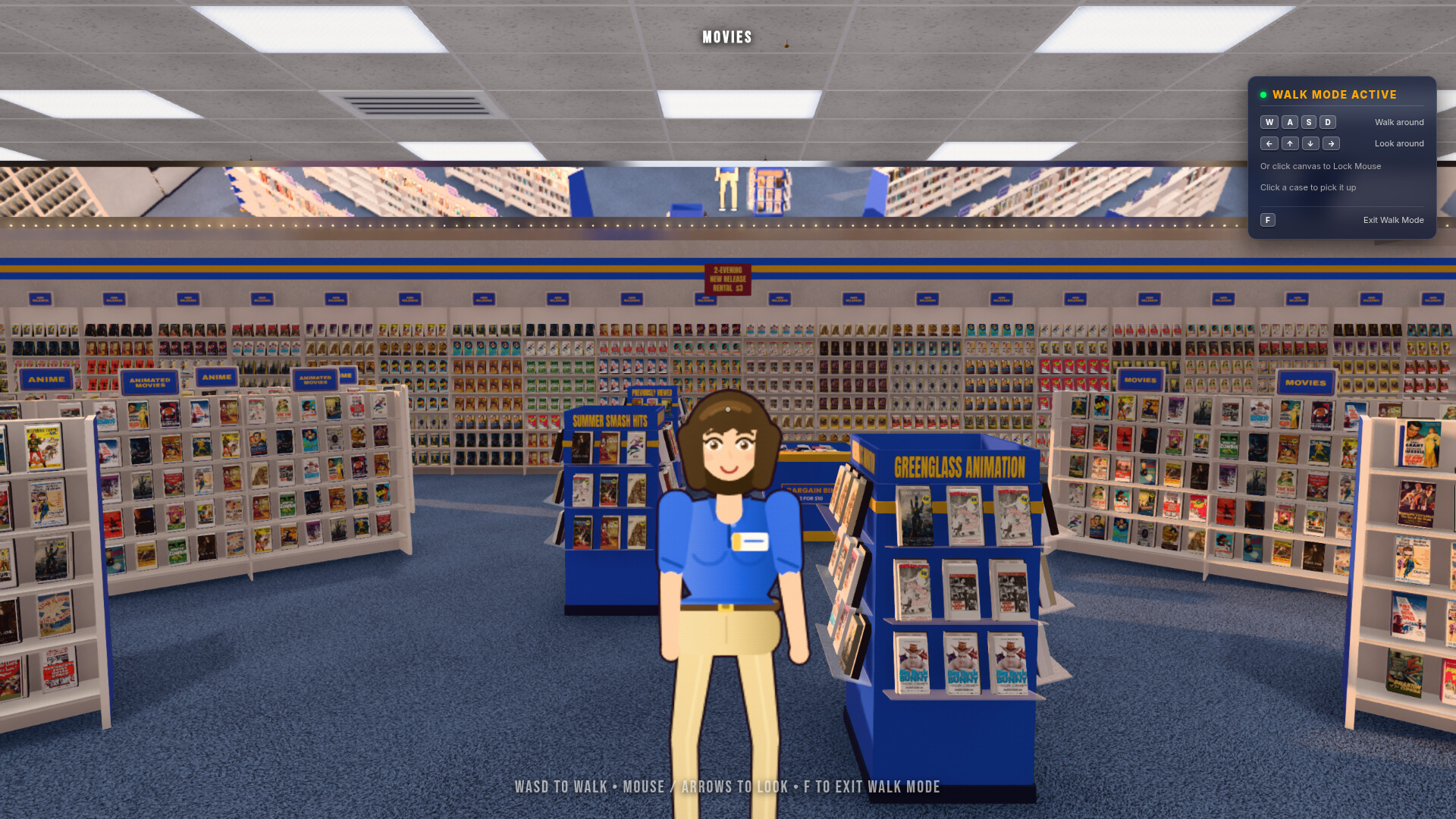
部署玩了一圈,虽然神经吧,但确实很有意思,佩服作者的脑洞。(你的Jellyfin库存越强大,这个项目就会越有趣。)
项目介绍
完整项目名:halcyon-video/halcyon-video,可于GitHub搜索。
Halcyon Video 是一个开源自托管项目,可以把 Jellyfin 媒体库变成一间可自由行走的 3D 录像店。电影会以 VHS 或 DVD 的形式陈列在货架上,支持拿起查看封面、简介、演员和媒体信息,还可以切换不同年代的录像店装修风格,并通过第一人称方式在店内浏览。
不同于皮肤,项目是给 Jellyfin 加了一层沉浸式「录像店体验」。
目前仅支持Jellyfin。不过作者的后续开发路线如下,作者目前更新频率也蛮快的。我想大家可以期待下。
增加 Plex / Emby 支持,目前呼声最高
推出基于 Tauri 的桌面客户端,进一步支持 HDMI-CEC、系统休眠、原生游戏启动等功能
增加更多年代与录像店装修风格
尝试 VR 第一人称逛店
丰富店员 NPC 的对话和租片互动
部署流程
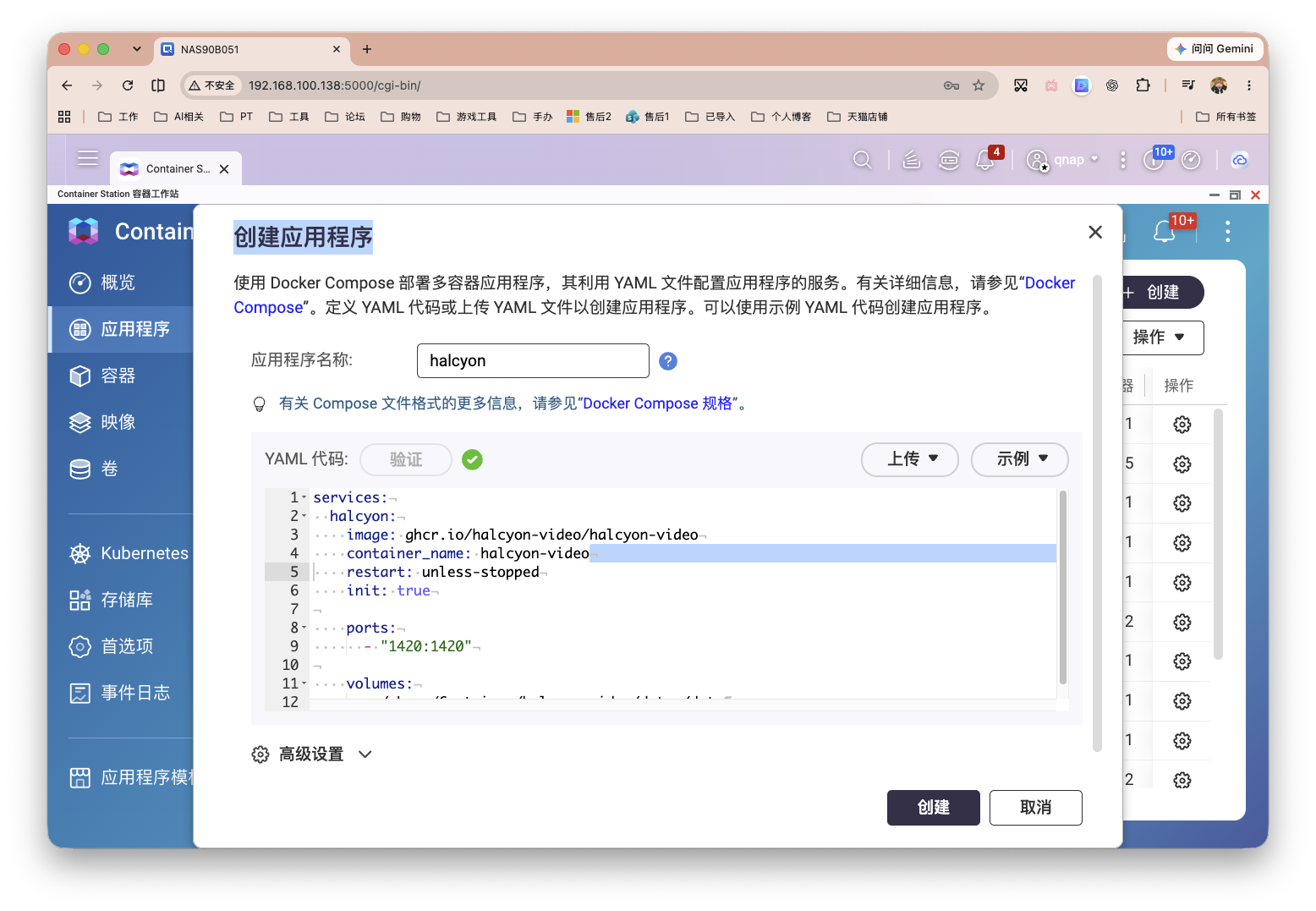
以威联通NAS为例,通过Docker Compose的方式进行部署。
部署代码很简单,如下:
services:
  halcyon:
    image: ghcr.io/halcyon-video/halcyon-video
    container_name: halcyon-video
    restart: unless-stopped
    init: true
    ports:
      - "1420:1420"
    volumes:
      - /share/Container/halcyon-video/data:/data
打开威联通的Container Station创建新的应用程序。
使用一览
Address处,输入你的Jellyfin服务器地址,HTTP或者HTTPS都可。我用的Jellyfin官方demo地址。方向键移动到连接,并敲击回车。
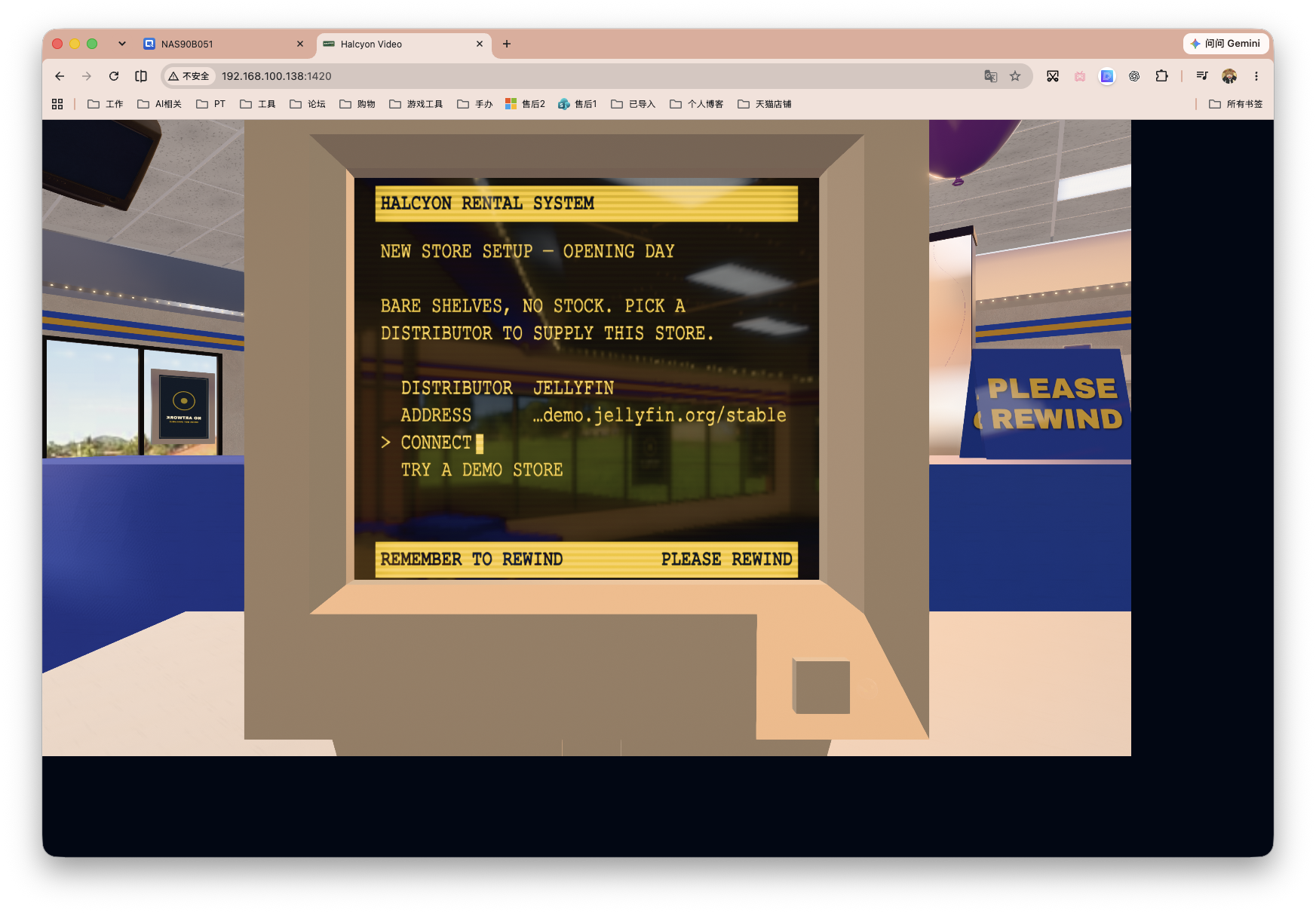
底部两个选项,第二个选项是可以让你无需Jellyfin服务器,只展示Demo效果。我们选择第一个。
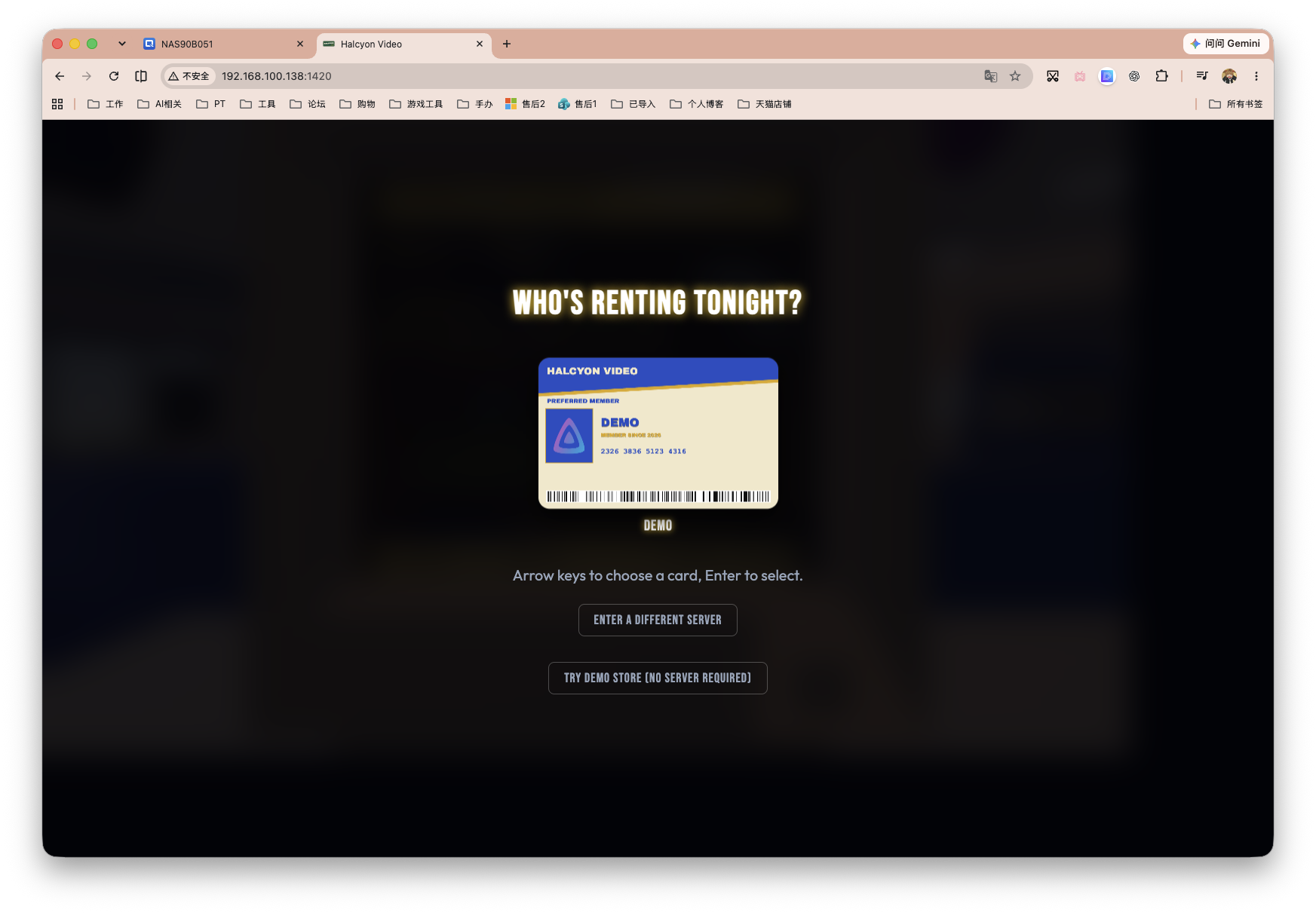
输入Jellyfin的账户名以及登录密码,方向键移动到登录,并敲击回车。
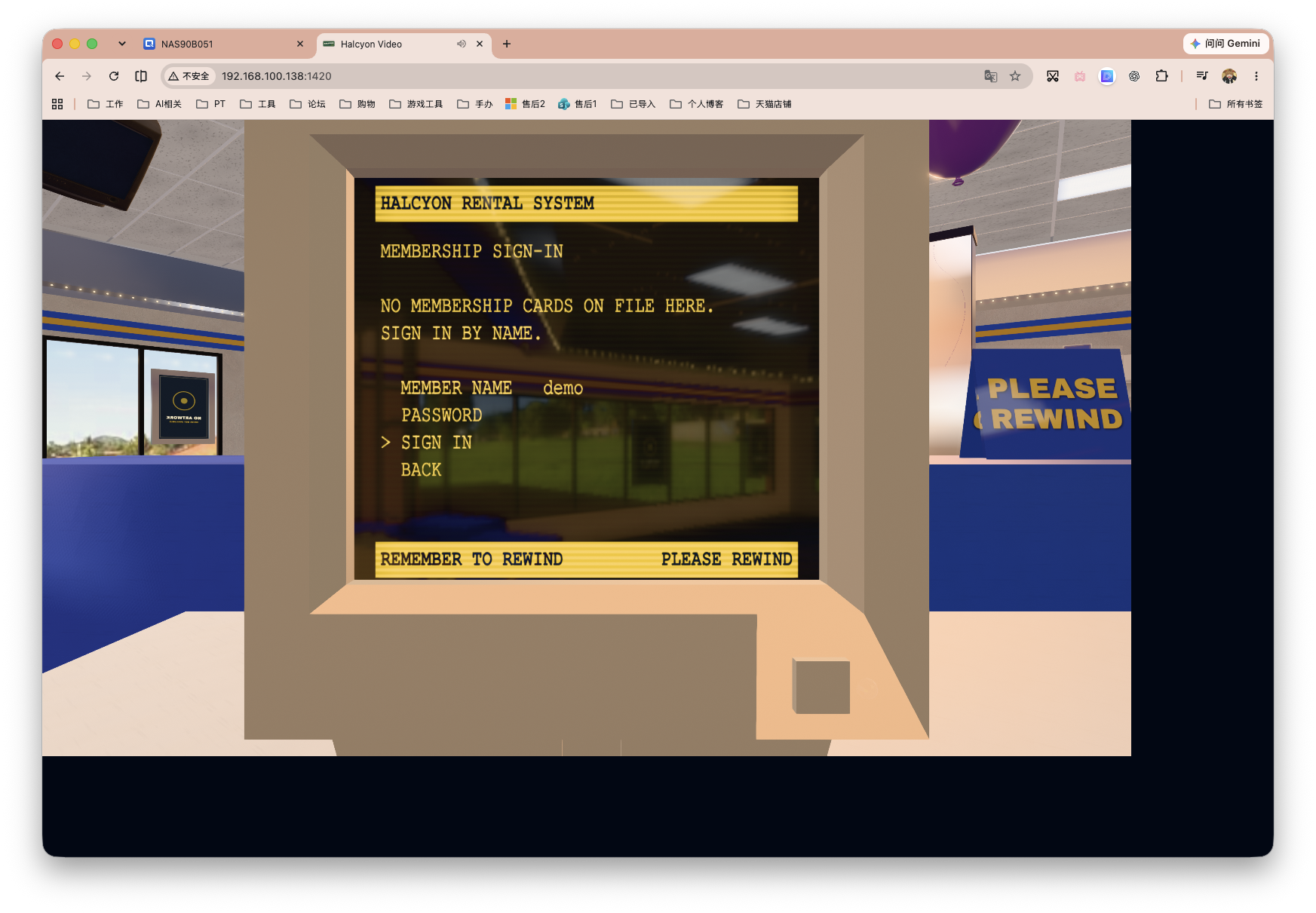
这一页是选择要生成货架的媒体库。可以两者都够选上,会同时生成电影和剧集区域。方向键移动到开店并回车。
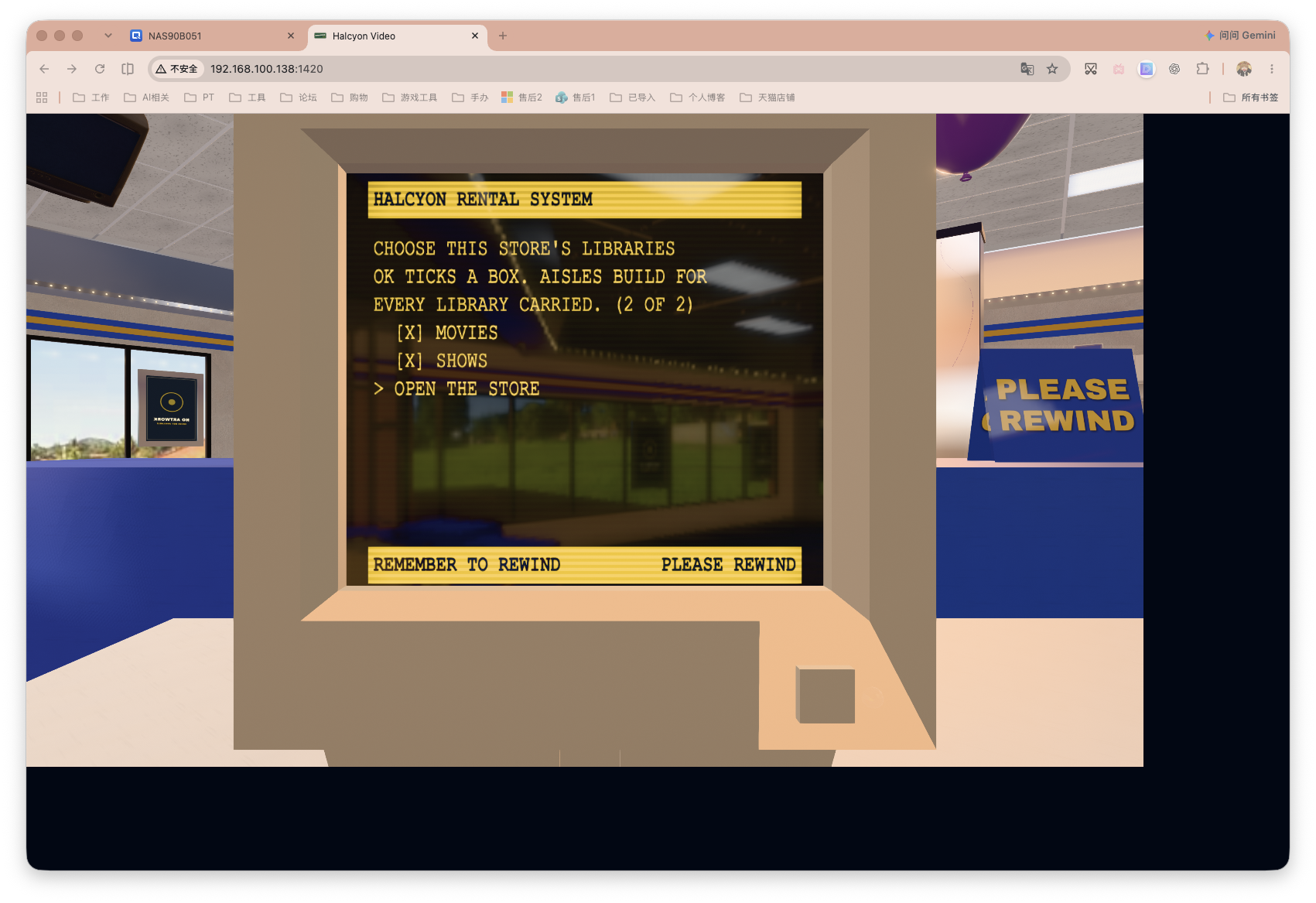
等待数据加载。
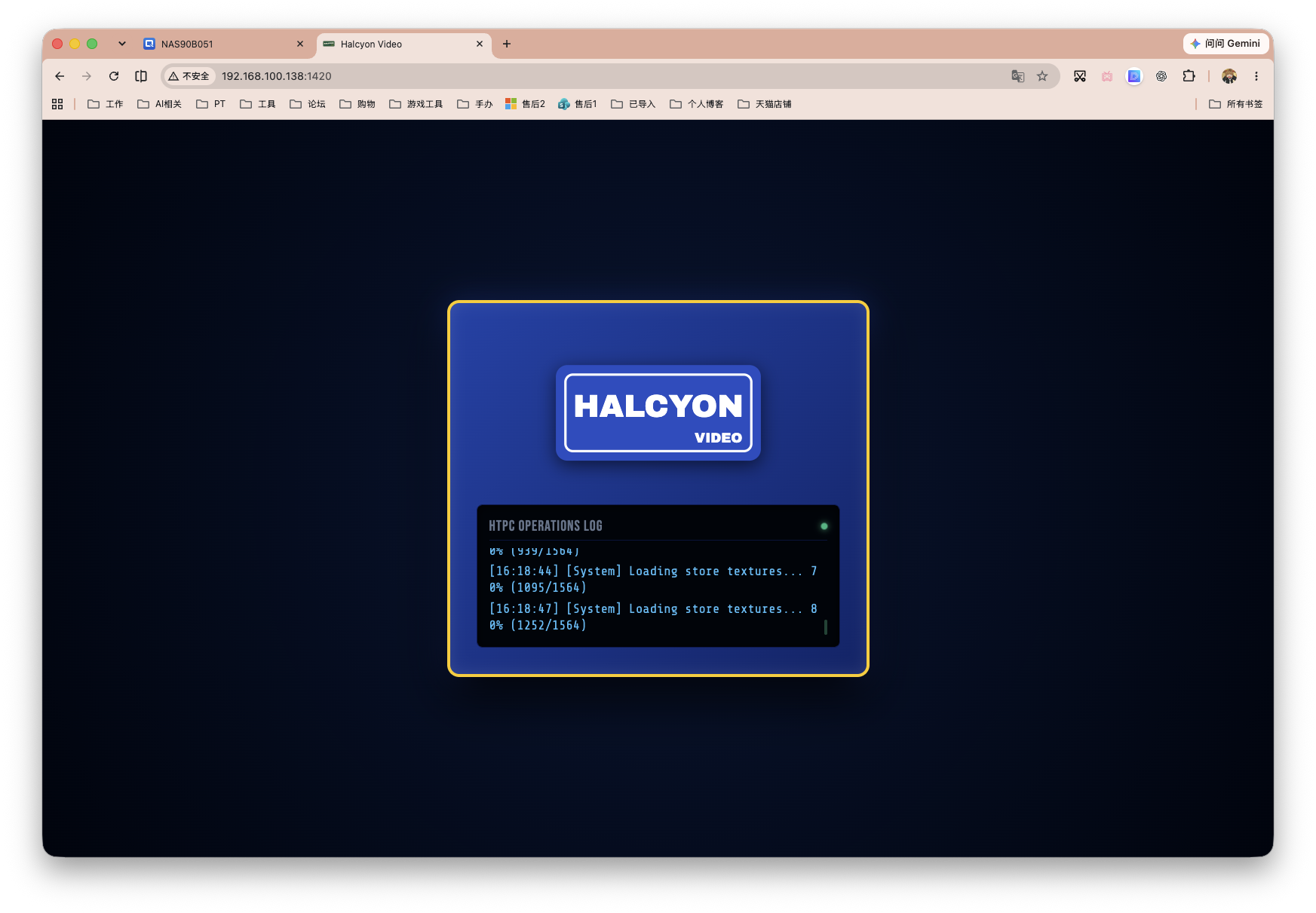
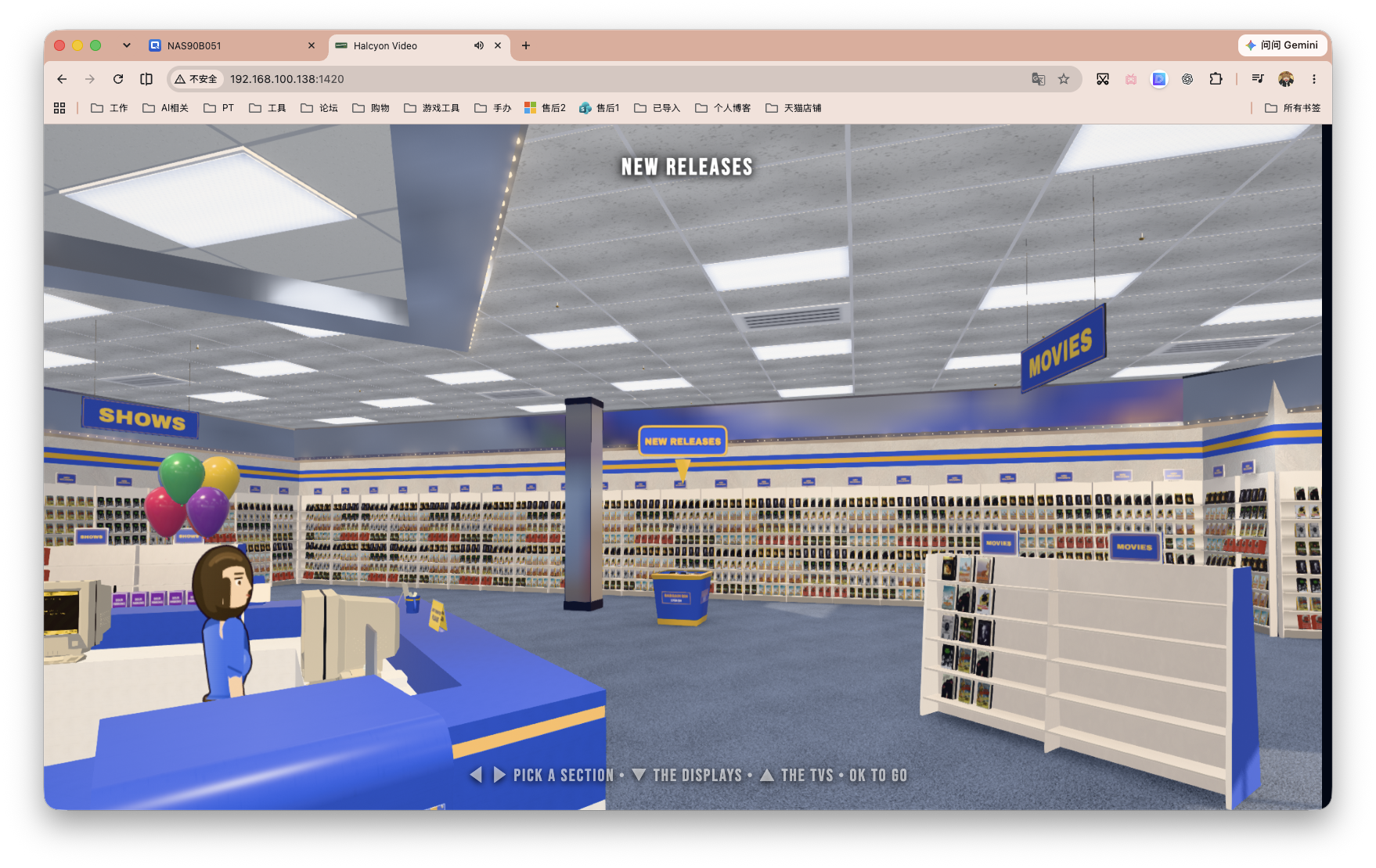
加载完毕后,如下图是一开始的进店效果。WASD,或者方向键都可以进行操控。
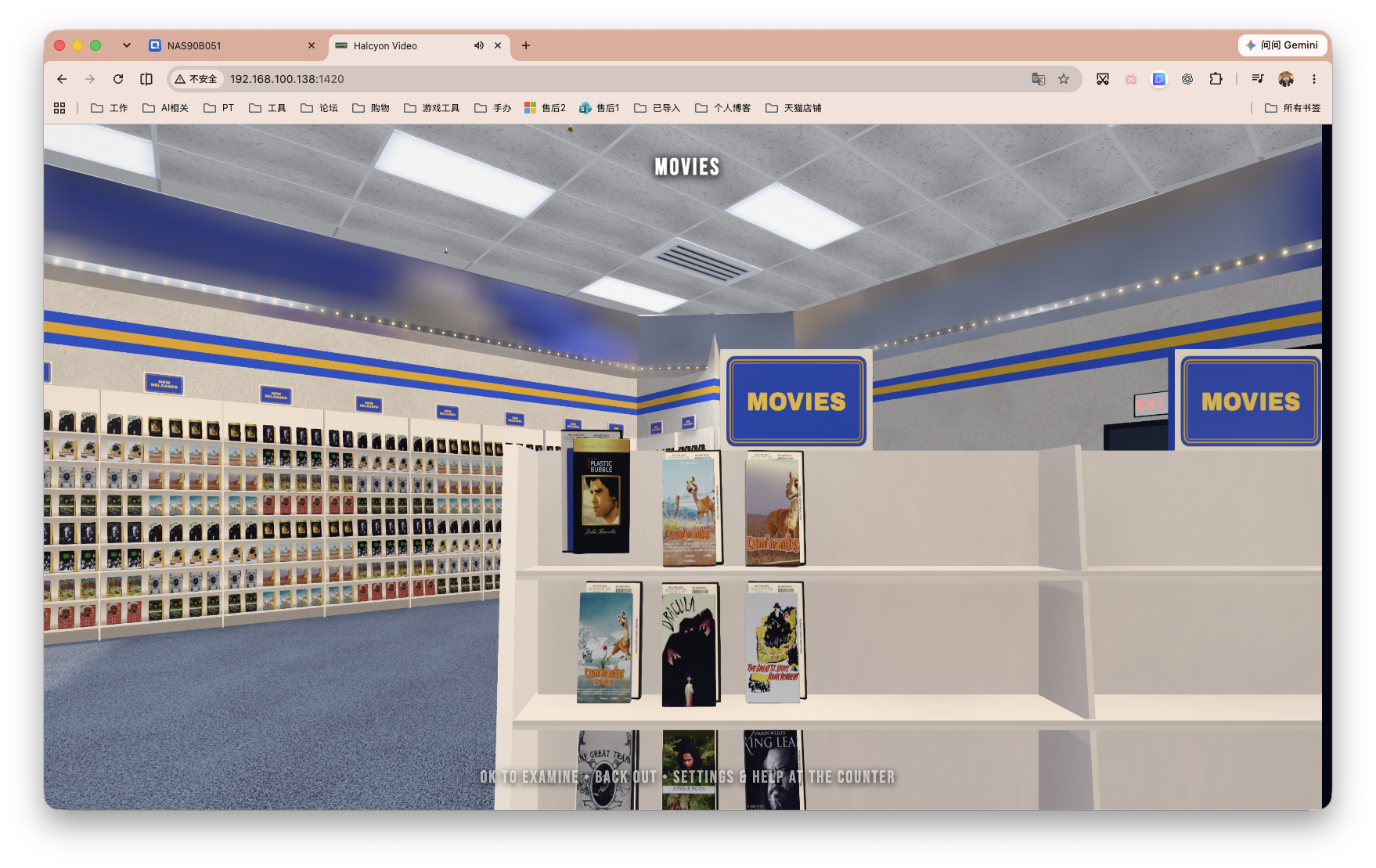
按前进键,移动到电影货架区域。通过方向键可移动查看作品。
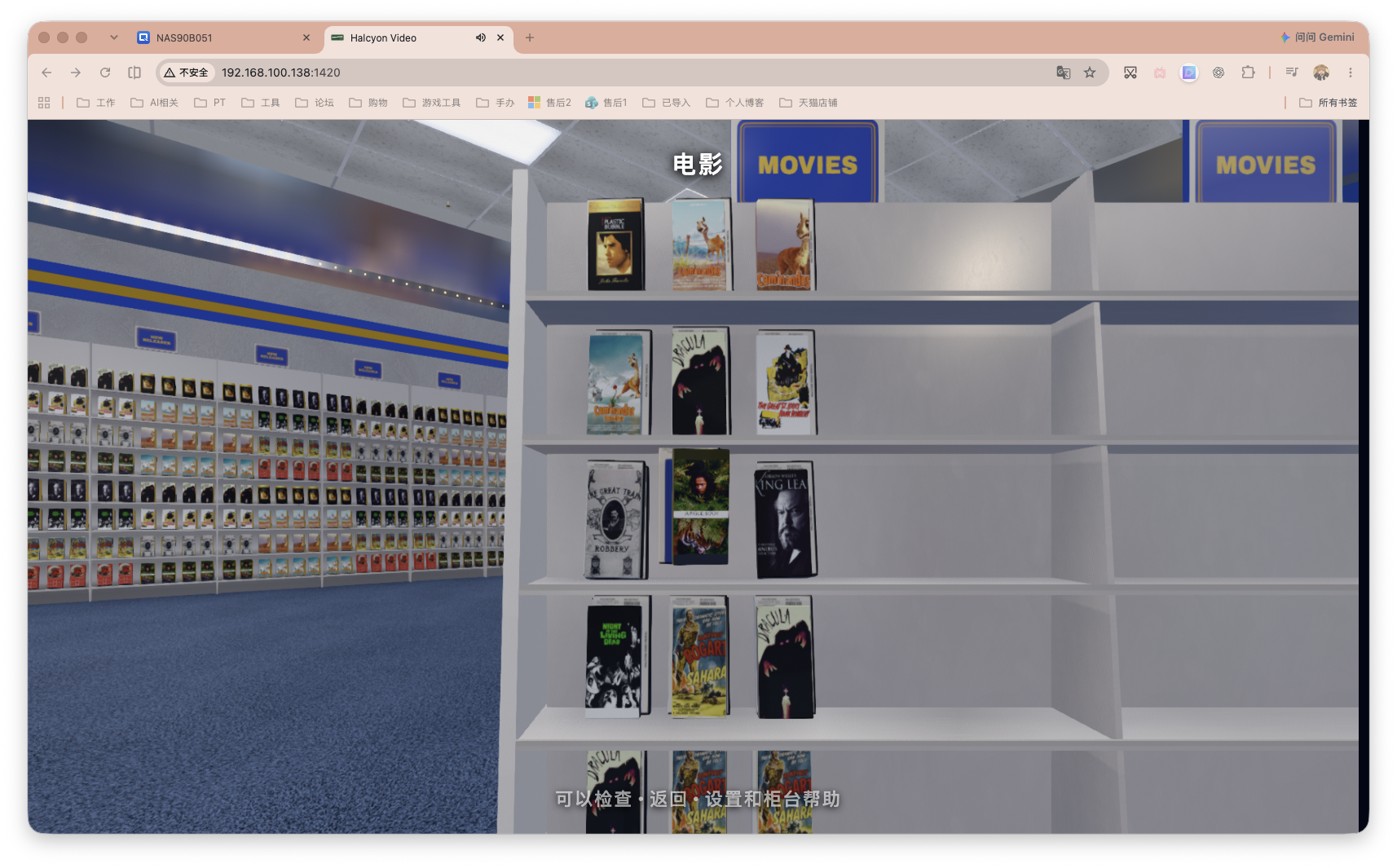
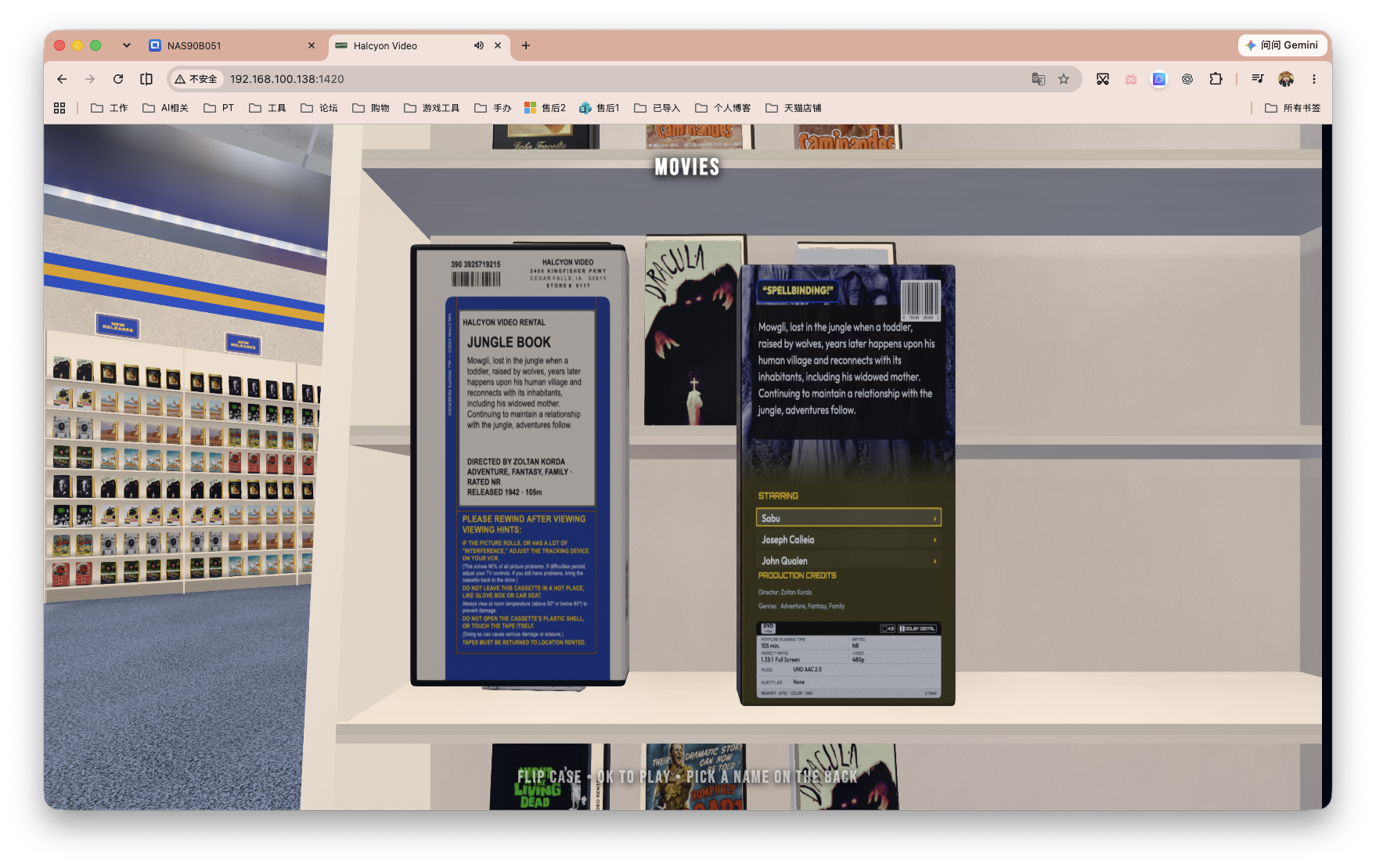
按回车可将作品拿出,查看当前作品的包装盒,按空格可以正反调整。
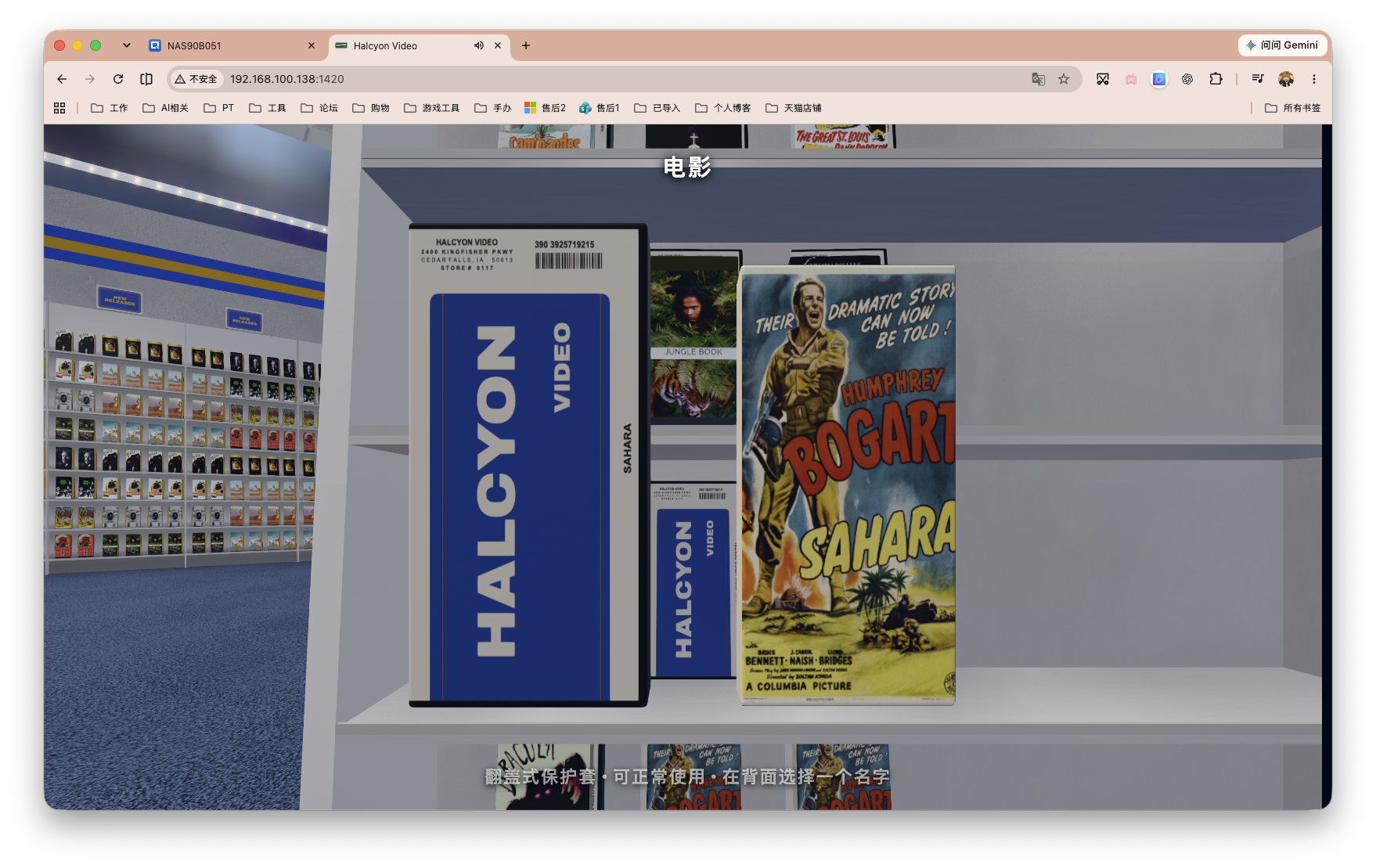
包装盒背面是剧情简介、导演、演员、年份、片长、评级等等。点击演员姓名即可跳转至该演员的个人主页。电视剧的话,旋转盒子到侧面板即可选择剧集。
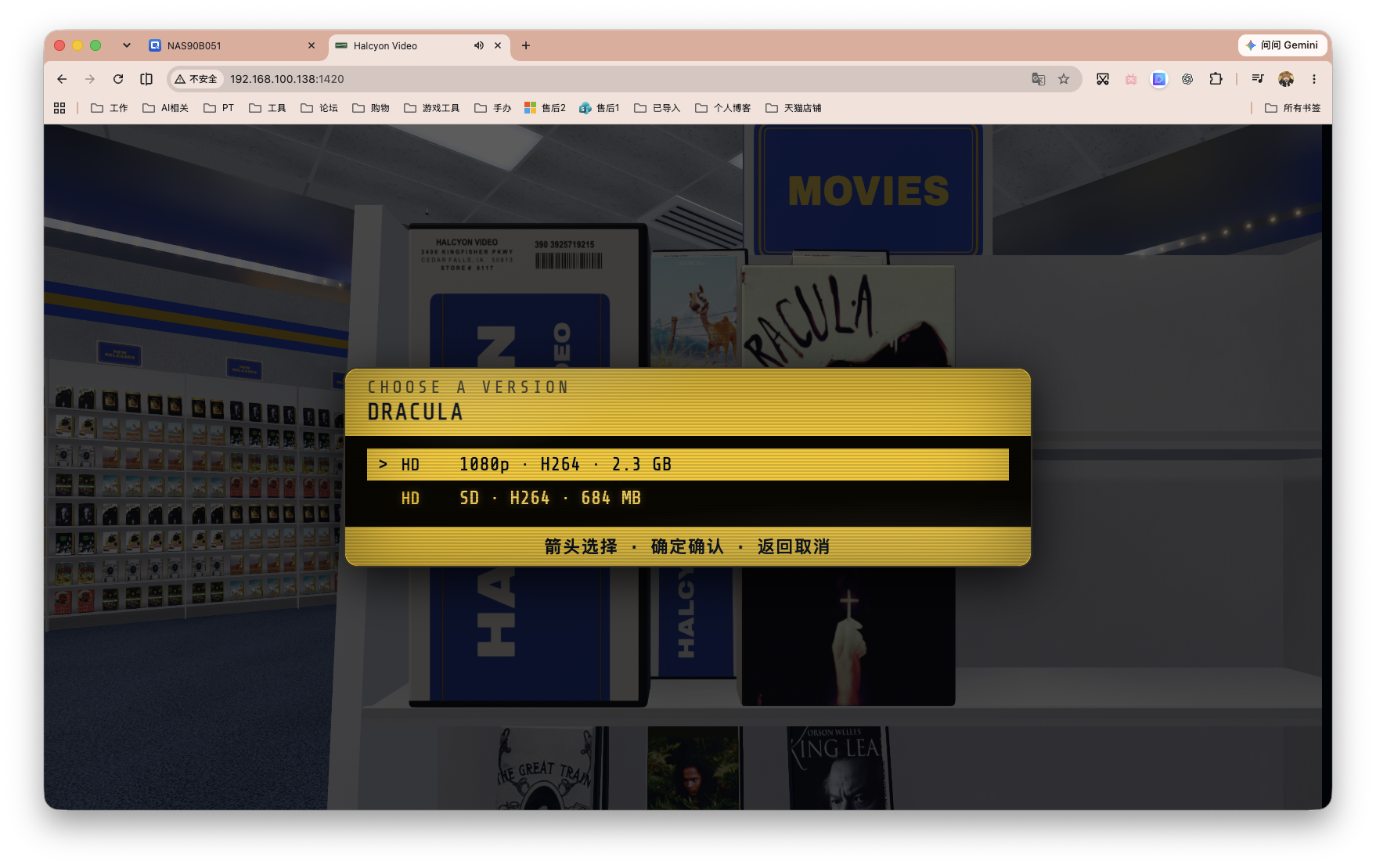
PS:如果同部作品有收藏不同版本,还会提前让你选择。
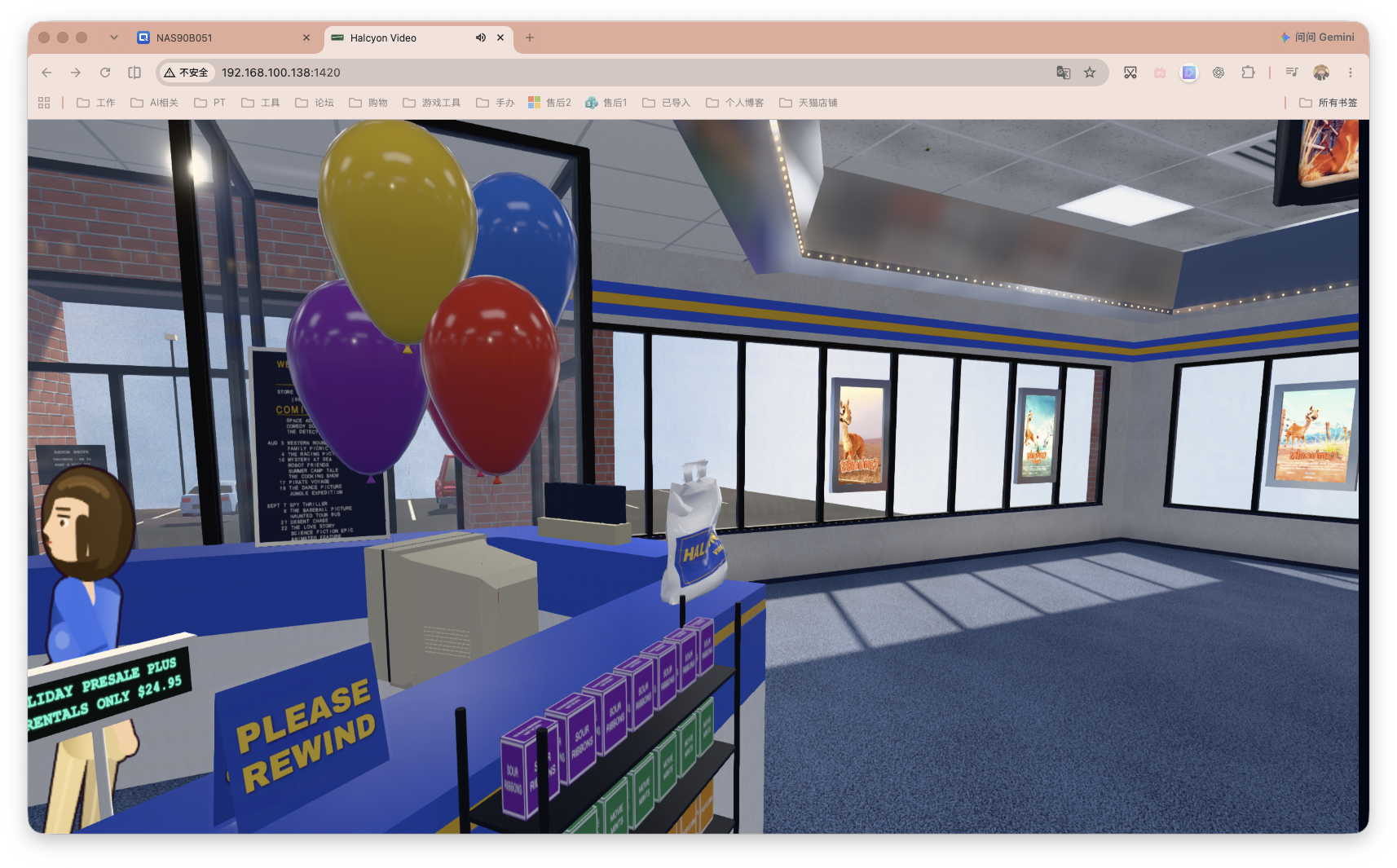
如果我们再次按回车键,就会移动到收银台,自动打包走并出店门。
接着就会播放打包的那部作品。观看完毕后,可以返回停止播放。
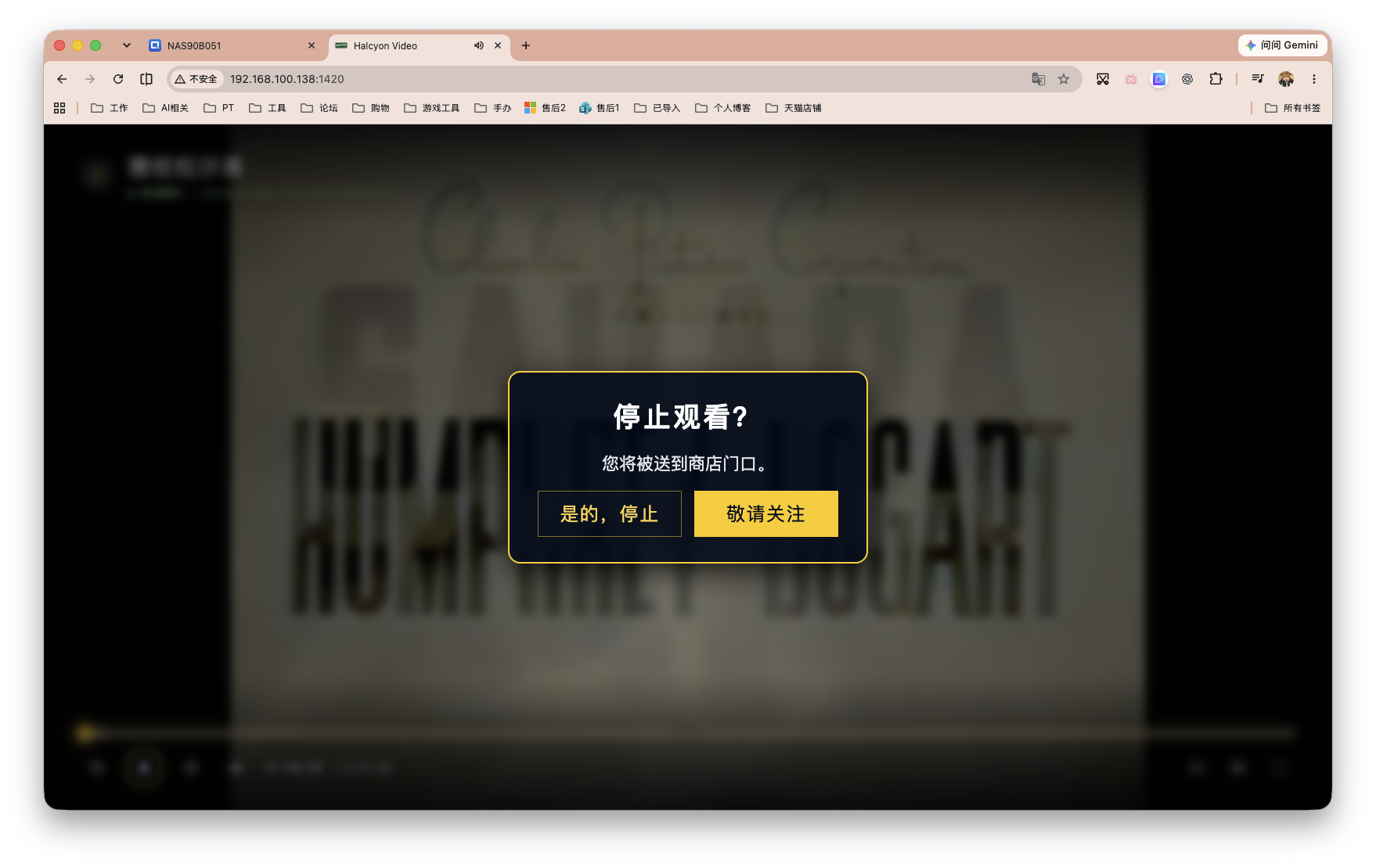
此时会再次回到影音店,并将作品归还。
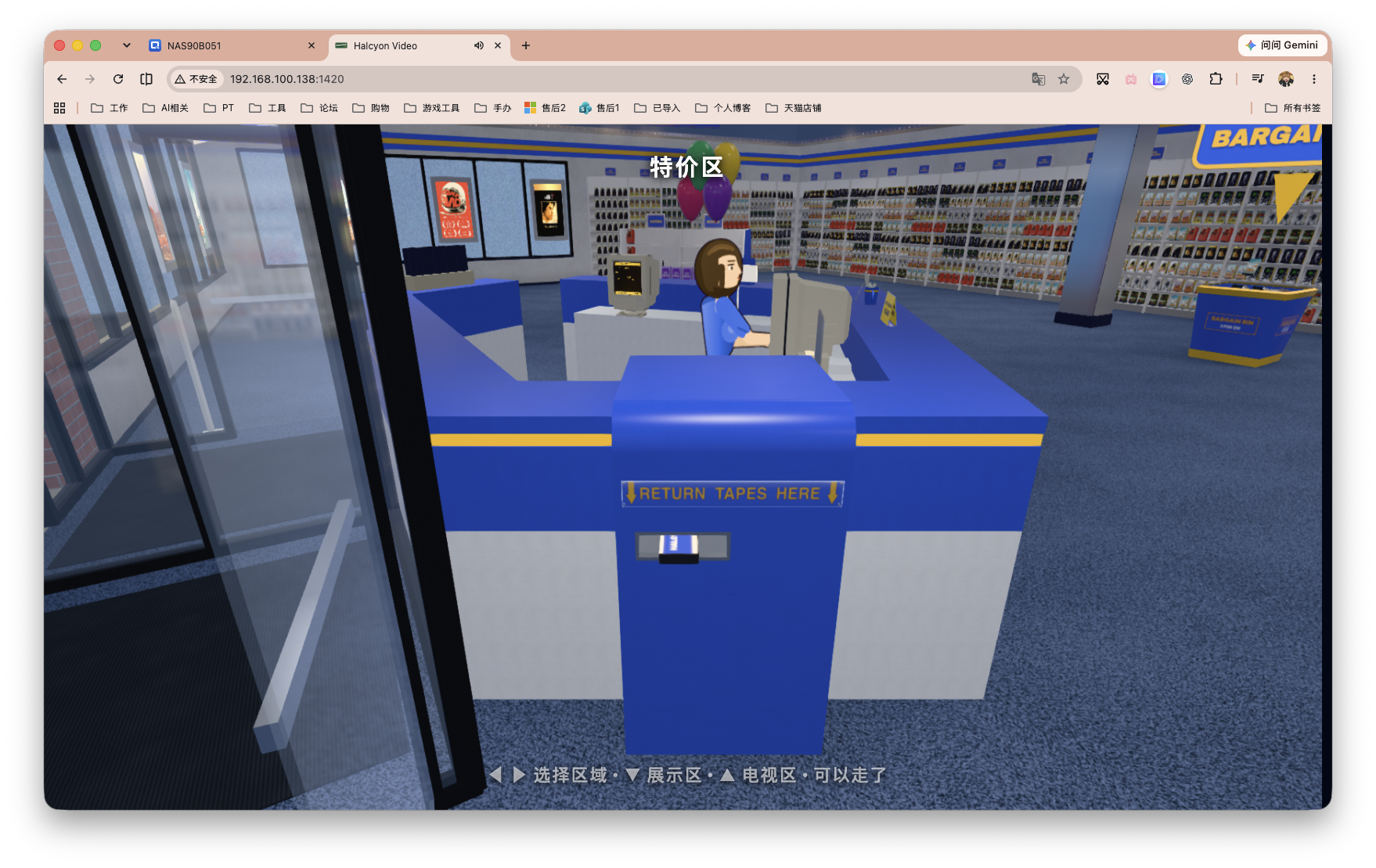
方向键控制来到柜台这里,按W可以与店员对话。
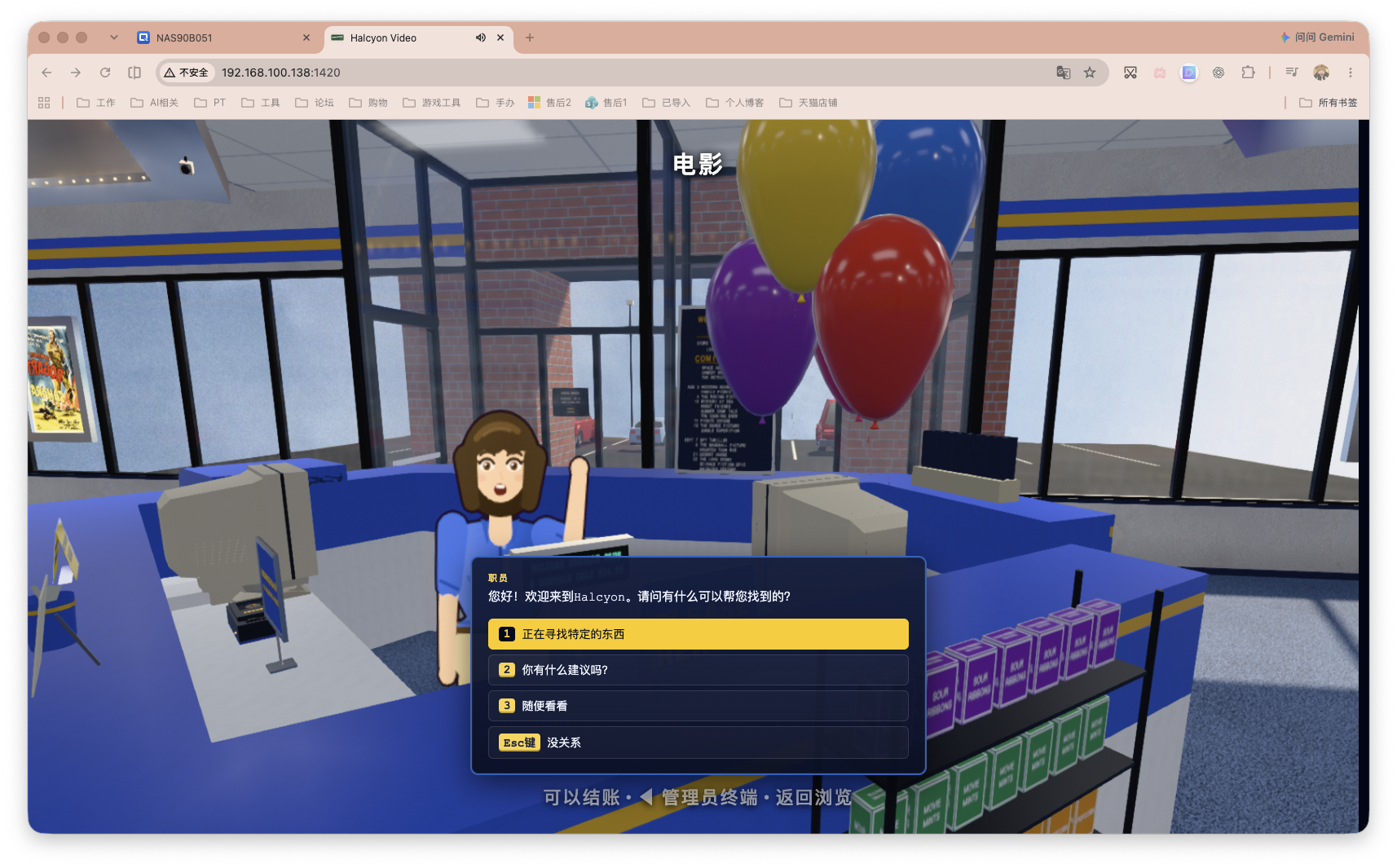
选择第一个。在此处,我们可以输入作品名字进行搜索。
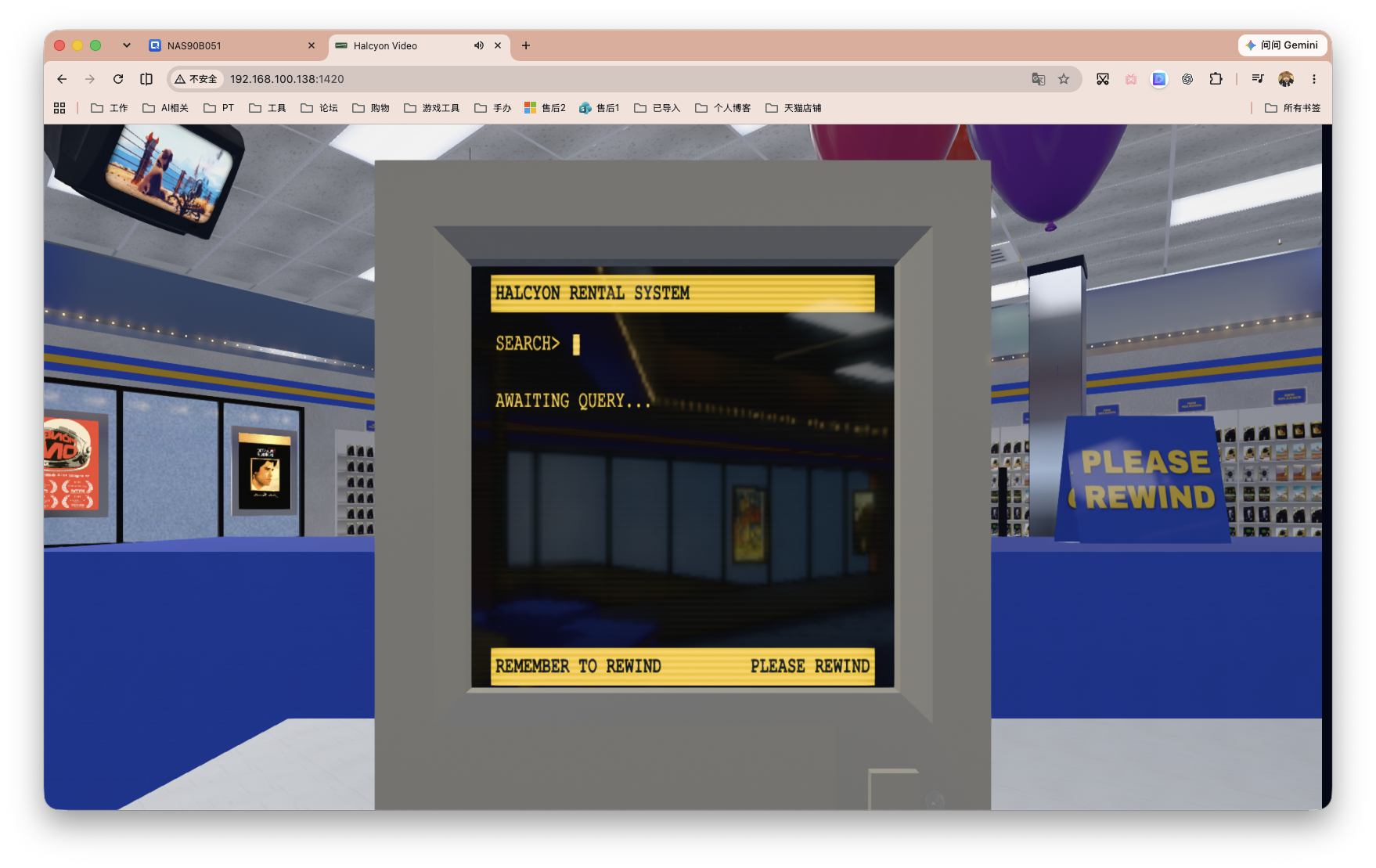
返回后,按左键。可进入电脑屏幕,也就是管理员终端。
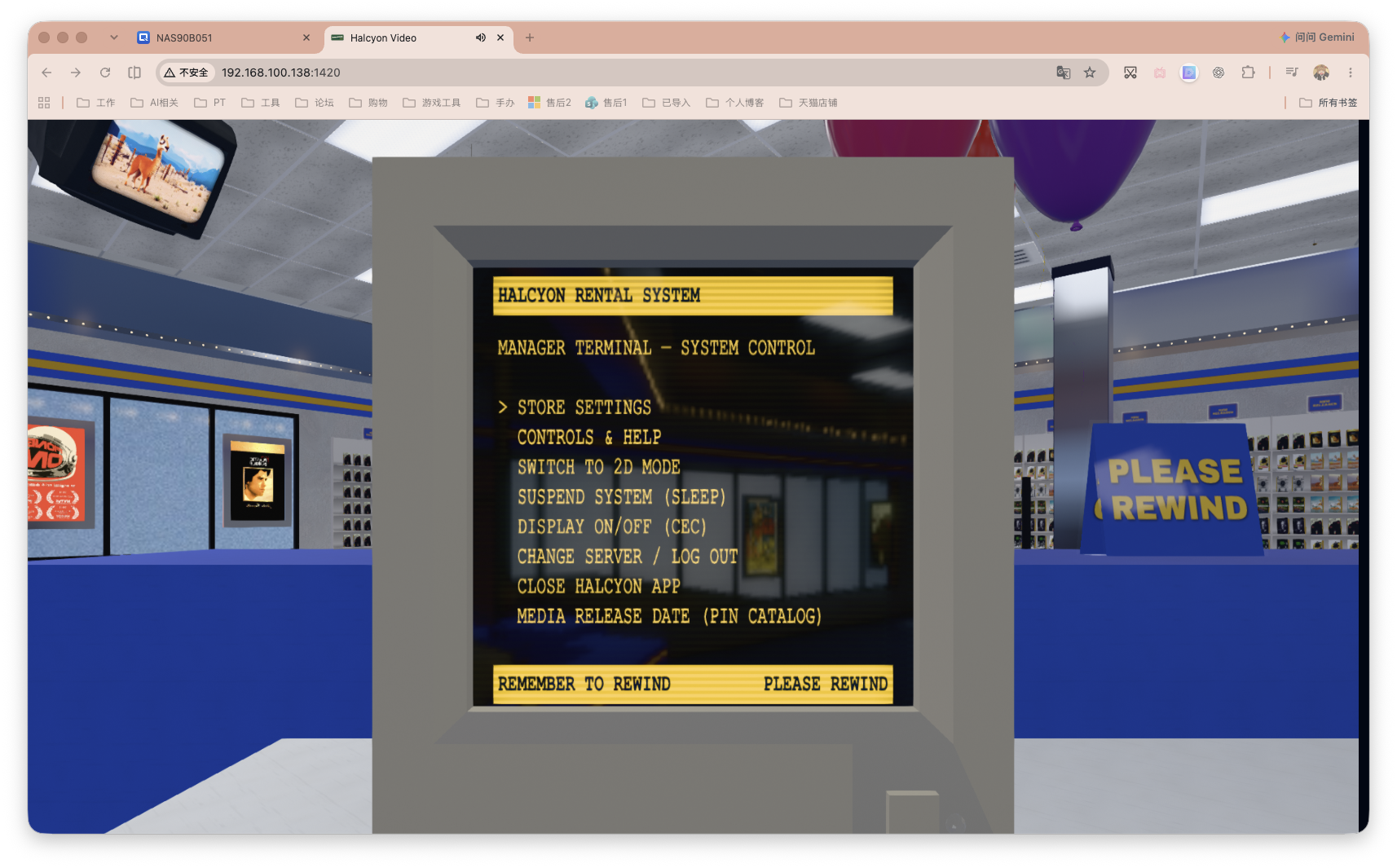
对应的功能如下,可以自行调整。
STORE SETTINGS:录像店设置,改装修风格、年代、布局之类
CONTROLS & HELP:操作说明
SWITCH TO 2D MODE:切换到 2D 模式,性能压力会小很多
SUSPEND SYSTEM (SLEEP):休眠
DISPLAY ON/OFF (CEC):显示设备控制,偏 HTPC/电视场景
CHANGE SERVER / LOG OUT:更换 Jellyfin 服务器或退出
CLOSE HALCYON APP:关闭应用
MEDIA RELEASE DATE (PIN CATALOG):按媒体发行日期管理/固定目录逻辑
这里我使用的网页自带翻译。可以对店面、环境、内饰、logo等进行各种设置。作者还细心的给出了1990、1993、2000、2010 从 VHS 货架到 DVD 陈列的四种风格。
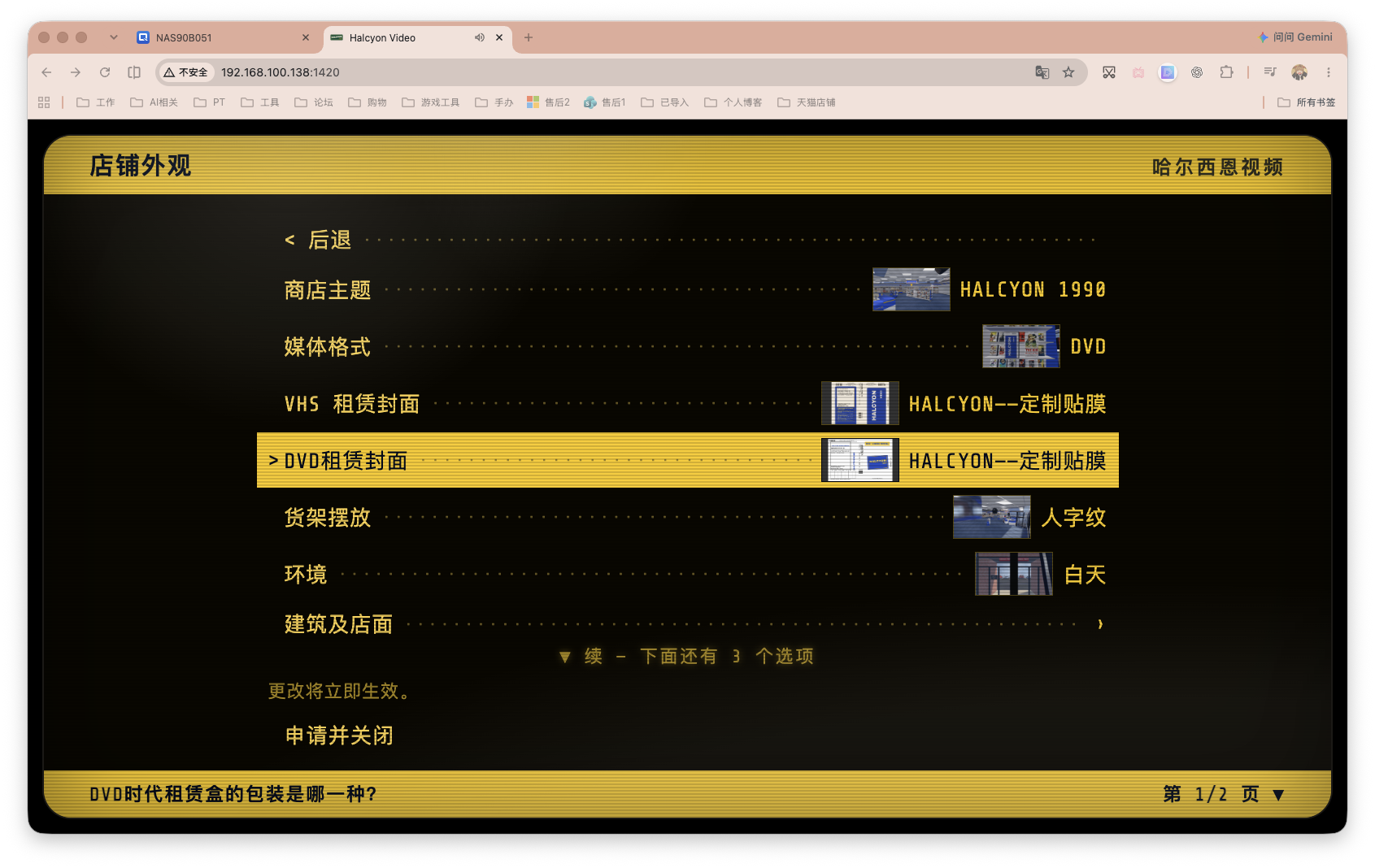
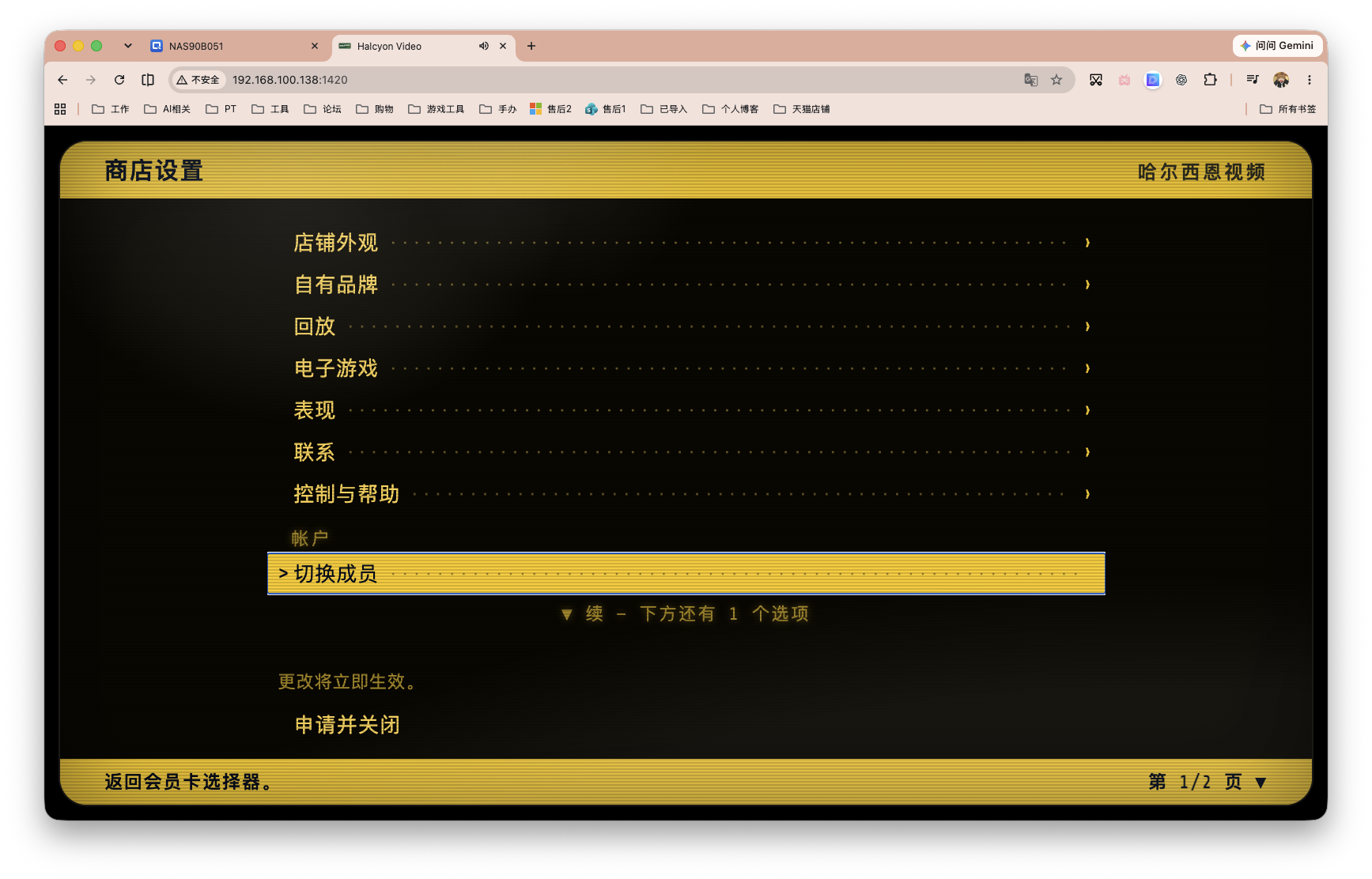
其他配置比如Jellyfin服务器更换,账户切换,按键控制等等。
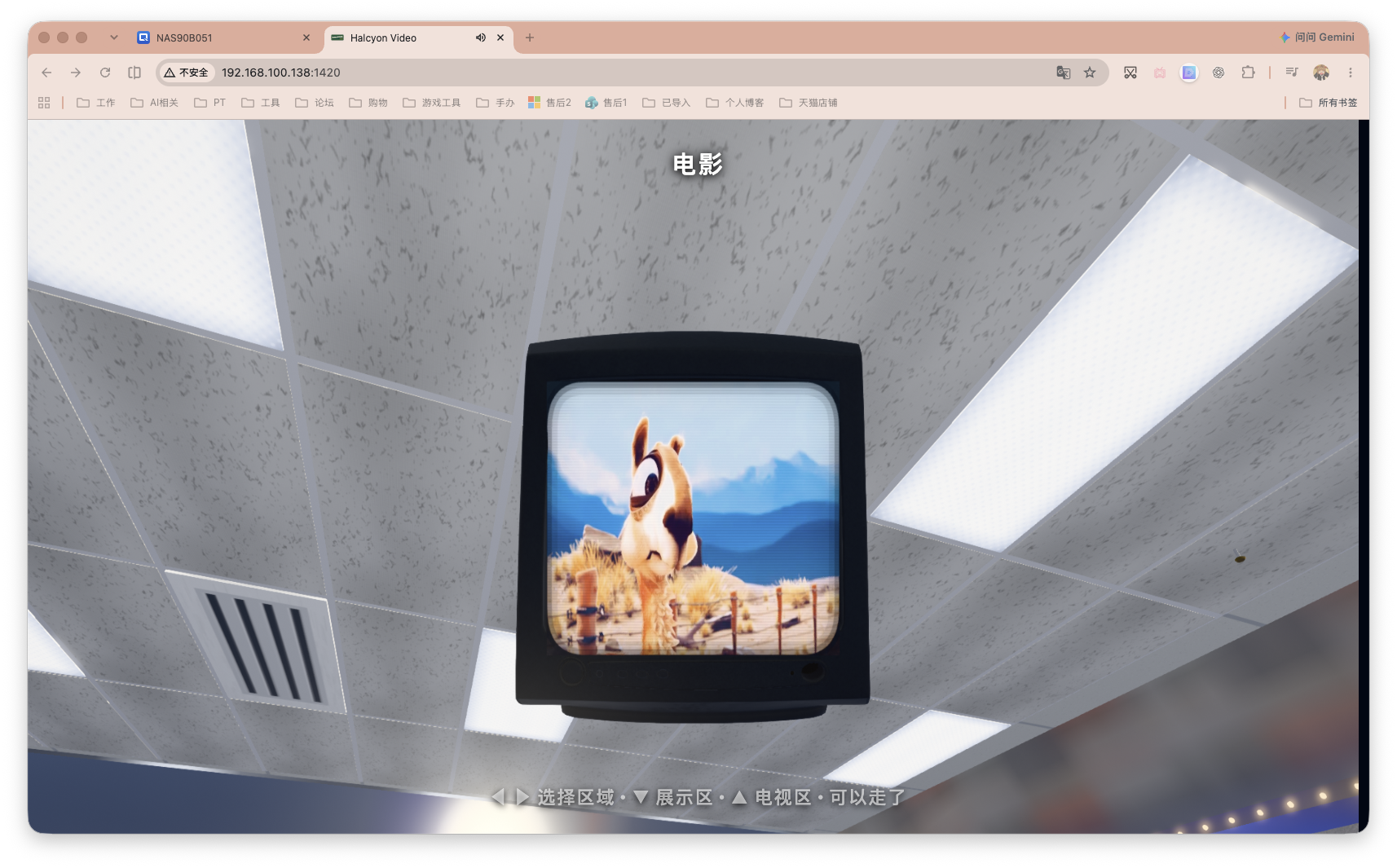
后面发现每个区域还有小电视。
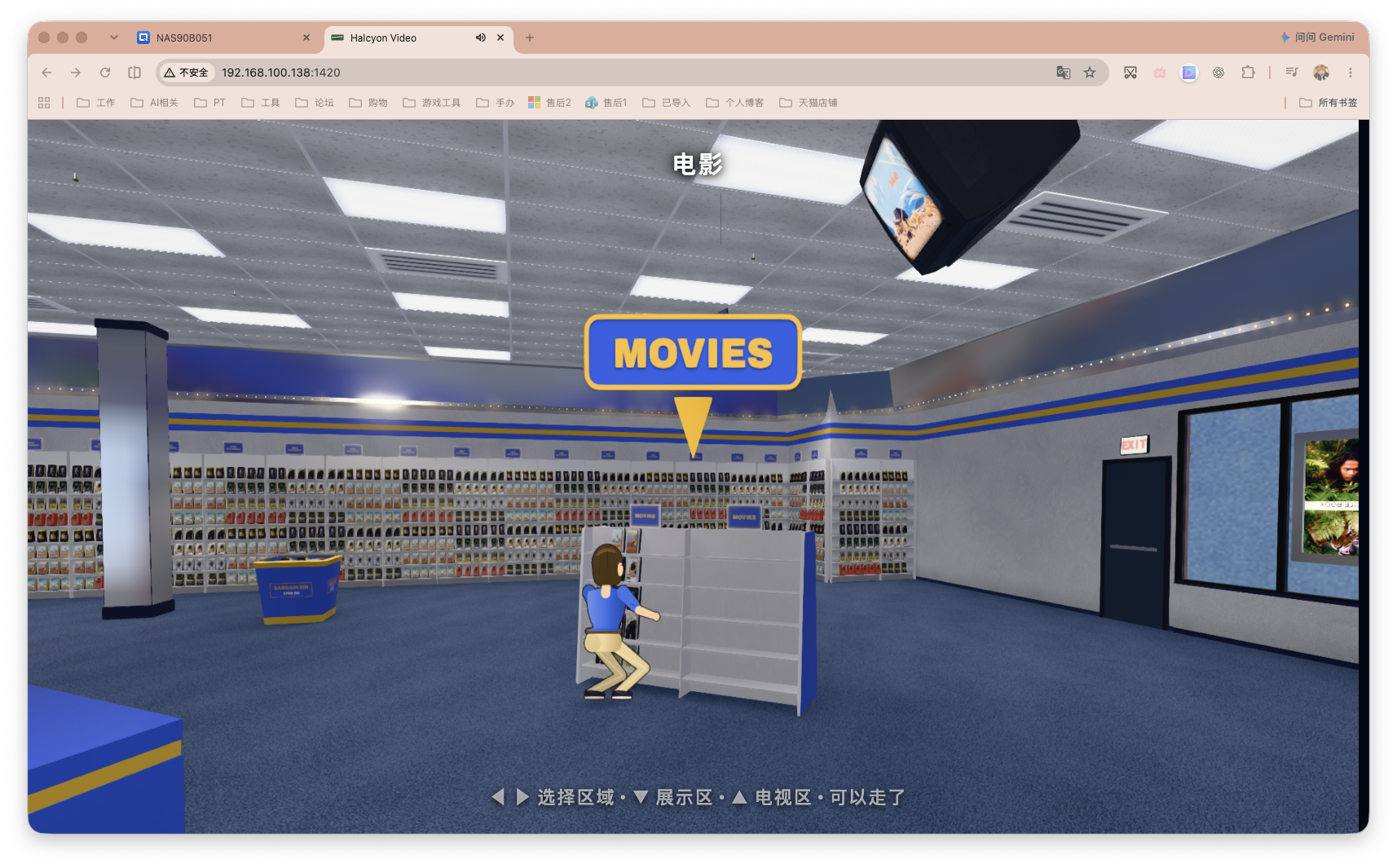
店员闲着没事也会有巡视、整理货架等行为。
最后
真是太有趣了,哈哈哈哈哈~
感谢观看,本文完。
评论区