.png)




本期来介绍一款转为NAS与个人服务器而生的,漫画&小说管理工具:Nowen Reader(弄文阅读)。移动端体验也想当棒!
Nowen Reader 是一款开源、本地部署优先的漫画/同人志管理与阅读工具,核心思路和 LANraragi 比较接近,同时加入了本地漫画资源管理、元数据维护以及漫画、小说在线阅读等功能。对于本身就把漫画、小说存放在 NAS 上的用户来说,把 Nowen Reader 直接部署到 NAS,就能轻松在同台设备实现「存储 + 整理 + 阅读」。
注:本文仅作漫画/小说管理与阅读工具分享,不涉及任何资源获取,请大家尽量支持正版、尊重版权。
项目亮点
完整项目名:cropflre/nowen-reader。
- 轻量运行:内存限制 512MB 即可运行,Docker 镜像约 30MB。
- 零依赖部署:Go 单二进制架构,使用 SQLite,无需额外部署数据库。
- 格式支持丰富:漫画支持 ZIP、CBZ、CBR、RAR、7Z、CB7、PDF;小说支持 TXT、EPUB、MOBI、AZW3、HTML。
- 自动补全元数据:书名、封面、标签等信息不用完全靠手工维护。
- AI 智能辅助:可选接入 17+ LLM 供应商,提供搜索、摘要、标签、翻译等辅助功能。
- 多端访问:支持 Web PWA 与 Flutter 客户端,可覆盖手机、电脑等设备。
- NAS 友好:支持 amd64 / arm64,官方提供 NAS Compose 配置,覆盖威联通等主流 NAS 平台。
部署流程
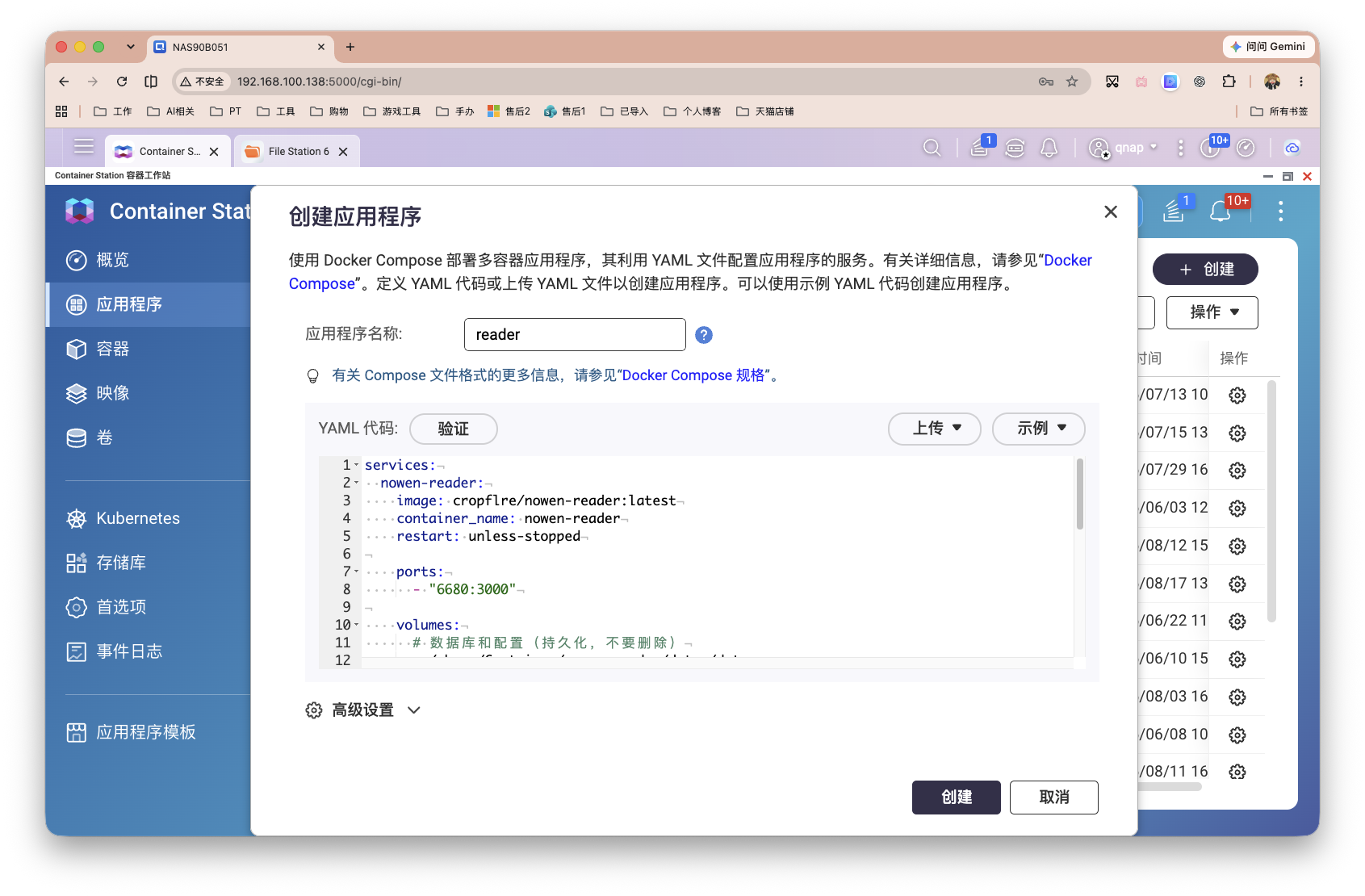
我们以威联通NAS为例,通过Docker Compose的方式进行部署。
部署代码如下:
# NAS 专用部署配置
services:
  nowen-reader:
    image: cropflre/nowen-reader:latest
    container_name: nowen-reader
    restart: unless-stopped

    ports:
      - "6680:3000"

    volumes:
      # 数据库和配置(持久化,不要删除)
      - /share/Container/nowen-reader/data:/data
      - /share/Container/nowen-reader/cache:/app/.cache
      # 漫画目录,改成你的实际目录
      - /share/Container/nowen-reader/comics:/app/comics
      # 小说目录,,改成你的实际目录
      - /share/Container/nowen-reader/novels:/app/novels
      # 如果有多个漫画目录,全部挂载进来:
      # - /share/manga:/mnt/manga
      # - /share/comics:/mnt/comics2
      # 然后在 Web 界面的"设置 → 额外漫画目录"中添加 /mnt/manga 和 /mnt/comics2

    environment:
      - GIN_MODE=release
      - DATABASE_URL=/data/nowen-reader.db
      - COMICS_DIR=/app/comics
      - NOVELS_DIR=/app/novels
      - DATA_DIR=/app/.cache
      - PORT=3000
      - TZ=Asia/Shanghai
打开威联通的Container Station,创建新的应用程序。
使用与演示
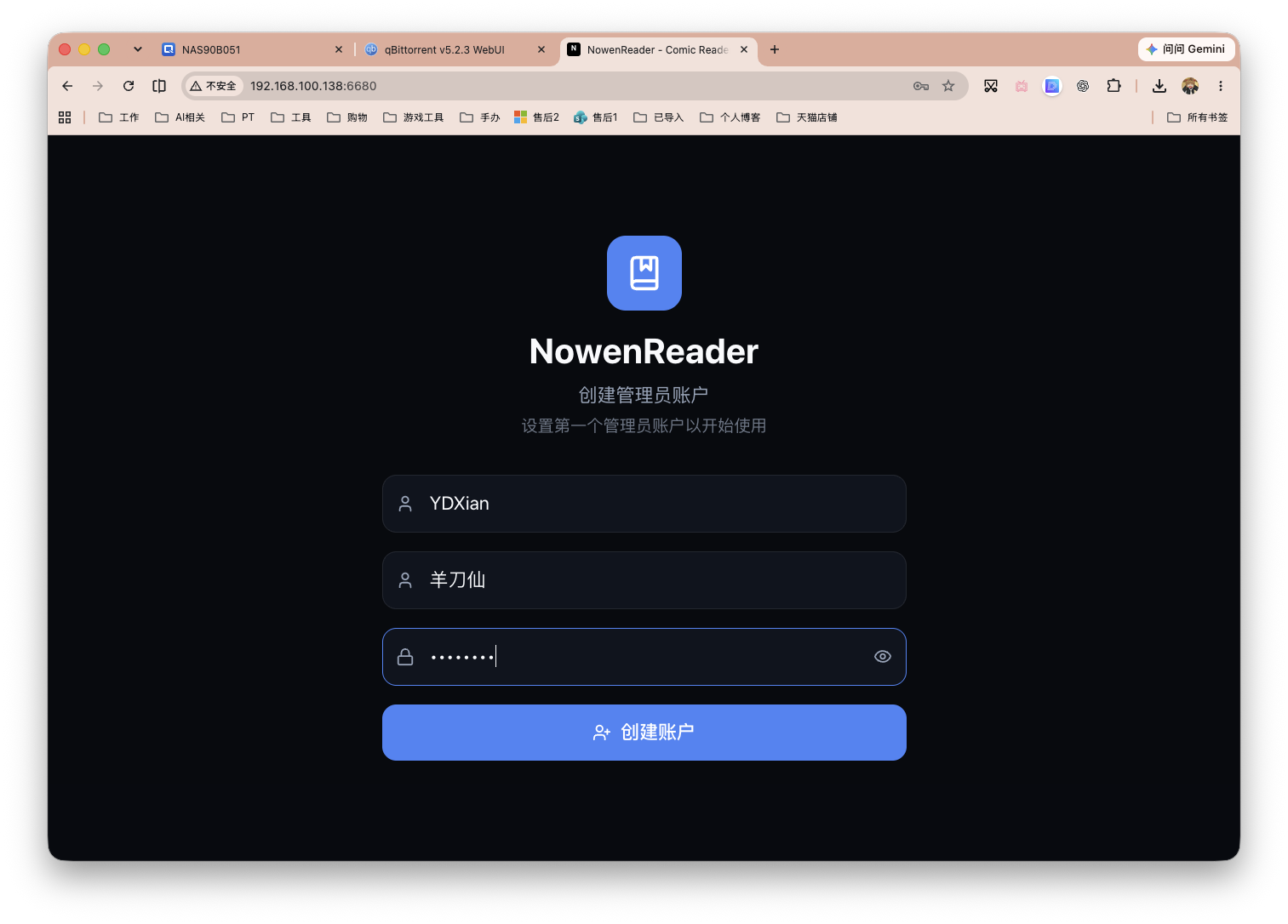
部署完毕后,浏览器输入NAS_IP:6680即可访问服务地址。初次需要我们创建管理员用户。
进来后的页面如下。
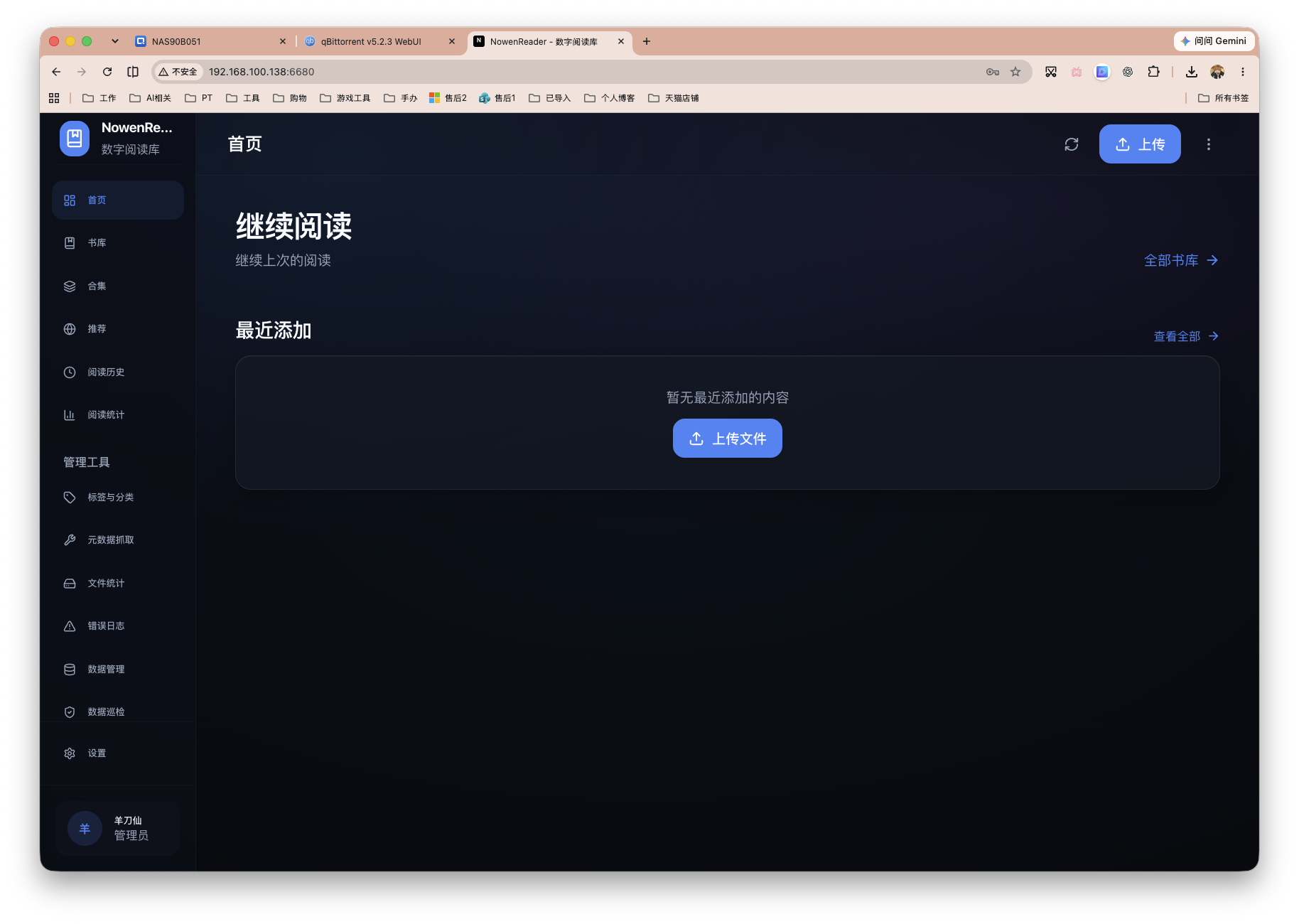
一般情况下,如果你的漫画库中有内容,会自动扫描并出现。
个人建议先左侧栏点击底部的「设置」,对部分内容进行配置。初期建议搞搞「站点」中的「站点配置」,以及「自动化」中的「AI服务」。
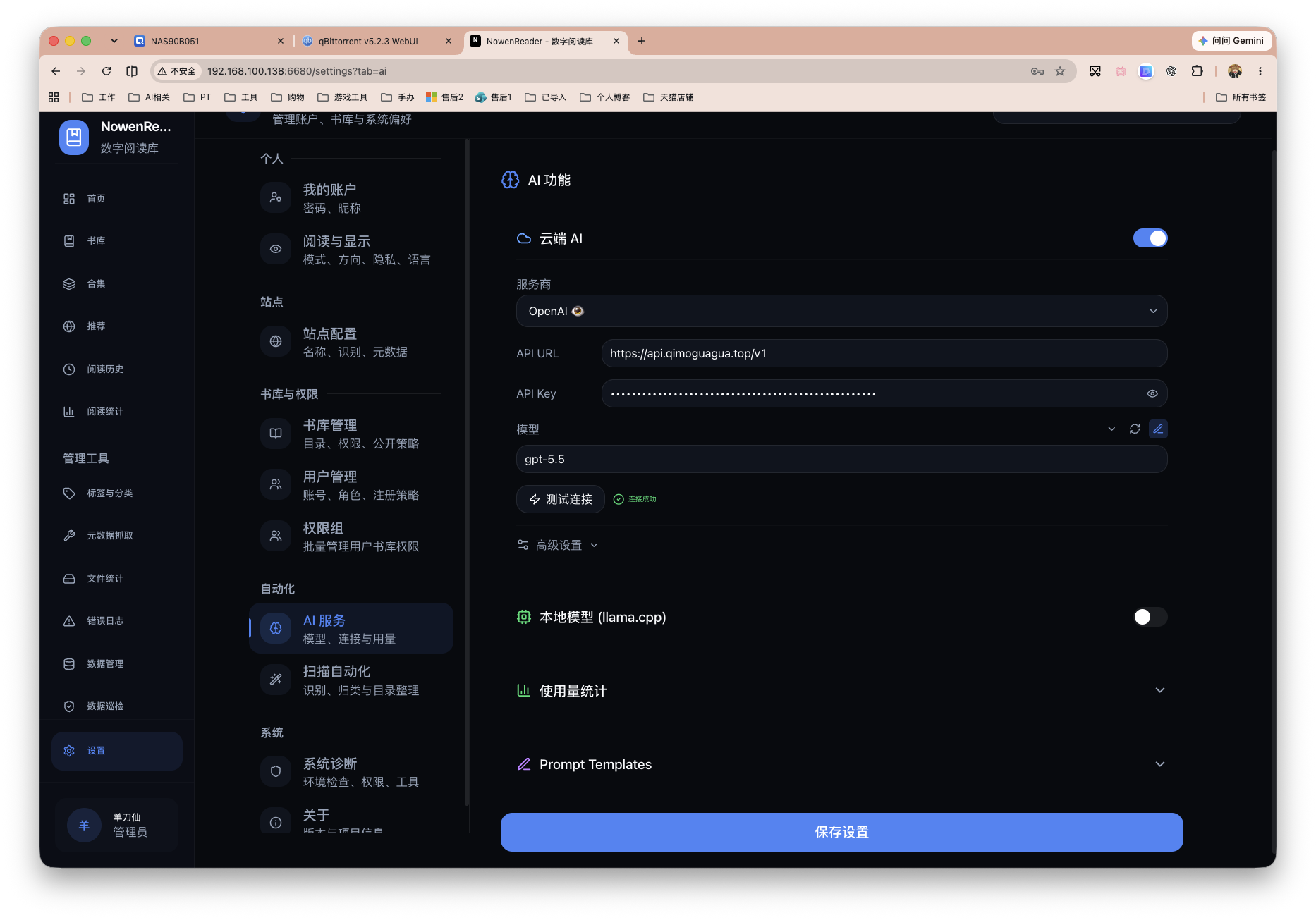
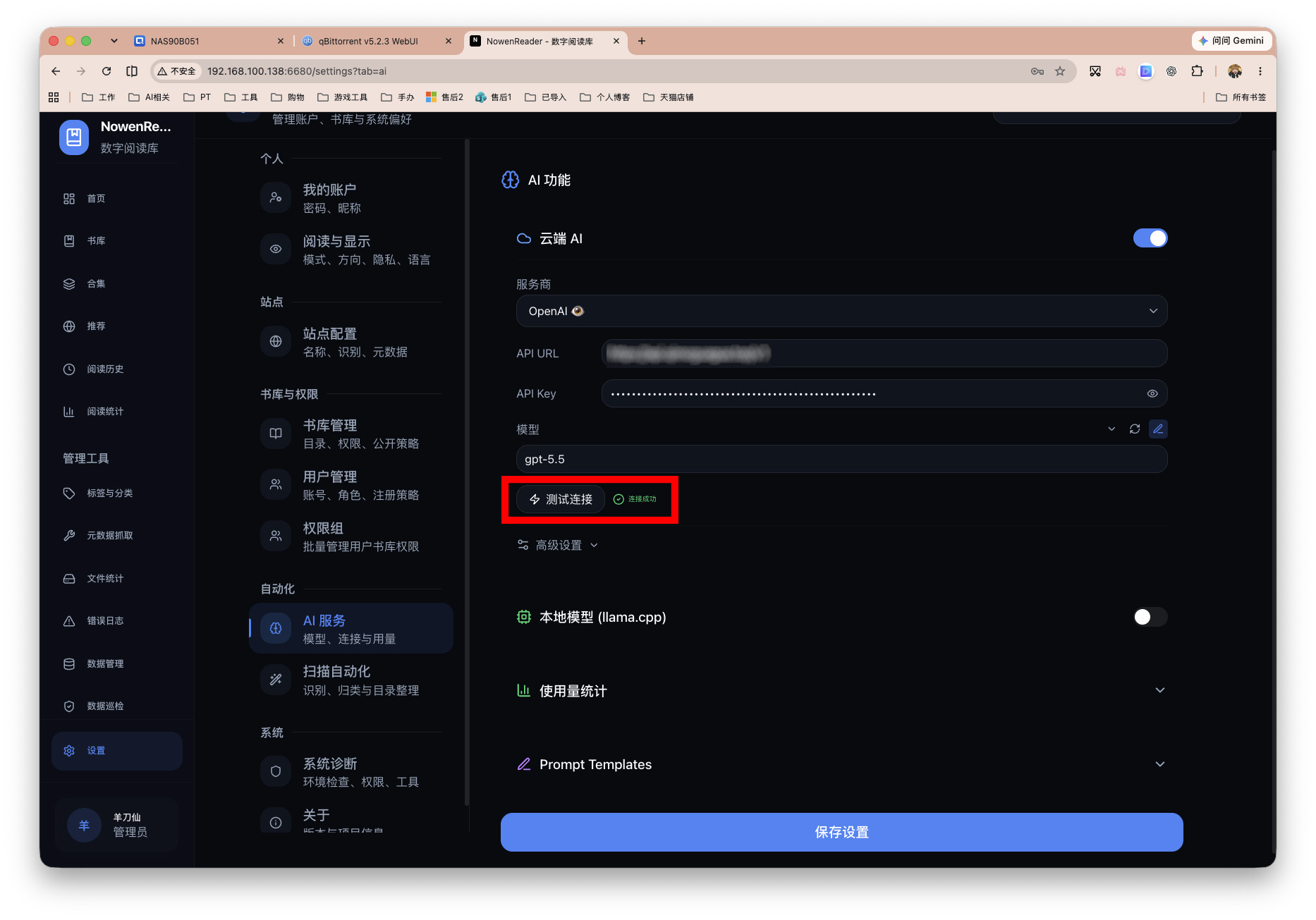
AI 配置,支持国内外的各种主流服务商,以及支持各种自定义服务。我这里用了一个中转。可以看到连通性 测试通过。
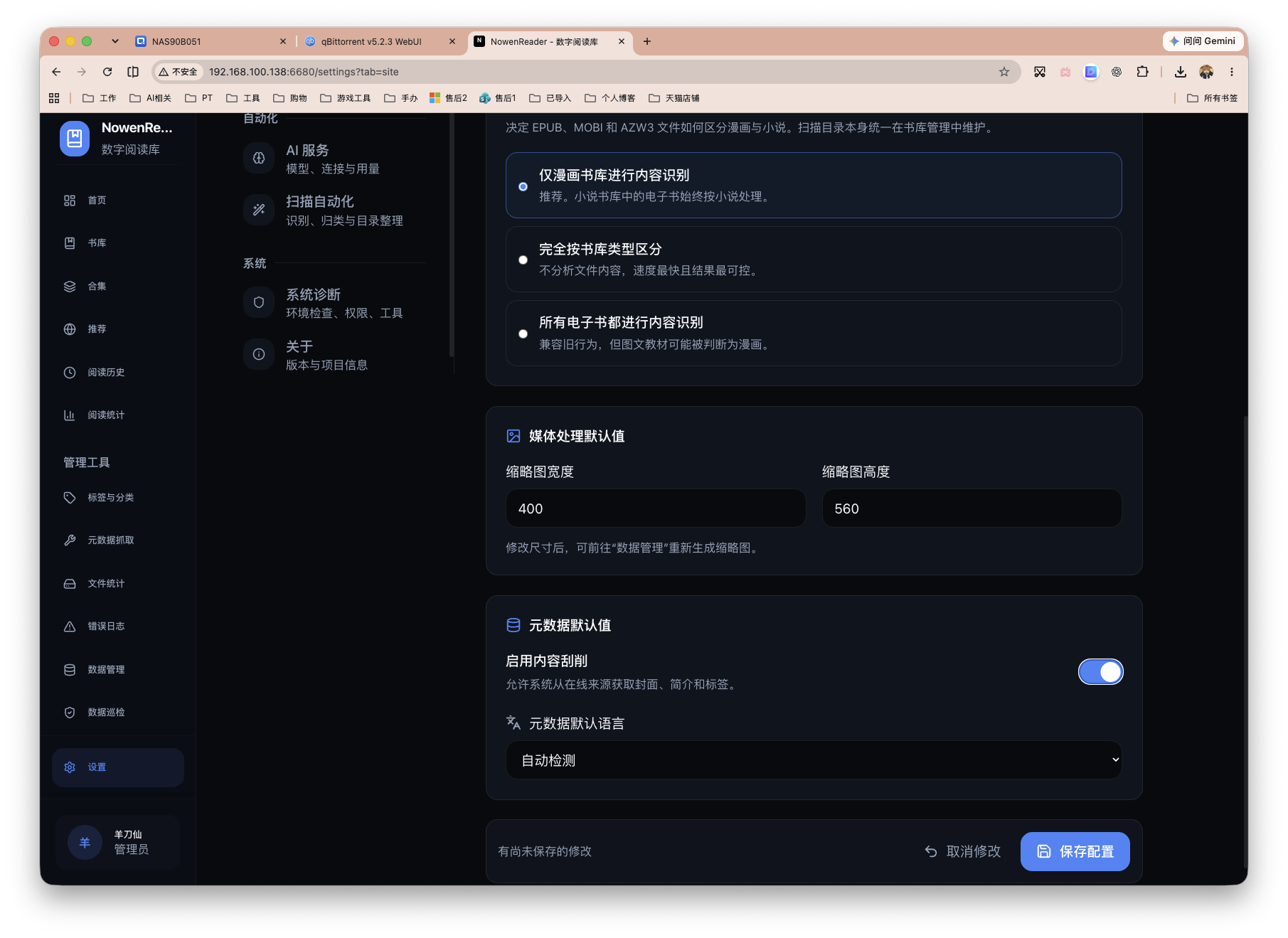
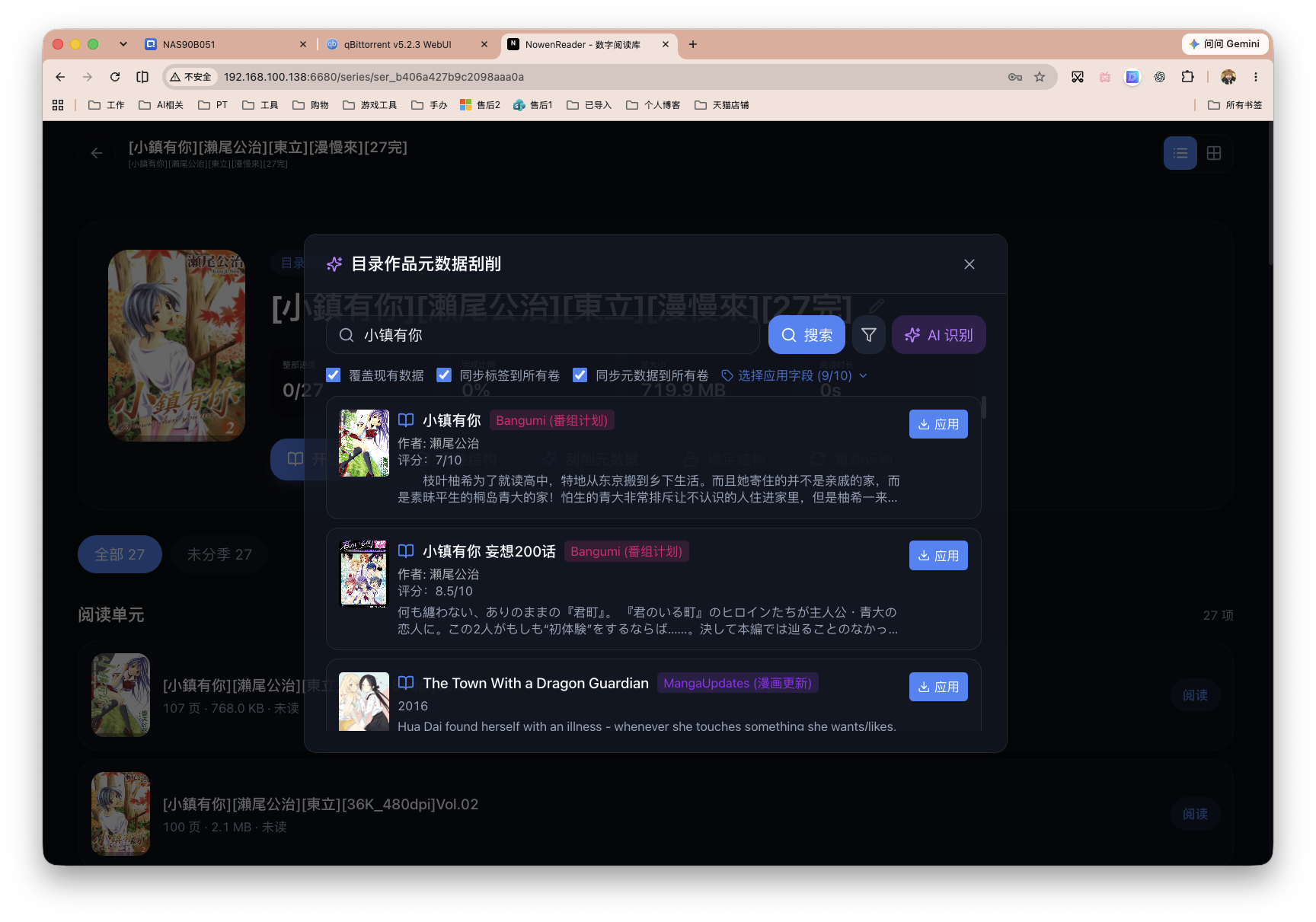
关于刮削,Nowen Reader 自己就带元数据刮削,不需要另外部署。官方支持 AniList、Bangumi、MangaDex、MangaUpdates、Kitsu 这 5 个数据源。
默认是关闭的,这里只需要我们手动启用,并点击保存配置即可。
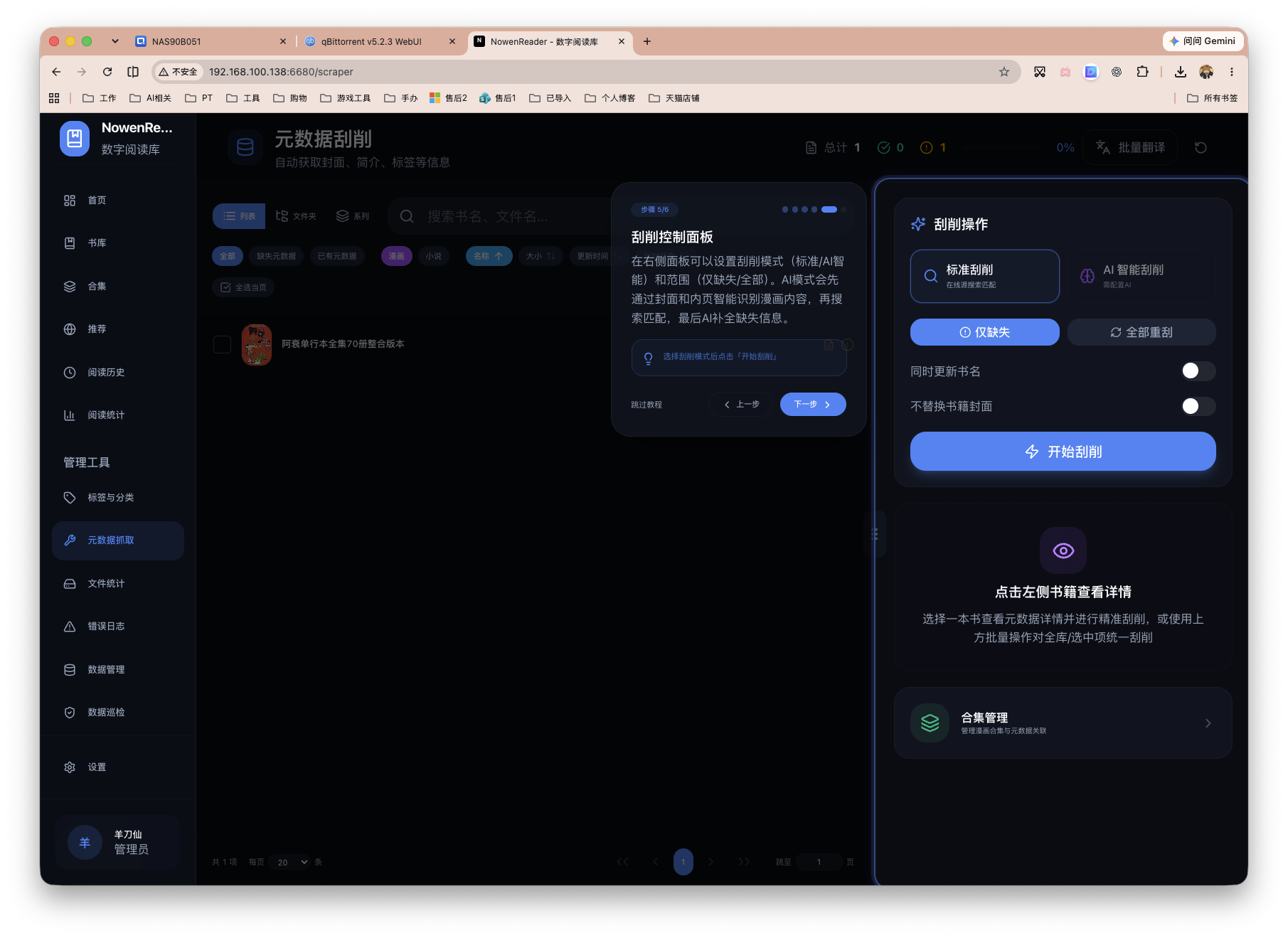
左侧栏在「管理工具」中点击「元数据抓取」,会跳出来一系列指引,大家可以看下。
在首页中我们可以拖拽上传,不过更简单方便的则是直接到NAS的文件管理器中转移。
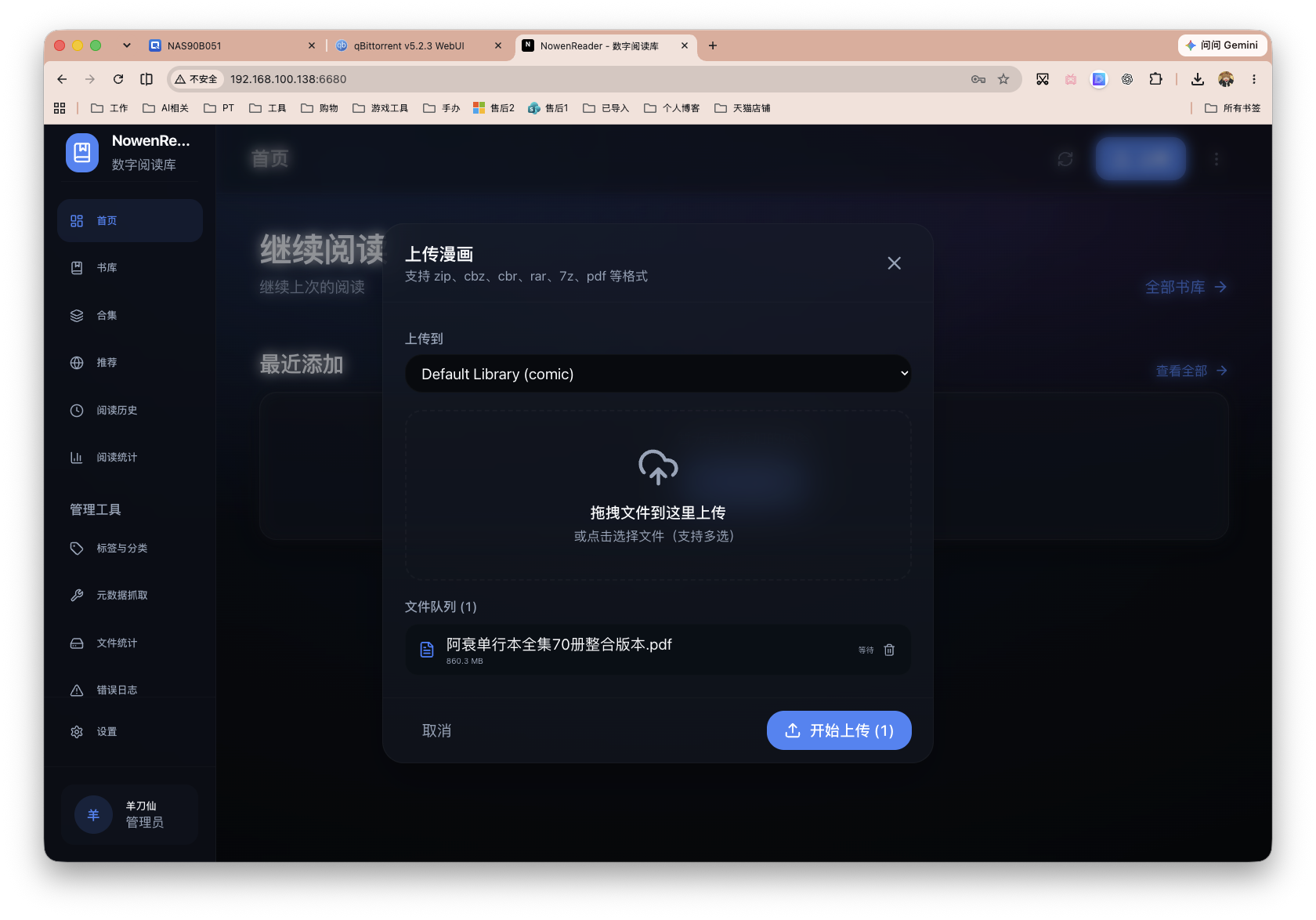
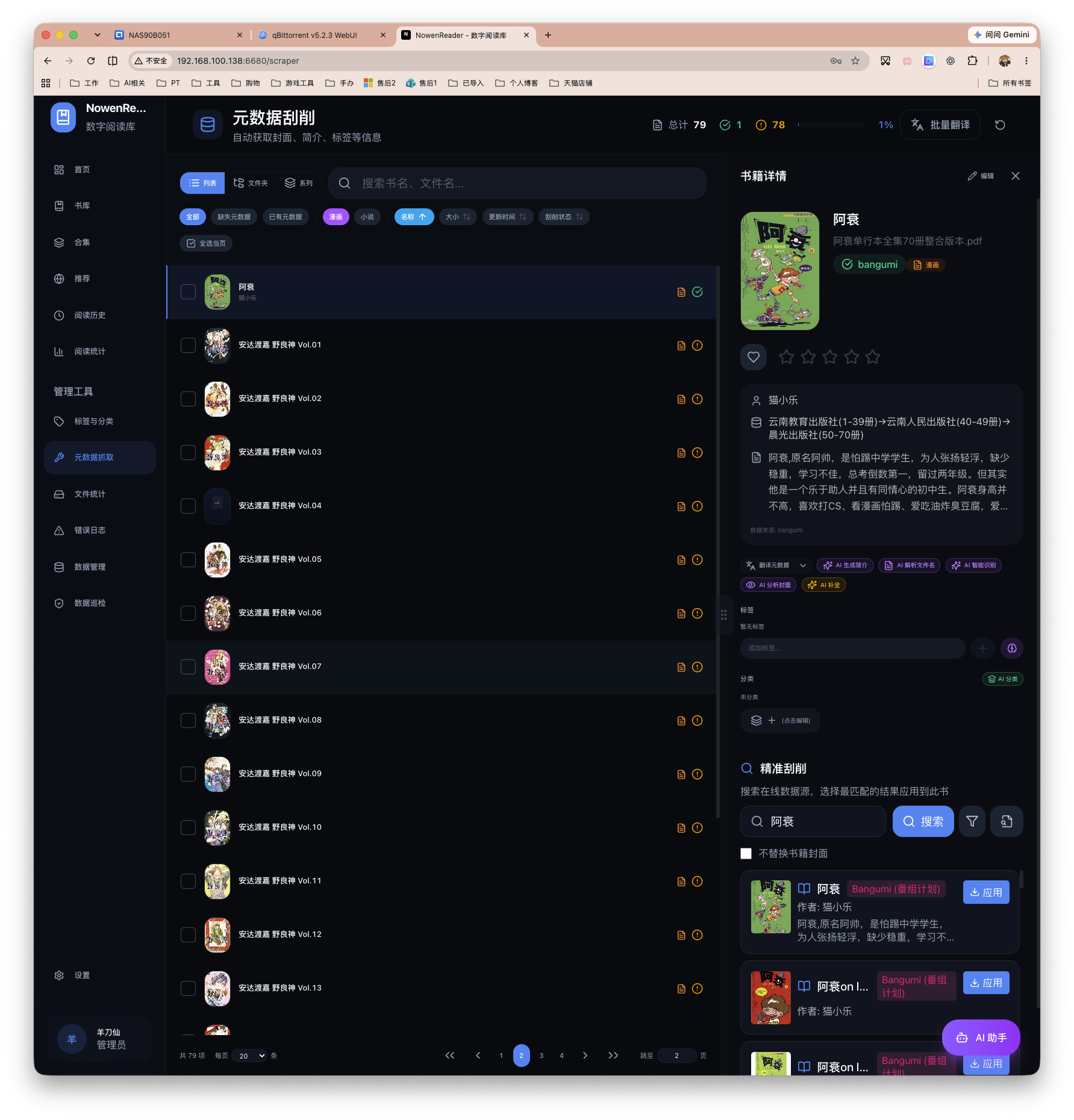
当我们调整好资源后,再来到刮削这里。因为我作为演示的《阿衰》是别人整理的合订本,而正常市面是没有发售的。因此刮削时,可以勾选右下角的「不替换书籍封面」,然后再点击「应用」。当然,你也可以手动替换封面。刮削信息如果没有满意的,也可以借助AI辅助刮削。
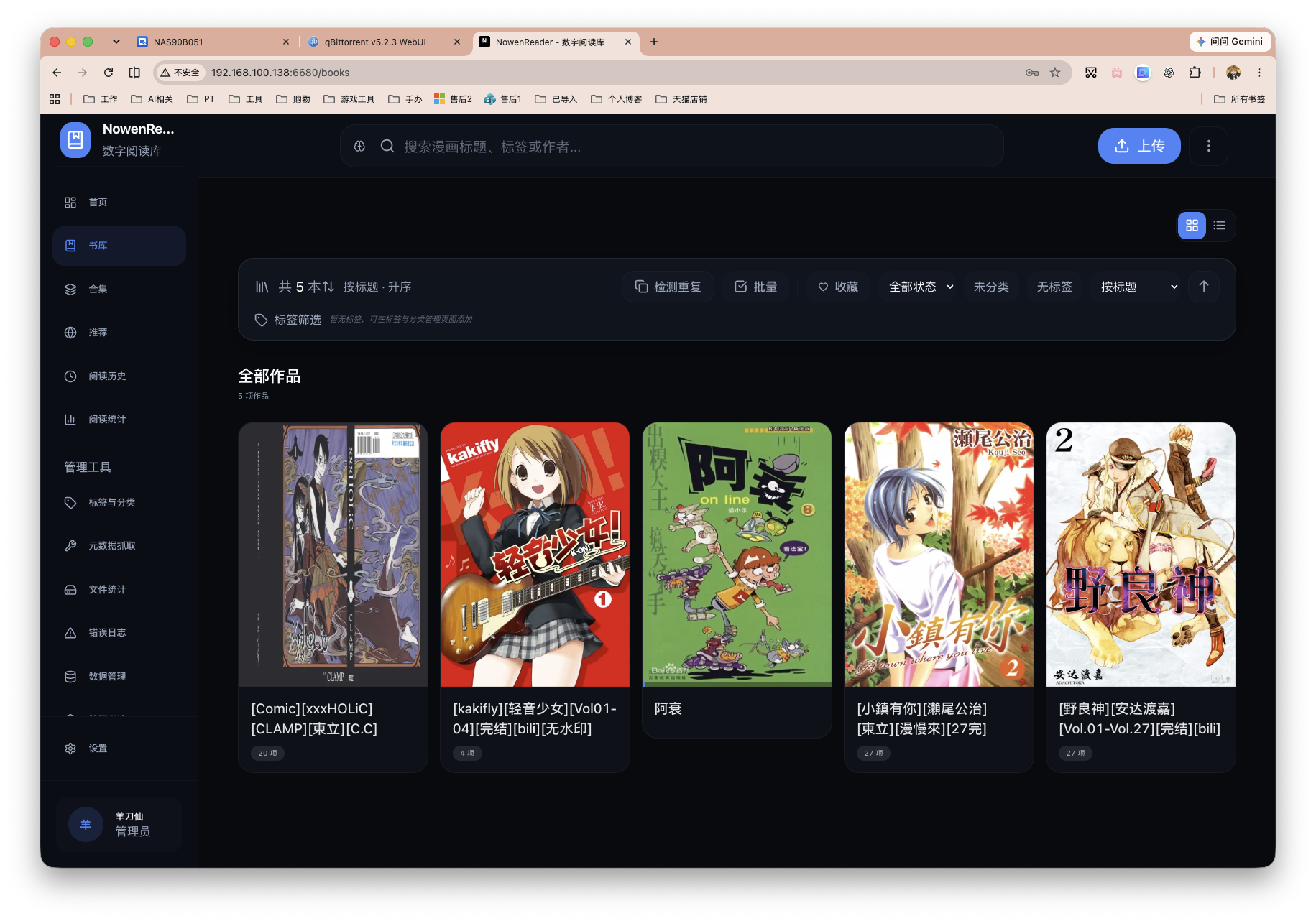
之后又上传了一部分,基本都是常见的zip或cbz格式,识别上没发现问题。
点击进去,内部也都按照命名正常排序。
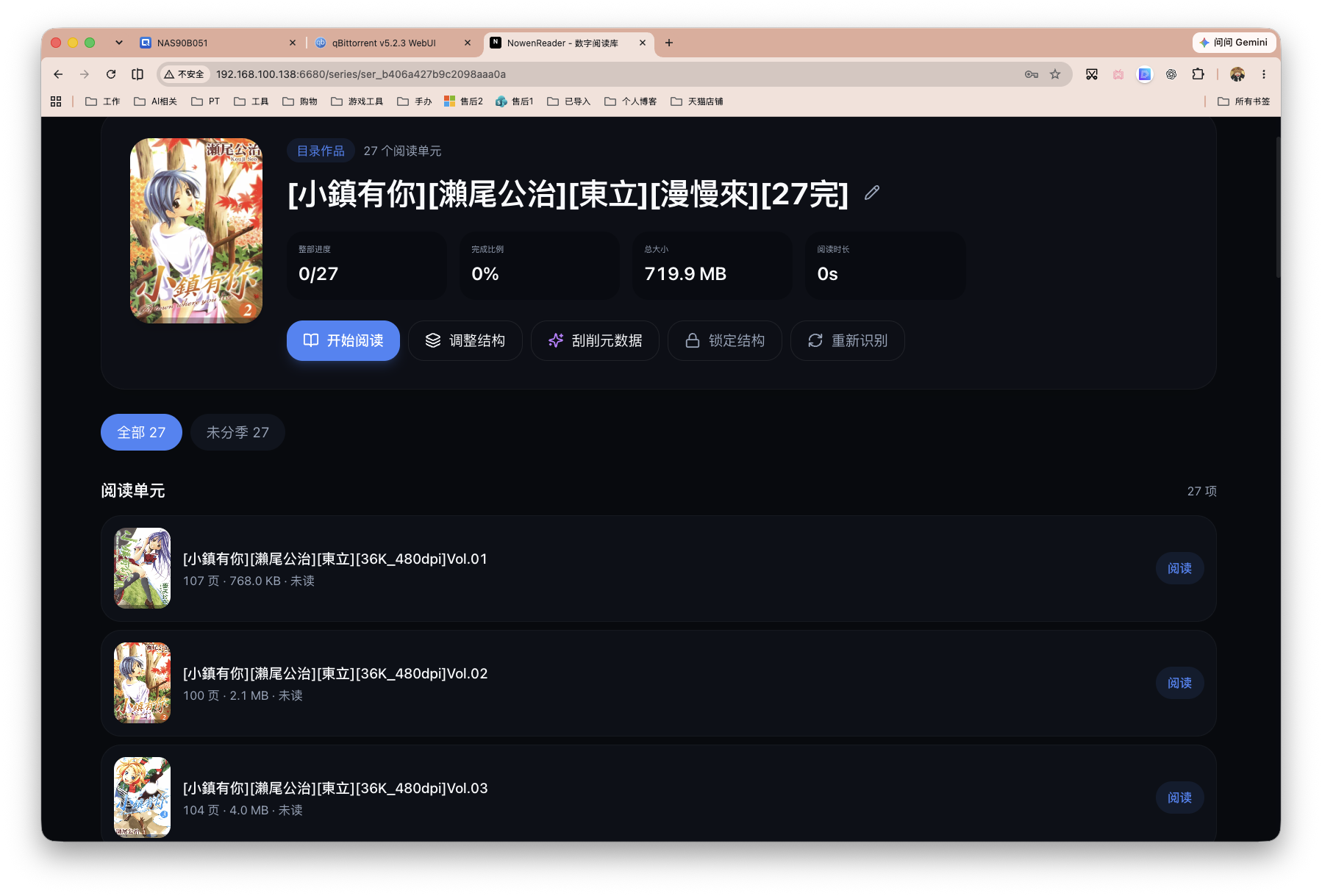
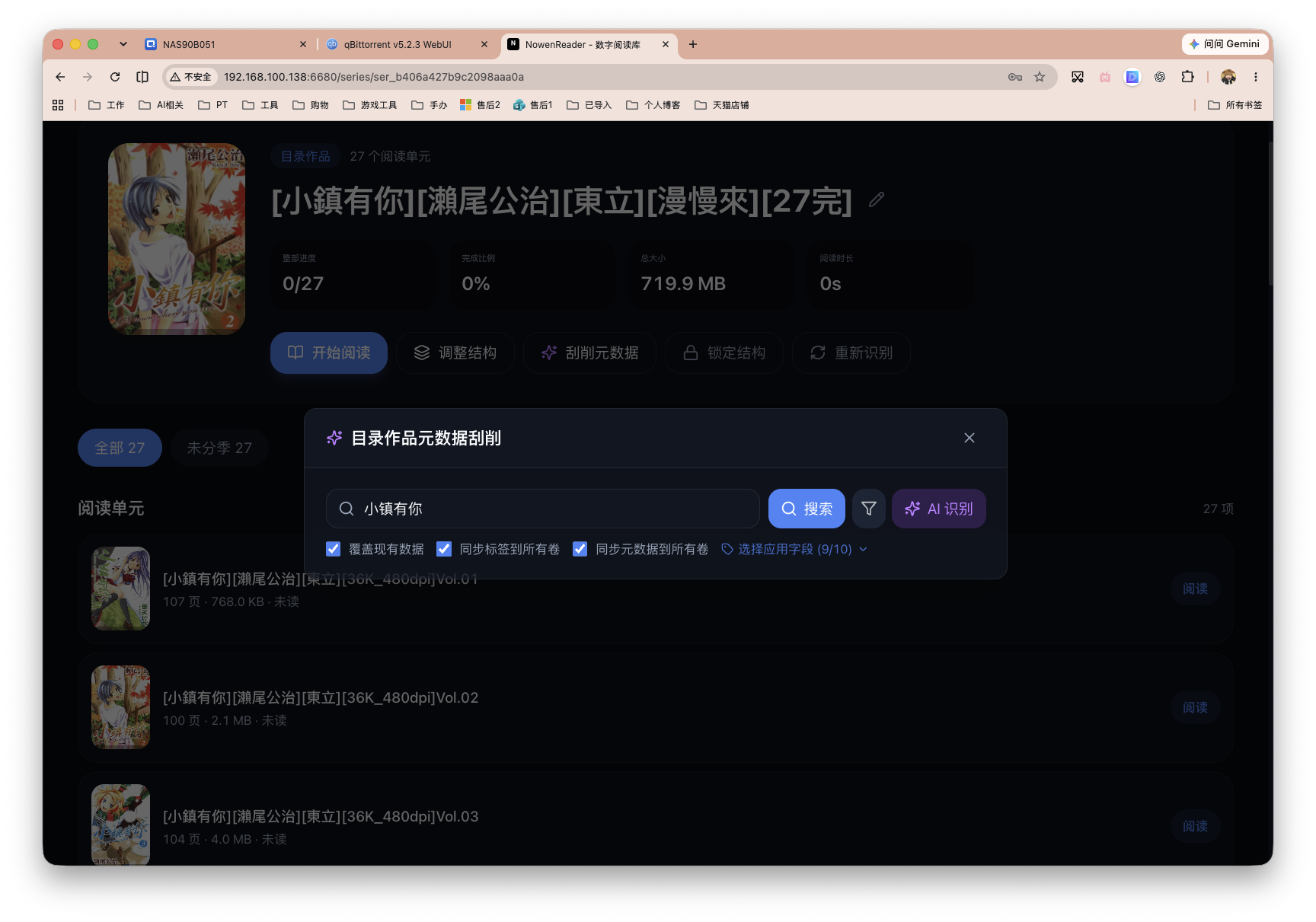
我们可直接对整部进行刮削,当然可能需要手动更改下作品名。
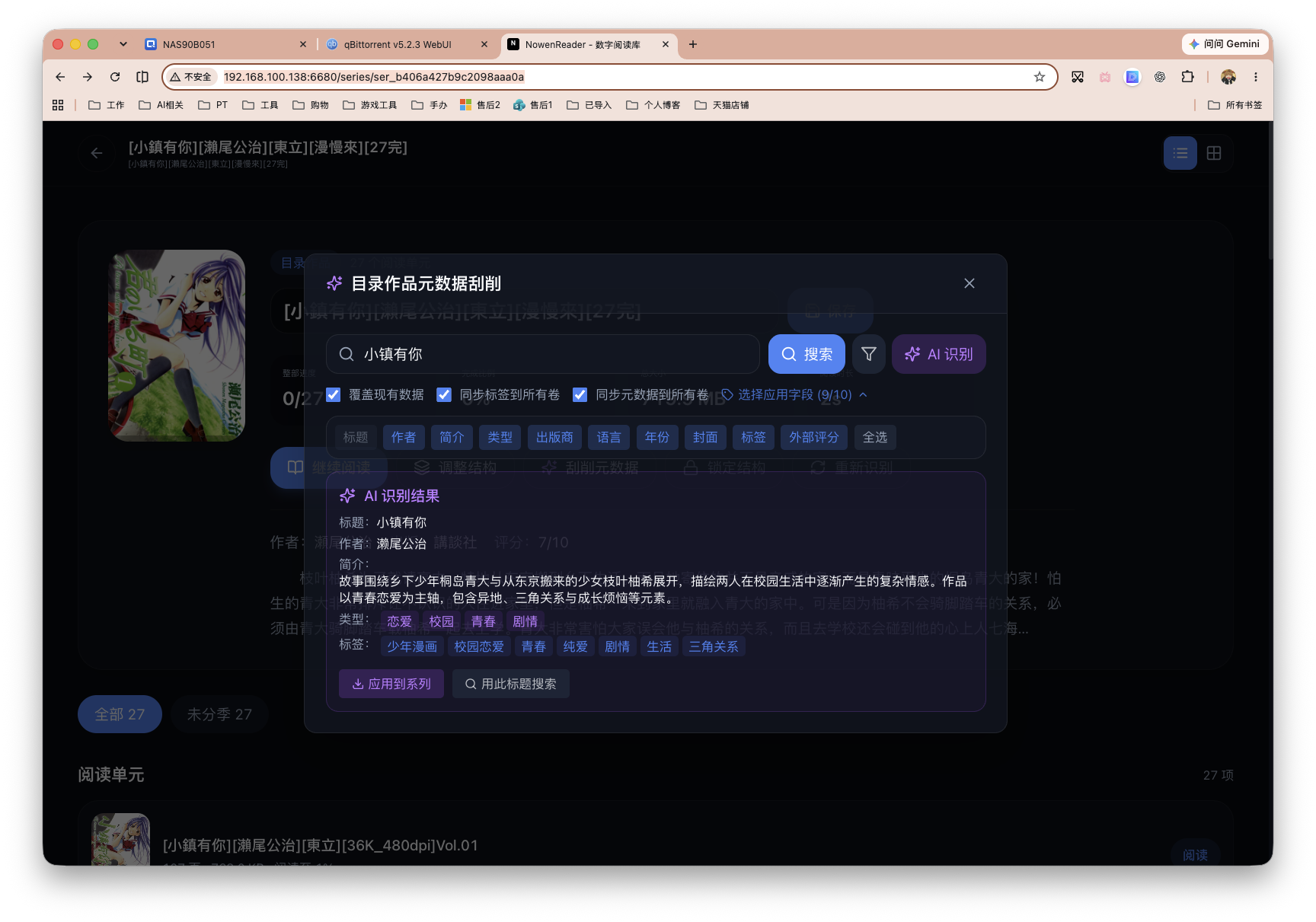
也可借助AI进行。
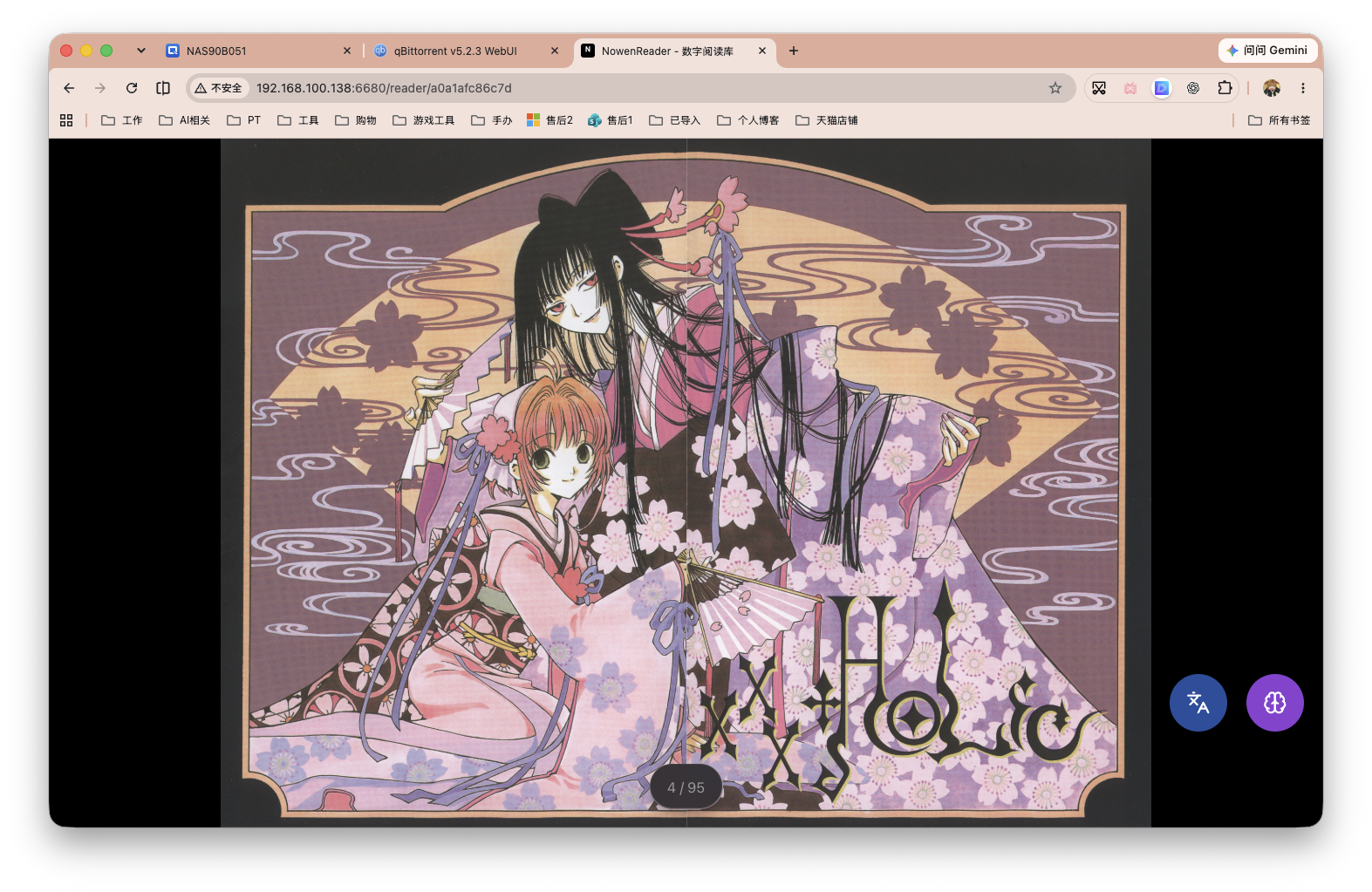
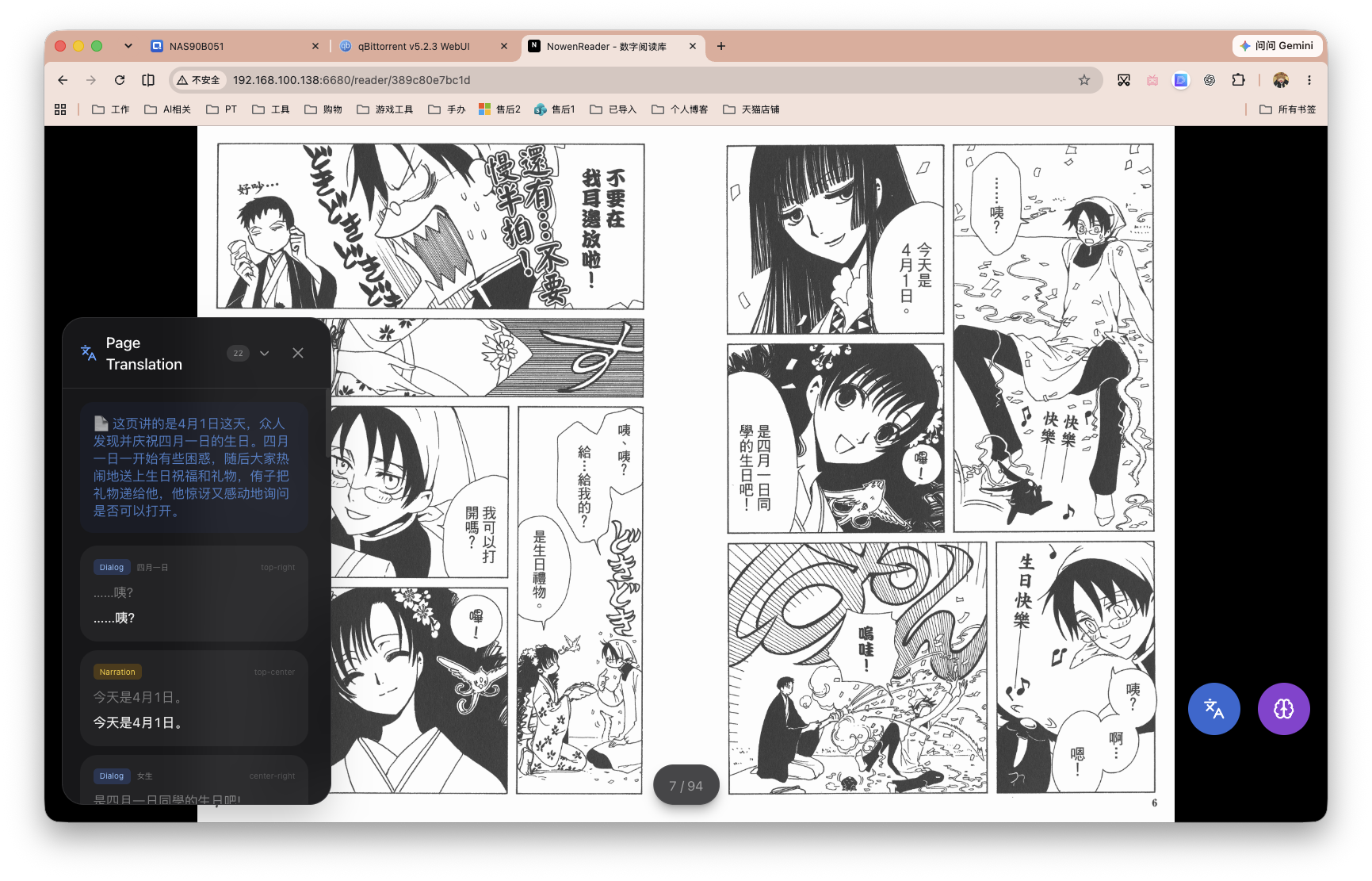
阅读效果如下。右下还支持翻译以及AI辅助对话。
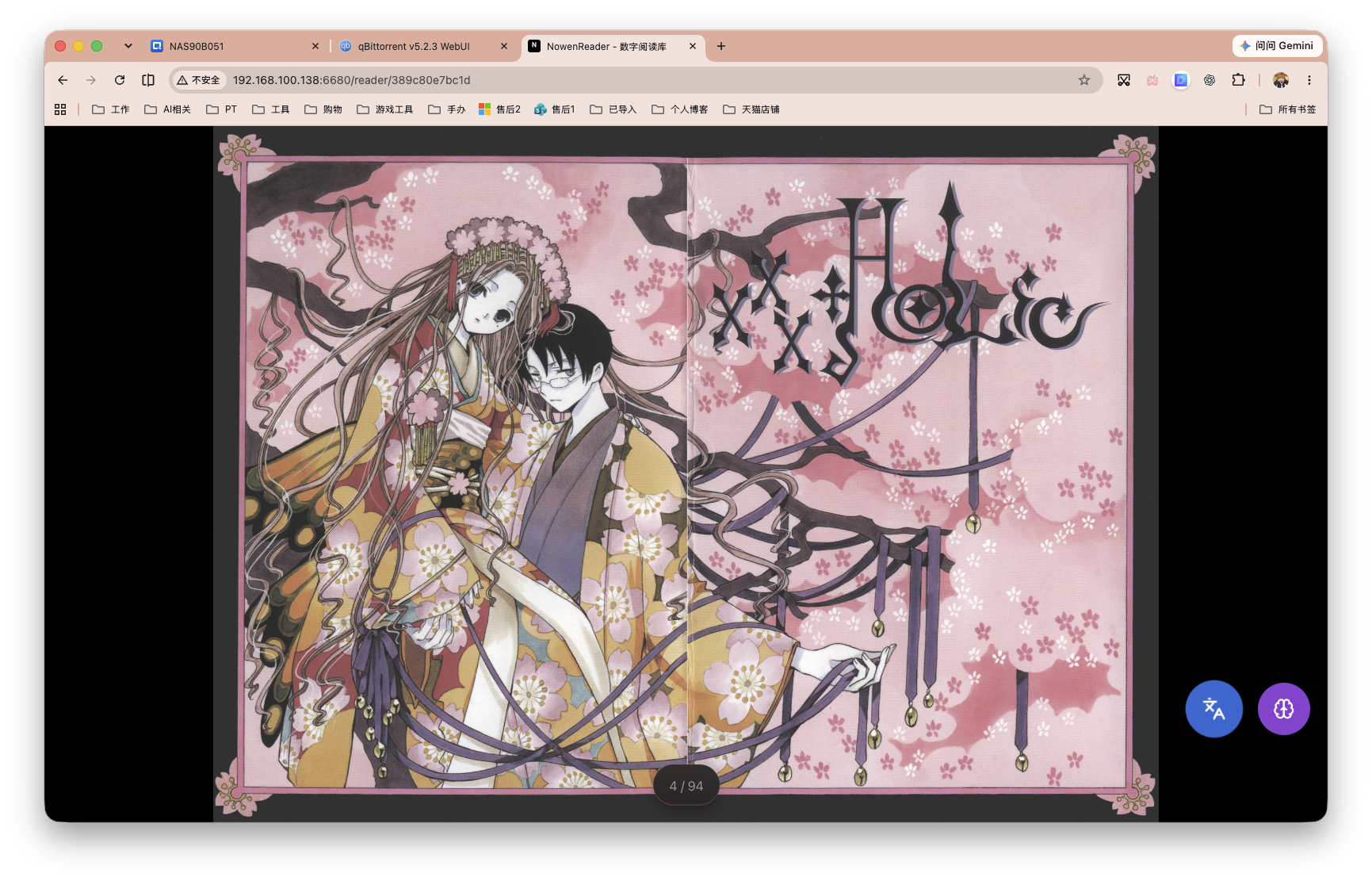
翻译繁中到简中,绘声绘色的,看起来蛮好用。
小说部分不多演示,基本一个道理。
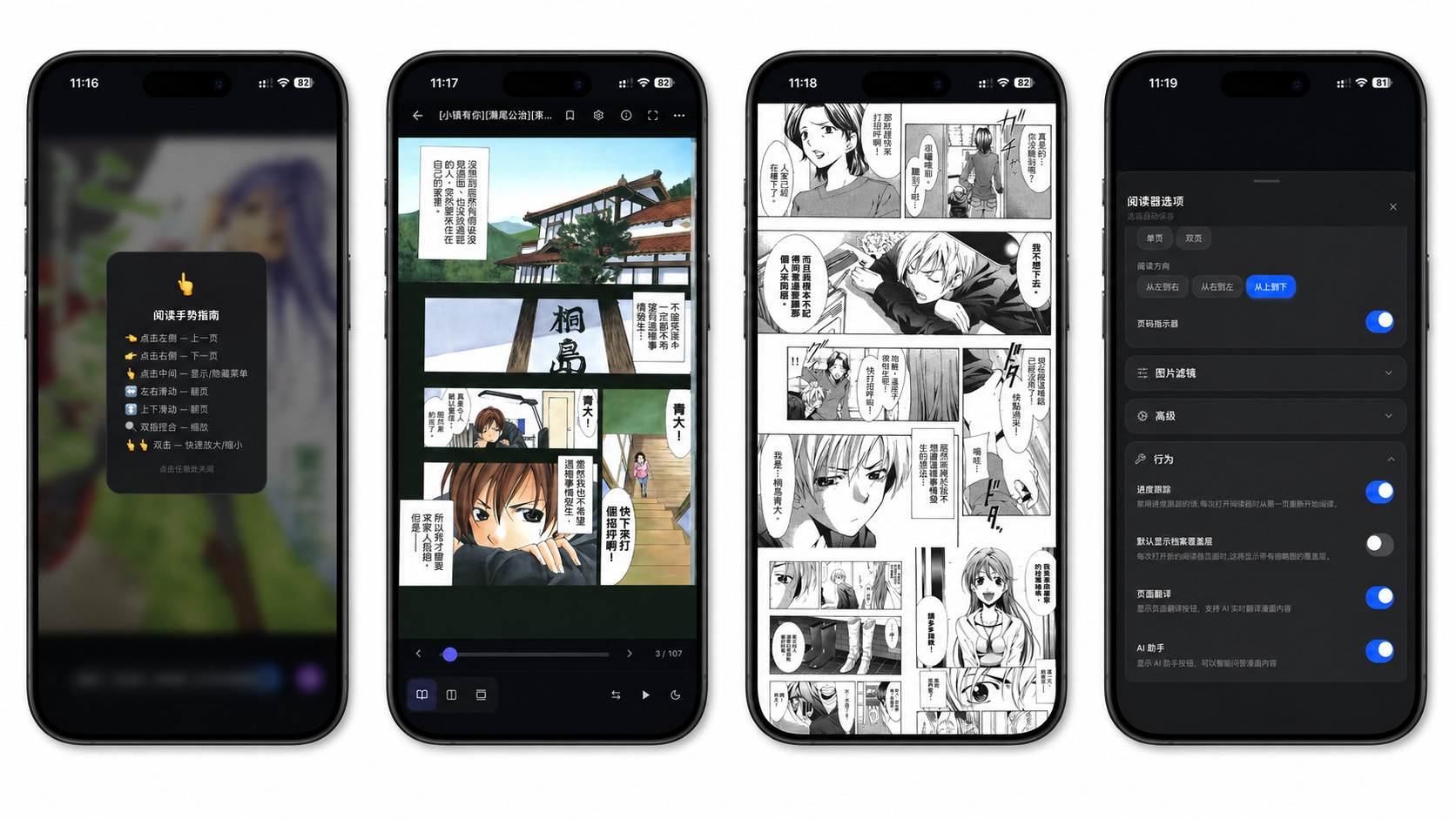
最后再看下手机移动端的展示。
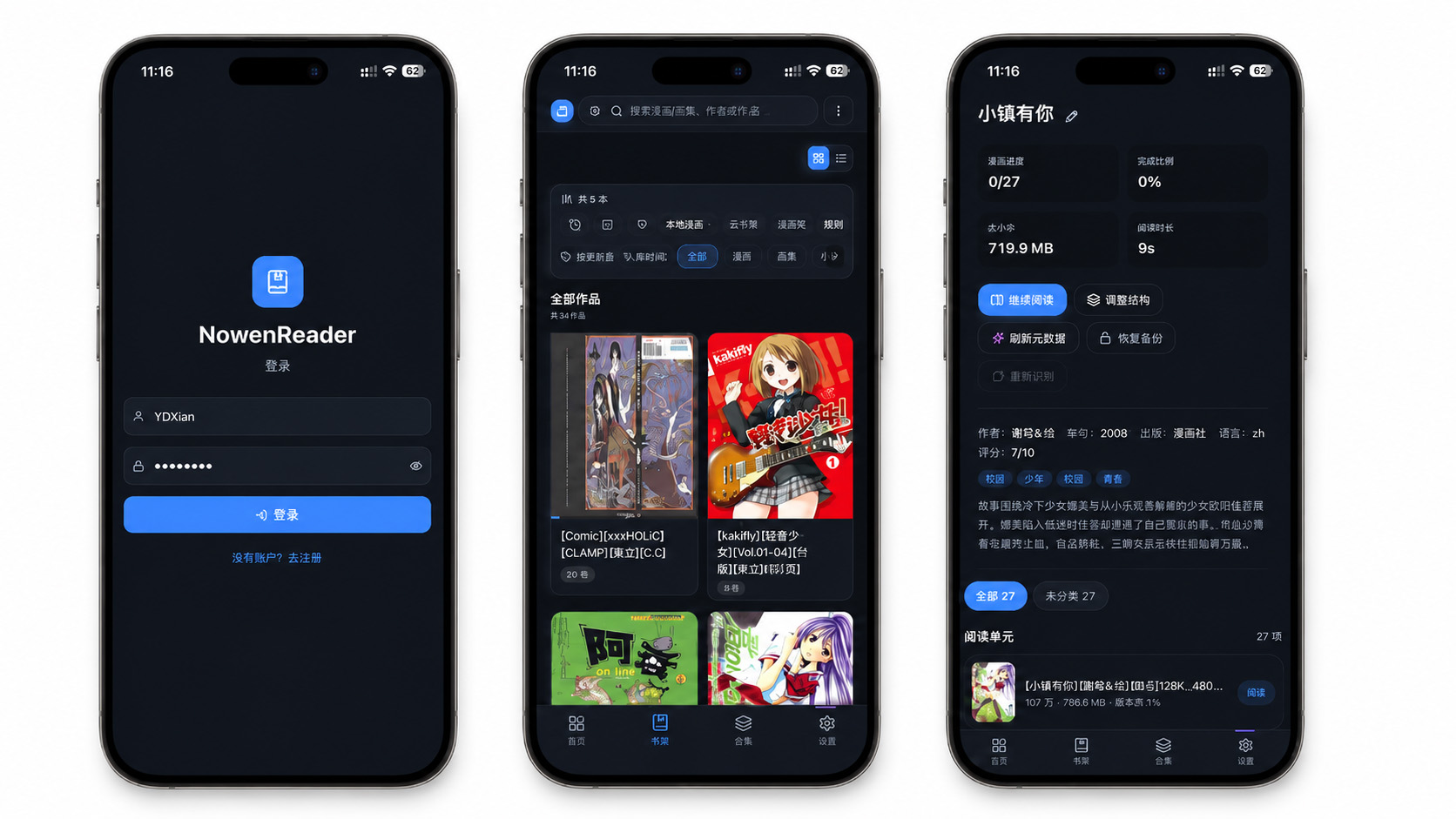
这观看体验,绝了!
最后
现在唯一觉得略有不足的是书库部分的大封面不可以修改,如果想要改,就只能添加合集后修改了。
感谢观看,本文完。
评论区